
搜索到
27
篇与
的结果
-
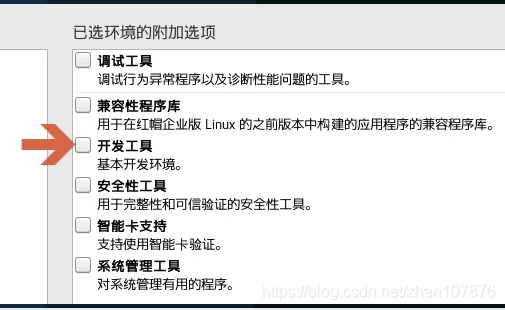
 CentOS 7系统离线安装gcc,gcc-c++,vim,perl 背景近段时间需要离线安装 nginx ,发现客户服务器在安装centos的时候没有安装【开发工具】在部署环境,安装操作系统的时候,如果安装了【开发工具】后面会少很多工作,不然后面安装很多软件都会少这少那的报错。联网的还好,不然会增加很多工作量。[blockquote2 name='洛维花']在这里我就遇到了。缺 gcc,gcc-c++,vim,perl[/tip]最终导致安装nginx不成功。于是就去找缺少的离线包前面提到,如果在装系统的时候勾选【开发工具】,系统安装完毕就会有这些工具。也就是说,系统的镜像里边肯定有离线包。其实就是放在Packages目录下,而且都是 rpm格式的软件包,4千多个!!centos7镜像下载>>>现在看看需要的把这些需要的离线包上传到 linux 任意目录下然后依次进入 gcc,gcc+,perl,vim执行安装命令 rpm -Uvh *.rpm --nodeps --force -U:升级软件,若未软件尚未安装,则安装软件。 -v:表示显示详细信息。 -h:以"#"号显示安装进度。 --force:强制安装 --nodeps:不考虑相依属性的关系 拓展知识: rpm 安装软件 无法解决软件包的依赖关系。 yum 命令安装时,自动解决相依性的问题。 本地安装yum 用 yum localinstall -y ./*
 -
docker-compose安装 docker-compose官网存放到/usr/local/bin目录下,就不用再修改环境变量了cd /usr/local/bin如果直接下载过慢,建议用其它方式下载再上传wget https://github.com/docker/compose/releases/download/v2.24.7/docker-compose-linux-x86_64修改包名mv /usr/local/bin/docker-compose-linux-x86_64 /usr/local/bin/docker-compose授予执行权限chmod +x /usr/local/bin/docker-compose输入以下命令docker-compose --version返回软件版本即为安装正常
-
记录一次mysql启动报错mysqld: File ‘./binlog.index‘ not found (OS errno 13 - Permission denied) 记录一次mysql启动报错mysqld: File ‘./binlog.index‘ not found (OS errno 13 - Permission denied)查看日志,查看报错问题[root@localhost ~]# tail -n50 /var/log/mysqld.log发现是权限问题对datadir目录赋予mysql权限# 查看datadir [root@localhost ~]# grep 'datadir' /etc/my.cnf datadir=/data/mysql [root@localhost ~]# chown -R mysql:mysql /data/mysql关闭selinux# 临时生效 [root@localhost ~]# setenforce 0 # 永久生效,需要重启系统 [root@localhost ~]# sed -i 's/^SELINUX=enforcing$/SELINUX=disabled/' /etc/selinux/config [root@localhost ~]# reboot再次重启mysql成功[root@localhost ~]# systemctl start mysqld
-
-
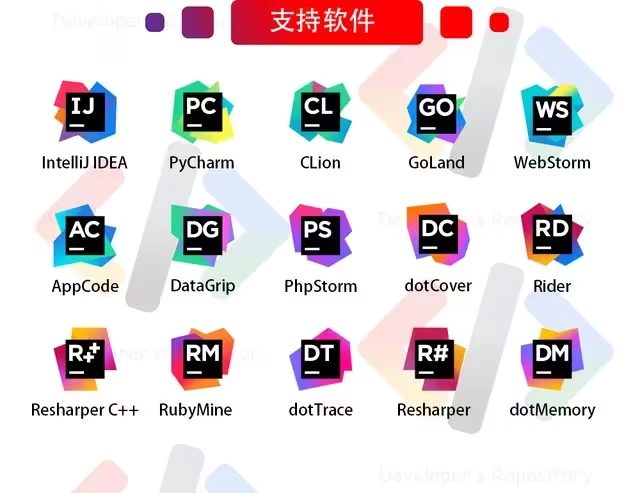
(2024最新)IntelliJ IDEA 破解激活2099年激活码教程(含win+mac) 本文讲的是2024最新IntelliJ IDEA Jetbrains全家桶永久pojie激活教程。以下软件均可使用此方法激活。[blockquote2 name='洛维花']已实现激活到2099年,之前的激活到2025过期的,可以替换此文章的激活工具和激活码。[/tip]windows激活IDEA先去IDE官方下载你需要的软件,这里以IDEA为例,因为此方式适用于所有全家桶激活。这里以最新版2023.3.4为例,此方式适用于所有版本,并支持新版。下载下来后正常安装勾选这两个就可以了勾选运行,点击完成激活工具下载下载下来后,名字是jetbra记得先解压jetbra.zip,打开scripts目录双击运行install-all-user.vbs点击确定,然后等他弹第二个框,第一次运行时间会比较久,耐心等待出现这个done,说明成功,如果5分钟还没出,重新再点下install-all-user.vbs打开idea,激活码放在一起的,全选复制粘贴,输入激活码即可mac、linux等激活IDEA下载并安装打开scripts目录,为了方便,点击 显示》》》显示路径栏下方路径,右键scripts目录,弹开框,点击在终端打开运行命令,sudo bash install.sh再打开idea,激活码放在一起的,全选复制粘贴,输入激活码激活成功,2099年
-
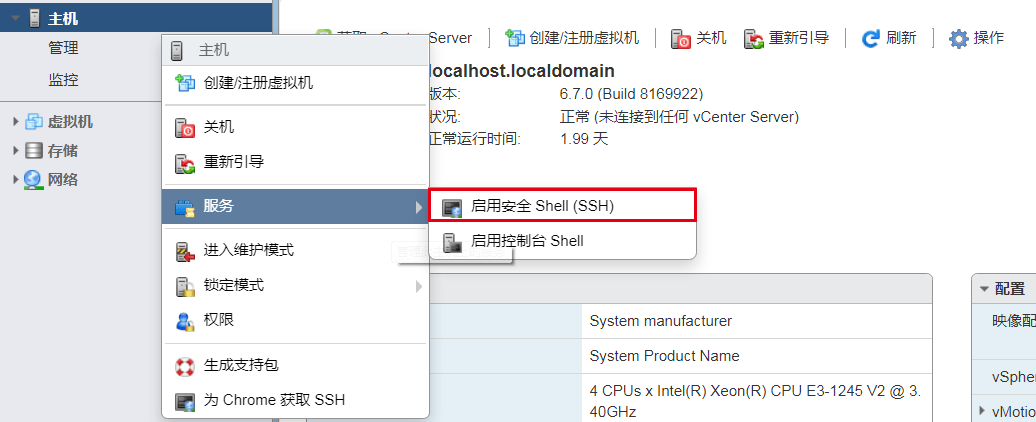
远程修改ESXi 6.7管理IP地址 场景:适用于不方便在设备边操作而又需要修改管理地址的场景。适用于不方便外接显示器的场景。注意:生产环境一定确定好网络配置信息否则可能会因为网络配置不正确导致无法正常访问。步骤:启用安全Shell(也就是EXSi可以被SSH访问的功能)使用SecureCRT SSH2连接ESXi主机,现在使用dcui并没有任何反应,在Session标签栏右键点击Disconnect。The time and date of this login have been sent to the system logs. WARNING: All commands run on the ESXi shell are logged and may be included in support bundles. Do not provide passwords directly on the command line. Most tools can prompt for secrets or accept them from standard input. VMware offers supported, powerful system administration tools. Please see www.vmware.com/go/sysadmintools for details. The ESXi Shell can be disabled by an administrative user. See the vSphere Security documentation for more information. [root@localhost:~] [root@localhost:~] dcui在Session标签栏右键点击Session Option修改Terminal类型为Xterm 后重新SSH2连接再次使用dcui工具,这时已经可以进入EXSi的系统管理界面。点击F2进行Customize System 输入用户名、密码进入选择Configure Management Network选择IPv4 Configuration配置静态IP地址,然后点击回车点击Esc选择Yes应用配置并且重启管理网络此时已近可以用修改后的IP地址登录管理ESXi主机登录后请,重新引导登录,不然会出现强制断电之后,开机又恢复了。重点重点
-
-