搜索到
38
篇与
的结果
-
 NGINX 零停机平滑升级全流程实操指南 一、 概述在生产环境下,升级 NGINX 二进制文件通常面临一个挑战:如何升级而不需要停止服务(零停机)?NGINX 通过一套精巧的信号量(Signals)机制实现了平滑升级。其核心原理是:启动一个新的主进程(Master Process)接管监听端口,让旧进程在处理完现有请求后优雅退出,从而实现无缝切换。二、 升级前置准备与环境摸底在升级之前,必须确保新版本的编译参数与当前运行的版本完全一致,否则会导致启动失败或功能缺失。1. 查询当前版本及编译参数# 查看当前版本号 nginx -v # 查看详细编译参数 (极其重要,升级时必须使用相同的参数) nginx -V记录项: 重点记录 configure arguments 之后的所有内容(如 --prefix=/usr/local/nginx)。2. 确认二进制文件路径与 PID# 确认 nginx 可执行文件路径 which nginx # 确认当前运行的主进程 PID ps aux | grep nginx 记录项: 记录 master process 的 PID。3. 配置文件语法检查在任何操作前,确保当前配置文件没有语法错误。nginx -t三、 新版本编译准备核心原则:只编译→→不安装。 严禁直接执行 make install,因为这会覆盖您生产环境的配置文件。1. 下载并解压wget http://nginx.org/download/nginx-x.x.x.tar.gz tar -zxvf nginx-x.x.x.tar.gz cd nginx-x.x.x2. 配置与编译使用第一阶段记录的编译参数进行配置:# 使用之前 nginx -V 记录的参数 ./configure --prefix=/usr/local/nginx [其他参数...] # 编译生成二进制文件 make编译完成后,新的二进制文件位于 objs/nginx。四、 执行平滑升级(核心步骤)步骤 1:二进制文件替换由于 Linux 内核禁止覆盖正在运行的二进制文件(会报 Text file busy),我们必须使用 mv 命令通过改变 inode 的方式进行替换。 # 1. 备份旧文件 cp /usr/local/nginx/sbin/nginx /usr/local/nginx/sbin/nginx.bak # 2. 使用 mv 替换新文件 (绕过 Text file busy) mv objs/nginx /usr/local/nginx/sbin/nginx # 3. (可选) 如果系统中有快捷路径 /usr/local/bin/nginx,请同步更新 cp /usr/local/nginx/sbin/nginx /usr/local/bin/nginx步骤 2:启动新主进程 (USR2)向旧主进程发送 USR2 信号,通知其启动新版本的二进制进程。 kill -USR2 <旧MasterPID> 状态: 此时,旧主进程和新主进程同时存在,它们共同监听端口,但新请求将开始分发给新进程。 步骤 3:优雅停止旧工作进程 (WINCH) 向旧主进程发送 WINCH 信号,通知旧的工作进程(Worker Processes)在处理完当前请求后立即退出。 code Bash kill -WINCH <旧MasterPID> 状态: 此时,所有新流量已全部由新版本进程处理。步骤 4:业务验证(关键环节) 在彻底删除旧版本前,必须进行全方位验证: 本地验证: curl -I http://127.0.0.1:端口 外部验证: telnet IP 端口 或 浏览器访问。 日志验证: tail -f /usr/local/nginx/logs/error.log 检查是否有 [emerg] 报错。 ### 步骤 5:彻底关闭旧主进程 (QUIT) 确认业务运行稳定后,关闭不再需要的旧主进程。 ```text kill -QUIT ``` 五、 异常处理与回滚方案 1. 怎么回滚? 如果在 步骤 3 之后发现新版本运行异常,可以通过以下指令将流量瞬间切回旧版本: code Bash # 向新主进程发送 WINCH 信号,让新 worker 退出 kill -WINCH # 此时流量会自动切回尚未关闭的旧 worker 进程 2. 常见坑点排查 ```text Text file busy: 不要用 cp 覆盖运行中的文件,必须用 mv。 版本显示不一致: 如果 nginx -v 显示旧版而 ps 显示新版,说明 /usr/local/bin/nginx 和 /usr/local/nginx/sbin/nginx 两者不一致,请同步覆盖。 Telnet 不通: 若 curl 内部通但外部不通,请检查防火墙(Firewalld/Security Group)策略,这通常与 NGINX 升级无关,而是网络层波动。 ``` 六、 总结流程图 备份→→编译→→mv替换→→USR2(启动新版)→→WINCH(切流量)→→验证→→QUIT(删旧版)
 -
【N1安装飞牛之获取root】FNos飞牛NAS获取root密码详细教程 前言很多刚接触 FNos (飞牛私有云) 的小伙伴常会问:“系统的默认 root 密码是多少?”重要提示: 出于安全考虑,FNos 默认没有预设 root 密码,且禁止 root 直接远程登录。您需要使用首次创建的管理员账号通过 SSH 登录后,手动提权设置。本文将手把手教您如何在 3 分钟内完成设置。🛠️ 一、准备工作在开始之前,请确保您已具备以下条件:管理员账号:您初始化 FNos 时创建的第一个账号(拥有 sudo 权限)。SSH 客户端:Windows 用户:推荐使用 PuTTY、Xshell,或直接使用系统自带终端(Win10/11 按 Win+R 输入 cmd 或 powershell)。Mac/Linux 用户:直接使用系统自带的「终端」(Terminal)。网络环境:电脑与 FNos 设备处于同一局域网,且已知晓 FNos 的 IP 地址。🚀 二、操作步骤详解步骤 1:启动 SSH 连接图形化工具 (PuTTY/Xshell):双击打开软件。命令行工具 (CMD/Terminal):Win: 按 Win + R,输入 cmd 回车。Mac: 在“启动台” -> “其他”中打开“终端”。步骤 2:连接至 FNos 设备在终端中输入以下命令(将 <IP地址> 替换为您实际的 FNos IP):ssh <您的管理员用户名>@<FNos_IP地址> # 例如:ssh admin@192.168.1.100注:默认端口为 22,若未修改过无需额外指定。首次连接提示:若出现Are you sure you want to continue connecting (yes/no/[fingerprint])?请输入 yes 并回车。身份验证:输入管理员账号密码(⚠️ 注意:输入时屏幕不会显示任何字符,这是 Linux 的安全机制,并非键盘失灵,输完直接回车即可)。看到提示符变为 用户名@fnos:~$ 即表示连接成功。步骤 3:设置 Root 密码连接成功后,依次执行以下操作:输入提权命令:sudo passwd root(注意 sudo、passwd、root 之间有空格)验证管理员身份:设定新 Root 密码:成功标志:❓ 三、常见问题解答 (FAQ)Q1:为什么输入密码时屏幕上什么都没显示?A: 这是 Linux/Unix 系统的标准安全机制,防止旁人通过字符长度推测密码。请放心盲打,输完后直接按回车键即可。Q2:提示 user is not in the sudoers file 怎么办?A: 这通常意味着您当前登录的账号不是首次创建的管理员账号。请使用初始化时建立的第一个账号重新登录 SSH。Q3:忘记刚才设置的 Root 密码了?A: 无需重装系统!只需用管理员账号重新登录 SSH,再次执行 sudo passwd root 即可重置。Q4:设置完成后可以直接用 root 登录吗?A: 默认情况下,为了安全,FNos 可能仍禁止 root 直接远程 SSH 登录。建议日常使用普通管理员账号配合 sudo 操作。如确需开启 root 远程登录,需修改 /etc/ssh/sshd_config 文件(新手慎改)。💡 四、总结核心流程仅需三步:SSH 登录:使用管理员账号连接。执行命令:输入 sudo passwd root。双重确认:输入两次新密码。
-
【N1安装飞牛优化三】Btrfs 挂载优化,限制 Docker 日志大小 (防止撑爆硬盘),额外启动参数优化CPU 限制 Docker 日志大小 (防止撑爆硬盘)修改 /etc/docker/daemon.json(如果没有就新建):{ "data-root": "/vol1/docker", "log-driver": "json-file", "log-opts": { "max-size": "10m", "max-file": "3" } }Btrfs 挂载优化第一步:优化系统根分区 (ROOT_EMMC)将系统分区的 defaults,noatime 后面补上压缩参数。替换原有的 / 挂载参数:UUID=b1bd1ce4-2204-4176-919f-973ba364a320 / btrfs defaults,noatime,compress=zstd:1,space_cache=v2,errors=remount-ro 1第二步:强制接管数据分区 (/vol1)在 fstab 的末尾添加一行,显式地指定 /vol1 的挂载选项。这样能确保你在 USB 2.0 硬盘读写时获得更稳的体验:UUID=3b009fa0-dee0-4f30-a79d-869b2f21b013 /vol1 btrfs defaults,noatime,compress=zstd:1,autodefrag,commit=15,space_cache=v2 0 0UUID可以通过: blkid | grep btrfs 进行查询额外启动参数优化CPU因为 N1 用的 A53 的核心非常老,现代 Linux 内核为了防范 CPU 漏洞(幽灵/熔断),默认开启了一堆减慢速度的补丁。由于你的 N1 只是做家庭 NAS,风险极低。我们可以关掉这些防御来提速。🛠️ 操作步骤:编辑 /boot/fnEnv.txt: 找到 extraargs 这一行,在末尾加上 mitigations=off。修改后的 extraargs 应该是这样的:verbosity=1 bootlogo=false console=both fdtfile=amlogic/meson-gxl-s905d-phicomm-n1.dtb extraargs=console=ttyAML0,115200n8 console=tty0 usb-storage.quirks=152d:0576:u kernelfile=vmlinuz-6.18.18-trim mitigations=off initrdfile=uInitrd-6.12.41-trim保存并重启:reboot
-
【飞牛疑难杂症】N1刷飞牛NAS,升级1.2.24之后出现硬盘全部无法识别问题 【飞牛疑难杂症】N1刷飞牛NAS,升级1.2.24之后出现硬盘全部无法识别问题终极急救方案:强制禁用 UAS 协议以解决 JMicron JMS576 硬盘盒识别异常问题一、问题背景近年来,大量用户反馈在升级到较新版本的 Linux 内核(特别是 6.1 及以上,如 6.18)后,原本正常工作的 JMicron JMS576 芯片 USB 硬盘盒突然“失联”——系统无法挂载、dmesg 报错 reset high-speed USB device 或 UAS is blacklisted,甚至直接导致系统卡顿。根本原因在于:Linux 内核从 5.15 开始逐步强化对 UAS 协议的支持,但 JMicron JMS576 的固件实现存在缺陷,与新版 UAS 驱动不兼容。而旧版 usb-storage 协议虽效率略低,却极其稳定。因此,强制绕过 UAS,回归传统协议,是当前最有效的“急救”手段。二、确认设备 ID首先,通过 lsusb 命令确认你的硬盘盒是否使用 JMS576 芯片:lsusb典型输出如下:Bus 002 Device 003: ID 152d:0576 JMicron Technology Corp. / JMicron USA Technology Corp.其中:厂商 ID(Vendor ID):152d产品 ID(Product ID):0576这个 152d:0576 就是我们后续配置的关键标识。三、修改启动参数(终极解决方案)飞牛系统(或其他基于 ARM 的轻量级 Linux 发行版,如 Armbian、OpenWrt for N1)通常将内核启动参数存放在 /boot/env.txt 或 /boot/fuEnv.txt 中。步骤 1:确认配置文件位置ls /boot/env.txt ls /boot/uEnv.ini多数 N1 设备使用 fuEnv.txt。步骤 2:编辑启动参数使用 nano 编辑配置文件(以 env.txt 为例):vi /boot/fuEnv.txt找到包含 extraargs= 或 bootargs= 的行,在其末尾添加(注意前面加空格):usb-storage.quirks=152d:0576:u完整示例如下:verbosity=1 bootlogo=false console=both fdtfile=amlogic/meson-gxl-s905d-phicomm-n1.dtb extraargs=console=ttyAML0,115200n8 console=tty0 usb-storage.quirks=152d:0576:u kernelfile=vmlinuz-6.18.6-trim参数说明:152d:0576:设备的 VID:PID:u:表示对该设备禁用 UAS(u = "use usb-storage instead of UAS")步骤 3:保存并重启在 vi 中:按 esc → (退出编写)按 shift + ;输入 wq 回车保存退出然后重启系统:reboot搞定收工!!结语面对 JMicron JMS576 在新版 Linux 内核中的“水土不服”,强制禁用 UAS 并非倒退,而是务实的工程取舍。通过一行启动参数,我们即可绕过内核缺陷,恢复设备可用性。附注:该方法同样适用于其他存在 UAS 兼容性问题的 USB 存储设备(如某些 Realtek、Initio 芯片),只需替换对应的 VID:PID 即可。
-
OnlyOffice 9.0.4 前端定制记录:去除匿名命名弹窗、隐藏插件菜单、关闭页眉 Logo 链接 前言本文记录在 OnlyOffice DocumentServer Web 前端侧的定制修改,适用于 9.0.4 版本。修改基于统一 SDK api.js,对所有编辑器生效(文档/表格/演示/PDF/Visio)。一、修改目标关闭“输入用于协作的名称”匿名命名弹窗隐藏“插件”功能区选项卡,并禁用插件能力隐藏页眉左上角的 OnlyOffice Logo(去除跳转链接)二、变更文件与位置生产服务真实使用目录(按你的安装方式选择其一):Docker: /var/www/onlyoffice/documentserver/web-apps/apps/api/documents/api.jsLinux 安装版: 同上路径Windows 安装版: C:\Program Files\ONLYOFFICE\DocumentServer\web-apps\apps\api\documents\api.js模板文件(务必同步):api.js.tpl压缩文件(务必处理):api.js.gz(可能还有 api.js.br)说明:OnlyOffice 实际加载的资源通常带有版本哈希前缀,例如 /9.0.4-xxxx/web-apps/.../api.js。重启/升级后该目录可能再生成,因此建议同时改模板并处理压缩文件,或在业务集成处直接传参覆盖(见文末“更稳妥做法”)。三、代码改动点(统一 SDK 默认配置)修改 DocsAPI.DocEditor.defaultConfig.editorConfig.customization:// 关闭匿名命名弹窗 anonymous: { request: false }, // 隐藏插件选项卡 layout: { toolbar: { plugins: false } }, // 完全禁用插件能力 plugins: false, // 隐藏页眉 Logo(无渲染自然无链接) logo: { visible: false }以上片段出现在:apps/api/documents/api.js 内 DocsAPI.DocEditor.defaultConfig 对象中同步到 apps/api/documents/api.js.tpl,避免重启后被模板覆盖四、同步到服务端并处理压缩文件 - 必须同步两处源码:api.js 与 api.js.tpl - 压缩资源处理(二选一): ### 简便做法(回退用未压缩版) ```text # 删除压缩文件,让服务器回退到未压缩的 api.js # Linux rm api.js.gz rm api.js.br # Windows 资源管理器直接删除 api.js.gz(和 api.js.br,如果有) ``` ### 推荐做法(保持压缩以提升性能) Windows(7-Zip + Brotli): ```text # 进入目录:.../web-apps/apps/api/documents/ 7z a -tgzip -mx=9 api.js.gz api.js # 若有 brotli .\brotli.exe -f -q 11 api.js -o api.js.br ``` Linux: ```text # 进入目录:.../web-apps/apps/api/documents/ gzip -c -9 api.js > api.js.gz brotli -f -q 11 api.js -o api.js.br # 如需 ``` 完成后: 重启 DocumentServer/容器/反向代理(示例:supervisorctl restart all 或重启容器/服务) 清浏览器与代理/CDN 缓存;或追加时间戳强刷: http:///web-apps/apps/api/documents/api.js?_ts=1690000000000 ## 五、验证步骤 1) 打开浏览器开发者工具 Network,搜索 api.js,确认实际请求路径(可能是带版本号的路径)。 2) 点开响应,搜索关键字: anonymous 且包含 ```text request: false layout.toolbar.plugins = false customization.plugins = false logo.visible = false ``` 3) 打开任一文档: 不再出现“输入用于协作的名称”弹窗 顶部“插件”选项卡消失 页眉左上角 Logo 不显示(无链接) ## 六、常见问题与排查 ### 修改后又“恢复默认”: 可能只改了非模板文件,重启后由 api.js.tpl 重新生成 可能改了非版本目录;服务端实际使用的是带版本目录 ### 浏览器仍旧显示老配置: 优先返回 .gz/.br,未处理压缩文件导致 浏览器/代理/CDN 缓存未清 ### 个别页面仍有“插件”按钮或弹窗: 该页面在 new DocsAPI.DocEditor(..., config) 显式传参覆盖了默认值
-
达梦数据库下载地址汇总 + 密钥更换避坑指南 前言本文持续更新至2025年9月,提供达梦数据库DM8官方下载链接、各主流系统适配版本、密钥(License)更换全流程图文操作,助你快速部署、合规运行!一、达梦数据库DM8官方下载入口达梦数据库(DM8)是国产信创生态中广泛应用的关系型数据库系统,支持麒麟、统信、RedHat、CentOS、Windows等多个操作系统平台。为帮助用户快速找到适配版本,我们整理了当前官方推荐下载地址:🔗 达梦生态下载总站(推荐收藏):👉 https://eco.dameng.com/download/🔗 百度网盘备用下载(提取码:kqdj):👉 https://eco.dameng.com/s/75I8SR6LC3(适用于网络受限或官网访问缓慢场景)二、各操作系统专用下载地址✅ 1. 麒麟V10(Kylin V10)专用版适用于国产化信创环境,支持飞腾、龙芯、兆芯、海光等国产CPU平台。📦 文件名:dm8_20240116_x86_kylin10_64.iso📅 版本日期:2024年1月发布(月度版 2023.12)🔗 下载地址:{cloud title="下载链接" type="default" url="https://download.dameng.com/product/DM8/%E6%9C%88%E5%BA%A6%E7%89%88/2023.12/dm8_20240116_x86_kylin10_64_ent_8.1.3.100_pack2/dm8_20240116_x86_kylin10_64.iso" password=""/}✅ 2. RedHat 7 企业版适用于传统企业Linux环境,稳定可靠。📦 文件名:dm8_20241227_x86_rh7_64.iso📅 版本日期:2024年12月发布(月度版 2024.09)🔗 下载地址:{cloud title="下载链接" type="default" url="https://download.dameng.com/product/DM8/月度版/2024.09/dm8_20241227_x86_rh7_64_ent_8.1.4.6_pack20/dm8_20241227_x86_rh7_64.iso" password=""/}✅ 3. CentOS 7 兼容版(Windows交叉编译包)⚠️ 注意:此版本为适配CentOS 7的Windows交叉编译包,适用于特定部署场景(如开发测试环境)。📦 文件名:dm8_20241226_x86_win_64.zip📅 版本日期:2024年12月🔗 下载地址:{cloud title="下载链接" type="default" url="https://download.dameng.com/eco/adapter/DM8/202412/dm8_20241226_x86_win_64.zip" password=""/}三、达梦数据库License密钥更换操作指南(超详细步骤)当你的授权到期或需要更换授权单位时,需手动替换 dm.key 文件并激活。以下是标准操作流程:🔧 步骤1:替换 dm.key 文件⚠️ 请先备份原文件!避免操作失误导致服务异常。(1)非涉密环境(普通服务器)(2)涉密环境(如党政军系统)🔄 步骤2:激活授权文件方式一:数据库正在运行时方式二:数据库未运行时✅ 步骤3:验证License是否生效登录数据库,执行以下SQL语句查看授权信息:select series_no 序列号, expired_date 过期时间, authorized_customer 用户单位 from v$license;📌 检查要点:序列号是否更新为新License的序列号过期时间是否延长用户单位是否与新授权一致四、常见问题 & 避坑提醒🔹 Q1:替换后License未生效?→ 检查文件名是否为 dm.key(大小写敏感)→ 检查路径是否正确(涉密机是双bin目录)→ 检查数据库是否已重启或执行了 sp_load_lic_info()🔹 Q2:下载链接打不开?→ 推荐使用备用百度网盘链接,或联系达梦官方技术支持获取离线包🔹 Q3:能否跨平台使用License?→ 不可以!License与操作系统、CPU架构绑定,请下载对应版本
-
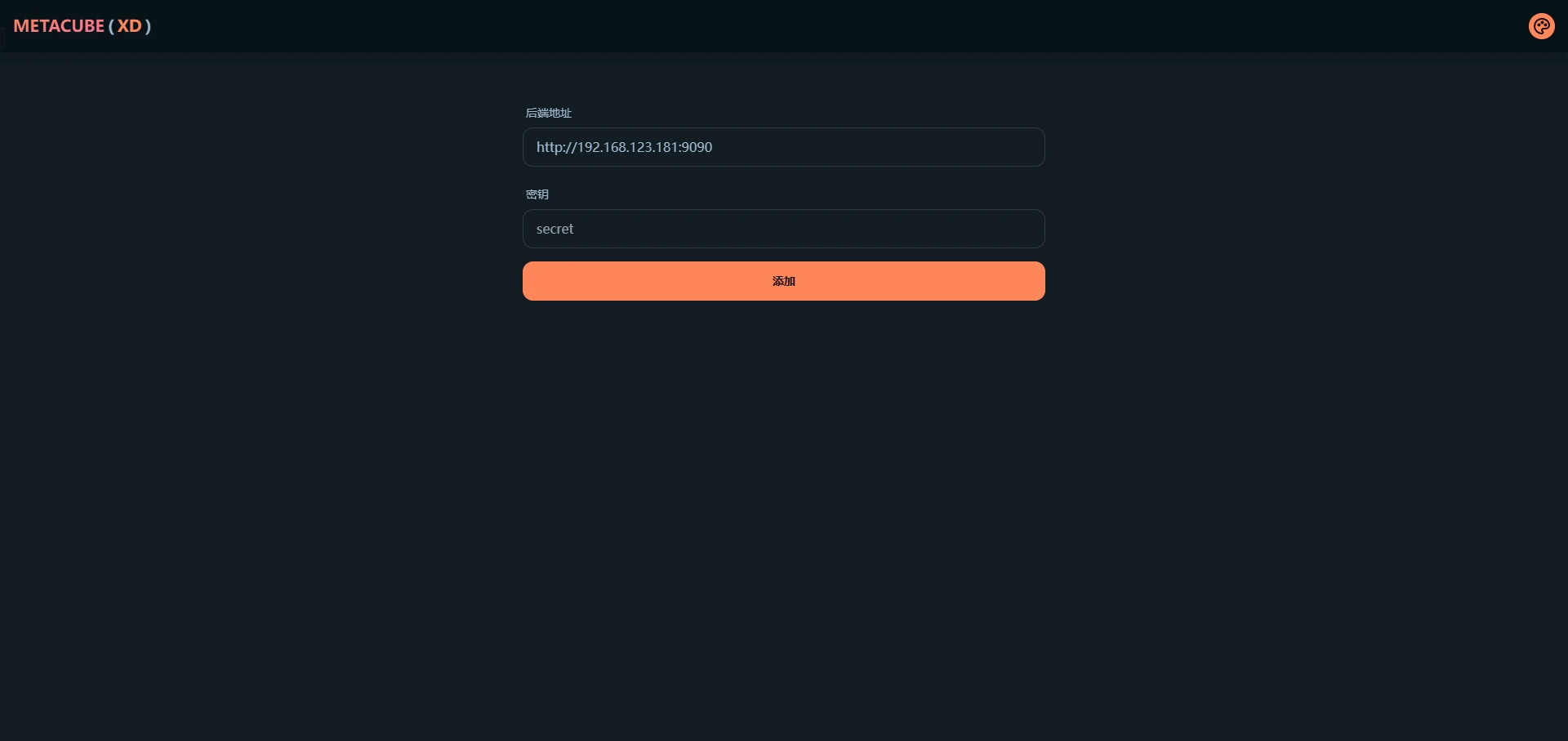
【N1和Armbian】十一、在 docker 中使用 mihomo 须知本文默认您已经安装好了 docker 并了解 docker 的一些基本概念如果您是纯命令行环境,本文将默认你会命令行最基本的使用(如创建文件/文件夹、编辑文本等)mihomo 是 clash 的一个分支,也是目前使用最广泛的分支,各平台许多客户端使用的核心均为 mihomo,或者它曾经还有个可能更多人听过的名字叫 mihomo meta。需要说明的是 mihomo 与最原始的 clash 本身都是一个纯命令行程序,这意味着它本身没有图形界面,但本文会讲到如何配置 mihomo 的 webUI,以便日常使用。编写 mihomo 配置文件新建一个空文件夹命名为 mihomo,在其中新建文本文档 config.yaml可参考下方模板来创建您自己的配置文件,模板参考自官方文档,如果你希望了解配置文件的具体规则,同样请参考官方文档。(本文最后有链接)该模板中必须要修改的是第 19、20 行与 25 行,根据实际情况进行填写,修改模板后不含模板中的尖括号。其中节点提供者名称可自由填写,用于程序区分多个订阅;节点名称前缀会在显示节点信息时插入到原始节点名称前,便于自己区分不同订阅的节点。第 1 行为代理端口设置,第 6 行为外部控制端口设置(如使用 webUI 控制 mihomo)如有需要可自行更改。# =================== 基础设置 =================== mixed-port: 7890 allow-lan: true bind-address: '*' mode: rule log-level: warning external-controller: '0.0.0.0:9090' # =================== 连接优化与实验性功能 =================== tfo: true experimental: http2: true # 提升网页/YouTube加载速度 sniff-tls-sni: false # 更兼容,避免部分网站 TLS 握手失败 # =================== Profile 与连接优化 =================== profile: store-selected: true store-fake-ip: true unified-delay: true keep-alive-interval: 15 # 每15秒保活长连接 tcp-concurrent: true global-client-fingerprint: chrome # =================== 嗅探(新版,无警告)=================== sniff: enabled: true include: - tls - http parse-pure-ip: true override-destination: true force-dns-mapping: true skip-domain: - "+.local" - "+.lan" - "localhost" - "+.alipay.com" - "+.tenpay.com" - "mch.weixin.qq.com" # =================== 代理节点提供者 =================== proxy-providers: 自己: type: file path: ./subs-check/output/mihomo.yaml interval: 3600 health-check: enable: true url: "https://www.gstatic.com/generate_204" interval: 300 timeout: 3000 lazy: true method: GET disable-keepalive: true override: additional-prefix: "MY_" IKUUU: url: "https://rze57.no-mad-world.club/link/WM9j6NcfU4Odu20u?clash=3&extend=1" type: http interval: 3600 health-check: enable: true url: "https://www.gstatic.com/generate_204" interval: 300 timeout: 3000 lazy: true method: GET disable-keepalive: true override: additional-prefix: "IKUUU_" # =================== 本地代理 =================== proxies: - name: "🎯 直连" type: direct udp: true - name: "🛑 拒绝" type: reject udp: true # =================== Geo 数据源(使用 github.dpik.top 加速)=================== geodata-mode: true geox-url: geoip: "https://github.dpik.top/MetaCubeX/meta-rules-dat/releases/download/latest/geoip.dat" geosite: "https://github.dpik.top/MetaCubeX/meta-rules-dat/releases/download/latest/geosite.dat" mmdb: "https://github.dpik.top/MetaCubeX/meta-rules-dat/releases/download/latest/country-lite.mmdb" asn: "https://github.dpik.top/MetaCubeX/meta-rules-dat/releases/download/latest/GeoLite2-ASN.mmdb" # =================== DNS 设置 =================== dns: enable: true prefer-h3: true ipv6: false respect-rules: true enhanced-mode: fake-ip fake-ip-range: 198.18.0.1/16 fake-ip-filter: - "+.lan" - "+.local" - "localhost" - "+.market.xiaomi.com" proxy-server-nameserver: - 223.5.5.5 - 119.29.29.29 - https://223.5.5.5/dns-query default-nameserver: - 223.5.5.5 - 119.29.29.29 namesater: - https://120.53.53.53/dns-query - https://223.5.5.5/dns-query fallback: - https://cloudflare-dns.com/dns-query - https://dns.google/dns-query - https://1.1.1.1/dns-query fallback-filter: geoip: true geoip-code: CN ipcidr: - 240.0.0.0/4 - 0.0.0.0/8 domain: - "+.google.com" - "+.gstatic.com" - "+.facebook.com" - "+.twitter.com" - "+.telegram.org" - "+.youtube.com" - "+.netflix.com" - "+.googleusercontent.com" nameserver-policy: "geosite:cn,private": - https://120.53.53.53/dns-query - https://223.5.5.5/dns-query "geosite:geolocation-!cn": - https://cloudflare-dns.com/dns-query - https://dns.google/dns-query # =================== 代理组 (移除AI和奈飞专用组) =================== proxy-groups: - name: "⚡ 超高速节点" type: url-test use: ["自己", "IKUUU"] url: "https://www.gstatic.com/generate_204" interval: 300 tolerance: 100 lazy: true max-failed-times: 3 - name: "🚀 高速节点" type: url-test use: ["自己", "IKUUU"] url: "https://www.gstatic.com/generate_204" interval: 300 tolerance: 50 timeout: 3000 lazy: true - name: "🚀 节点选择" type: select proxies: - "⚡ 超高速节点" - "🚀 高速节点" - "🚀 手动切换" - "🎯 直连" - name: "🚀 手动切换" type: select include-all: true - name: "📱 电报消息" type: select proxies: - "⚡ 超高速节点" - "🚀 高速节点" - "🚀 手动切换" - name: "📺 油管视频" type: select proxies: - "⚡ 超高速节点" - "🚀 高速节点" - "🚀 手动切换" - name: "📺 哔哩哔哩" type: select proxies: - "🎯 直连" - "🚀 节点选择" - name: "🇨🇳 国内媒体" type: select proxies: - "🎯 直连" - name: "🐟 漏网之鱼" type: select proxies: - "🚀 节点选择" - "🚀 手动切换" - "🎯 直连" # =================== 规则提供者 (移除 Telegram/YouTube/ProxyGFWlist 的外部文件) =================== rule-providers: LocalAreaNetwork: url: "https://testingcf.jsdelivr.net/gh/ACL4SSR/ACL4SSR@master/Clash/LocalAreaNetwork.list" path: ./ruleset/LocalAreaNetwork.list behavior: classical interval: 86400 format: text type: http UnBan: url: "https://testingcf.jsdelivr.net/gh/ACL4SSR/ACL4SSR@master/Clash/UnBan.list" path: ./ruleset/UnBan.list behavior: classical interval: 86400 format: text type: http # =================== 规则 =================== rules: - "PROCESS-NAME,subs-check.exe,🎯 直连" - "PROCESS-NAME,subs-check,🎯 直连" - "RULE-SET,LocalAreaNetwork,🎯 直连" - "RULE-SET,UnBan,🎯 直连" - "GEOSITE,private,🎯 直连" - "GEOSITE,telegram,📱 电报消息" - "GEOSITE,youtube,📺 油管视频" - "GEOSITE,gfw,🚀 节点选择" - "GEOSITE,cn,🎯 直连" - "GEOIP,CN,🎯 直连" - "MATCH,🐟 漏网之鱼"安装mihomo和webUI对于 metacubexd 服务:docker run -d \ --name metacubexd \ --restart always \ -p 9097:80 \ ghcr.io/metacubex/metacubexd对于 mihomo 服务:由于mihomo使用了host网络模式、添加了所有的Linux capabilities (cap_add: - ALL),并且挂载了一些特殊的卷(如/dev/net/tun),其docker run命令稍微复杂一些。请确保替换<config.yaml所在目录>为您实际的配置文件目录路径。docker run -d \ --name mihomo \ --restart always \ --pid host \ --ipc host \ --network host \ --cap-add ALL \ -v <config.yaml所在目录>:/root/.config/mihomo \ -v /dev/net/tun:/dev/net/tun \ docker.io/metacubex/mihomo:latest打开 webUI 并开始使用在局域网内任意设备浏览器中输入 设备IP:9097 即可访问 metacubexd 的界面,后端地址填写 http://设备IP:9090 ,密钥留空即可,如图所示,点击添加便可管理 mihomo 的各项配置。若在前文中修改了 webUI 访问端口和外部控制端口,请自行替换为自己设置的端口号。如果你使用 metacubexd 更改了一些设置,那将只会在 mihomo 的本次运行生效,重启 mihomo 会将所有设置重置为你第一步在 config.yaml 中所填写的配置至此已搭建完成,在需要使用网络代理的地方在代理选项内填入 设备IP:7890 即可使用。附上我的配置{cloud title="蓝奏云" type="lz" url="https://daimafengzi.lanzout.com/iDf3835ejsdi" password=""/}{cloud title="百度云" type="bd" url="https://pan.baidu.com/s/1r6gbtIhPDl0vuL45X6hn3w?pwd=2jff" password="2jff"/}{cloud title="123盘" type="default" url="https://www.123912.com/s/0ztiVv-K7Yod" password=""/}{cloud title="天翼云(访问码:to8l)" type="default" url="https://cloud.189.cn/web/share?code=yQriea7NjEby" password=""/}
-
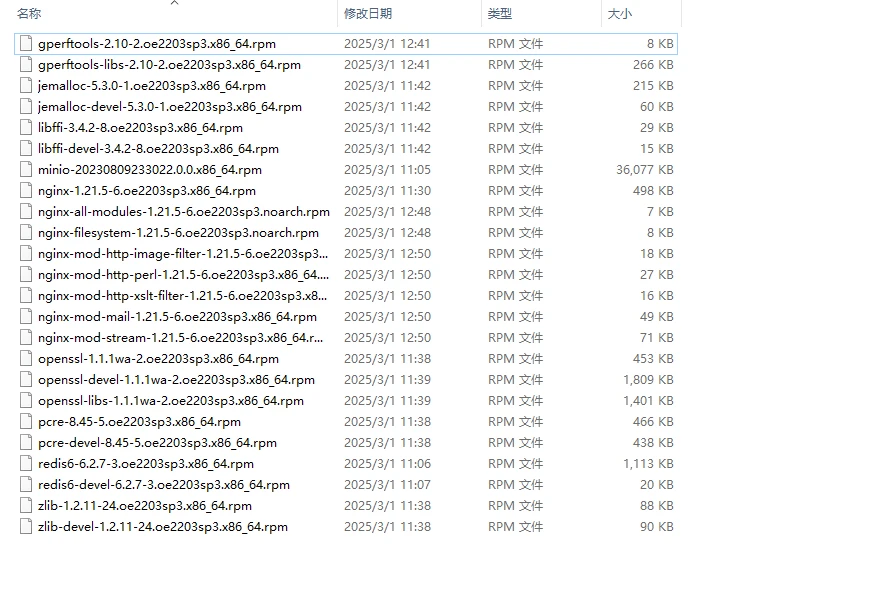
OpenEuler离线部署Redis、Nginx 前言OpenEuler虽然是基于Linux,和CentOS很像,但是其内部还是有很大差别,尤其是基础组件像gcc这,故直接拿CentOS中的组件去安装可能会出问题在开发环境,服务器可以连外网,很多组件可以直接yum安装,各种依赖包会自动安装好但在项目现场,如果服务器在内网无法访问Internet,就很棘手了,这时只能准备rpm包一个个去安装安装包下载地址OpenEuler镜像站罗列(推荐使用华为的官方镜像),基于OpenEuler 22.03 LTS SP3版本华为开源镜像站:https://mirrors.huaweicloud.com/openeuler/openEuler-22.03-LTS-SP3/everything/x86_64/Packages/华中科技大学镜像站:https://mirrors.hust.edu.cn/openeuler/openEuler-22.03-LTS-SP3/everything/x86_64/Packages/中国科学技术大学镜像站:https://mirrors.ustc.edu.cn/openeuler/openEuler-22.03-LTS-SP3/everything/x86_64/Packages/官方:https://easysoftware.openeuler.openatom.cn/zh/rpm?name=nginx准备安装包下载这些基础包:redis安装执行命令rpm -ivh /opt/redis6-6.2.7-3.oe2203sp3.x86_64.rpmnginx安装执行命令rpm -ivh /opt/nginx-1.21.5-6.oe2203sp3.x86_64.rpm重要事项没把握的话,千万不要用下面这个命令,这个命令会忽略依赖和兼容性,可能会导致基础组件被卸载掉。rpm -Uvh *.rpm --nodeps --force