
搜索到
272
篇与
的结果
-
 告别破解!用Aspose.Words实现Java版Word转PDF的实战指南 Aspose.Words 实现 Word 转 PDF 实战指南1. 为什么选择 Aspose.Words 进行 Word 转 PDF?在 Java 开发中处理 Office 文档转换,很多开发者第一反应是使用 Apache POI。但实际用过的朋友都知道,POI 对复杂格式的 Word 文档支持有限,特别是处理表格、图表、页眉页脚时经常出现格式错乱。而 Aspose.Words 作为专业的文档处理库,能完美保留原文档的所有格式细节。我去年接手过一个政府部门的文档电子化项目,需要将十几年的历史 Word 档案批量转成 PDF。最初尝试用开源方案,结果发现:复杂表格转换后出现错位特殊字体显示为方框文档中的矢量图形丢失换成 Aspose.Words 后这些问题迎刃而解。更关键的是,它不需要像某些商业软件那样手动破解 license,使用社区提供的 Maven 依赖就能开箱即用。下面我会分享具体实现方案,包含我在实际项目中踩过的坑和优化经验。2. 环境准备与依赖配置2.1 破解版依赖的正确引入方式原始文章中提到的 com.luhuiguo 组件的确可以免破解使用,但需要注意版本兼容性。经过实测,目前最稳定的版本是 23.1:<dependency> <groupId>com.luhuiguo</groupId> <artifactId>aspose-words</artifactId> <version>23.1</version> </dependency>这个版本支持:Word 97-2003格式(.doc)新版.docx格式加密文档处理超过200页的大文件转换注意:不建议使用更高版本,部分23.3+版本在Linux环境下会出现字体加载异常。2.2 字体库的预处理方案Windows环境下字体问题较少,但Linux服务器需要特别注意。推荐在部署前执行:# CentOS/RedHat sudo yum install -y dejavu-sans-fonts # Ubuntu/Debian sudo apt-get install -y ttf-mscorefonts-installer这样能确保基础字体可用,避免出现中文乱码。更专业的做法是建立字体映射:FontSettings.getDefaultInstance().setFontsFolder( "/usr/share/fonts/win", // Windows字体目录 true
 -
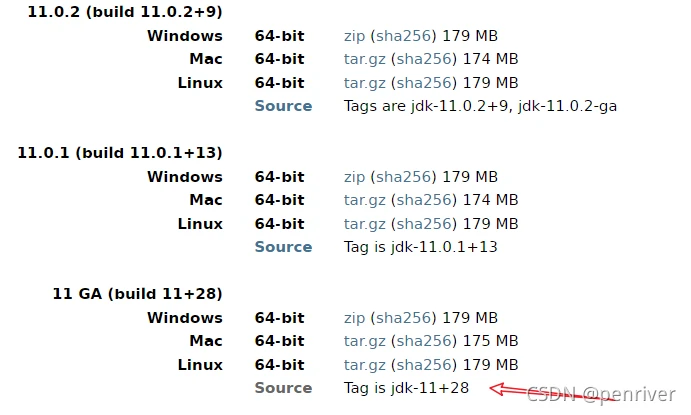
Centos 7.x安装openjdk 11及JAVA 11的特性 安装软件包获取方式openjdk 的官网- 在官网上可以看到 openjdk11 本身最新版本为:11GA(11+28) - 点击 Source 按钮(https://hg.openjdk.java.net/jdk/jdk11),可以看到jdk11依赖的代码更新记录 - 点击左侧 tags ,可以看到 所有已发布的openjdk11版本centos 官网获取rpm包openjdk 11 可以运行在不同类型的操作系统中,在 centos 安装openjdk 11 的话,需要看 openjdk11 在 centos 中基于 openjdk 的官网 优化后且发布的版本。根据所需要操作系统查看对应最新版本,目前最新版本是:{cloud title="centos 7 x86_64" type="default" url="http://mirror.centos.org/centos/7/os/x86_64/Packages/" password=""/}{cloud title="centos 7 arm" type="default" url="http://mirror.centos.org/altarch/7/os/aarch64/Packages/" password=""/}安装查找安装包yum search java-11 # 安装jdk, 同时安装了依赖 java-11-openjdk-headless yum install java-11-openjdk.x86_64 # 安装开发工具 yum install java-11-openjdk-devel配置安装路径:/usr/lib/jvm/java-11-openjdk-11.0.12.0.7-0.el7_9.x86_64vi .bash_profile export JAVA_HOME=/usr/lib/jvm/java-11-openjdk-11.0.12.0.7-0.el7_9.x86_64 export CLASSPATH=$JAVA_HOME/lib:$CLASSPATH export PATH=$JAVA_HOME/bin:$PATH source .bash_profile验证查看 java 版本java -version
-
【nodejs】开发笔记----错误登记表 问题一generateDocx.js执行生成时报错【nodejs笔记】文档生成失败: 执行错误: Command failed: java -cp "aspose-words-20.12-jdk17-cracked.jar:." UpdateTableOfContents 1736492468991-6544.docx解决方案 #Linux下的生成语句: const command = `java -cp "${jarPath}:." UpdateTableOfContents ${fileName}`; #Windows下的生成语句: const command = `java -cp "${jarPath};." UpdateTableOfContents ${fileName}`;问题二执行nmp报错,设置淘宝源报错npm : 无法加载文件 D:\JAVA\nodejs\npm.ps1,因为在此系统上禁止运行脚本。有关详细信息,请参阅 https:/go.microsoft.com/fwlink/?LinkID=135170 中的 about_Execution_Policies。 所在位置 行:1 字符: 1 + npm config set registry https://registry.npmmirror.com + ~~~ + CategoryInfo : SecurityError: (:) [],PSSecurityException + FullyQualifiedErrorId : UnauthorizedAccess解决方案删除D:\JAVA\nodejs\npm.ps1这个文件重新执行!yarn dev无法执行报错内容D:\JAVA\IdeaProjects\design-node-service> yarn dev yarn : 无法将“yarn”项识别为 cmdlet、函数、脚本文件或可运行程序的名称。请检查名称的拼写,如果包括路径,请确保路径正确,然后再试一次。 所在位置 行:1 字符: 1 + yarn dev + ~~~~ + CategoryInfo : ObjectNotFound: (yarn:String) [], CommandNotFoundException + FullyQualifiedErrorId : CommandNotFoundException解决办法通过 npm 安装 Yarnnpm install --global yarn验证安装:yarn --version如果报错D:\JAVA\IdeaProjects\design-node-service> yarn --version yarn : 无法加载文件 C:\Users\Administrator\AppData\Roaming\npm\yarn.ps1,因为在此系统上禁止运行脚本。有关详细信息,请参阅 https:/go.microsoft. com/fwlink/?LinkID=135170 中的 about_Execution_Policies。yarn --version + CategoryInfo : SecurityError: (:) [],PSSecurityException + FullyQualifiedErrorId : UnauthorizedAccess ``` 解决办法,删除<code>C:\Users\Administrator\AppData\Roaming\npm\yarn.ps1</code>再执行!执行yarn dev 或者 npm dev报错报错问题D:\JAVA\IdeaProjects\design-node-service> yarn dev yarn run v1.22.22 $ egg-bin dev 'egg-bin' 不是内部或外部命令,也不是可运行的程序 或批处理文件。 error Command failed with exit code 1. info Visit https://yarnpkg.com/en/docs/cli/run for documentation about this command.解决办法确认项目依赖已安装首先确保你已经安装了所有必要的 npm/yarn 依赖包。在你的项目目录(即 D:\JAVA\IdeaProjects\design-node-service)下运行以下命令来安装所有依赖:yarn install或者npm install尝试全局安装 egg-bin如果问题依旧存在,你可以尝试全局安装 egg-bin,尽管这不是推荐的做法,因为它可能导致版本冲突的问题:yarn global add egg或者使用 npm:npm install -g egg
-
-
jar项目宿主机java运行,加入系统服务实现自动启动以及systemctl控制 前言首先,我的启动命令如下,因为要对接nacos所以会比较长点.nohup java -jar -Dnacos.server-addr=127.0.0.1:8848 -Dnacos.namespace=prod -Dnacos.username=nacos -Dnacos.password=nacos /data/app-service/app-service-1.0.0.jar > /data/app-service/log/app.service 2>&1 &当然可以,这条命令是一个典型的用于后台启动 Java 应用程序的例子。下面是对这条命令各个部分的详细解释:nohup: 这个命令意味着即使用户退出登录(logout)后,被 nohup 命令启动的进程也不会终止。这对于长时间运行的服务来说非常有用。java -jar: 这是运行一个 JAR 文件的标准方式。-jar 参数告诉 Java 虚拟机 (JVM) 将给定的 JAR 文件作为应用程序来执行。-Dnacos.server-addr=127.0.0.1:8848: 这是一个 JVM 参数,用于设置 Nacos 服务器地址。这里指定了 Nacos 服务器的 IP 地址和端口为 127.0.0.1:8848。-Dnacos.namespace=prod: 同样是一个 JVM 参数,用于指定 Nacos 的命名空间。这里的命名空间是 prod,通常用来区分不同的环境或应用。-Dnacos.username=nacos 和 -Dnacos.password=nacos: 这两个参数分别用于指定访问 Nacos 服务器所需的用户名和密码。/data/app-service/app-service-1.0.0.jar: 这是指定要运行的 JAR 文件的路径。在这个例子中,JAR 文件名为 app-service-1.0.0.jar,位于 /data/app-service/ 目录下。> /data/app-service/log/app-service.log: 这个重定向操作符 (2>&1) 会把标准输出 (stdout) 重定向到指定文件中。在这个例子中,输出会被重定向到 /data/app-service/log/app-service.log 文件中。这意味着所有标准输出都会被记录到这个文件中,而不是显示在终端上。2>&1: 这个重定向操作符 (2>&1) 会把标准错误 (stderr) 重定向到与标准输出相同的地方。也就是说,所有的错误信息也会被记录到 /data/app-service/log/app-service.log 文件中。&: 这个符号表示命令应该在后台运行。这允许用户在启动服务后立即返回到命令行界面,并继续执行其他命令。部署创建成系统服务创建 app.service可以在本地创建好 在传到 /etc/systemd/system/ 目录下/usr/bin/java 需要改成自己的java环境对应地址/srv/sites/app.jar 改为自己jar存放包地址请确保/data/app-service/log的log目录存在[Unit] Description=Auth Center Service After=network.target [Service] User=root Group=root Type=simple ExecStart=/usr/bin/java -jar -Dnacos.server-addr=127.0.0.1:8848 -Dnacos.namespace=prod -Dnacos.username=nacos -Dnacos.password=nacos /data/app-service/app-service-1.0.0.jar > /data/app-service/log/app-service.log 2>&1 & ExecStop=/bin/kill -s TERM $MAINPID Restart=always RestartSec=10 WorkingDirectory=/data/app-service [Install] WantedBy=multi-user.target重新加载服务单元文件更新 app.service 文件后,请确保重新加载服务单元文件:systemctl daemon-reload启动服务systemctl start app.service检查服务状态systemctl status app.service设置服务开机启动systemctl enable app.service关闭开机启动systemctl disable app.service验证是否开机启动systemctl is-enabled app.service关闭服务systemctl stop app.service碰到错误项解决启动状态显示错误: code=exited, status=200/CHDIR一般都是目录权限问题原因1 :systemctl执行脚本时需要知道脚本的解释器原因2:目标目录的执行权限不够原因3:要执行的脚本编码格式不正确原因4:定义的workingdirectory路径有问题解决方法:在自定义脚本的开头加上#!/bin/sh修改目标目录的权限 chmod -R 777 /目标目录vi或vi编辑文件输入:set ff+回车键查看当前文件编码格式,:set ff=unix+回车键设置文件的编码格式为unix;Systemd下的服务配置,如果设定使用了workingdirectory,但是在systemctl start之前没有创建该目录,将会无法正常启动,并且根据缺省方式下的status提示信息和journalctl无法清楚地定位问题,如果使用到workingdirectory,需要事先保证该目录的创建,可以考虑使用systemd提供的debug日志进行确认;
-
Linux环境安装Maven(详细图文) 摘要笔者Linux环境为:Ubuntu 22.04一、准备工作1.检查当前环境是否安装maven若出现如图所示:即表示目前环境下未安装maven2.下载maven官网地址:https://maven.apache.org/download.cgi{cloud title="下载链接" type="default" url="https://maven.apache.org/download.cgi" password=""/}4.解压maven包#切换到 /opt目录 cd /opt #解压 tar -zxvf apache-maven-3.9.6-bin.tar.gz 5.移动到/usr/local目录下方便管理mv apache-maven-3.9.6 /usr/local/6.配置maven环境变量# 打开环境变量文件 vim /etc/profile # 在/etv/profile的最后一行添加,保存退出 export MAVEN_HOME=/usr/local/apache-maven-3.9.6 export PATH=$MAVEN_HOME/bin:$PATH7.刷新配置文件source /etc/profile8.配置maven镜像仓库在国内访问 Maven 中央仓库可能会受到网络限制,因此配置镜像是很有必要的。# 打开maven的配置文件 vim /usr/local/apache-maven-3.9.6/conf/settings.xml 阿里云镜像如下:<mirror> <id>alimaven</id> <name>aliyun maven</name> <url>http://maven.aliyun.com/nexus/content/groups/public/</url> <mirrorOf>central</mirrorOf> </mirror>9.验证是否成功命令:mvn -v到此,maven安装结束。
-
最全最安全最快linux安装jdk1.8 前言linux系统以ubuntu20.04.6版本为例,jdk版本jdk-8u411-linux-x64.tar.gz版本为例1、下载安装包jdk下载地址:https://www.oracle.com/java/technologies/downloads/#java8{cloud title="下载链接" type="default" url="https://www.oracle.com/java/technologies/downloads/#java8" password=""/}这里下载jdk需要登录,先使用邮箱注册好账号,登录后进行下载2、创建文件目录创建文件目录,并将安装包上传到该目录下mkdir /jdkenv cd /jdkenv3、解压安装包tar -zxvf jdk-8u411-linux-x64.tar.gz4、配置环境变量vim /etc/profile将以下配置添加到配置环境末尾,JAVA_HOME的地址就是我们解压安装包的地址export JAVA_HOME=/jdkenv/jdk1.8.0_411 export JRE_HOME=${JAVA_HOME}/jre export CLASSPATH=.:${JAVA_HOME}/lib:${JRE_HOME}/lib:$CLASSPATH export JAVA_PATH=${JAVA_HOME}/bin:${JRE_HOME}/bin export PATH=$PATH:${JAVA_PATH}5、加载配置文件source /etc/profile6、验证javac -version出现以下标识代表安装成功
-
nacos设置开机自启动 创建服务[Unit] Description=nacos After=network.target [Service] Type=forking ExecStart=/usr/local/nacos/nacos/bin/startup.sh -m standalone ExecReload=/usr/local/nacos/nacos/bin/shutdown.sh ExecStop=/usr/local/nacos/nacos/bin/shutdown.sh PrivateTmp=true [Install] WantedBy=multi-user.target设置开启自启动systemctl daemon-reload systemctl enable nacos.service systemctl start nacos.service