搜索到
17
篇与
的结果
-
 Nginx平滑升级离线编译与零停机热替换完整手册 Nginx 1.30.4 离线编译与零停机热替换完整手册⚠️ 前置条件确认当前身份:root旧版 Nginx 前缀:/usr/local/nginx编译依赖:gcc、make、pcre-devel、zlib-devel、openssl-devel 等必须已在离线环境中提前安装。若未安装,需先通过 rpm/deb 包离线安装依赖,否则 ./configure 会失败。📥 第一阶段:获取源码与解压1. 下载 Nginx 1.30.4 源码包在有网络的机器上下载后,通过 U盘/SCP 等方式传入服务器 /home/zjgzwyjsadmin/ 目录:# 在联网机器执行示例 wget https://nginx.org/download/nginx-1.30.4.tar.gz2. 解压并进入源码目录cd /home/nginx-1.30.4 tar -zxvf nginx-1.30.4.tar.gz cd nginx-1.30.4路径约定后续所有命令均假设源码位于 /home/nginx-1.30.4。若您实际路径不同,请全局替换。🔧 第二阶段:编译构建(仅编译,不安装)1. 提取旧版编译参数OLD_ARGS= $ (nginx -V 2>&1 | grep "configure arguments:" | sed 's/configure arguments: //') echo "📋 旧版参数: $ OLD_ARGS"2. 配置编译选项# 使用旧版参数确保模块完全兼容 ./configure $ OLD_ARGS3. 编译生成新二进制# 利用多核加速编译,绝不执行 make install! make -j $ (nproc)4. 编译后双重验证(必做)# 验证1:参数一致性(注意 -- 分隔符防止 grep 误解析) ./objs/nginx -V 2>&1 | grep "configure arguments:" | grep -F -- " $ OLD_ARGS" \ && echo "✅ 编译参数一致" || { echo "❌ 参数不一致,停止!"; exit 1; } # 验证2:新二进制能正确解析现有配置 ./objs/nginx -t # 期望输出: syntax is ok / test is successful只有两个验证均通过,才能继续。 若失败,检查 $OLD_ARGS 完整性或重新 make clean && make。🔒 第三阶段:全量备份(不可跳过)BACKUP_TIME= $ (date +%Y%m%d_%H%M%S) NGINX_BIN= $ (which nginx) # 备份二进制 cp " $ NGINX_BIN" " $ {NGINX_BIN}.bak. $ {BACKUP_TIME}" # 备份配置目录 cp -a /usr/local/nginx/conf "/usr/local/nginx/conf.bak. $ {BACKUP_TIME}" echo "✅ 备份完成:" ls -lh " $ {NGINX_BIN}.bak. $ {BACKUP_TIME}" ls -ld "/usr/local/nginx/conf.bak. $ {BACKUP_TIME}"🔄 第四阶段:零停机热替换执行💡 原理:USR2 启动新 Master → 新 Worker 接管新请求 → WINCH 优雅关闭旧 Worker→ QUIT 退出旧 Master。全程无连接中断。# 确保在源码目录下 cd /home/zjgzwyjsadmin/nginx-1.30.4 NGINX_BIN= $ (which nginx) # 步骤1:覆盖二进制(旧进程在内存中运行,不受磁盘影响) cp ./objs/nginx " $ NGINX_BIN" # 步骤2:启动新 Master 进程 kill -USR2 $ (cat /usr/local/nginx/logs/nginx.pid) sleep 3 # 步骤3:确认双 Master 共存(必须看到两行 master) ps aux | grep "[n]ginx: master" # 步骤4:优雅关闭旧 Worker kill -WINCH $ (cat /usr/local/nginx/logs/nginx.pid.oldbin) # 步骤5:业务健康检查(关键决策点!) curl -sI http://localhost | head -3 tail -20 /usr/local/nginx/logs/error.log | grep -E "emerg|crit|alert" # ✅ 正常 → 继续步骤6 # ❌ 异常 → 立即执行下方【紧急回滚预案】 # 步骤6:彻底退出旧 Master kill -QUIT $ (cat /usr/local/nginx/logs/nginx.pid.oldbin) # 步骤7:最终版本确认 nginx -v # 期望输出: nginx version: nginx/1.30.4✅ 第五阶段:升级后验证矩阵检查项命令合格标准版本号nginx -vnginx/1.30.4进程唯一性`ps aux \grep "[n]ginx: master" \wc -l`输出 1配置语法nginx -ttest is successful错误日志tail -20 /usr/local/nginx/logs/error.log无新增 emerg/crit业务响应curl -sI http://localhostHTTP 2xx/3xx监听端口`ss -tlnp \grep nginx`所有预期端口 LISTEN🔙 紧急回滚预案(30秒内恢复)仅在第四阶段步骤5健康检查失败时执行:NGINX_BIN= $ (which nginx) # ⚠️ 将下方时间戳替换为第三阶段输出的实际 BACKUP_TIME BACKUP_TIME="YYYYMMDD_HHMMSS" # 1. 终止新进程组 kill -QUIT $ (cat /usr/local/nginx/logs/nginx.pid) 2>/dev/null # 2. 恢复旧二进制 cp " $ {NGINX_BIN}.bak. $ {BACKUP_TIME}" " $ NGINX_BIN" # 3. 重启旧版本 nginx -t && nginx # 4. 验证回滚成功 nginx -v && curl -sI http://localhost⚠️ Root 环境安全警告SELinux:若启用,覆盖二进制后必须执行 restorecon -v "$NGINX_BIN",否则新 Master 无法绑定端口。WINCH 耐心等待:WebSocket/大文件下载等长连接可能导致旧 Worker 持续数分钟。用 watch -n1 'ps aux | grep "[n]ginx: worker"' 监控,绝不要 kill -9。PID 路径:以上命令假设 PID 在 /usr/local/nginx/logs/nginx.pid。若不同,通过 nginx -V 2>&1 | grep -oP '(?<=--pid-path=)\S+' 获取实际路径并全局替换。操作窗口:尽管零停机,仍建议在业务低峰期执行。离线依赖:若 ./configure 报错缺少库,需在离线环境中提前准备好对应的 devel 包(如 pcre2-devel、zlib-devel、openssl-devel)并通过 rpm -ivh 或 dpkg -i 安装。
 -
NGINX 零停机平滑升级全流程实操指南 一、 概述在生产环境下,升级 NGINX 二进制文件通常面临一个挑战:如何升级而不需要停止服务(零停机)?NGINX 通过一套精巧的信号量(Signals)机制实现了平滑升级。其核心原理是:启动一个新的主进程(Master Process)接管监听端口,让旧进程在处理完现有请求后优雅退出,从而实现无缝切换。二、 升级前置准备与环境摸底在升级之前,必须确保新版本的编译参数与当前运行的版本完全一致,否则会导致启动失败或功能缺失。1. 查询当前版本及编译参数# 查看当前版本号 nginx -v # 查看详细编译参数 (极其重要,升级时必须使用相同的参数) nginx -V记录项: 重点记录 configure arguments 之后的所有内容(如 --prefix=/usr/local/nginx)。2. 确认二进制文件路径与 PID# 确认 nginx 可执行文件路径 which nginx # 确认当前运行的主进程 PID ps aux | grep nginx 记录项: 记录 master process 的 PID。3. 配置文件语法检查在任何操作前,确保当前配置文件没有语法错误。nginx -t三、 新版本编译准备核心原则:只编译→→不安装。 严禁直接执行 make install,因为这会覆盖您生产环境的配置文件。1. 下载并解压wget http://nginx.org/download/nginx-x.x.x.tar.gz tar -zxvf nginx-x.x.x.tar.gz cd nginx-x.x.x2. 配置与编译使用第一阶段记录的编译参数进行配置:# 使用之前 nginx -V 记录的参数 ./configure --prefix=/usr/local/nginx [其他参数...] # 编译生成二进制文件 make编译完成后,新的二进制文件位于 objs/nginx。四、 执行平滑升级(核心步骤)步骤 1:二进制文件替换由于 Linux 内核禁止覆盖正在运行的二进制文件(会报 Text file busy),我们必须使用 mv 命令通过改变 inode 的方式进行替换。 # 1. 备份旧文件 cp /usr/local/nginx/sbin/nginx /usr/local/nginx/sbin/nginx.bak # 2. 使用 mv 替换新文件 (绕过 Text file busy) mv objs/nginx /usr/local/nginx/sbin/nginx # 3. (可选) 如果系统中有快捷路径 /usr/local/bin/nginx,请同步更新 cp /usr/local/nginx/sbin/nginx /usr/local/bin/nginx步骤 2:启动新主进程 (USR2)向旧主进程发送 USR2 信号,通知其启动新版本的二进制进程。 kill -USR2 <旧MasterPID> 状态: 此时,旧主进程和新主进程同时存在,它们共同监听端口,但新请求将开始分发给新进程。 步骤 3:优雅停止旧工作进程 (WINCH) 向旧主进程发送 WINCH 信号,通知旧的工作进程(Worker Processes)在处理完当前请求后立即退出。 code Bash kill -WINCH <旧MasterPID> 状态: 此时,所有新流量已全部由新版本进程处理。步骤 4:业务验证(关键环节) 在彻底删除旧版本前,必须进行全方位验证: 本地验证: curl -I http://127.0.0.1:端口 外部验证: telnet IP 端口 或 浏览器访问。 日志验证: tail -f /usr/local/nginx/logs/error.log 检查是否有 [emerg] 报错。 ### 步骤 5:彻底关闭旧主进程 (QUIT) 确认业务运行稳定后,关闭不再需要的旧主进程。 ```text kill -QUIT ``` 五、 异常处理与回滚方案 1. 怎么回滚? 如果在 步骤 3 之后发现新版本运行异常,可以通过以下指令将流量瞬间切回旧版本: code Bash # 向新主进程发送 WINCH 信号,让新 worker 退出 kill -WINCH # 此时流量会自动切回尚未关闭的旧 worker 进程 2. 常见坑点排查 ```text Text file busy: 不要用 cp 覆盖运行中的文件,必须用 mv。 版本显示不一致: 如果 nginx -v 显示旧版而 ps 显示新版,说明 /usr/local/bin/nginx 和 /usr/local/nginx/sbin/nginx 两者不一致,请同步覆盖。 Telnet 不通: 若 curl 内部通但外部不通,请检查防火墙(Firewalld/Security Group)策略,这通常与 NGINX 升级无关,而是网络层波动。 ``` 六、 总结流程图 备份→→编译→→mv替换→→USR2(启动新版)→→WINCH(切流量)→→验证→→QUIT(删旧版)
-
【N1安装飞牛优化二】限制现有的docker容器使用内存,调整 Swappiness 权重 限制现有的docker容器使用内存批量设置内存上限(复制并执行即可)# 1. 核心数据库(MySQL)限额 256M docker update --memory 256m --memory-swap 256m mysql # 2. 核心网络/Git 工具(mihomo, gogs)限额 128M ~ 256M docker update --memory 256m --memory-swap 256m mihomo docker update --memory 128m --memory-swap 128m gogs # 3. 基础服务组件(PHP, Redis, Nginx)限额 128M docker update --memory 128m --memory-swap 128m fn-php docker update --memory 128m --memory-swap 128m fn-redis docker update --memory 128m --memory-swap 128m fn-nginx # 4. 其他小工具(账本、面板)限额 128M 和 64M docker update --memory 128m --memory-swap 128m cashbook4 docker update --memory 64m --memory-swap 64m metacubexd为什么这样改?--memory 256m:限制该容器最多只能吃掉 256M 物理内存。--memory-swap 256m:限制该容器的“物理内存 + Swap(交换内存)”总共只有 256M。这意味着这个容器严禁过度占用系统资源。一旦这些容器内存超标,Docker 内部会自行清理,而绝不干扰您 OpenVPN 服务器的正常运行。调整 Swappiness 权重低 Swappiness 值,让系统尽量优先使用内存(和我们刚才设置的 ZRAM),减少对闪存的频繁读写。# 查看当前值 (默认通常是 60) cat /proc/sys/vm/swappiness # 临时修改为 10 sysctl vm.swappiness=10 # 永久修改 echo "vm.swappiness=10" >> /etc/sysctl.conf
-
在联网机器上下载所有 RPM 包并在离线机器上安装所有软件 在联网机器上下载所有 RPM 包并在离线机器上安装所有软件下载1. 安装下载工具sudo dnf install -y dnf-utils2. 创建目录mkdir ~/openEuler-20.03-LTS-SP4 && cd ~/openEuler-20.03-LTS-SP43. 启用必要仓库(关键!)欧拉openEuler系统sudo dnf config-manager --set-enabled everything EPOLCentos8.5系统sudo dnf config-manager --set-enabled base AppStream3. 下载dnf download --resolve \ nginx \ redis \ docker \ java-1.8.0-openjdk \ java-1.8.0-openjdk-devel4. 验证ls -l *.rpm | wc -l5. 打包tar -czvf openEuler-24.03-LTS-x86_64.tar.gz *.rpm安装:1. 解压 RPM 包cd /tmp tar -xzvf offline-apps.tar.gz dnf deplist java-1.8.0-openjdk2. 安装所有软件(自动解决依赖顺序)sudo dnf install -y *.rpm# (如果系统只有 yum,没有 dnf,可用:) # sudo yum localinstall -y *.rpm3. 启动并启用服务sudo systemctl enable --now nginx sudo systemctl enable --now redis sudo systemctl enable --now docker4. 验证安装结果nginx -v # 应显示版本 redis-cli --version # 应显示版本 docker --version # 应显示版本 java -version # 应显示 OpenJDK 17 curl http://localhost # 应看到 nginx 欢迎页
-
nginx安装顺序之:麒麟V10系统安装nginx 1.查询并删掉旧包 rpm -qa | grep perl #查看当前以及安装的perl开头的安装包 rpm -e --nodeps perl-devel-5.28.0-434.ky10.x86_64 # 卸载命令 rpm -e --nodeps perl-libs-5.28.0-434.ky10.x86_64 # 卸载命令 rpm -e --nodeps perl-5.28.0-434.ky10.x86_64 # 卸载命令2.按顺序安装插件离线包 rpm -ivh perl-libs-5.28.3-3.p01.ky10.x86_64.rpm --nodeps --force rpm -ivh perl-devel-5.28.3-3.p01.ky10.x86_64.rpm --nodeps --force rpm -ivh perl-5.28.3-3.p01.ky10.x86_64.rpm --nodeps –force3.按照顺序安装 rpm -ivh gd-2.2.5-6.ky10.x86_64.rpm --nodeps --force rpm -ivh gperftools-libs-2.7-7.ky10.x86_64.rpm --nodeps --force rpm -ivh nginx-filesystem-1.16.1-9.p01.ky10.noarch.rpm --nodeps --force rpm -ivh nginx-mod-http-image-filter-1.16.1-9.p01.ky10.x86_64.rpm --nodeps --force rpm -ivh nginx-mod-http-perl-1.16.1-9.p01.ky10.x86_64.rpm --nodeps --force rpm -ivh nginx-mod-http-xslt-filter-1.16.1-9.p01.ky10.x86_64.rpm --nodeps --force rpm -ivh nginx-mod-mail-1.16.1-9.p01.ky10.x86_64.rpm --nodeps --force rpm -ivh nginx-all-modules-1.16.1-9.p01.ky10.noarch.rpm --nodeps --force rpm -ivh nginx-1.16.1-9.p01.ky10.x86_64.rpm --nodeps --force rpm -ivh nginx-mod-stream-1.16.1-9.p01.ky10.x86_64.rpm --nodeps –force4.启动nginxsystemctl start nginx.service #启动服务5.可能出现的问题使用rpm -ivh安装驱动包过程中提示“/sbin/ldconfig: /usr/ib64/ibLLVM-7.so is not a symbolic link”用root用户cd /usr/lib64 In sf libLLVM-7.0.0.so libLLVM-7.so6.下载地址https://update.cs2c.com.cn/NS/V10/V10SP2/os/adv/lic/base/x86_64/Packages/
-
构建离线 YUM 仓库:银河麒麟 V10 上构建 openEuler 25.03 离线 YUM 仓库 支持 openEuler 22.03 / 23.09 / 25.03 等多个版本,标准化命名,便于长期维护目标在银河麒麟 V10 系统上,通过解析 openEuler 官方仓库元数据,自动化采集、下载、打包指定版本的 RPM 包,并制作成 标准化命名的离线 YUM 仓库,支持✅ 多版本共存(22.03、23.09、25.03)✅ 多架构支持(aarch64、x86_64)✅ 多类型仓库(everything、baseos)✅ 标准化命名与目录结构✅ 离线部署一键配置环境准备操作系统:银河麒麟 V10(aarch64 或 x86_64)网络环境:当前机器可联网(用于下载)目标系统:openEuler / 银河麒麟 离线环境存储空间:≥ 10GB(建议使用 /data 分区)依赖工具:wget, zstd, createrepo_c, genisoimage(可选)命名规范(核心!避免混淆)为支持多版本管理,采用统一命名格式:openeuler-{version}-{repo_type}-{arch}.{format}字段示例值{version}22.03, 23.09, 25.03{repo_type}everything, baseos{arch}aarch64, x86_64{format}tar.gz, iso✅ 示例:含义文件名openEuler 25.03 Everything aarch64openeuler-25.03-everything-aarch64.tar.gzopenEuler 25.03 BaseOS x86_64openeuler-25.03-baseos-x86_64.tar.gzopenEuler 22.03 Everything aarch64openeuler-22.03-everything-aarch64.iso推荐目录结构 /data/openeuler-offline/ ├── 22.03/ │ └── openeuler-22.03-everything-aarch64.tar.gz ├── 23.09/ │ └── openeuler-23.09-everything-aarch64.tar.gz └── 25.03/ ├── openeuler-25.03-everything-aarch64.tar.gz └── openeuler-25.03-everything-aarch64.iso✅ 第一步:创建工作目录 VERSION="25.03" REPO_TYPE="everything" ARCH="aarch64" WORK_DIR="/data/openeuler-offline/${VERSION}/${REPO_TYPE}-${ARCH}" mkdir -p "$WORK_DIR" cd "$WORK_DIR"🔁 你可以修改 VERSION、REPO_TYPE、ARCH 来适配不同组合。✅ 第二步:下载 repomd.xml BASE_URL="https://repo.openeuler.org/openEuler-${VERSION}/${REPO_TYPE}/${ARCH}" wget "${BASE_URL}/repodata/repomd.xml" -O repomd.xml✅ 第三步:提取 primary.xml.zst 文件名PRIMARY_FILE=$(grep -A2 "primary" repomd.xml | grep "location href" | grep -o 'href="[^"]*"' | cut -d'"' -f2) echo "Primary XML: $PRIMARY_FILE"✅ 第四步:下载 primary.xml.zstwget "${BASE_URL}/repodata/${PRIMARY_FILE##*/}" -O primary.xml.zst✅ 第五步:解析出所有 RPM 包名 zstd -dc primary.xml.zst | \ grep -o 'location href="Packages/[^"]*\.rpm"' | \ sed 's/location href="Packages\///' | sed 's/"$//' | \ sort -u > rpm-list.txt # 验证 wc -l rpm-list.txt head rpm-list.txt✅ 第六步:批量下载所有 RPM 包 cat rpm-list.txt | xargs -I {} -P 8 \ wget -c --show-progress \ "${BASE_URL}/Packages/{}"⚠️ 如果网络不稳定,可改用 -P 4 减少并发。✅ 第七步:创建本地 YUM 仓库(生成元数据)1. 安装 createrepo_csudo dnf install -y createrepo_c || sudo yum install -y createrepo_c2. 生成 repodatacreaterepo_c .✅ 成功后会生成 repodata/ 目录。✅ 第八步:制作可移动离线包1. 创建离线包目录 OFFLINE_DIR="${WORK_DIR}/../openeuler-offline-repo" rm -rf "$OFFLINE_DIR" mkdir -p "$OFFLINE_DIR/repo" # 复制 RPM 和 repodata cp *.rpm "$OFFLINE_DIR/repo/" cp -r repodata "$OFFLINE_DIR/repo/"2. 创建一键配置脚本 setup-repo.sh cat > "$OFFLINE_DIR/setup-repo.sh" << 'EOF' #!/bin/bash # openEuler 离线仓库自动配置脚本 # 用法:chmod +x setup-repo.sh && ./setup-repo.sh set -e echo "🔍 正在查找仓库目录..." SCRIPT_DIR="$(cd "$(dirname "$0")" && pwd)" REPO_DIR="$SCRIPT_DIR/repo" if [ ! -d "$REPO_DIR" ]; then echo "❌ 错误:未找到 repo 目录,请确保 repo/ 在同一路径下" exit 1 fi echo "✅ 找到仓库目录:$REPO_DIR" # 转义路径中的 / 用于 sed REPO_DIR_ESCAPED=$(echo "$REPO_DIR" | sed 's/\//\\\//g') # 创建 YUM 源文件 cat > /etc/yum.repos.d/local-openeuler-offline.repo << REPOEOF [local-openeuler-offline] name=Local openEuler Offline Repository baseurl=file://$REPO_DIR_ESCAPED enabled=1 gpgcheck=0 priority=1 REPOEOF echo "✅ 已创建 YUM 源:/etc/yum.repos.d/local-openeuler-offline.repo" # 清理并重建缓存 sudo dnf clean all sudo dnf makecache echo "🎉 离线仓库配置成功!" echo "📦 你现在可以使用 dnf 安装软件,例如:" echo " dnf install nginx" echo " dnf install docker" echo " dnf groupinstall Base" EOF chmod +x "$OFFLINE_DIR/setup-repo.sh"3. 创建说明文档 README.txt cat > "$OFFLINE_DIR/README.txt" << EOF openEuler ${VERSION} ${REPO_TYPE} ${ARCH} 离线仓库 用途: 用于无网络环境下安装 openEuler 软件包。 使用方法: 1. 将整个目录复制到目标机器 2. 进入目录并运行:./setup-repo.sh 3. 即可使用 dnf 安装软件 注意事项: - 目标机器需为 openEuler 或银河麒麟 ${ARCH} - 需 root 权限运行 setup-repo.sh EOF✅ 第九步:打包为标准命名格式方式一:打包为 .tar.gz cd "$WORK_DIR" tar -czf "openeuler-${VERSION}-${REPO_TYPE}-${ARCH}.tar.gz" -C "$OFFLINE_DIR" .方式二:打包为 .iso(推荐用于分发) # 安装 genisoimage(若未安装) sudo dnf install -y genisoimage || sudo yum install -y genisoimage # 创建 ISO 工作目录 ISO_DIR="${WORK_DIR}/../openeuler-offline-iso" rm -rf "$ISO_DIR" mkdir -p "$ISO_DIR" cp -r "$OFFLINE_DIR"/* "$ISO_DIR/" # 生成 ISO genisoimage \ -o "openeuler-${VERSION}-${REPO_TYPE}-${ARCH}.iso" \ -r -J -l \ -V "OE${VERSION}_${REPO_TYPE^^}_${ARCH}" \ "$ISO_DIR/"✅ 第十步:拷贝到目标机器并使用1. 拷贝文件将生成的包拷贝到目标机器:scp openeuler-25.03-everything-aarch64.tar.gz user@target:/opt/2. 解压并配置 tar -xzf openeuler-25.03-everything-aarch64.tar.gz -C /opt cd /opt/openeuler-offline-repo sudo ./setup-repo.sh3. 验证 dnf list available | head -5 dnf install -y nginx #如果需要安装指定版本,请使用 dnf list available nginx #然后再进行安装指定版本✅ 批量构建脚本(可选)保存为 build-offline-repo.sh: #!/bin/bash # 用法:./build-offline-repo.sh 25.03 everything aarch64 tar.gz VERSION="$1" REPO_TYPE="$2" ARCH="$3" FORMAT="${4:-tar.gz}" [[ -z "$VERSION" || -z "$REPO_TYPE" || -z "$ARCH" ]] && { echo "用法:$0 <version> <repo_type> <arch> [format]" echo "示例:$0 25.03 everything aarch64 tar.gz" exit 1 } WORK_DIR="/data/openeuler-offline/${VERSION}/${REPO_TYPE}-${ARCH}" mkdir -p "$WORK_DIR" cd "$WORK_DIR" echo "🚀 开始构建 openEuler ${VERSION} ${REPO_TYPE} ${ARCH}" # (此处插入上述完整流程命令,略) echo "✅ 构建完成:openeuler-${VERSION}-${REPO_TYPE}-${ARCH}.${FORMAT}"✅ 最终成果示例 /data/openeuler-offline/25.03/ ├── openeuler-25.03-everything-aarch64.tar.gz ├── openeuler-25.03-everything-aarch64.iso ├── openeuler-25.03-baseos-aarch64.tar.gz └── 20250405-build.log📌 总结步骤输出采集包名rpm-list.txt下载 RPM*.rpm生成元数据repodata/打包输出openeuler-{ver}-{type}-{arch}.tar.gz 或 .iso目标使用./setup-repo.sh
-
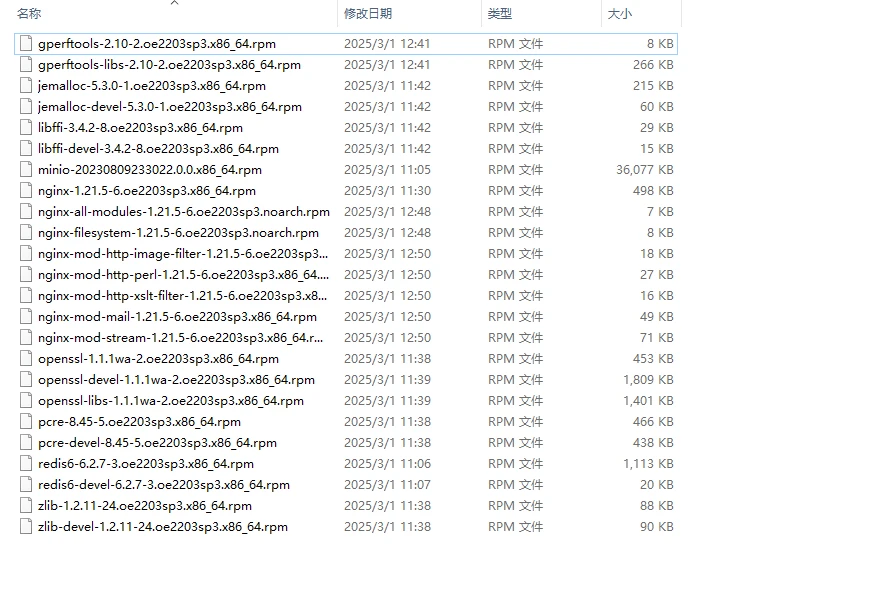
OpenEuler离线部署Redis、Nginx 前言OpenEuler虽然是基于Linux,和CentOS很像,但是其内部还是有很大差别,尤其是基础组件像gcc这,故直接拿CentOS中的组件去安装可能会出问题在开发环境,服务器可以连外网,很多组件可以直接yum安装,各种依赖包会自动安装好但在项目现场,如果服务器在内网无法访问Internet,就很棘手了,这时只能准备rpm包一个个去安装安装包下载地址OpenEuler镜像站罗列(推荐使用华为的官方镜像),基于OpenEuler 22.03 LTS SP3版本华为开源镜像站:https://mirrors.huaweicloud.com/openeuler/openEuler-22.03-LTS-SP3/everything/x86_64/Packages/华中科技大学镜像站:https://mirrors.hust.edu.cn/openeuler/openEuler-22.03-LTS-SP3/everything/x86_64/Packages/中国科学技术大学镜像站:https://mirrors.ustc.edu.cn/openeuler/openEuler-22.03-LTS-SP3/everything/x86_64/Packages/官方:https://easysoftware.openeuler.openatom.cn/zh/rpm?name=nginx准备安装包下载这些基础包:redis安装执行命令rpm -ivh /opt/redis6-6.2.7-3.oe2203sp3.x86_64.rpmnginx安装执行命令rpm -ivh /opt/nginx-1.21.5-6.oe2203sp3.x86_64.rpm重要事项没把握的话,千万不要用下面这个命令,这个命令会忽略依赖和兼容性,可能会导致基础组件被卸载掉。rpm -Uvh *.rpm --nodeps --force
-
当前国内可用的docker加速器搜集 可用镜像加速器以下地址搜集自网络,仅供参考,请自行验证。1、https://docker.m.daocloud.io 2. https://dockerpull.com 3. https://atomhub.openatom.cn 4. https://docker.1panel.live 5. https://dockerhub.jobcher.com 6. https://hub.rat.dev 7. https://docker.registry.cyou 8. https://docker.awsl9527.cn 9. https://do.nark.eu.org/ 10. https://docker.ckyl.me 11. https://hub.uuuadc.top 12. https://docker.chenby.cn 13. https://docker.ckyl.me如何使用cat /etc/docker/daemon.json { "registry-mirrors": ["https://docker.m.daocloud.io"] }使其生效systemctl daemon-reload systemctl restart docker前缀方式加速源/镜像:TAG直接进行使用docker pull docker.m.daocloud.io/nginx:latest自建镜像源1、https://github.com/dqzboy/Docker-Proxy 2. https://github.com/cmliu/CF-Workers-docker.io