搜索到
23
篇与
的结果
-
 2026 最新实战:在单卡 48GB GPU 上部署 Qwen3.5-35B-A3B MoE 模型(vLLM + Open WebUI 完整指南) 一、为什么选择 Qwen3.5-35B-A3B?Qwen3.5-35B-A3B 是阿里通义千问团队于 2026 年初发布的 混合专家(MoE)模型,具备以下优势:小体积,大能力:总参数量 35B,但每次推理仅激活约 3B 参数,显存占用远低于同级别 Dense 模型。超长上下文:原生支持 262,144 tokens,轻松处理长文档、代码库。开源免费:采用 Apache 2.0 协议,可商用,权重已在 ModelScope 魔搭社区 公开。性能卓越:在多项基准测试中超越前代 Qwen3-235B-A22B,推理成本更低。对于拥有 单张 48GB GPU(如 A6000、RTX 6000 Ada)的用户,它是目前能本地部署的 最强 MoE 模型。二、环境配置(无需虚拟环境,全局安装即可)重要提示:经大量用户反馈,vLLM 与 Open WebUI 必须在同一 Python 环境中运行,否则会出现模块缺失或 API 不兼容问题。因此,直接使用全局环境是最简单可靠的方案。# 升级 pip(避免旧版 pip 的编译问题) pip install --upgrade pip #安装魔塔社区的包 pip install modelscope # 安装 vLLM(自动匹配 CUDA 版本) pip install vllm # 安装 FlashAttention(加速注意力计算) pip install flash-attn --no-build-isolation # 安装webui聊天界面 pip install open-webui三、单卡部署:Qwen3.5-35B-A3B 快速启动1. 下载模型(以 Qwen3.5-35B-A3B 为例)#模型下载 from modelscope import snapshot_download model_dir = snapshot_download('Qwen3.5-35B-A3B',cache_dir='./')四、单卡部署:启动 vLLM 服务vllm serve ./Qwen3.5-35B-A3B \ --dtype bfloat16 \ --port 5000 \ --max_model_len 262144 \ --gpu_memory_utilization 0.85参数详解(针对 MoE 模型优化):参数推荐值说明--dtypebfloat16MoE 模型必须用 bfloat16,auto 可能导致精度下降--port5000API 服务端口(可自定义)--max_model_len262144启用模型最大上下文长度(爆显存时可降至 131072)--gpu_memory_utilization0.8548GB 显存安全值(若爆显存,逐步降至 0.8 → 0.75)显存占用参考(48GB GPU):上下文 262K:~41GB上下文 131K:~38GB上下文 65K:~35GB五、集成 Open WebUI(图形化聊天界面)# 启用网络加速(AutoDL 用户必备) source /etc/network_turbo # 设置环境变量(关键!) export HF_ENDPOINT=https://hf-mirror.com # Hugging Face 镜像加速 export ENABLE_OLLAMA_API=False # 禁用 Ollama 兼容层 export OPENAI_API_BASE_URL=http://127.0.0.1:5000/v1 # 指向 vLLM API export DEFAULT_MODELS="Qwen3.5-35B-A3B" # 必须与模型文件夹名一致 # 启动 WebUI(默认端口 8080,此处改为 6006) open-webui serve --port 6006访问界面浏览器打开:👉 http://你的服务器IP:6006六、多卡部署(扩展参考)注意:Qwen3.5-35B-A3B 仅支持张量并行(Tensor Parallelism),不支持流水线并行。# 2 卡示例(如 2×A6000) vllm serve ./Qwen3.5-35B-A3B \ --dtype bfloat16 \ --port 5000 \ --tensor-parallel-size 2 \ --gpu_memory_utilization 0.8 \ --max_model_len 262144并行策略:--tensor-parallel-size N:必须等于 GPU 数量(如 2 卡设为 2)。不要设置 --pipeline-parallel-size:MoE 模型不兼容。七、OpenAI 格式 API 调用启动兼容 API 服务(等效于 vllm serve)python -m vllm.entrypoints.openai.api_server \ --served-model-name Qwen3.5-35B-A3B \ --model ./Qwen3.5-35B-A3B \ --dtype bfloat16 \ --port 5000 \ --max_model_len 262144 \ --gpu_memory_utilization 0.85Python 调用示例from openai import OpenAI client = OpenAI( base_url="http://localhost:5000/v1", api_key="not-needed" ) response = client.chat.completions.create( model="Qwen3.5-35B-A3B", messages=[{"role": "user", "content": "请用 262K 上下文分析以下代码库..."}], max_tokens=500 ) print(response.choices[0].message.content)
 -
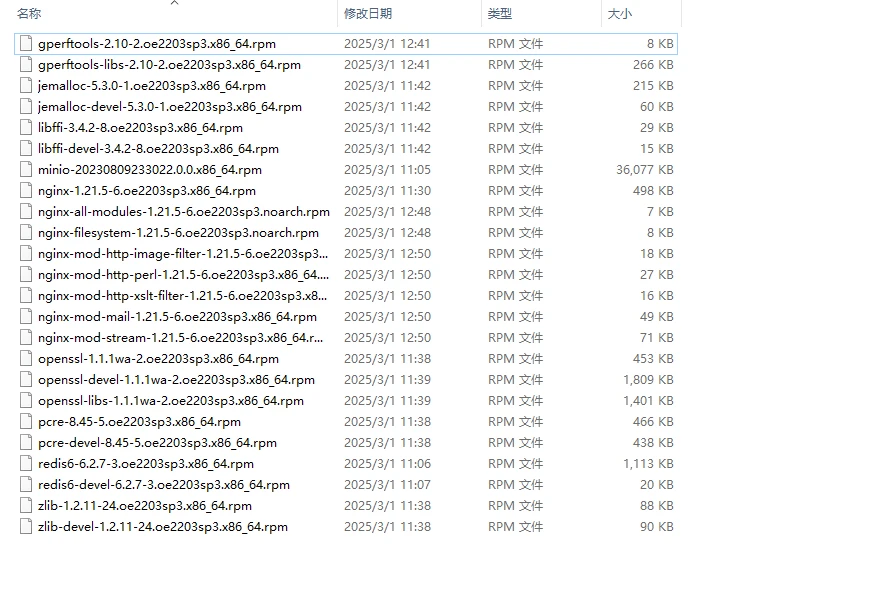
OpenEuler离线部署Redis、Nginx 前言OpenEuler虽然是基于Linux,和CentOS很像,但是其内部还是有很大差别,尤其是基础组件像gcc这,故直接拿CentOS中的组件去安装可能会出问题在开发环境,服务器可以连外网,很多组件可以直接yum安装,各种依赖包会自动安装好但在项目现场,如果服务器在内网无法访问Internet,就很棘手了,这时只能准备rpm包一个个去安装安装包下载地址OpenEuler镜像站罗列(推荐使用华为的官方镜像),基于OpenEuler 22.03 LTS SP3版本华为开源镜像站:https://mirrors.huaweicloud.com/openeuler/openEuler-22.03-LTS-SP3/everything/x86_64/Packages/华中科技大学镜像站:https://mirrors.hust.edu.cn/openeuler/openEuler-22.03-LTS-SP3/everything/x86_64/Packages/中国科学技术大学镜像站:https://mirrors.ustc.edu.cn/openeuler/openEuler-22.03-LTS-SP3/everything/x86_64/Packages/官方:https://easysoftware.openeuler.openatom.cn/zh/rpm?name=nginx准备安装包下载这些基础包:redis安装执行命令rpm -ivh /opt/redis6-6.2.7-3.oe2203sp3.x86_64.rpmnginx安装执行命令rpm -ivh /opt/nginx-1.21.5-6.oe2203sp3.x86_64.rpm重要事项没把握的话,千万不要用下面这个命令,这个命令会忽略依赖和兼容性,可能会导致基础组件被卸载掉。rpm -Uvh *.rpm --nodeps --force
-
当前国内可用的docker加速器搜集 可用镜像加速器以下地址搜集自网络,仅供参考,请自行验证。1、https://docker.m.daocloud.io 2. https://dockerpull.com 3. https://atomhub.openatom.cn 4. https://docker.1panel.live 5. https://dockerhub.jobcher.com 6. https://hub.rat.dev 7. https://docker.registry.cyou 8. https://docker.awsl9527.cn 9. https://do.nark.eu.org/ 10. https://docker.ckyl.me 11. https://hub.uuuadc.top 12. https://docker.chenby.cn 13. https://docker.ckyl.me如何使用cat /etc/docker/daemon.json { "registry-mirrors": ["https://docker.m.daocloud.io"] }使其生效systemctl daemon-reload systemctl restart docker前缀方式加速源/镜像:TAG直接进行使用docker pull docker.m.daocloud.io/nginx:latest自建镜像源1、https://github.com/dqzboy/Docker-Proxy 2. https://github.com/cmliu/CF-Workers-docker.io
-
Linux环境安装Maven(详细图文) 摘要笔者Linux环境为:Ubuntu 22.04一、准备工作1.检查当前环境是否安装maven若出现如图所示:即表示目前环境下未安装maven2.下载maven官网地址:https://maven.apache.org/download.cgi{cloud title="下载链接" type="default" url="https://maven.apache.org/download.cgi" password=""/}4.解压maven包#切换到 /opt目录 cd /opt #解压 tar -zxvf apache-maven-3.9.6-bin.tar.gz 5.移动到/usr/local目录下方便管理mv apache-maven-3.9.6 /usr/local/6.配置maven环境变量# 打开环境变量文件 vim /etc/profile # 在/etv/profile的最后一行添加,保存退出 export MAVEN_HOME=/usr/local/apache-maven-3.9.6 export PATH=$MAVEN_HOME/bin:$PATH7.刷新配置文件source /etc/profile8.配置maven镜像仓库在国内访问 Maven 中央仓库可能会受到网络限制,因此配置镜像是很有必要的。# 打开maven的配置文件 vim /usr/local/apache-maven-3.9.6/conf/settings.xml 阿里云镜像如下:<mirror> <id>alimaven</id> <name>aliyun maven</name> <url>http://maven.aliyun.com/nexus/content/groups/public/</url> <mirrorOf>central</mirrorOf> </mirror>9.验证是否成功命令:mvn -v到此,maven安装结束。
-
统一运行库合集v1.1.0 | Unified GameBoost Runtimes,系统运行库,系统支持库 软件简介:统一游戏运行库(又名游戏增强聚变引擎)兼容Win7-Win11操作系统,旨在简化安装流程,降低安装门槛,帮助电脑小白完成新机配置。网上3DM运行库等全套运行库由于久久没有维护,部分组件不再适合当前使用环境,面对硬件换新潮,兼容软环境自然也要跟上!找准运行库安装自然是首要问题。包体继承了.NET 离线运行库合集的组件,在原有基础上添加其余PC必备运行库,多年的维护经验使得该系列运行库从安装和检测上趋于成熟。本版特点:纯净绿色:软件中的大多数组件经过精心处理。从官方发布的MSI安装包中提取所需内容,并结合一些高效、安全的第三方脚本进行定制和维护,确保整个过程无广告植入,保持了软件的纯净性并优化对系统资源的占用,让电脑运行轻盈流畅。广泛适配:调研并精选了针对校园信息室和网吧运行库配置进行打包。这些运行库能很好地兼容从Win7到Win11的新老设备,剔除不常用或针对特定软件的冷门运行库,避免占用宝贵的硬盘空间,确保系统更加精简高效。轻巧便捷:采用ISO镜像文件格式离线封装。大大简化了操作流程,同时ISO格式对于存储介质的要求较低,能轻松存放和传输,非常适合在不同设备间部署或帮助各位小白朋友们远程解决软件环境安装问题。详细组件清单Microsoft XML Core Services 6.0(6.10.1129.0) Microsoft Visual Basic 5.0 Runtime(5.2.82.44 ) Microsoft Visual Basic 6.0 Runtime(98.46) Microsoft Visual C++ 2002 Redistributables(7.0.9975.0) Microsoft Visual C++ 2003 Redistributables(7.10.6119.0) Microsoft Visual C++ 2005 Redistributables(8.0.50727.6229) Microsoft Visual C++ 2008 Redistributables(9.0.30729.7523 ) Microsoft Visual C++ 2010 Redistributables(10.0.40219.473) Microsoft Visual C++ 2012 Redistributables (11.0.61135.400) Microsoft Visual C++ 2013 Redistributables(12.0.40664.0) Microsoft Visual C++ 2015-2022 Redistributables(14.40.33810.0) Microsoft Visual Studio 2010 Tools for Office Runtime(10.0.60917.0) Windows10 Universal C Runtime(KB3118401) Microsoft Visual J# -SE Redistributables(2.0.50727.937) Microsoft Visual F# 2.0 Redistributables(2.0.50727.42) Microsoft.NET Framework 1.1 SP1(1.4322.585) Microsoft.NET Framework 3.5 SP1(3.5.30729) Microsoft.NET Framework 4.8(4.8.0.3761) Microsoft.NET Core 3.1 Desktop Runtime(3.1.32.31915) Microsoft.NET 6.0 Desktop Runtime(6.0.31.33717) Microsoft.NET 8.0 Desktop Runtime(8.0.6.31915) Microsoft XNA Framework 1.0 Refresh(1.1.10405.0) Microsoft XNA Framework 2.0(2.0.11828.1) Microsoft XNA Framework 3.0 (3.0.11010.0) Microsoft XNA Framework 3.1 (3.1.10527.0) Microsoft XNA Framework 4.0 Refresh(4.0.30901.0) Microsoft Silverlight 5.1(5.1.50918.0) JAVA 8 Environment (8.0.4110.9) NVIDIA PhysX 系统软件包(9.23.1019) NVIDIA PhysX 系统软件包 Legency(9.13.0604) Open Al(2.1) Rapture 3D 2.7.4 Game (2.7.3) Adobe Flash 34 Active(34.0.0.317) Adobe Flash 34 PPAPI(34.0.0.317) Adobe Shockwave Player (12.3.5)截图预览:安装须知确保当前更新服务和Dism服务开启确保关闭安全杀毒软件确保不是精简系统下载地址{cloud title="123网盘" type="default" url="https://www.123pan.com/s/OXg9-69czv.html" password="52PJ"/}{cloud title="123网盘 备份盘" type="default" url="https://www.123pan.com/s/0ztiVv-phxod.html" password=""/}{cloud title="天翼网盘(访问码:6gze)" type="default" url="https://cloud.189.cn/web/share?code=nQV3QnNNNNN3" password=""/}{cloud title="夸克网盘" type="quark" url="https://pan.quark.cn/s/ed69a67d6d7f" password=""/}{cloud title="迅雷网盘" type="default" url="https://pan.xunlei.com/s/VO2gznU4I_jvzs-gQH5gt4ZPA1?pwd=9xjv" password=""/}
-
【N1和Armbian】六、N1安装armbian后将阿里网盘WEBDAV挂载为本地磁盘 阿里的webdav方式方式有很多,比如使用alist,使用aliyundrive-webdav.alist方式的webdavalist的方式我就不多说了,可以看官网文档:https://alist.nn.ci/zh/aliyundrive-webdav方式愿意折腾的,也可以不使用docker,可以去原作者的github上去看看其他方式 GitHub地址使用docker拉取aliyundrive-webdav镜像docker pull messense/aliyundrive-webdav获取阿里网盘的REFRESH_TOKEN获取阿里令牌启动阿里网盘WebDAV的服务docker run -d \ --name=aliyundrive-webdav \ --restart=unless-stopped \ -p 9527:8080 \ -v /mnt/H1/aliyun-webdav/:/etc/aliyundrive-webdav/ \ -e REFRESH_TOKEN='刚刚复制的REFRESH_TOKEN' \ -e WEBDAV_AUTH_USER=daimafengzi \ -e WEBDAV_AUTH_PASSWORD=Gongxifacai168.. \ messense/aliyundrive-webdav验证是否已经正常启动在你的浏览器地址栏上,直接输入设备的ip:端口,然后输入启动时设置的账号密码,查看里面文件是否是你网盘的文件,有就说明正常启动连接到你的网盘了比如我的是192.168.31.132:9527安装davfs2,挂载webdav为本地路径安装软件apt-get install davfs2创建共享的文件夹(你想放在哪个目录下,就在哪儿创建)mkdir /aliyundrive更改文件夹的访问权限(你刚刚创建的文件夹)chmod 777 /aliyundrive将网盘挂载到系统的本地路径,执行完命令后会提示你输入账号密码,输入运行webdav时创建的账号密码即可mount -t davfs http://127.0.0.1:9527/ /aliyundrive在这个例子中,使用的是本地地址(127.0.0.1)和端口9527。你得替换成你自己的IP验证挂载是否成功执行完命令后,能看到一块你网盘大小的磁盘被挂载到你刚创建的文件夹上df -h完美安装,可以备份数据哦每天定时压缩打包日期格式的文件shell脚本mysql 怎么做定时备份 / mysql 备份 / sql文件导出
-
如何配置Docker镜像加速器daemon.json并测试结果 在使用Docker时,为了提高镜像的下载速度,我们通常会配置镜像加速器。本文将指导您如何创建一个daemon.json文件,添加镜像加速器的配置,重启Docker服务,并测试配置是否生效。步骤一:创建daemon.json文件首先,您需要创建一个名为daemon.json的文件,并将其放置在Docker配置目录中。通常,这个目录位于/etc/docker/。您可以通过以下命令创建并编辑该文件:sudo mkdir -p /etc/docker #优先使用 请删除 <请删除我< 中的 [请删除我] sudo tee /etc/docker/daemon.json <请删除我<请删除我EOF { "registry-mirrors": ["https://do.nark.eu.org"] } EOF #备用 sudo tee /etc/docker/daemon.json <请删除我<请删除我EOF { "registry-mirrors": [ "https://docker.1panel.live", "http://hub-mirror.c.163.com", "https://docker.mirrors.ustc.edu.cn", "https://registry.docker-cn.com", "https://nrbewqda.mirror.aliyuncs.com", "https://dmmxhzvq.mirror.aliyuncs.com" ] } EOF步骤二 :使其生效systemctl daemon-reload systemctl restart docker如果您当前有正在运行的容器不方便重启Docker服务,则不用设置环境也可以直接使用,用法示例:docker pull do.nark.eu.org/library/mysql:5.7说明:library是一个特殊的命名空间,它代表的是官方镜像。如果是某个用户的镜像就把library替换为镜像的用户名。对于 Mac 和 Windows 用户,直接在 Docker Desktop 系统设置中,配置 registry-mirrors 即可。检查加速是否生效查看docker系统信息 docker info,如果从结果中看到了如下内容,说明配置成功。Registry Mirrors: [...] https://do.nark.eu.org引文
-
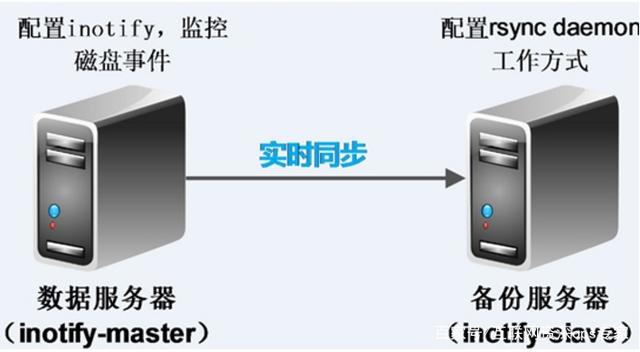
Rsync+Inotify 实现数据同步,双向同步,单向同步 基本了解什么是rsync?与传统的cp、tar备份方式相比,rsync具有安全性高、备份迅速、支持增量备份等优点,通过rsync可以解决对实时性要求不高的数据备份需求,例如定期的备份文件服务器数据到远端服务器,对本地磁盘定期做数据镜像等。随着应用系统规模的不断扩大,对数据的安全性和可靠性也提出的更好的要求,rsync在高端业务系统中也逐渐暴露出了很多不足,首先,rsync同步数据时,需要扫描所有文件后进行比对,进行差量传输。如果文件数量达到了百万甚至千万量级,扫描所有文件将是非常耗时的。而且正在发生变化的往往是其中很少的一部分,这是非常低效的方式。其次,rsync不能实时的去监测、同步数据,虽然它可以通过linux守护进程的方式进行触发同步,但是两次触发动作一定会有时间差,这样就导致了服务端和客户端数据可能出现不一致,无法在应用故障时完全的恢复数据。基于以上原因,rsync+inotify组合出现了!什么是inotify?Inotify是一种强大的、细粒度的、异步的文件系统事件监控机制,linux内核从2.6.13起,加入了Inotify支持,通过Inotify可以监控文件系统中添加、删除,修改、移动等各种细微事件,利用这个内核接口,第三方软件就可以监控文件系统下文件的各种变化情况,而inotify-tools就是这样的一个第三方软件。在上面章节中,我们讲到,rsync可以实现触发式的文件同步,但是通过crontab守护进程方式进行触发,同步的数据和实际数据会有差异,而inotify可以监控文件系统的各种变化,当文件有任何变动时,就触发rsync同步,这样刚好解决了同步数据的实时性问题。rsync+inotify同步逻辑图环境准备服务器类型IP地址应用操作系统源服务器(数据源服务器),客户端192.168.130.161rsync inotify-tools 脚本centos7/redhat7目标服务器(备份服务器),服务端192.168.130.160rsynccentos7/redhat7重要提示关闭服务端和客户端的防护墙(不是必须,可以开放端口)、selinux(必须)。 #临时关闭 setenforce 0 #长久关闭---使用此方法。需要重启生效。所以可以先执行上面那句,再执行这句。就暂时可以不重启,先配置 sed -i 's/^SELINUX=.*/SELINUX=disabled/' /etc/selinux/config如果未关闭,会提示错误:rsync: failed to set times on "." (in backup): Permission denied (13) rsync: recv_generator: failed to stat "ccc" (in backup): Permission denied (13)目标服务器(备份服务器),服务端一:安装rsycn在Centos上只要一句代码而已,其他系统自己找。yum install -y rsync二:添加配置文件参数。[root@server ~]# vim /etc/rsyncd.conf ##日志文件位置. log file = /var/log/rsyncd.log ##pid文件的存放位置 pidfile = /var/run/rsyncd.pid ##支持max connections参数的锁文件 lock file = /var/run/rsync.lock ##用户认证配置文件,用于保存用户名称和密码,必须手动创建 secrets file = /etc/rsync.pass #自定义同步资源名称。 [qingjun] #rsync服务端数据存放路径,客户端的数据将同步至此目录 path = /tmp/ comment = sync runtime from client #设置rsync运行权限为root uid = 0 #设置rsync运行权限为root gid = 0 #默认端口 port = 873 #表示出现错误忽略错误 ignore errors #默认为true,修改为no,增加对目录文件软连接的备份 use chroot = no #设置rsync服务端为读写权限 read only = no #不显示rsync服务端资源列表 list = no #最大连接数 max connections = 200 #设置超时时间 timeout = 600 #执行数据同步的用户名,可以设置多个,用英文状态下逗号隔开 auth users = admin #允许进行数据同步的源服务器IP地址,可以设置多个,用英文状态下逗号隔开 hosts allow = 192.168.0.0/24三:创建用户认证文件,设置文件权限为600。echo 'admin:123456' > /etc/rsync.pass chmod 600 /etc/rsync.pass 四:启动服务,设置开机自启。systemctl enable rsyncd systemctl start rsyncd五:验证是否监听端口ss -antl源服务器(数据源服务器),客户端一:安装rsycn在Centos上只要一句代码而已,其他系统自己找。yum install -y rsync二:配置epel源,安装inotify-tools服务。wget -O /etc/yum.repos.d/CentOS-Base.repo https://mirrors.aliyun.com/repo/Centos-7.repo sed -i -e '/mirrors.cloud.aliyuncs.com/d' -e '/mirrors.aliyuncs.com/d' /etc/yum.repos.d/CentOS-Base.repo #################################### wget -O /etc/yum.repos.d/epel.repo https://mirrors.aliyun.com/repo/epel-7.repo sed -i 's|^#baseurl=https://download.example/pub|baseurl=https://mirrors.aliyun.com|' /etc/yum.repos.d/epel* sed -i 's|^metalink|#metalink|' /etc/yum.repos.d/epel* ####################################### yum -y install inotify-tools二:创建认证密码文件,只需写密码,设置文件权限为600。echo '123456' > /etc/rsync.pass chmod 600 /etc/rsync.pass三:创建同步目录runtime。mkdir /runtime四:进入同步目录创建文件,开始同步。rsync -avH --port 873 --progress --delete /runtime admin@192.168.130.160::qingjun --password-file=/etc/rsync.pass 说明: rsync -avH --port 873 --progress --delete 源服务器需要同步到其他服务器的目录 admin@同步到哪个服务器IP::上面定义的同步模块 --password-file=/etc/rsync.pass五:服务端查看结果。六:自动同步- 1.写个脚本,给脚本设置开机启动执行。 #!/bin/bash host=192.168.130.160 src=/runtime des=qingjun password=/etc/rsync.pass user=admin inotifywait=/usr/bin/inotifywait $inotifywait -mrq --timefmt '%Y%m%d %H:%M' --format '%T %w%f%e' -e modify,delete,create,attrib $src \ | while read files;do rsync -avzP --delete --timeout=100 --password-file=${password} $src $user@$host::$des echo "${files} was rsynced" >>/tmp/rsync.log 2>&1 done保存上面脚本到你想存放的目录,这边就存放到了opt目录下- 2. 后台执行脚本。nohup bash /opt/qingjun.sh &- 3. 添加到rc.local,实现开机自动启动这个脚本OK完美收工!