
搜索到
65
篇与
的结果
-
 N1盒子安装FnOS,服务优化记录--持续更新 可停用服务:插 4G 网卡无法上网。(插网线无影响) sudo systemctl disable ModemManager.service AI 计算管理服务 sudo systemctl disable ai_manager.service # 停止不必要的网络服务 sudo systemctl disable avahi.service sudo systemctl disable avahi-daemon.service # 停止文件监控(利于硬盘休眠) sudo systemctl disable trim_file_monitor.service #仅用于加入 Windows AD 域。家庭 NAS 不需要。 sudo systemctl disable --now winbind.service #Open vSwitch。除非你在 N1 上跑复杂的软路由(如 OpenWrt 旁路由模式)并需要 VLAN 隔离,否则纯 NAS 模式用不到。 sudo systemctl disable --now ovs-vswitchd.service sudo systemctl disable --now ovsdb-server.service #pNFS 块布局映射。这是企业级 NFS 集群用的,单机 NAS 用不到。 sudo systemctl disable --now nfs-blkmap.service #电源管理。N1 没有电池,且 USB 硬盘的休眠由飞牛自带的 trim_diskpowerd 控制,不依赖 upower。 sudo systemctl disable --now upower.service #关闭 Open vSwitch N1单网口NAS不需要OVS虚拟交换: sudo systemctl stop openvswitch-switch sudo systemctl disable openvswitch-switch停用会出现问题服务: WebDAV 服务:停止了,相册无法启动 sudo systemctl enable cloud_storage_dav.service考虑停用的服务:# 停止缩略图和媒体服务(最占 CPU) sudo systemctl status auto_thumbnailer.service sudo systemctl status mediasrv.service sudo systemctl status imagesrv.service
 -
【N1安装飞牛之日志】斐讯N1日志内容不显示的问题 前言日志应用空白一片,无东西显示。修复方案使用root登录SSH,或者切换到rootapt update sudo apt-get -o Dpkg::Options::="--force-overwrite" install -y rsyslog这个命令的关键在于 -o Dpkg::Options::="--force-overwrite",它允许 rsyslog 覆盖 trim 包中已有的同名配置文件。会让您输入Y或者N 这个就看个人了。我是输入的都是N安装完成后启动应用systemctl start rsyslog systemctl status rsyslog可选覆盖掉配置在终端shell中,以root用户执行以下复制命令(请根据自己的上传路径修改命令)cp /vol1/1000/文件分享/rsyslog.conf /etc/ mkdir -p /etc/rsyslog.d cp /vol1/1000/文件分享/avahi-daemon.conf /etc/rsyslog.d/{cloud title="蓝奏网盘" type="lz" url="https://daimafengzi.lanzout.com/iCQlv3mf11be" password=""/}{cloud title="百度网盘" type="bd" url="https://pan.baidu.com/s/1JcvWscfj3jC6bk2MJfTuxg?pwd=yqjz" password="yqjz"/}
-
【N1安装飞牛之获取root】FNos飞牛NAS获取root密码详细教程 前言很多刚接触 FNos (飞牛私有云) 的小伙伴常会问:“系统的默认 root 密码是多少?”重要提示: 出于安全考虑,FNos 默认没有预设 root 密码,且禁止 root 直接远程登录。您需要使用首次创建的管理员账号通过 SSH 登录后,手动提权设置。本文将手把手教您如何在 3 分钟内完成设置。🛠️ 一、准备工作在开始之前,请确保您已具备以下条件:管理员账号:您初始化 FNos 时创建的第一个账号(拥有 sudo 权限)。SSH 客户端:Windows 用户:推荐使用 PuTTY、Xshell,或直接使用系统自带终端(Win10/11 按 Win+R 输入 cmd 或 powershell)。Mac/Linux 用户:直接使用系统自带的「终端」(Terminal)。网络环境:电脑与 FNos 设备处于同一局域网,且已知晓 FNos 的 IP 地址。🚀 二、操作步骤详解步骤 1:启动 SSH 连接图形化工具 (PuTTY/Xshell):双击打开软件。命令行工具 (CMD/Terminal):Win: 按 Win + R,输入 cmd 回车。Mac: 在“启动台” -> “其他”中打开“终端”。步骤 2:连接至 FNos 设备在终端中输入以下命令(将 <IP地址> 替换为您实际的 FNos IP):ssh <您的管理员用户名>@<FNos_IP地址> # 例如:ssh admin@192.168.1.100注:默认端口为 22,若未修改过无需额外指定。首次连接提示:若出现Are you sure you want to continue connecting (yes/no/[fingerprint])?请输入 yes 并回车。身份验证:输入管理员账号密码(⚠️ 注意:输入时屏幕不会显示任何字符,这是 Linux 的安全机制,并非键盘失灵,输完直接回车即可)。看到提示符变为 用户名@fnos:~$ 即表示连接成功。步骤 3:设置 Root 密码连接成功后,依次执行以下操作:输入提权命令:sudo passwd root(注意 sudo、passwd、root 之间有空格)验证管理员身份:设定新 Root 密码:成功标志:❓ 三、常见问题解答 (FAQ)Q1:为什么输入密码时屏幕上什么都没显示?A: 这是 Linux/Unix 系统的标准安全机制,防止旁人通过字符长度推测密码。请放心盲打,输完后直接按回车键即可。Q2:提示 user is not in the sudoers file 怎么办?A: 这通常意味着您当前登录的账号不是首次创建的管理员账号。请使用初始化时建立的第一个账号重新登录 SSH。Q3:忘记刚才设置的 Root 密码了?A: 无需重装系统!只需用管理员账号重新登录 SSH,再次执行 sudo passwd root 即可重置。Q4:设置完成后可以直接用 root 登录吗?A: 默认情况下,为了安全,FNos 可能仍禁止 root 直接远程 SSH 登录。建议日常使用普通管理员账号配合 sudo 操作。如确需开启 root 远程登录,需修改 /etc/ssh/sshd_config 文件(新手慎改)。💡 四、总结核心流程仅需三步:SSH 登录:使用管理员账号连接。执行命令:输入 sudo passwd root。双重确认:输入两次新密码。
-
【N1安装飞牛优化四】关闭不必要服务优化记录 可停用服务:插 4G 网卡无法上网。(插网线无影响) sudo systemctl disable ModemManager.service AI 计算管理服务 sudo systemctl disable ai_manager.service # 停止不必要的网络服务 sudo systemctl disable avahi.service sudo systemctl disable avahi-daemon.service # 停止文件监控(利于硬盘休眠) sudo systemctl disable trim_file_monitor.service #仅用于加入 Windows AD 域。家庭 NAS 不需要。 sudo systemctl disable --now winbind.service #Open vSwitch。除非你在 N1 上跑复杂的软路由(如 OpenWrt 旁路由模式)并需要 VLAN 隔离,否则纯 NAS 模式用不到。 sudo systemctl disable --now ovs-vswitchd.service sudo systemctl disable --now ovsdb-server.service #pNFS 块布局映射。这是企业级 NFS 集群用的,单机 NAS 用不到。 sudo systemctl disable --now nfs-blkmap.service # 禁用磁盘阵列监控 (N1 单盘使用,不需要 mdadm 监控) sudo systemctl disable --now mdmonitor.service #电源管理。N1 没有电池,且 USB 硬盘的休眠由飞牛自带的 trim_diskpowerd 控制,不依赖 upower。 sudo systemctl disable --now upower.service停用会出现问题服务: WebDAV 服务:停止了,相册无法启动 sudo systemctl enable cloud_storage_dav.service考虑停用的服务:# 停止缩略图和媒体服务(最占 CPU) sudo systemctl status auto_thumbnailer.service sudo systemctl status mediasrv.service sudo systemctl status imagesrv.service
-
【N1安装飞牛优化三】Btrfs 挂载优化,限制 Docker 日志大小 (防止撑爆硬盘),额外启动参数优化CPU 限制 Docker 日志大小 (防止撑爆硬盘)修改 /etc/docker/daemon.json(如果没有就新建):{ "data-root": "/vol1/docker", "log-driver": "json-file", "log-opts": { "max-size": "10m", "max-file": "3" } }Btrfs 挂载优化第一步:优化系统根分区 (ROOT_EMMC)将系统分区的 defaults,noatime 后面补上压缩参数。替换原有的 / 挂载参数:UUID=b1bd1ce4-2204-4176-919f-973ba364a320 / btrfs defaults,noatime,compress=zstd:1,space_cache=v2,errors=remount-ro 1第二步:强制接管数据分区 (/vol1)在 fstab 的末尾添加一行,显式地指定 /vol1 的挂载选项。这样能确保你在 USB 2.0 硬盘读写时获得更稳的体验:UUID=3b009fa0-dee0-4f30-a79d-869b2f21b013 /vol1 btrfs defaults,noatime,compress=zstd:1,autodefrag,commit=15,space_cache=v2 0 0UUID可以通过: blkid | grep btrfs 进行查询额外启动参数优化CPU因为 N1 用的 A53 的核心非常老,现代 Linux 内核为了防范 CPU 漏洞(幽灵/熔断),默认开启了一堆减慢速度的补丁。由于你的 N1 只是做家庭 NAS,风险极低。我们可以关掉这些防御来提速。🛠️ 操作步骤:编辑 /boot/fnEnv.txt: 找到 extraargs 这一行,在末尾加上 mitigations=off。修改后的 extraargs 应该是这样的:verbosity=1 bootlogo=false console=both fdtfile=amlogic/meson-gxl-s905d-phicomm-n1.dtb extraargs=console=ttyAML0,115200n8 console=tty0 usb-storage.quirks=152d:0576:u kernelfile=vmlinuz-6.18.18-trim mitigations=off initrdfile=uInitrd-6.12.41-trim保存并重启:reboot
-
【N1安装飞牛优化二】限制现有的docker容器使用内存,调整 Swappiness 权重 限制现有的docker容器使用内存批量设置内存上限(复制并执行即可)# 1. 核心数据库(MySQL)限额 256M docker update --memory 256m --memory-swap 256m mysql # 2. 核心网络/Git 工具(mihomo, gogs)限额 128M ~ 256M docker update --memory 256m --memory-swap 256m mihomo docker update --memory 128m --memory-swap 128m gogs # 3. 基础服务组件(PHP, Redis, Nginx)限额 128M docker update --memory 128m --memory-swap 128m fn-php docker update --memory 128m --memory-swap 128m fn-redis docker update --memory 128m --memory-swap 128m fn-nginx # 4. 其他小工具(账本、面板)限额 128M 和 64M docker update --memory 128m --memory-swap 128m cashbook4 docker update --memory 64m --memory-swap 64m metacubexd为什么这样改?--memory 256m:限制该容器最多只能吃掉 256M 物理内存。--memory-swap 256m:限制该容器的“物理内存 + Swap(交换内存)”总共只有 256M。这意味着这个容器严禁过度占用系统资源。一旦这些容器内存超标,Docker 内部会自行清理,而绝不干扰您 OpenVPN 服务器的正常运行。调整 Swappiness 权重低 Swappiness 值,让系统尽量优先使用内存(和我们刚才设置的 ZRAM),减少对闪存的频繁读写。# 查看当前值 (默认通常是 60) cat /proc/sys/vm/swappiness # 临时修改为 10 sysctl vm.swappiness=10 # 永久修改 echo "vm.swappiness=10" >> /etc/sysctl.conf
-
【N1安装飞牛优化一】开启 BBR 网络加速,切换 CPU 为高性能模式,永久增大 ZRAM 前言Phicomm N1 只有 2GB 内存,运行 FnOS(飞牛 NAS)这种基于 Debian 的系统确实需要“精打细算”。查询1. 检查 ZRAM 是否开启(内存压缩)zramctl看什么: 如果有输出(显示 /dev/zramX),说明已经开了。如果没有输出,说明还没开。2. 检查 Swap 生效情况(物理交换文件)swapon --show看什么: 如果这个列表是空的,或者只有几百兆,对于 2G 内存的 N1 来说风险很大。3. 检查 BBR 状态(网速加速器)sysctl net.ipv4.tcp_congestion_control看什么: 如果显示的是 cubic 或 reno,说明还没开。如果显示 bbr,说明已经加速。4. 检查 CPU 运行模式(性能还是省电)cat /sys/devices/system/cpu/cpu0/cpufreq/scaling_governor看什么: 如果显示 ondemand 是标准的。如果显示 performance 是最高性能。如果显示 powersave 说明您的 N1 现在正慢腾腾地跑。5. 检查当前内存负载(看压力大不大)free -m看什么: 重点看 available(可用内存)还有多少。如果只剩不到 100M,您的盒子随时会因为内存不足而断连。优化# 1. 强制开启 BBR 网络加速(让您的 VPN 传输速度翻倍) sudo tee -a /etc/sysctl.conf <<EOF net.core.default_qdisc = fq net.ipv4.tcp_congestion_control = bbr EOF sudo sysctl -p # 2. 将 CPU 切换到永久高性能模式(提升万兆内网吞吐稳定性) # (针对 Armbian/Ubuntu 的设置方法) if [ -f /etc/default/cpufrequtils ]; then sudo sed -i 's/GOVERNOR=.*/GOVERNOR="performance"/' /etc/default/cpufrequtils sudo systemctl restart cpufrequtils else # 临时生效方法,防止没有 cpufrequtils echo "performance" | sudo tee /sys/devices/system/cpu/cpu*/cpufreq/scaling_governor fi # 3. 增大 ZRAM(让 2GB 内存更像 3.5GB 内存) # 如果您的 zramctl 本身支持大小调整,可以设置为内存的 150% sudo zramctl --size 1500M /dev/zram0
-
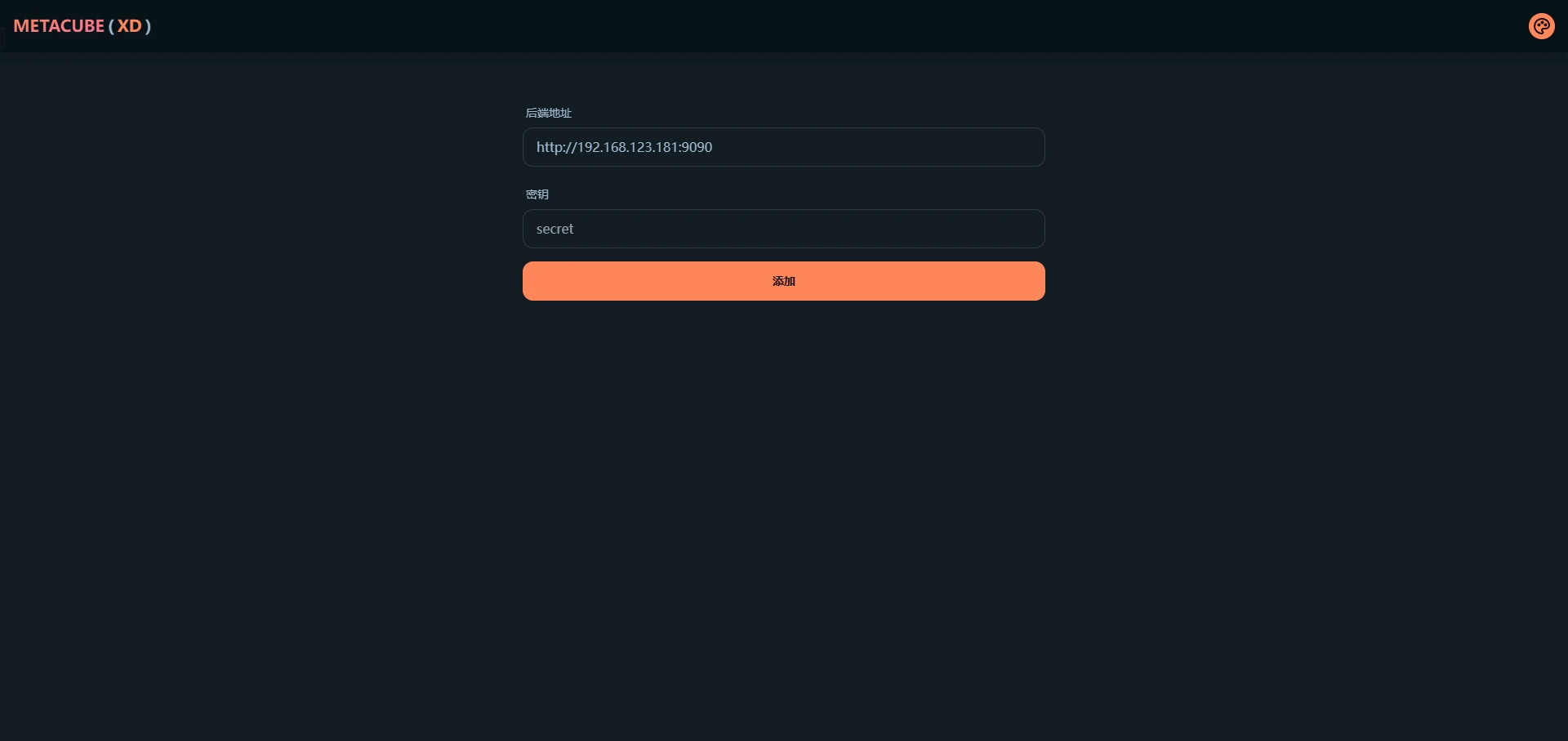
【N1和Armbian】十一、在 docker 中使用 mihomo 须知本文默认您已经安装好了 docker 并了解 docker 的一些基本概念如果您是纯命令行环境,本文将默认你会命令行最基本的使用(如创建文件/文件夹、编辑文本等)mihomo 是 clash 的一个分支,也是目前使用最广泛的分支,各平台许多客户端使用的核心均为 mihomo,或者它曾经还有个可能更多人听过的名字叫 mihomo meta。需要说明的是 mihomo 与最原始的 clash 本身都是一个纯命令行程序,这意味着它本身没有图形界面,但本文会讲到如何配置 mihomo 的 webUI,以便日常使用。编写 mihomo 配置文件新建一个空文件夹命名为 mihomo,在其中新建文本文档 config.yaml可参考下方模板来创建您自己的配置文件,模板参考自官方文档,如果你希望了解配置文件的具体规则,同样请参考官方文档。(本文最后有链接)该模板中必须要修改的是第 19、20 行与 25 行,根据实际情况进行填写,修改模板后不含模板中的尖括号。其中节点提供者名称可自由填写,用于程序区分多个订阅;节点名称前缀会在显示节点信息时插入到原始节点名称前,便于自己区分不同订阅的节点。第 1 行为代理端口设置,第 6 行为外部控制端口设置(如使用 webUI 控制 mihomo)如有需要可自行更改。# =================== 基础设置 =================== mixed-port: 7890 allow-lan: true bind-address: '*' mode: rule log-level: warning external-controller: '0.0.0.0:9090' # =================== 连接优化与实验性功能 =================== tfo: true experimental: http2: true # 提升网页/YouTube加载速度 sniff-tls-sni: false # 更兼容,避免部分网站 TLS 握手失败 # =================== Profile 与连接优化 =================== profile: store-selected: true store-fake-ip: true unified-delay: true keep-alive-interval: 15 # 每15秒保活长连接 tcp-concurrent: true global-client-fingerprint: chrome # =================== 嗅探(新版,无警告)=================== sniff: enabled: true include: - tls - http parse-pure-ip: true override-destination: true force-dns-mapping: true skip-domain: - "+.local" - "+.lan" - "localhost" - "+.alipay.com" - "+.tenpay.com" - "mch.weixin.qq.com" # =================== 代理节点提供者 =================== proxy-providers: 自己: type: file path: ./subs-check/output/mihomo.yaml interval: 3600 health-check: enable: true url: "https://www.gstatic.com/generate_204" interval: 300 timeout: 3000 lazy: true method: GET disable-keepalive: true override: additional-prefix: "MY_" IKUUU: url: "https://rze57.no-mad-world.club/link/WM9j6NcfU4Odu20u?clash=3&extend=1" type: http interval: 3600 health-check: enable: true url: "https://www.gstatic.com/generate_204" interval: 300 timeout: 3000 lazy: true method: GET disable-keepalive: true override: additional-prefix: "IKUUU_" # =================== 本地代理 =================== proxies: - name: "🎯 直连" type: direct udp: true - name: "🛑 拒绝" type: reject udp: true # =================== Geo 数据源(使用 github.dpik.top 加速)=================== geodata-mode: true geox-url: geoip: "https://github.dpik.top/MetaCubeX/meta-rules-dat/releases/download/latest/geoip.dat" geosite: "https://github.dpik.top/MetaCubeX/meta-rules-dat/releases/download/latest/geosite.dat" mmdb: "https://github.dpik.top/MetaCubeX/meta-rules-dat/releases/download/latest/country-lite.mmdb" asn: "https://github.dpik.top/MetaCubeX/meta-rules-dat/releases/download/latest/GeoLite2-ASN.mmdb" # =================== DNS 设置 =================== dns: enable: true prefer-h3: true ipv6: false respect-rules: true enhanced-mode: fake-ip fake-ip-range: 198.18.0.1/16 fake-ip-filter: - "+.lan" - "+.local" - "localhost" - "+.market.xiaomi.com" proxy-server-nameserver: - 223.5.5.5 - 119.29.29.29 - https://223.5.5.5/dns-query default-nameserver: - 223.5.5.5 - 119.29.29.29 namesater: - https://120.53.53.53/dns-query - https://223.5.5.5/dns-query fallback: - https://cloudflare-dns.com/dns-query - https://dns.google/dns-query - https://1.1.1.1/dns-query fallback-filter: geoip: true geoip-code: CN ipcidr: - 240.0.0.0/4 - 0.0.0.0/8 domain: - "+.google.com" - "+.gstatic.com" - "+.facebook.com" - "+.twitter.com" - "+.telegram.org" - "+.youtube.com" - "+.netflix.com" - "+.googleusercontent.com" nameserver-policy: "geosite:cn,private": - https://120.53.53.53/dns-query - https://223.5.5.5/dns-query "geosite:geolocation-!cn": - https://cloudflare-dns.com/dns-query - https://dns.google/dns-query # =================== 代理组 (移除AI和奈飞专用组) =================== proxy-groups: - name: "⚡ 超高速节点" type: url-test use: ["自己", "IKUUU"] url: "https://www.gstatic.com/generate_204" interval: 300 tolerance: 100 lazy: true max-failed-times: 3 - name: "🚀 高速节点" type: url-test use: ["自己", "IKUUU"] url: "https://www.gstatic.com/generate_204" interval: 300 tolerance: 50 timeout: 3000 lazy: true - name: "🚀 节点选择" type: select proxies: - "⚡ 超高速节点" - "🚀 高速节点" - "🚀 手动切换" - "🎯 直连" - name: "🚀 手动切换" type: select include-all: true - name: "📱 电报消息" type: select proxies: - "⚡ 超高速节点" - "🚀 高速节点" - "🚀 手动切换" - name: "📺 油管视频" type: select proxies: - "⚡ 超高速节点" - "🚀 高速节点" - "🚀 手动切换" - name: "📺 哔哩哔哩" type: select proxies: - "🎯 直连" - "🚀 节点选择" - name: "🇨🇳 国内媒体" type: select proxies: - "🎯 直连" - name: "🐟 漏网之鱼" type: select proxies: - "🚀 节点选择" - "🚀 手动切换" - "🎯 直连" # =================== 规则提供者 (移除 Telegram/YouTube/ProxyGFWlist 的外部文件) =================== rule-providers: LocalAreaNetwork: url: "https://testingcf.jsdelivr.net/gh/ACL4SSR/ACL4SSR@master/Clash/LocalAreaNetwork.list" path: ./ruleset/LocalAreaNetwork.list behavior: classical interval: 86400 format: text type: http UnBan: url: "https://testingcf.jsdelivr.net/gh/ACL4SSR/ACL4SSR@master/Clash/UnBan.list" path: ./ruleset/UnBan.list behavior: classical interval: 86400 format: text type: http # =================== 规则 =================== rules: - "PROCESS-NAME,subs-check.exe,🎯 直连" - "PROCESS-NAME,subs-check,🎯 直连" - "RULE-SET,LocalAreaNetwork,🎯 直连" - "RULE-SET,UnBan,🎯 直连" - "GEOSITE,private,🎯 直连" - "GEOSITE,telegram,📱 电报消息" - "GEOSITE,youtube,📺 油管视频" - "GEOSITE,gfw,🚀 节点选择" - "GEOSITE,cn,🎯 直连" - "GEOIP,CN,🎯 直连" - "MATCH,🐟 漏网之鱼"安装mihomo和webUI对于 metacubexd 服务:docker run -d \ --name metacubexd \ --restart always \ -p 9097:80 \ ghcr.io/metacubex/metacubexd对于 mihomo 服务:由于mihomo使用了host网络模式、添加了所有的Linux capabilities (cap_add: - ALL),并且挂载了一些特殊的卷(如/dev/net/tun),其docker run命令稍微复杂一些。请确保替换<config.yaml所在目录>为您实际的配置文件目录路径。docker run -d \ --name mihomo \ --restart always \ --pid host \ --ipc host \ --network host \ --cap-add ALL \ -v <config.yaml所在目录>:/root/.config/mihomo \ -v /dev/net/tun:/dev/net/tun \ docker.io/metacubex/mihomo:latest打开 webUI 并开始使用在局域网内任意设备浏览器中输入 设备IP:9097 即可访问 metacubexd 的界面,后端地址填写 http://设备IP:9090 ,密钥留空即可,如图所示,点击添加便可管理 mihomo 的各项配置。若在前文中修改了 webUI 访问端口和外部控制端口,请自行替换为自己设置的端口号。如果你使用 metacubexd 更改了一些设置,那将只会在 mihomo 的本次运行生效,重启 mihomo 会将所有设置重置为你第一步在 config.yaml 中所填写的配置至此已搭建完成,在需要使用网络代理的地方在代理选项内填入 设备IP:7890 即可使用。附上我的配置{cloud title="蓝奏云" type="lz" url="https://daimafengzi.lanzout.com/iDf3835ejsdi" password=""/}{cloud title="百度云" type="bd" url="https://pan.baidu.com/s/1r6gbtIhPDl0vuL45X6hn3w?pwd=2jff" password="2jff"/}{cloud title="123盘" type="default" url="https://www.123912.com/s/0ztiVv-K7Yod" password=""/}{cloud title="天翼云(访问码:to8l)" type="default" url="https://cloud.189.cn/web/share?code=yQriea7NjEby" password=""/}