搜索到
236
篇与
的结果
-
 告别破解!用Aspose.Words实现Java版Word转PDF的实战指南 Aspose.Words 实现 Word 转 PDF 实战指南1. 为什么选择 Aspose.Words 进行 Word 转 PDF?在 Java 开发中处理 Office 文档转换,很多开发者第一反应是使用 Apache POI。但实际用过的朋友都知道,POI 对复杂格式的 Word 文档支持有限,特别是处理表格、图表、页眉页脚时经常出现格式错乱。而 Aspose.Words 作为专业的文档处理库,能完美保留原文档的所有格式细节。我去年接手过一个政府部门的文档电子化项目,需要将十几年的历史 Word 档案批量转成 PDF。最初尝试用开源方案,结果发现:复杂表格转换后出现错位特殊字体显示为方框文档中的矢量图形丢失换成 Aspose.Words 后这些问题迎刃而解。更关键的是,它不需要像某些商业软件那样手动破解 license,使用社区提供的 Maven 依赖就能开箱即用。下面我会分享具体实现方案,包含我在实际项目中踩过的坑和优化经验。2. 环境准备与依赖配置2.1 破解版依赖的正确引入方式原始文章中提到的 com.luhuiguo 组件的确可以免破解使用,但需要注意版本兼容性。经过实测,目前最稳定的版本是 23.1:<dependency> <groupId>com.luhuiguo</groupId> <artifactId>aspose-words</artifactId> <version>23.1</version> </dependency>这个版本支持:Word 97-2003格式(.doc)新版.docx格式加密文档处理超过200页的大文件转换注意:不建议使用更高版本,部分23.3+版本在Linux环境下会出现字体加载异常。2.2 字体库的预处理方案Windows环境下字体问题较少,但Linux服务器需要特别注意。推荐在部署前执行:# CentOS/RedHat sudo yum install -y dejavu-sans-fonts # Ubuntu/Debian sudo apt-get install -y ttf-mscorefonts-installer这样能确保基础字体可用,避免出现中文乱码。更专业的做法是建立字体映射:FontSettings.getDefaultInstance().setFontsFolder( "/usr/share/fonts/win", // Windows字体目录 true
 -
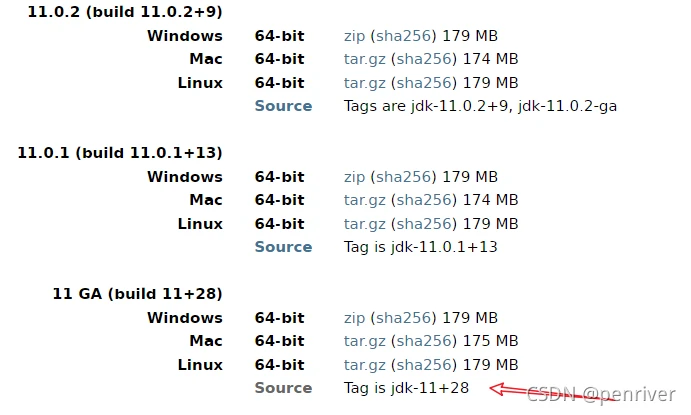
Centos 7.x安装openjdk 11及JAVA 11的特性 安装软件包获取方式openjdk 的官网- 在官网上可以看到 openjdk11 本身最新版本为:11GA(11+28) - 点击 Source 按钮(https://hg.openjdk.java.net/jdk/jdk11),可以看到jdk11依赖的代码更新记录 - 点击左侧 tags ,可以看到 所有已发布的openjdk11版本centos 官网获取rpm包openjdk 11 可以运行在不同类型的操作系统中,在 centos 安装openjdk 11 的话,需要看 openjdk11 在 centos 中基于 openjdk 的官网 优化后且发布的版本。根据所需要操作系统查看对应最新版本,目前最新版本是:{cloud title="centos 7 x86_64" type="default" url="http://mirror.centos.org/centos/7/os/x86_64/Packages/" password=""/}{cloud title="centos 7 arm" type="default" url="http://mirror.centos.org/altarch/7/os/aarch64/Packages/" password=""/}安装查找安装包yum search java-11 # 安装jdk, 同时安装了依赖 java-11-openjdk-headless yum install java-11-openjdk.x86_64 # 安装开发工具 yum install java-11-openjdk-devel配置安装路径:/usr/lib/jvm/java-11-openjdk-11.0.12.0.7-0.el7_9.x86_64vi .bash_profile export JAVA_HOME=/usr/lib/jvm/java-11-openjdk-11.0.12.0.7-0.el7_9.x86_64 export CLASSPATH=$JAVA_HOME/lib:$CLASSPATH export PATH=$JAVA_HOME/bin:$PATH source .bash_profile验证查看 java 版本java -version
-
-
jar项目宿主机java运行,加入系统服务实现自动启动以及systemctl控制 前言首先,我的启动命令如下,因为要对接nacos所以会比较长点.nohup java -jar -Dnacos.server-addr=127.0.0.1:8848 -Dnacos.namespace=prod -Dnacos.username=nacos -Dnacos.password=nacos /data/app-service/app-service-1.0.0.jar > /data/app-service/log/app.service 2>&1 &当然可以,这条命令是一个典型的用于后台启动 Java 应用程序的例子。下面是对这条命令各个部分的详细解释:nohup: 这个命令意味着即使用户退出登录(logout)后,被 nohup 命令启动的进程也不会终止。这对于长时间运行的服务来说非常有用。java -jar: 这是运行一个 JAR 文件的标准方式。-jar 参数告诉 Java 虚拟机 (JVM) 将给定的 JAR 文件作为应用程序来执行。-Dnacos.server-addr=127.0.0.1:8848: 这是一个 JVM 参数,用于设置 Nacos 服务器地址。这里指定了 Nacos 服务器的 IP 地址和端口为 127.0.0.1:8848。-Dnacos.namespace=prod: 同样是一个 JVM 参数,用于指定 Nacos 的命名空间。这里的命名空间是 prod,通常用来区分不同的环境或应用。-Dnacos.username=nacos 和 -Dnacos.password=nacos: 这两个参数分别用于指定访问 Nacos 服务器所需的用户名和密码。/data/app-service/app-service-1.0.0.jar: 这是指定要运行的 JAR 文件的路径。在这个例子中,JAR 文件名为 app-service-1.0.0.jar,位于 /data/app-service/ 目录下。> /data/app-service/log/app-service.log: 这个重定向操作符 (2>&1) 会把标准输出 (stdout) 重定向到指定文件中。在这个例子中,输出会被重定向到 /data/app-service/log/app-service.log 文件中。这意味着所有标准输出都会被记录到这个文件中,而不是显示在终端上。2>&1: 这个重定向操作符 (2>&1) 会把标准错误 (stderr) 重定向到与标准输出相同的地方。也就是说,所有的错误信息也会被记录到 /data/app-service/log/app-service.log 文件中。&: 这个符号表示命令应该在后台运行。这允许用户在启动服务后立即返回到命令行界面,并继续执行其他命令。部署创建成系统服务创建 app.service可以在本地创建好 在传到 /etc/systemd/system/ 目录下/usr/bin/java 需要改成自己的java环境对应地址/srv/sites/app.jar 改为自己jar存放包地址请确保/data/app-service/log的log目录存在[Unit] Description=Auth Center Service After=network.target [Service] User=root Group=root Type=simple ExecStart=/usr/bin/java -jar -Dnacos.server-addr=127.0.0.1:8848 -Dnacos.namespace=prod -Dnacos.username=nacos -Dnacos.password=nacos /data/app-service/app-service-1.0.0.jar > /data/app-service/log/app-service.log 2>&1 & ExecStop=/bin/kill -s TERM $MAINPID Restart=always RestartSec=10 WorkingDirectory=/data/app-service [Install] WantedBy=multi-user.target重新加载服务单元文件更新 app.service 文件后,请确保重新加载服务单元文件:systemctl daemon-reload启动服务systemctl start app.service检查服务状态systemctl status app.service设置服务开机启动systemctl enable app.service关闭开机启动systemctl disable app.service验证是否开机启动systemctl is-enabled app.service关闭服务systemctl stop app.service碰到错误项解决启动状态显示错误: code=exited, status=200/CHDIR一般都是目录权限问题原因1 :systemctl执行脚本时需要知道脚本的解释器原因2:目标目录的执行权限不够原因3:要执行的脚本编码格式不正确原因4:定义的workingdirectory路径有问题解决方法:在自定义脚本的开头加上#!/bin/sh修改目标目录的权限 chmod -R 777 /目标目录vi或vi编辑文件输入:set ff+回车键查看当前文件编码格式,:set ff=unix+回车键设置文件的编码格式为unix;Systemd下的服务配置,如果设定使用了workingdirectory,但是在systemctl start之前没有创建该目录,将会无法正常启动,并且根据缺省方式下的status提示信息和journalctl无法清楚地定位问题,如果使用到workingdirectory,需要事先保证该目录的创建,可以考虑使用systemd提供的debug日志进行确认;
-
Linux环境安装Maven(详细图文) 摘要笔者Linux环境为:Ubuntu 22.04一、准备工作1.检查当前环境是否安装maven若出现如图所示:即表示目前环境下未安装maven2.下载maven官网地址:https://maven.apache.org/download.cgi{cloud title="下载链接" type="default" url="https://maven.apache.org/download.cgi" password=""/}4.解压maven包#切换到 /opt目录 cd /opt #解压 tar -zxvf apache-maven-3.9.6-bin.tar.gz 5.移动到/usr/local目录下方便管理mv apache-maven-3.9.6 /usr/local/6.配置maven环境变量# 打开环境变量文件 vim /etc/profile # 在/etv/profile的最后一行添加,保存退出 export MAVEN_HOME=/usr/local/apache-maven-3.9.6 export PATH=$MAVEN_HOME/bin:$PATH7.刷新配置文件source /etc/profile8.配置maven镜像仓库在国内访问 Maven 中央仓库可能会受到网络限制,因此配置镜像是很有必要的。# 打开maven的配置文件 vim /usr/local/apache-maven-3.9.6/conf/settings.xml 阿里云镜像如下:<mirror> <id>alimaven</id> <name>aliyun maven</name> <url>http://maven.aliyun.com/nexus/content/groups/public/</url> <mirrorOf>central</mirrorOf> </mirror>9.验证是否成功命令:mvn -v到此,maven安装结束。
-
最全最安全最快linux安装jdk1.8 前言linux系统以ubuntu20.04.6版本为例,jdk版本jdk-8u411-linux-x64.tar.gz版本为例1、下载安装包jdk下载地址:https://www.oracle.com/java/technologies/downloads/#java8{cloud title="下载链接" type="default" url="https://www.oracle.com/java/technologies/downloads/#java8" password=""/}这里下载jdk需要登录,先使用邮箱注册好账号,登录后进行下载2、创建文件目录创建文件目录,并将安装包上传到该目录下mkdir /jdkenv cd /jdkenv3、解压安装包tar -zxvf jdk-8u411-linux-x64.tar.gz4、配置环境变量vim /etc/profile将以下配置添加到配置环境末尾,JAVA_HOME的地址就是我们解压安装包的地址export JAVA_HOME=/jdkenv/jdk1.8.0_411 export JRE_HOME=${JAVA_HOME}/jre export CLASSPATH=.:${JAVA_HOME}/lib:${JRE_HOME}/lib:$CLASSPATH export JAVA_PATH=${JAVA_HOME}/bin:${JRE_HOME}/bin export PATH=$PATH:${JAVA_PATH}5、加载配置文件source /etc/profile6、验证javac -version出现以下标识代表安装成功
-
nacos设置开机自启动 创建服务[Unit] Description=nacos After=network.target [Service] Type=forking ExecStart=/usr/local/nacos/nacos/bin/startup.sh -m standalone ExecReload=/usr/local/nacos/nacos/bin/shutdown.sh ExecStop=/usr/local/nacos/nacos/bin/shutdown.sh PrivateTmp=true [Install] WantedBy=multi-user.target设置开启自启动systemctl daemon-reload systemctl enable nacos.service systemctl start nacos.service
-
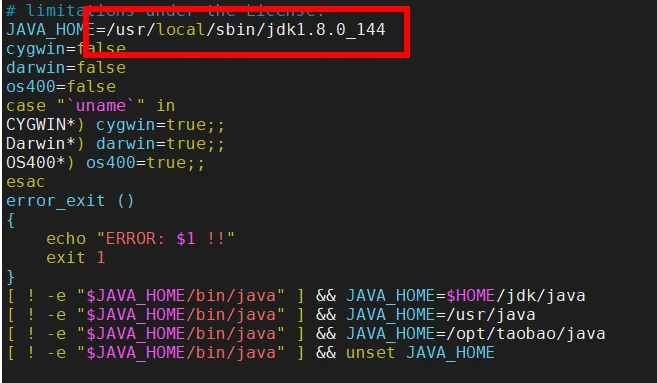
Nacos开机报错找不到java环境 设置nacos开机自启,但是发现启动一直报错,找不到java环境,手动执行发现根本没有问题。个人猜测的原因是,无论把脚本放到rc.local中还是创建nacos.service,都在环境变量的配置文件前面加载,会报下面的错which: no javac in (/usr/local/sbin:/usr/local/bin:/usr/sbin:/usr/bin:/root/bin) readlink: missing operand Try 'readlink --help' for more information. dirname: missing operand Try 'dirname --help' for more information. ERROR: Please set the JAVA_HOME variable in your environment, We need java(x64)! jdk8 or later is better! !! 但是我输出$JAVA_HOME也没有问题,于是就去查看启动脚本,先进行备份,然后修改变量直接添加一行:JAVA_HOME 您的java安装地址如果您不知道安装地址,可以执行:whereis java就可以启动成功了