
搜索到
22
篇与
的结果
-
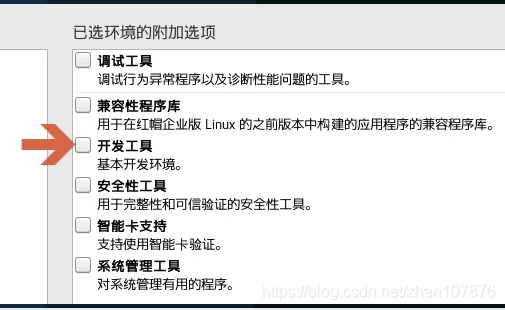
 CentOS 7系统离线安装gcc,gcc-c++,vim,perl 背景近段时间需要离线安装 nginx ,发现客户服务器在安装centos的时候没有安装【开发工具】在部署环境,安装操作系统的时候,如果安装了【开发工具】后面会少很多工作,不然后面安装很多软件都会少这少那的报错。联网的还好,不然会增加很多工作量。[blockquote2 name='洛维花']在这里我就遇到了。缺 gcc,gcc-c++,vim,perl[/tip]最终导致安装nginx不成功。于是就去找缺少的离线包前面提到,如果在装系统的时候勾选【开发工具】,系统安装完毕就会有这些工具。也就是说,系统的镜像里边肯定有离线包。其实就是放在Packages目录下,而且都是 rpm格式的软件包,4千多个!!centos7镜像下载>>>现在看看需要的把这些需要的离线包上传到 linux 任意目录下然后依次进入 gcc,gcc+,perl,vim执行安装命令 rpm -Uvh *.rpm --nodeps --force -U:升级软件,若未软件尚未安装,则安装软件。 -v:表示显示详细信息。 -h:以"#"号显示安装进度。 --force:强制安装 --nodeps:不考虑相依属性的关系 拓展知识: rpm 安装软件 无法解决软件包的依赖关系。 yum 命令安装时,自动解决相依性的问题。 本地安装yum 用 yum localinstall -y ./*
 -
docker-compose安装 docker-compose官网存放到/usr/local/bin目录下,就不用再修改环境变量了cd /usr/local/bin如果直接下载过慢,建议用其它方式下载再上传wget https://github.com/docker/compose/releases/download/v2.24.7/docker-compose-linux-x86_64修改包名mv /usr/local/bin/docker-compose-linux-x86_64 /usr/local/bin/docker-compose授予执行权限chmod +x /usr/local/bin/docker-compose输入以下命令docker-compose --version返回软件版本即为安装正常
-
记录一次mysql启动报错mysqld: File ‘./binlog.index‘ not found (OS errno 13 - Permission denied) 记录一次mysql启动报错mysqld: File ‘./binlog.index‘ not found (OS errno 13 - Permission denied)查看日志,查看报错问题[root@localhost ~]# tail -n50 /var/log/mysqld.log发现是权限问题对datadir目录赋予mysql权限# 查看datadir [root@localhost ~]# grep 'datadir' /etc/my.cnf datadir=/data/mysql [root@localhost ~]# chown -R mysql:mysql /data/mysql关闭selinux# 临时生效 [root@localhost ~]# setenforce 0 # 永久生效,需要重启系统 [root@localhost ~]# sed -i 's/^SELINUX=enforcing$/SELINUX=disabled/' /etc/selinux/config [root@localhost ~]# reboot再次重启mysql成功[root@localhost ~]# systemctl start mysqld
-
(2024最新)IntelliJ IDEA 破解激活2099年激活码教程(含win+mac) 本文讲的是2024最新IntelliJ IDEA Jetbrains全家桶永久pojie激活教程。以下软件均可使用此方法激活。[blockquote2 name='洛维花']已实现激活到2099年,之前的激活到2025过期的,可以替换此文章的激活工具和激活码。[/tip]windows激活IDEA先去IDE官方下载你需要的软件,这里以IDEA为例,因为此方式适用于所有全家桶激活。这里以最新版2023.3.4为例,此方式适用于所有版本,并支持新版。下载下来后正常安装勾选这两个就可以了勾选运行,点击完成激活工具下载下载下来后,名字是jetbra记得先解压jetbra.zip,打开scripts目录双击运行install-all-user.vbs点击确定,然后等他弹第二个框,第一次运行时间会比较久,耐心等待出现这个done,说明成功,如果5分钟还没出,重新再点下install-all-user.vbs打开idea,激活码放在一起的,全选复制粘贴,输入激活码即可mac、linux等激活IDEA下载并安装打开scripts目录,为了方便,点击 显示》》》显示路径栏下方路径,右键scripts目录,弹开框,点击在终端打开运行命令,sudo bash install.sh再打开idea,激活码放在一起的,全选复制粘贴,输入激活码激活成功,2099年
-
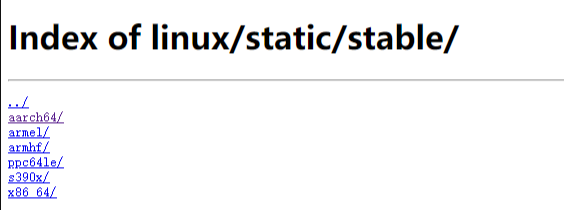
【深度学习KylinOS四】【麒麟系统环境安装之docker-compose】麒麟系统(arm64/aarch64)离线安装docker和docker-compose 前言公司最近需要把所有服务全部部署到麒麟服务器上,其中包含各种服务器:nginx、redis、emqx、influxDB、kafka、zookeeper、minio、mysql以及各个应用等。我淋过雨,所以我也想为别人撑伞。网上关于 arm64 系统的资料很少,耗费了很多时间试错。所以把这类的东西全部总结写下来,希望对后面的同学有所帮助。准备工作准备服务器账号(本次全程使用root账号)[blockquote2 name='洛维花'](因为是第一次安装这玩意儿,尽量使用root账号,避免操作的时候碰到一些权限问题)[/tip]查看操作系统版本[root@ArmServer docker]# uname -a Linux ArmServer.XHKJ 4.19.90-24.4.v2101.ky10.aarch64 #1 SMP Mon May 24 14:45:37 CST 2021 aarch64 aarch64 aarch64 GNU/Linux [root@ArmServer docker]# cat /proc/version Linux version 4.19.90-24.4.v2101.ky10.aarch64 (KYLINSOFT@localhost.localdomain) (gcc version 7.3.0 (GCC)) #1 SMP Mon May 24 14:45:37 CST 2021 查看操作系统架构[root@ArmServer docker]# uname -m aarch64安装docker1.下载docker离线包下载地址:https://download.docker.com/linux/static/stable/选择系统架构对应的文件目录:aarch64(我目前使用的docker版本是:docker-20.10.7.tgz)2.下载 docker-compose离线包下载地址:https://github.com/docker/compose/releases选择对应系统架构的离线安装包(我目前使用的版本是:v2.17.2)Github的链接有时候可能访问不了,各位就大展申通吧3.准备 docker.service系统配置文件(复制以下内容保存为 docker.service文件)docker.service [Unit] Description=Docker Application Container Engine Documentation=https://docs.docker.com After=network-online.target firewalld.service Wants=network-online.target [Service] Type=notify # the default is not to use systemd for cgroups because the delegate issues still # exists and systemd currently does not support the cgroup feature set required # for containers run by docker ExecStart=/usr/bin/dockerd ExecReload=/bin/kill -s HUP $MAINPID # Having non-zero Limit*s causes performance problems due to accounting overhead # in the kernel. We recommend using cgroups to do container-local accounting. LimitNOFILE=infinity LimitNPROC=infinity LimitCORE=infinity # Uncomment TasksMax if your systemd version supports it. # Only systemd 226 and above support this version. #TasksMax=infinity TimeoutStartSec=0 # set delegate yes so that systemd does not reset the cgroups of docker containers Delegate=yes # kill only the docker process, not all processes in the cgroup KillMode=process # restart the docker process if it exits prematurely Restart=on-failure StartLimitBurst=3 StartLimitInterval=60s [Install] WantedBy=multi-user.target 4. 安装 docker 和 docker compose 离线包安装docker 和 docker compose# 解压 docker 到当前目录 tar -xvf docker-20.10.7.tgz # 将 docker 文件移动到 /usr/bin 目录下 cp -p docker/* /usr/bin # 将 docker-compose 文件复制到 /usr/local/bin/ 目录下,并重命名为 docker-compose cp docker-compose-linux-aarch64 /usr/local/bin/docker-compose # 设置 docker-compose 文件权限 chmod +x /usr/local/bin/docker-compose # 将 docker.service 移到 /etc/systemd/system/ 目录 cp docker.service /etc/systemd/system/ # 设置 docker.service 文件权限 chmod +x /etc/systemd/system/docker.service # 重新加载配置文件 systemctl daemon-reload # 启动docker systemctl start docker # 设置 docker 开机自启 systemctl enable docker.service 验证安装是否成功查看 docker 版本[root@ArmServer bin]# docker -v Docker version 20.10.7, build f0df350查看docker-compose 版本[root@ArmServer bin]# docker-compose -v Docker Compose version v2.17.2(说明:安装完之后,记得把窗口重新打开,以免自己以为没安装成功)
-
arm64服务器运行onlyoffice,国产化服务器内网安装onlyoffice 前言公司的arm服务器上运行onlyoffice报错出错原因是x86_64架构的镜像在arm服务器下不兼容需要下载兼容arm架构的docker镜像在dockerhub上 onlyoffice地址:https://hub.docker.com/r/onlyoffice/documentserver下载兼容arm架构的镜像版本# docker --version Docker version 20.10.21, build baeda1f # docker pull onlyoffice/documentserver:latest --platform=arm64 # docker inspect onlyoffice/documentserver | grep Architecture "Architecture": "arm64",下载完镜像,查看镜像架构是arm64开工:导出镜像docker save onlyoffice/documentserver -o onlyoffice-documentserver.tar 压缩镜像tar -czvf onlyoffice-documentserver.tar.gz onlyoffice-documentserver.tar 部署运行docker run -itd -p 9797:443 -p 9696:80 --restart=always \ --name onlyoffice \ -v /home/onlyoffice/documentServer/logs:/var/log/onlyoffice \ -v /home/onlyoffice/documentServer/data:/var/www/onlyoffice/Data \ -v /home/onlyoffice/documentServer/lib:/var/lib/onlyoffice \ -v /home/onlyoffice/documentServer/db:/var/lib/postgresql \ onlyoffice/documentserver挂载的目录不存在,默认会创建,但不会授权。需要自己给目录赋权限。代码如下:# 日志目录, 具体out.log 在 logs 子目录下 /documentserver/docservice chmod -R 775 /home/onlyoffice/documentServer/logs chmod -R 775 /home/onlyoffice/documentServer/data chmod -R 775 /home/onlyoffice/documentServer/lib chmod -R 775 /home/onlyoffice/documentServer/dbe.g 举个栗子:查看容器iddocker ps -a | grep onlyoffice查看容器运行日志docker logs --since 30m 89cb8fd5597d测试访问页面http://IP: PORT/ IP为linux系统机器 IP,端口为 -port 映射 80 的端口测试本机安装结果浏览器访问测试升级为HTTPS协议Private key (.key) : 私钥 SSL certificate (.crt): 证书签名请求文件 SSL certificate: SSL证书使用openssl 生成生成私钥openssl genrsa -out onlyoffice.key 2048生成CSR,即:证书签名请求文件[blockquote2 name='洛维花']CSR是Certificate Signing Request的英文缩写,即证书签名请求文件[/tip]openssl req -new -key onlyoffice.key -out onlyoffice.csr使用私钥和CSR签署证书# 生成365天期限的SSL证书 openssl x509 -req -days 365 -in onlyoffice.csr -signkey onlyoffice.key -out onlyoffice.crt总结记录步骤,以防忘记。
-
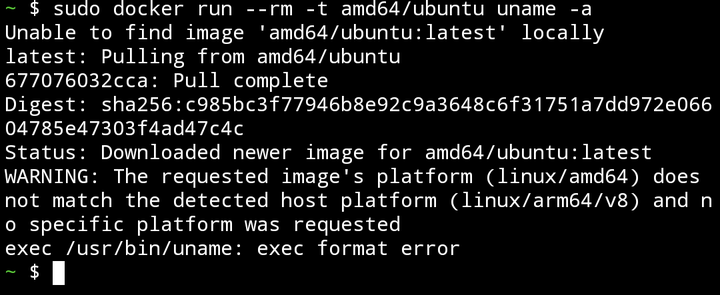
arm64如何在ARM平台运行x86_64架构的Docker image 前言ARM平台的机器(诸如树莓派、Android手机、Linux手机)运行Docker时,常会碰到目标镜像只支持x86/x86_64的问题。例子例如,在ARM64架构的Android手机拉取AMD64架构的Ubuntu镜像,并运行uname -a命令sudo docker run --rm -t amd64/ubuntu uname -a试图运行异质架构的镜像,输出画面会显示exec error除了重新build docker镜像外,还可以选择跑一个容器版的qemu-user-static (qus) ppc,牺牲部份性能解决此问题。拉取aptman/qus,设定模拟x86_64架构,此項目还支持模拟x86、ppc64le、ARM等其他架构。docker run --rm --privileged aptman/qus -s -- -p x86_64再运行一次Ubuntu的镜像,运行成功。实测类似项目也可如此操作,例如只支持x86架构的NodeJS应用镜像。
-
【openvpn系列二】解决OpenVPN客户端所有网络全走V*P*N的问题 问题的根源VPN客户端每次连接,都会从服务器拉取一些特定配置,这些配置是在服务器端配置文件中 push 指令指定的。例如默认的配置文件 /etc/openvpn/server.conf:port 1194 proto tcp dev tun user nobody group nobody persist-key persist-tun keepalive 10 120 topology subnet server 10.8.0.0 255.255.255.0 ifconfig-pool-persist ipp.txt push "dhcp-option DNS 202.98.198.167" push "dhcp-option DNS 202.98.192.67" push "redirect-gateway def1 bypass-dhcp" dh none ecdh-curve prime256v1 tls-crypt tls-crypt.key crl-verify crl.pem ca ca.crt cert server_JBGqk83QfIA9DMUA.crt key server_JBGqk83QfIA9DMUA.key auth SHA256 cipher AES-128-GCM ncp-ciphers AES-128-GCM tls-server tls-version-min 1.2 tls-cipher TLS-ECDHE-ECDSA-WITH-AES-128-GCM-SHA256 client-config-dir /etc/openvpn/ccd status /var/log/openvpn/status.log verb 3如上面,会将这三条配置推到客户端,也就是客户端连接后拉取的配置:push "dhcp-option DNS 202.98.198.167" push "dhcp-option DNS 202.98.192.67" push "redirect-gateway def1 bypass-dhcp"重点是第三条,会让客户端所有网络流量重定向到VPN,也就是全走VPN隧道,这怎么可以?服务器本来带宽就不咋地,这么一整,一些看片的人岂不是把服务器挤爆了。必须要治~~~解决办法第一种办法就是在客户端下药在客户端配置文件中加入如下配置:第一种办法就是在客户端下药 在客户端配置文件中加入如下配置:第一条命令就是禁止从服务器拉取配置(你不是本事大么,每次连接都从服务器拉取配置,我给你禁掉,看你咋整),第二条命令就是指定一条路由规则,代表192.168网段的所有流量走VPN隧道,其他流量走正常的网络渠道,达到目的。[blockquote2 name='洛维花']这里普及一下,vpn_gateway 表示默认访问网络不走vpn隧道,指定了该参数的路由才会自动进入VPN隧道。与之相对应的是 net_gateway,表示默认所有流量都走VPN隧道,指定了该参数的路由才会走正常的网络渠道。同时,默认只允许添加100条路由,可以通过 max-routes 2000 指令指定更大的(这里2000)路由数。[/tip]第二种办法就是在服务端下药你服务端不是每次都推路由配置嘛,那就把服务端配置文件中推的内容改掉,直接治本。将上面提到的 push 配置注释掉,自己添加:;这个分号就表示注释 ;push "dhcp-option DNS 202.98.198.167" ;push "dhcp-option DNS 202.98.192.67" ;push "redirect-gateway def1 bypass-dhcp" push "route 192.168.1.0 255.255.255.0 vpn_gateway"给客户端推一条路由配置不就问题解决了,当然这里你也可以推送多条。[blockquote2 name='洛维花']这里我建议使用第二种做法,只修改一次,客户端配置不用动,当然具体问题具体分析,根据自己的实际情况权衡利弊。[/tip]可能遇到的问题修改完服务端的配置就需要重启服务,你可能不知道服务名叫啥。其实它叫:openvpn@server,是不是感觉有点怪?不按套路出牌。实则这是个动态service,挺牛逼,感兴趣的可以去了解一下。当你发现 systemctl status openvpn@server 服务时挂掉的状态时,其实此刻openvpn的进程还在跑着,这时候,你就要杀掉它:pkill openvpn,然后再 systemctl restart openvpn@server,这样服务就被重启了,同时配置文件也会加载为最新的。服务端和客户端配置文件详解文章最后附上配置文件的配置项解读。服务端配置################################################# # 多客户端服务器的OpenVPN 2.0配置文件示例 # # # # 本文件用于多客户端<->单服务器端的 # # OpenVPN服务器端配置 # # # # OpenVPN也支持单机<->单机的配置 # # (在网站上的示例页面更多信息) # # # # 这个配置可以在Windows或Linux/BSD系统上工作。 # # Windows的路径名需要加双引号并使用双反斜杠,如: # # "C:\\Program Files\\OpenVPN\\config\\foo.key" # # # # 前面加'#'或';'的是注释 # ################################################# # OpenVPN应该监听哪个本地IP地址(可选) # 如果不设置,默认监听所有IP ;local a.b.c.d # OpenVPN应该监听哪个端口(TCP/UDP) # 如果想在同一台计算机上运行多个OpenVPN实例,可以使用不同的端口号来区分它们 # 在防火墙上打开这个端口 port 1194 # 服务器使用TCP还是UDP协议 ;proto tcp proto udp # 指定OpenVPN创建的通信隧道类型 # "dev tun"将会创建一个路由IP隧道 # "dev tap"将会创建一个以太网隧道 # 如果是以太网桥接模式,并且提前创建了一个名为"tap0"的与以太网接口进行桥接的虚拟接口,则你可以使用"dev tap0" # 如果想控制VPN的访问策略,必须为TUN/TAP接口创建防火墙规则 # 在非Windows系统中,可以给出明确的单位编号,如"tun0" # 在Windows中,也可以使用"dev-node" # 在大多数系统上,除非部分或完全禁用了TUN/TAP接口的防火墙,否则VPN将不起作用。 ;dev tap dev tun # 如果想配置多个隧道,需要用到网络连接面板中TAP-Win32适配器的名称(如"MyTap") # 在XP SP2或更高版本的系统中,可能需要有选择地禁用掉针对TAP适配器的防火墙 # 通常情况下,非Windows系统则不需要该指令。 ;dev-node MyTap # 设置SSL/TLS根证书(ca)、证书(cert)和私钥(key)。 # 每个客户端和服务器端都需要它们各自的证书和私钥文件。 # 服务器端和所有的客户端都将使用相同的CA证书文件。 # # 通过easy-rsa目录下的一系列脚本可以生成所需的证书和私钥。 # 服务器端和每个客户端的证书必须使用唯一的Common Name。 # # 也可以使用遵循X509标准的任何密钥管理系统来生成证书和私钥。 # OpenVPN也支持使用一个PKCS #12格式的密钥文件(详情查看站点手册页面的"pkcs12"指令) ca ca.crt cert server.crt key server.key # 该文件应该保密 # 迪菲·赫尔曼参数 # 使用如下命令生成: # openssl dhparam -out dh2048.pem 2048 dh dh2048.pem # 网络拓扑结构 # 应该为子网(通过IP寻址) # 除非必须支持Windows客户端v2.0.9及更低版本(net30即每个客户端/30) # 默认为"net30"(不建议) ;topology subnet # 设置服务器端模式,并提供一个VPN子网,以从中为客户端分配IP地址 # 本例中服务器端自身占用10.8.0.1,其他的将分配给客户端使用 # 每个客户端将能够通过10.8.0.1访问服务器 # 如果使用的是以太网桥接模式,注释掉本行。更多信息请查看官方手册页面。 server 10.8.0.0 255.255.255.0 # 在此文件中维护客户端与虚拟IP地址之间的关联记录 # 如果OpenVPN重启,重新连接的客户端可以被分配到先前分配的虚拟IP地址 ifconfig-pool-persist ipp.txt # 该指令仅针对以太网桥接模式 # 首先,必须使用操作系统的桥接能力将以太网网卡接口和TAP接口进行桥接 # 然后,需要手动设置桥接接口的IP地址、子网掩码,这里假设为10.8.0.4和255.255.255.0 # 最后,必须指定子网的一个IP范围(例如从10.8.0.50开始,到10.8.0.100结束),以便于分配给连接的客户端 # 如果不是以太网桥接模式,直接注释掉这行指令即可 ;server-bridge 10.8.0.4 255.255.255.0 10.8.0.50 10.8.0.100 # 该指令仅针对使用DHCP代理的以太网桥接模式 # 此时客户端将请求服务器端的DHCP服务器,从而获得分配给它的IP地址和DNS服务器地址 # 在此之前,也需要先将以太网网卡接口和TAP接口进行桥接 # 注意:该指令仅用于OpenVPN客户端(如Windows),并且该客户端的TAP适配器需要绑定到一个DHCP客户端上 ;server-bridge # 推送路由信息到客户端,以允许客户端能够连接到服务器后的其他私有子网 # 即允许客户端访问VPN服务器可访问的其他局域网 # 记住,这些私有子网还需要将OpenVPN客户端地址池(10.8.0.0/255.255.255.0)路由回到OpenVPN服务器 ;push "route 192.168.10.0 255.255.255.0" ;push "route 192.168.20.0 255.255.255.0" # 要为指定的客户端分配特定的IP地址,或者客户端后的私有子网也要访问VPN # 可以针对该客户端的配置文件使用ccd子目录 # 请参阅手册页获取更多信息 # 示例1:假设有个Common Name为"Thelonious"的客户端后有一个小型子网也要连接到VPN # 该子网为192.168.40.128/255.255.255.248 # 首先,去掉下面两行指令的注释: ;client-config-dir ccd ;route 192.168.40.128 255.255.255.248 # 然后创建一个文件ccd/Thelonious,该文件的内容为(没有"#"): # iroute 192.168.40.128 255.255.255.248 # 客户端所在的子网就可以访问VPN了 # 注意,这个指令只能在基于路由模式而不是基于桥接模式下才能生效 # 比如,你使用了"dev tun"和"server"指令 # 示例1:假设要给Thelonious分配一个固定的IP地址10.9.0.1 # 首先,去掉下面两行指令的注释: ;client-config-dir ccd ;route 10.9.0.0 255.255.255.252 # 然后在文件ccd/Thelonious中添加如下指令(没有"#"): # ifconfig-push 10.9.0.1 10.9.0.2 # 如果想要为不同群组的客户端启用不同的防火墙访问策略,你可以使用如下两种方法: # (1)运行多个OpenVPN守护进程,每个进程对应一个群组,并为每个进程(群组)启用适当的防火墙规则 # (2)(进阶)创建一个脚本来动态地修改响应于来自不同客户的防火墙规则 # 关于learn-address脚本的更多信息请参考官方手册页面 ;learn-address ./script # 如果启用该行指令,所有客户端的默认网关都将重定向到VPN # 这将导致诸如web浏览器、DNS查询等所有客户端流量都经过VPN # (为确保能正常工作,OpenVPN服务器所在计算机可能需要在TUN/TAP接口与以太网之间使用NAT或桥接技术进行连接) ;push "redirect-gateway def1 bypass-dhcp" # 某些具体的Windows网络设置可以被推送到客户端,例如DNS或WINS服务器地址 # 下列地址来自opendns.com提供的Public DNS服务器 ;push "dhcp-option DNS 208.67.222.222" ;push "dhcp-option DNS 208.67.220.220" # 去掉该行指令的注释将允许不同的客户端之间互相访问 # 默认情况,客户端只能访问服务器 # 为了确保客户端只能看见服务器,还可以在服务器端的TUN/TAP接口上设置适当的防火墙规则 ;client-to-client # 如果多个客户端可能使用相同的证书/私钥文件或Common Name进行连接,那么可以取消该指令的注释 # 建议该指令仅用于测试目的。对于生产环境使用而言,每个客户端都应该拥有自己的证书和私钥 # 如果没有为每个客户端分别生成Common Name唯一的证书/私钥,可以取消该行的注释(不推荐这样做) ;duplicate-cn # keepalive指令将导致类似于ping命令的消息被来回发送,以便于服务器端和客户端知道对方何时被关闭 # 每10秒钟ping一次,如果120秒内都没有收到对方的回复,则表示远程连接已经关闭 keepalive 10 120 # 出于SSL/TLS之外更多的安全考虑,创建一个"HMAC 防火墙"可以帮助抵御DoS攻击和UDP端口淹没攻击 # 可以使用以下命令来生成: # openvpn --genkey --secret ta.key # # 服务器和每个客户端都需要拥有该密钥的一个拷贝 # 第二个参数在服务器端应该为'0',在客户端应该为'1' tls-auth ta.key 0 # 该文件应该保密 # 选择一个密码加密算法,该配置项也必须复制到每个客户端配置文件中 # 注意,v2.4客户端/服务器将自动以TLS模式协商AES-256-GCM,请参阅手册中的ncp-cipher选项 cipher AES-256-CBC # 在VPN链接上启用压缩并将选项推送到客户端(仅适用于v2.4 +,对于早期版本,请参阅下文) ;compress lz4-v2 ;push "compress lz4-v2" # 对于与旧客户端兼容的压缩,使用comp-lzo # 如果在此启用,还必须在客户端配置文件中启用它 ;comp-lzo # 允许并发连接的客户端的最大数量 ;max-clients 100 # 初始化后减少OpenVPN守护进程的权限是一个好主意 # 该指令仅限于非Windows系统中使用 ;user nobody ;group nobody # 持久化选项可以尽量避免访问那些在重启之后由于用户权限降低而无法访问的某些资源 persist-key persist-tun # 输出一个简短的状态文件,用于显示当前的连接状态,该文件每分钟都会清空并重写一次 status openvpn-status.log # 默认情况下,日志消息将写入syslog(在Windows系统中,如果以服务方式运行,日志消息将写入OpenVPN安装目录的log文件夹中) # 可以使用log或者log-append来改变这种默认设置 # "log"方式在每次启动时都会清空之前的日志文件 # "log-append"是在之前的日志内容后进行追加 # 你可以使用两种方式之一(不要同时使用) ;log openvpn.log ;log-append openvpn.log # 为日志文件设置适当的冗余级别(0~9) # 冗余级别越高,输出的信息越详细 # # 0 表示静默运行,只记录致命错误 # 4 表示合理的常规用法 # 5和6 可以帮助调试连接错误 # 9 表示极度冗余,输出非常详细的日志信息 verb 3 # 忽略过多的重复信息 # 相同类别的信息只有前20条会输出到日志文件中 ;mute 20 # 通知客户端,当服务器重新启动时,可以自动重新连接 # 只能是UDP协议使用,TCP使用的话不能启动服务 explicit-exit-notify 1 # (如果不添加该指令则)默认值3600,也就是一个小时进行一次TSL重新协商 # 这个参数在服务端和客户端设置都有效 # 如果两边都设置了,就按照时间短的设定优先 # 当两边同时设置成0,表示禁用TSL重协商。使用OTP认证需要禁用 reneg-sec 0客户端配置############################################## # 多客户端的OpenVPN 2.0的客户端配置文件示例 # # # # 该配置文件可以被多个客户端使用 # # 不过每个客户端都应该有自己的证书和密钥文件 # # # # 在Windows上此配置文件的后缀应该是".ovpn" # # 在Linux/BSD系统中后缀是".conf" # ############################################## # 指定这是一个客户端,这将从服务器获取某些配置文件指令 client # 使用与服务器上相同的设置 # 在大多数系统中,除非部分禁用或者完全禁用了TUN/TAP接口的防火墙,否则VPN将不起作用 ;dev tap dev tun # 在Windows系统中,如果想配置多个隧道,则需要该指令 # 需要用到网络连接面板中TAP-Win32适配器的名称(例如"MyTap") # 在XP SP2或更高版本的系统中,可能需要禁用掉针对TAP适配器的防火墙 ;dev-node MyTap # 指定连接的服务器是采用TCP还是UDP协议 # 使用与服务器上相同的设置 ;proto tcp proto udp # 指定服务器的主机名(或IP)以及端口号 # 如果有多个VPN服务器,为了实现负载均衡,可以设置多个remote指令 remote my-server-1 1194 ;remote my-server-2 1194 # 如果指定了多个remote指令,启用该指令将随机连接其中的一台服务器 # 否则,客户端将按照指定的先后顺序依次尝试连接服务器 ;remote-random # 启用该指令,与服务器连接中断后将自动重新连接, # 这在网络不稳定的情况下(例如:笔记本电脑无线网络)非常有用 resolv-retry infinite # 大多数客户端不需要绑定本机特定的端口号 nobind # 在初始化完毕后,降低OpenVPN的权限(该指令仅限于非Windows系统中使用) ;user nobody ;group nobody # 持久化选项可以尽量避免访问在重启时由于用户权限降低而无法访问的某些资源 persist-key persist-tun # 如果通过HTTP代理方式来连接到实际的VPN服务器 # 在此处指定代理服务器的主机名(或IP)和端口号 # 如果代理服务器需要身份认证,请参考官方手册 ;http-proxy-retry # 连接失败时自动重试 ;http-proxy [proxy server] [proxy port #] # 无线网络通常会产生大量的重复数据包 # 设置此标识将忽略掉重复数据包的警告信息 ;mute-replay-warnings # SSL/TLS参数配置 # 更多描述信息请参考服务器端配置文件 # 最好为每个客户端单独分配.crt/.key文件对 # 单个CA证书可以供所有客户端使用 ca ca.crt cert client.crt key client.key # 通过检查证书具有正确的密钥使用设置来验证服务器证书 # 这是防止此处讨论的潜在攻击的重要预防措施: # http://openvpn.net/howto.html#mitm # # 要使用此功能,EasyRSA生成服务器证书的时候进行相关设置 remote-cert-tls server # 如果在服务器上使用tls-auth密钥,那么每个客户端也必须拥有密钥 tls-auth ta.key 1 # 选择一个加密算法,服务器使用的算法选项,也必须在这里指定它 # 注意,v2.4客户端/服务器将自动以TLS模式协商AES-256-GCM。 # 另请参阅手册中的ncp-cipher选项 cipher AES-256-CBC # 在VPN连接中启用压缩 # 除非在服务器配置文件中启用,否则不要启用它 ;comp-lzo # 设置日志文件冗余级别(0~9) # 0 表示静默运行,只记录致命错误 # 4 表示合理的常规用法 # 5和6 可以帮助调试连接错误 # 9 表示极度冗余,输出非常详细的日志信息 verb 3 # 忽略过多的重复信息 # 相同类别的信息只有前20条会输出到日志文件中 ;mute 20 # (如果不添加该指令则)默认值3600,也就是一个小时进行一次TSL重新协商 # 这个参数在服务端和客户端设置都有效 # 如果两边都设置了,就按照时间短的设定优先 # 当两边同时设置成0,表示禁用TSL重协商。使用OTP认证需要禁用 reneg-sec 0