
搜索到
27
篇与
的结果
-
 【nodejs】开发笔记----错误登记表 问题一generateDocx.js执行生成时报错【nodejs笔记】文档生成失败: 执行错误: Command failed: java -cp "aspose-words-20.12-jdk17-cracked.jar:." UpdateTableOfContents 1736492468991-6544.docx解决方案 #Linux下的生成语句: const command = `java -cp "${jarPath}:." UpdateTableOfContents ${fileName}`; #Windows下的生成语句: const command = `java -cp "${jarPath};." UpdateTableOfContents ${fileName}`;问题二执行nmp报错,设置淘宝源报错npm : 无法加载文件 D:\JAVA\nodejs\npm.ps1,因为在此系统上禁止运行脚本。有关详细信息,请参阅 https:/go.microsoft.com/fwlink/?LinkID=135170 中的 about_Execution_Policies。 所在位置 行:1 字符: 1 + npm config set registry https://registry.npmmirror.com + ~~~ + CategoryInfo : SecurityError: (:) [],PSSecurityException + FullyQualifiedErrorId : UnauthorizedAccess解决方案删除D:\JAVA\nodejs\npm.ps1这个文件重新执行!yarn dev无法执行报错内容D:\JAVA\IdeaProjects\design-node-service> yarn dev yarn : 无法将“yarn”项识别为 cmdlet、函数、脚本文件或可运行程序的名称。请检查名称的拼写,如果包括路径,请确保路径正确,然后再试一次。 所在位置 行:1 字符: 1 + yarn dev + ~~~~ + CategoryInfo : ObjectNotFound: (yarn:String) [], CommandNotFoundException + FullyQualifiedErrorId : CommandNotFoundException解决办法通过 npm 安装 Yarnnpm install --global yarn验证安装:yarn --version如果报错D:\JAVA\IdeaProjects\design-node-service> yarn --version yarn : 无法加载文件 C:\Users\Administrator\AppData\Roaming\npm\yarn.ps1,因为在此系统上禁止运行脚本。有关详细信息,请参阅 https:/go.microsoft. com/fwlink/?LinkID=135170 中的 about_Execution_Policies。yarn --version + CategoryInfo : SecurityError: (:) [],PSSecurityException + FullyQualifiedErrorId : UnauthorizedAccess ``` 解决办法,删除<code>C:\Users\Administrator\AppData\Roaming\npm\yarn.ps1</code>再执行!执行yarn dev 或者 npm dev报错报错问题D:\JAVA\IdeaProjects\design-node-service> yarn dev yarn run v1.22.22 $ egg-bin dev 'egg-bin' 不是内部或外部命令,也不是可运行的程序 或批处理文件。 error Command failed with exit code 1. info Visit https://yarnpkg.com/en/docs/cli/run for documentation about this command.解决办法确认项目依赖已安装首先确保你已经安装了所有必要的 npm/yarn 依赖包。在你的项目目录(即 D:\JAVA\IdeaProjects\design-node-service)下运行以下命令来安装所有依赖:yarn install或者npm install尝试全局安装 egg-bin如果问题依旧存在,你可以尝试全局安装 egg-bin,尽管这不是推荐的做法,因为它可能导致版本冲突的问题:yarn global add egg或者使用 npm:npm install -g egg
 -
npm “https://registry.npm.taobao.org/...: certificate has expired“(证书已过期) 解决方法 前言今天在使用npm下载依赖的时候出现淘宝镜像证书过期问题error An unexpected error occurred: "https://registry.npm.taobao.org/axios: certificate has expired"原因: 淘宝镜像原地址2024年1月22日已过期解决办法解决方法就是切换淘宝最新镜像地址,执行完成之后就可以正常下载依赖了npm config set registry https://registry.npmmirror.com其他镜像源npm 官方原始镜像网址是:https://registry.npmjs.org/ 淘宝最新 NPM 镜像:https://registry.npmmirror.com 阿里云 NPM 镜像:https://npm.aliyun.com 腾讯云 NPM 镜像:https://mirrors.cloud.tencent.com/npm/ 华为云 NPM 镜像:https://mirrors.huaweicloud.com/repository/npm/ 网易 NPM 镜像:https://mirrors.163.com/npm/ 中科院大学开源镜像站:http://mirrors.ustc.edu.cn/ 清华大学开源镜像站:https://mirrors.tuna.tsinghua.edu.cn/ 腾讯,华为,阿里的镜像站基本上比较全
-
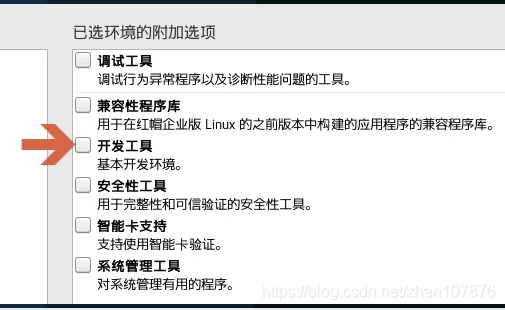
CentOS 7系统离线安装gcc,gcc-c++,vim,perl 背景近段时间需要离线安装 nginx ,发现客户服务器在安装centos的时候没有安装【开发工具】在部署环境,安装操作系统的时候,如果安装了【开发工具】后面会少很多工作,不然后面安装很多软件都会少这少那的报错。联网的还好,不然会增加很多工作量。[blockquote2 name='洛维花']在这里我就遇到了。缺 gcc,gcc-c++,vim,perl[/tip]最终导致安装nginx不成功。于是就去找缺少的离线包前面提到,如果在装系统的时候勾选【开发工具】,系统安装完毕就会有这些工具。也就是说,系统的镜像里边肯定有离线包。其实就是放在Packages目录下,而且都是 rpm格式的软件包,4千多个!!centos7镜像下载>>>现在看看需要的把这些需要的离线包上传到 linux 任意目录下然后依次进入 gcc,gcc+,perl,vim执行安装命令 rpm -Uvh *.rpm --nodeps --force -U:升级软件,若未软件尚未安装,则安装软件。 -v:表示显示详细信息。 -h:以"#"号显示安装进度。 --force:强制安装 --nodeps:不考虑相依属性的关系 拓展知识: rpm 安装软件 无法解决软件包的依赖关系。 yum 命令安装时,自动解决相依性的问题。 本地安装yum 用 yum localinstall -y ./*
-
docker-compose安装 docker-compose官网存放到/usr/local/bin目录下,就不用再修改环境变量了cd /usr/local/bin如果直接下载过慢,建议用其它方式下载再上传wget https://github.com/docker/compose/releases/download/v2.24.7/docker-compose-linux-x86_64修改包名mv /usr/local/bin/docker-compose-linux-x86_64 /usr/local/bin/docker-compose授予执行权限chmod +x /usr/local/bin/docker-compose输入以下命令docker-compose --version返回软件版本即为安装正常
-
记录一次mysql启动报错mysqld: File ‘./binlog.index‘ not found (OS errno 13 - Permission denied) 记录一次mysql启动报错mysqld: File ‘./binlog.index‘ not found (OS errno 13 - Permission denied)查看日志,查看报错问题[root@localhost ~]# tail -n50 /var/log/mysqld.log发现是权限问题对datadir目录赋予mysql权限# 查看datadir [root@localhost ~]# grep 'datadir' /etc/my.cnf datadir=/data/mysql [root@localhost ~]# chown -R mysql:mysql /data/mysql关闭selinux# 临时生效 [root@localhost ~]# setenforce 0 # 永久生效,需要重启系统 [root@localhost ~]# sed -i 's/^SELINUX=enforcing$/SELINUX=disabled/' /etc/selinux/config [root@localhost ~]# reboot再次重启mysql成功[root@localhost ~]# systemctl start mysqld
-
(2024最新)IntelliJ IDEA 破解激活2099年激活码教程(含win+mac) 本文讲的是2024最新IntelliJ IDEA Jetbrains全家桶永久pojie激活教程。以下软件均可使用此方法激活。[blockquote2 name='洛维花']已实现激活到2099年,之前的激活到2025过期的,可以替换此文章的激活工具和激活码。[/tip]windows激活IDEA先去IDE官方下载你需要的软件,这里以IDEA为例,因为此方式适用于所有全家桶激活。这里以最新版2023.3.4为例,此方式适用于所有版本,并支持新版。下载下来后正常安装勾选这两个就可以了勾选运行,点击完成激活工具下载下载下来后,名字是jetbra记得先解压jetbra.zip,打开scripts目录双击运行install-all-user.vbs点击确定,然后等他弹第二个框,第一次运行时间会比较久,耐心等待出现这个done,说明成功,如果5分钟还没出,重新再点下install-all-user.vbs打开idea,激活码放在一起的,全选复制粘贴,输入激活码即可mac、linux等激活IDEA下载并安装打开scripts目录,为了方便,点击 显示》》》显示路径栏下方路径,右键scripts目录,弹开框,点击在终端打开运行命令,sudo bash install.sh再打开idea,激活码放在一起的,全选复制粘贴,输入激活码激活成功,2099年
-
nodejs里的config.default.js一些参数如何从docker run命令中获取 在Node.js应用中,如果你想要在运行时从docker run命令中获取参数传递给你的应用,你可以使用环境变量。你可以在docker run命令中使用-e或--env选项来设置环境变量。例如,你有一个config.default.js文件,其中有一个参数需要从Docker环境中获取:const port = process.env.PORT || 3000; // 其他配置... module.exports = { port: port // 其他配置... };在你的Dockerfile中,你可以这样设置默认端口:# 设置默认环境变量 ENV PORT 3000然后,你可以在运行容器时通过docker run命令来覆盖这个变量:docker run -e PORT=5000 -p 5000:5000 your-node-app这个命令会将容器内的应用配置为监听端口5000,并将主机的端口5000映射到容器的端口5000上。这样,你的Node.js应用就会使用docker run命令传递进来的端口号,而不是使用在Dockerfile中设置的默认值。
-
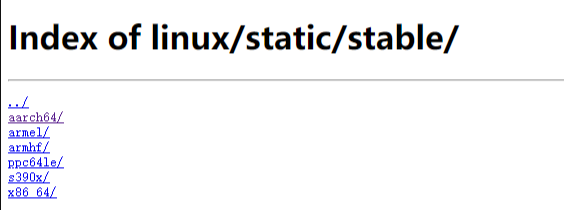
【深度学习KylinOS四】【麒麟系统环境安装之docker-compose】麒麟系统(arm64/aarch64)离线安装docker和docker-compose 前言公司最近需要把所有服务全部部署到麒麟服务器上,其中包含各种服务器:nginx、redis、emqx、influxDB、kafka、zookeeper、minio、mysql以及各个应用等。我淋过雨,所以我也想为别人撑伞。网上关于 arm64 系统的资料很少,耗费了很多时间试错。所以把这类的东西全部总结写下来,希望对后面的同学有所帮助。准备工作准备服务器账号(本次全程使用root账号)[blockquote2 name='洛维花'](因为是第一次安装这玩意儿,尽量使用root账号,避免操作的时候碰到一些权限问题)[/tip]查看操作系统版本[root@ArmServer docker]# uname -a Linux ArmServer.XHKJ 4.19.90-24.4.v2101.ky10.aarch64 #1 SMP Mon May 24 14:45:37 CST 2021 aarch64 aarch64 aarch64 GNU/Linux [root@ArmServer docker]# cat /proc/version Linux version 4.19.90-24.4.v2101.ky10.aarch64 (KYLINSOFT@localhost.localdomain) (gcc version 7.3.0 (GCC)) #1 SMP Mon May 24 14:45:37 CST 2021 查看操作系统架构[root@ArmServer docker]# uname -m aarch64安装docker1.下载docker离线包下载地址:https://download.docker.com/linux/static/stable/选择系统架构对应的文件目录:aarch64(我目前使用的docker版本是:docker-20.10.7.tgz)2.下载 docker-compose离线包下载地址:https://github.com/docker/compose/releases选择对应系统架构的离线安装包(我目前使用的版本是:v2.17.2)Github的链接有时候可能访问不了,各位就大展申通吧3.准备 docker.service系统配置文件(复制以下内容保存为 docker.service文件)docker.service [Unit] Description=Docker Application Container Engine Documentation=https://docs.docker.com After=network-online.target firewalld.service Wants=network-online.target [Service] Type=notify # the default is not to use systemd for cgroups because the delegate issues still # exists and systemd currently does not support the cgroup feature set required # for containers run by docker ExecStart=/usr/bin/dockerd ExecReload=/bin/kill -s HUP $MAINPID # Having non-zero Limit*s causes performance problems due to accounting overhead # in the kernel. We recommend using cgroups to do container-local accounting. LimitNOFILE=infinity LimitNPROC=infinity LimitCORE=infinity # Uncomment TasksMax if your systemd version supports it. # Only systemd 226 and above support this version. #TasksMax=infinity TimeoutStartSec=0 # set delegate yes so that systemd does not reset the cgroups of docker containers Delegate=yes # kill only the docker process, not all processes in the cgroup KillMode=process # restart the docker process if it exits prematurely Restart=on-failure StartLimitBurst=3 StartLimitInterval=60s [Install] WantedBy=multi-user.target 4. 安装 docker 和 docker compose 离线包安装docker 和 docker compose# 解压 docker 到当前目录 tar -xvf docker-20.10.7.tgz # 将 docker 文件移动到 /usr/bin 目录下 cp -p docker/* /usr/bin # 将 docker-compose 文件复制到 /usr/local/bin/ 目录下,并重命名为 docker-compose cp docker-compose-linux-aarch64 /usr/local/bin/docker-compose # 设置 docker-compose 文件权限 chmod +x /usr/local/bin/docker-compose # 将 docker.service 移到 /etc/systemd/system/ 目录 cp docker.service /etc/systemd/system/ # 设置 docker.service 文件权限 chmod +x /etc/systemd/system/docker.service # 重新加载配置文件 systemctl daemon-reload # 启动docker systemctl start docker # 设置 docker 开机自启 systemctl enable docker.service 验证安装是否成功查看 docker 版本[root@ArmServer bin]# docker -v Docker version 20.10.7, build f0df350查看docker-compose 版本[root@ArmServer bin]# docker-compose -v Docker Compose version v2.17.2(说明:安装完之后,记得把窗口重新打开,以免自己以为没安装成功)