
搜索到
4
篇与
的结果
-
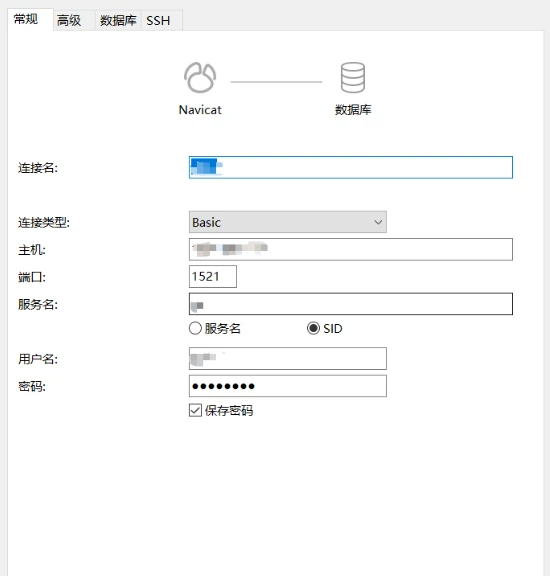
 Navicat连接Oracle时报 cannot create oci handles. 1.问题描述本人在使用navicat连接远程Oracle数据库时出现cannot create oci handles.错误2. 分析这是由于本地的oci与服务器版本不匹配,需要下载对应的oci版本3. 解决方法3.1 查看需要连接的Oracle数据库版本这边我使用idea的数据库工具查看版本远程Oracle的数据库版本12.1.0.2.03.2到官网下载对应版本https://www.oracle.com/cn/database/technologies/instant-client/winx64-64-downloads.html{cloud title="下载链接" type="default" url="https://www.oracle.com/cn/database/technologies/instant-client/winx64-64-downloads.html" password=""/}在官网选择对应系统版本,博主时windows的x64版本下载之后解压3.3 找到Navicat的安装目录,并讲解压后的文件替换3.4 打开Navicat的工具-选项在环境中配置oci环境,将oci.dll文件替换成刚才下载的文件中对应的版本保存之后重启就能正常连接Oracle数据库了
 -
-
Oracle运维中,SQL PLUS问题ORA-12560:TNS:协议适配器错误的解决方案 协议适配器错误的问题的原因有三个: ## 1.监听服务没有起起来。windows平台个一如下操作:开始—程序—管理工具—服务,打开服务面板,启动OracleOraDb11g_home1TNSListener服务。 ## 2.database instance没有运行起来。windows平台如下操作:开始—程序—管理工具—服务,打开服务面板,启动OracleService"XXX",XXX就是你的database SID,我的XXX是ORCL如下图:  ## 3.注册表问题 regedit,然后进入HKEY_LOCAL_MACHINE\SOFTWARE\ORACLE\下的KEY_OraDb11g_home1将该环境变量中 ORACLE_SID设置为XXX,XXX就是你的database SID。如图所示: 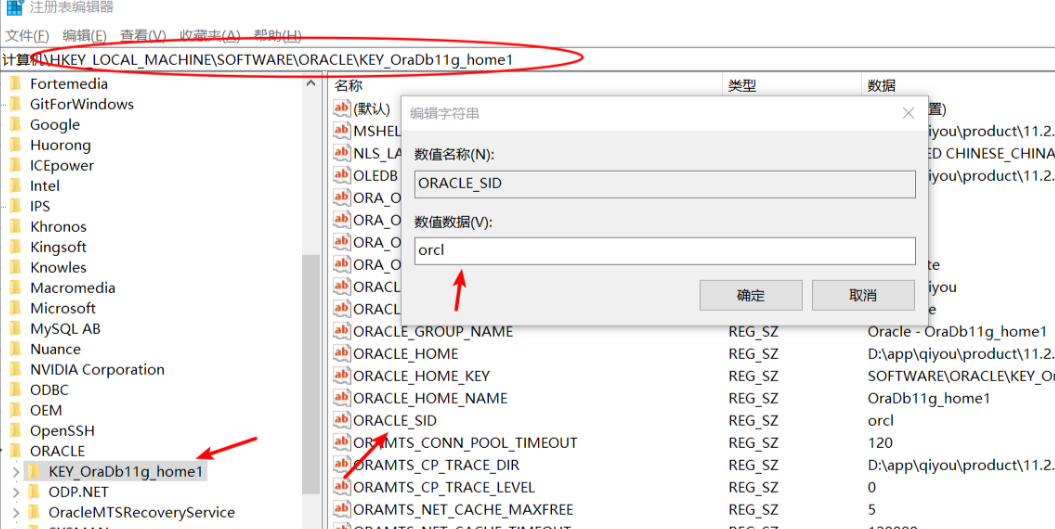 或者打开环境变量:属性–高级–环境变量—系统变量–新建,变量名=oracle\_sid,变量值=XXX,XXX就是你的 database SID,如下图所示: 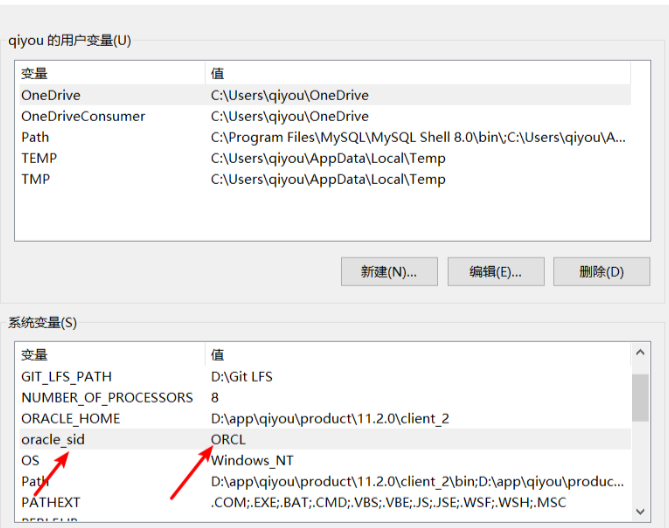 经过以上步骤,就可以解决问题。
-
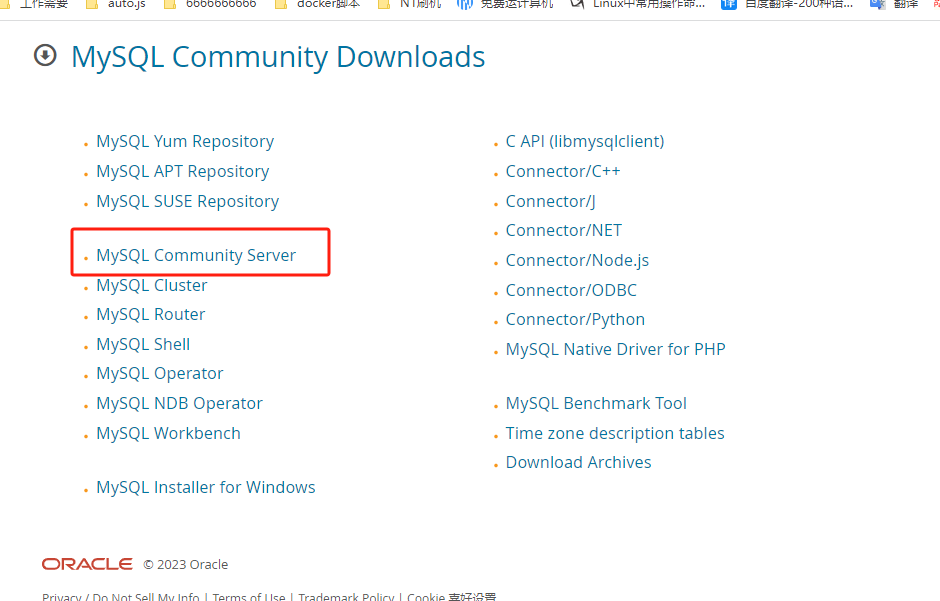
【环境安装记录指定Mysql版本篇】CentOS7 离线安装mysql8数据库 第一步:下载离线安装包下载地址:https://dev.mysql.com/downloads/第二步:上传下载包到服务器上传文件mysql-8.0.18-1.el7.x86_64.rpm-bundle.tar到服务器上。第三步:解压文件包切换到上传文件目录下运行如下命令:[root@gelong-vm1 rpms]# tar -vxf mysql-8.0.18-1.el7.x86_64.rpm-bundle.tar mysql-community-libs-8.0.18-1.el7.x86_64.rpm mysql-community-devel-8.0.18-1.el7.x86_64.rpm mysql-community-embedded-compat-8.0.18-1.el7.x86_64.rpm mysql-community-libs-compat-8.0.18-1.el7.x86_64.rpm mysql-community-common-8.0.18-1.el7.x86_64.rpm mysql-community-test-8.0.18-1.el7.x86_64.rpm mysql-community-server-8.0.18-1.el7.x86_64.rpm mysql-community-client-8.0.18-1.el7.x86_64.rpm 第四步:卸载系统自带的数据库1.检查系统自带的 MariaDB检查系统是否自带MariaDB,命令如下:rpm -qa | grep mariadb如果系统自带MariaDB,删除掉,删除命令如下:rpm -e --nodeps mariadb-libs-5.5.44-2.el7.centos.x86_642.检查系统自带的mysql数据库安装包检查系统是否自带Mysql数据库,名利如下:rpm -qa | grep mysql如果系统自带mysql数据库,删除掉,删除命令如下:rpm -e --nodeps mysql-libs-5.1.73-8.el6_8.x86_64第五步:按照顺序安装mysql数据库按照如下顺序安装:rpm -ivh mysql-community-common-8.0.18-1.el7.x86_64.rpm rpm -ivh mysql-community-libs-8.0.18-1.el7.x86_64.rpm rpm -ivh mysql-community-client-8.0.18-1.el7.x86_64.rpm rpm -ivh mysql-community-server-8.0.18-1.el7.x86_64.rpm rpm -ivh mysql-community-devel-8.0.18-1.el7.x86_64.rpm1.安装mysql-community-server-8.0.18-1.el7.x86_64.rpm 报错解决方案安装 mysql-community-server-8.0.18-1.el7.x86_64.rpm 的时候需要依赖 net-tools,如果没有 net-tools 会安装失败,此时先安装 net-tools,然后再安装 mysql-community-server-8.0.18-1.el7.x86_64.rpm 即可,安装命令如下:# 安装 mysql-community-server-8.0.25-1.el7.x86_64.rpm 依赖报错 [root@sangni mysql-installation]# rpm -ivh mysql-community-server-8.0.25-1.el7.x86_64.rpm 警告:mysql-community-server-8.0.25-1.el7.x86_64.rpm: 头V3 DSA/SHA1 Signature, 密钥 ID 5072e1f5: NOKEY 错误:依赖检测失败: net-tools 被 mysql-community-server-8.0.25-1.el7.x86_64 需要 # 安装 net-tools [root@sangni mysql-installation]# yum install net-tools 已加载插件:fastestmirror Loading mirror speeds from cached hostfile * base: mirrors.njupt.edu.cn * extras: mirrors.njupt.edu.cn * updates: mirrors.njupt.edu.cn 正在解决依赖关系 --> 正在检查事务 ---> 软件包 net-tools.x86_64.0.2.0-0.25.20131004git.el7 将被 安装 --> 解决依赖关系完成 依赖关系解决 ================================================================================================================================== Package 架构 版本 源 大小 ================================================================================================================================== 正在安装: net-tools x86_64 2.0-0.25.20131004git.el7 base 306 k 事务概要 ================================================================================================================================== 安装 1 软件包 总下载量:306 k 安装大小:917 k Is this ok [y/d/N]: y Downloading packages: net-tools-2.0-0.25.20131004git.el7.x86_64.rpm | 306 kB 00:00:00 Running transaction check Running transaction test Transaction test succeeded Running transaction 警告:RPM 数据库已被非 yum 程序修改。 ** 发现 2 个已存在的 RPM 数据库问题, 'yum check' 输出如下: 2:postfix-2.10.1-9.el7.x86_64 有缺少的需求 libmysqlclient.so.18()(64bit) 2:postfix-2.10.1-9.el7.x86_64 有缺少的需求 libmysqlclient.so.18(libmysqlclient_18)(64bit) 正在安装 : net-tools-2.0-0.25.20131004git.el7.x86_64 1/1 验证中 : net-tools-2.0-0.25.20131004git.el7.x86_64 1/1 已安装: net-tools.x86_64 0:2.0-0.25.20131004git.el7 完毕! # net-tools 安装完成后再次安装 mysql-community-server-8.0.25-1.el7.x86_64.rpm [root@sangni mysql-installation]# rpm -ivh mysql-community-server-8.0.25-1.el7.x86_64.rpm 警告:mysql-community-server-8.0.25-1.el7.x86_64.rpm: 头V3 DSA/SHA1 Signature, 密钥 ID 5072e1f5: NOKEY 准备中... ################################# [100%] 正在升级/安装... 1:mysql-community-server-8.0.25-1.e################################# [100%]2.安装 rpm -ivh mysql-community-devel-8.0.18-1.el7.x86_64.rpm 报错解决方案[root@192 mysql]# rpm -ivh mysql-community-devel-8.0.18-1.el7.x86_64.rpm warning: mysql-community-devel-8.0.25-1.el7.x86_64.rpm: Header V3 DSA/SHA256 Signature, key ID 5072e1f5: NOKEY error: Failed dependencies: pkgconfig(openssl) is needed by mysql-community-devel-8.0.25-1.el7.x86_64解决办法yum install openssl-devel特别说明:关于mysql8之后的大小写问题在MySQL8中,数据目录初始化之后,不再允许更改lower_case_table_names=1的值;也就是说启动(重启)MYSQL时,lower_case_table_names的值必须于,初始化MYSOL时(安装 MYSOL后的首次启动)的值相同。由于我的业务是有需求的,所以我先设置关闭大小写验证 #进入目录 cd /etc/ #编辑my.cnf文件 vi /etc/my.cnf #添加内容 lower_case_table_names=1通常,0 表示大小写敏感,1 表示大小写不敏感。相关文章:CentOS 上查看 MySQL 的大小写敏感状态centos 安装MySQL 8.0 区分大小写解决方法第六步:启动mysql服务1.启动MYSQL服务:[root@gelong-vm1 rpms]# service mysqld start Redirecting to /bin/systemctl start mysqld.service2.查看启动状态:[root@gelong-vm1 rpms]# systemctl status mysqld.service ● mysqld.service - MySQL Server Loaded: loaded (/usr/lib/systemd/system/mysqld.service; enabled; vendor preset: disabled) Active: active (running) since 二 2023-09-05 14:19:46 CST; 38s ago Docs: man:mysqld(8) http://dev.mysql.com/doc/refman/en/using-systemd.html Process: 15236 ExecStartPre=/usr/bin/mysqld_pre_systemd (code=exited, status=0/SUCCESS) Main PID: 15315 (mysqld) Status: "Server is operational" CGroup: /system.slice/mysqld.service └─15315 /usr/sbin/mysqld 9月 05 14:19:34 gelong-vm1 systemd[1]: Starting MySQL Server... 9月 05 14:19:46 gelong-vm1 systemd[1]: Started MySQL Server.第七步:修改默认密码开启远程连接1.查看默认密码:查看默认密码命令如下[root@gelong-vm1 rpms]# grep 'temporary password' /var/log/mysqld.log 2023-09-05T06:19:39.121134Z 6 [Note] [MY-010454] [Server] A temporary password is generated for root@localhost: iU/%Q(3w<AO*2.使用默认密码登录mysql:[root@gelong-vm1 rpms]# mysql -u root -p Enter password: Welcome to the MySQL monitor. Commands end with ; or \g. Your MySQL connection id is 8 Server version: 8.0.23 Copyright (c) 2000, 2021, Oracle and/or its affiliates. Oracle is a registered trademark of Oracle Corporation and/or its affiliates. Other names may be trademarks of their respective owners. Type 'help;' or '\h' for help. Type '\c' to clear the current input statement.3.修改 root 用户密码:注意:这里修改的密码要足够复杂,包含大小和特殊符号;mysql> alter user 'root'@'localhost' identified by 'Houpu123!@#'; Query OK, 0 rows affected (0.62 sec) mysql> select version(); +-----------+ | version() | +-----------+ | 8.0.23 | +-----------+ 1 row in set (0.00 sec)4.修改 root 用户的 host 列值,开启远程连接:修改运行远程连接命令如下:mysql> use mysql; Reading table information for completion of table and column names You can turn off this feature to get a quicker startup with -A Database changed mysql> UPDATE user SET `Host` = '%' WHERE `User` = 'root' LIMIT 1; Query OK, 1 row affected (0.01 sec) Rows matched: 1 Changed: 1 Warnings: 0 mysql> select host from user; +-----------+ | host | +-----------+ | % | | localhost | | localhost | | localhost | +-----------+ 4 rows in set (0.00 sec)5.刷新缓存:重新刷新mysql的缓存内容命令:mysql> flush privileges; Query OK, 0 rows affected (0.47 sec) 6.给 root 用户授予所有权限:mysql> GRANT ALL PRIVILEGES ON *.* TO 'root'@'%'WITH GRANT OPTION; Query OK, 0 rows affected (0.02 sec) 解决远程连接时报错2059-Authentication plugin ‘caching_sha2_password‘安装的时候,选择了强加密规则caching_sha2_password,与之前的mysql的mysql_native_password规则不同,navicate驱动目前不支持新加密规则通过更改加密规则和刷新权限的方式 use mysql; #选择数据库 # 远程连接请将'%'换成'localhost' ALTER USER 'root'@'%' IDENTIFIED BY 'password' PASSWORD EXPIRE NEVER; #更改加密方式 ALTER USER 'root'@'%' IDENTIFIED WITH mysql_native_password BY 'password'; #更新用户密码 FLUSH PRIVILEGES; #刷新权限8.退出mysql控制台:exit;