搜索到
7
篇与
的结果
-
 达梦DM8使用管理工具自动commit设置 缘起随着国产化信创大势崛起,越来越多的国产数据库跃上潮头。在用惯了国外数据库软件后,使用DM8的过程中前前后后遇到了不少“不习惯”,当然,用多了也就习惯了,要多给国产DB一些成长空间。功能点探索日常开发中用的最多的工具,功能类似Navicat、MS SQL Studio。一个好用的SQL语句编辑器能捕获开发人员的不少欢心。在一次探索过程中,通过“新建查询”窗口编写了更新数据的update语句,并且提示执行成功,可是应用程序始终读取的是旧数据,而且应用再对相关表数据做update操作时,提示更新超时,非常抓狂的体验,排查网络,排查程序日志,重启数据库服务,还是不行,无意中看到了数据库锁表记录,有没有提交的事务。。。。于是想到了编辑器上的一排操作图标:执行,没错,那个灰色的对号,在执行完普通的update、delete操作后,对号就变成绿色,需要手工点击“提交”commit!类似Navicat里面数据行编辑后,底部的小对号提交一样,就SQL Server惯坏了我们,默认自动提交。每次点击提交麻烦,可以点击窗口->选项->查询分析器 来设置自动提交,如下图:另外:SQL语句格式化藏的比较深(ctrl+shift+f),习惯用快捷键的无感可以忽略。手动方式如果实在不想设置软件,则每次除了查询语句之外,添加一句`textcommit
 -
VM创建虚拟机磁盘少了,增加磁盘后Linux上不可见,你需要这样做 前言在EXSI或者VM虚拟机管理中已经添加了某虚拟机的磁盘容量,但是登录Linux后发现磁盘还是之前的大小,需要手动去分区挂载磁盘1、先查看磁盘容量大小根目录只有6.8G可用,但是在虚拟机上已经将磁盘增加至30GB在机器上使用fdisk -l查看,/dev/sda磁盘的大小又是增加了的2、创建新的分区使用命令,将/dev/sda未使用的磁盘空间,创建新的分区依次输入m查看选项,n创建新的分区,p创建主分区,剩余选项回车使用默认选项确定分区大小创建完成后,输入w,保存分区信息退出重启机器,这样才能格式化磁盘3、扩展centos卷查看卷名 vgdisplay使用命令将/dev/sda3分区格式化为物理卷pvcreate /dev/sda3使用命令将centos卷组增加物联卷/dev/sda3vgextend centos_master02 /dev/sda34、扩展根目录使用命令查看可扩展的分区lvdisplay使用命令添加全部可用空间至指定分区lvextend -l+100%FREE /dev/centos_master02/root /dev/sda3xfs_growfs /dev/centos_master02/root扩容完成注意:如果是ubuntu的系统,那么仅最后一步不一样,使用命令重新计算lv卷大小,查看更新成功resize2fs /dev/ubuntu-vg/ubuntu-lv
-
[上]JAVA学习系列之IDEA编程常用快捷键 导入包,自动修正代码(重中之重)Alt+Enter快速定义一个Randomnew Random().var快速遍历快捷键数组名.fori删除光标所在行Ctrl+Y复制光标所在行的内容,插入光标位置下面Ctrl+D格式化代码Ctrl+Alt+L单行注释Ctrl+/选中代码注释,多行注释,再按取消注释Ctrl+Shift+/移动当前代码行Alt+Shift+上下箭头快捷输出打印语句sout 将自动输出:System.out.println(); soutv 将自动输出:System.out.println("变量名= " + 变量);快捷输出一个for循环次数.fori快速查看该方法调用了哪个方法?按住Ctrl+鼠标点击方法快速生成标准javabean通用快捷键:alt+insertalt+insert相关教程:[上]JAVA学习系列模块八第二章163.封装_快速编写javabean快捷键
-
-
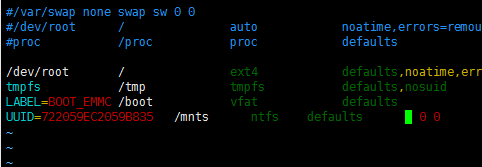
【N1和Armbian】五、自动挂载移动硬盘或者U盘 直接上教程查看系统所检测到的磁盘,这里的 sda检测到的硬盘但是没有被挂载(注意:这里sda,而不是下面分区sda1)lsblk //查看信息 //先格式化移动磁盘(疯子这边本身就是ext4格式的,所以没办法截图。) fdisk /dev/sda 输入 d //删除去所有的分区。 再输入 n //新建分区,一路默认就好了 输入 w //保存 mkfs -t ext4 /dev/sda //格式化成ext4在根目录新建一个目录用于挂载硬盘,命令如下: cd /mnt //进入新建挂载的目录 mkdir H1 //新建目录名为‘mnts’可用'ls'查看挂载新增的磁盘sda1(所有新增硬盘都在/dev/目录下)mount /dev/sda /mnt/H1 //挂载到mnts cd /mnt/H1 //进入挂载的硬盘 'ls'查看内容注意:这里只针对ntfs开机自动挂载:①这条命令可以显示硬盘信息,并记下UUID,为下一步做准备,这里以sda1为例blkid /dev/sda②修改 /etc/fstab 即可。例如我就是在 fstab 最后添加这行:UUID=9a536075-973d-429a-b010-f68ecee252d1 /mnt/H1 ext4 defaults,noatime,compress=zstd:6 0 0vi /etc/fstab //修改fstab③最后保存并应用, 则成功自定挂载,开机也会自动挂载(注意:这里只对只一个硬盘有效)mount -a //应用并启动
-
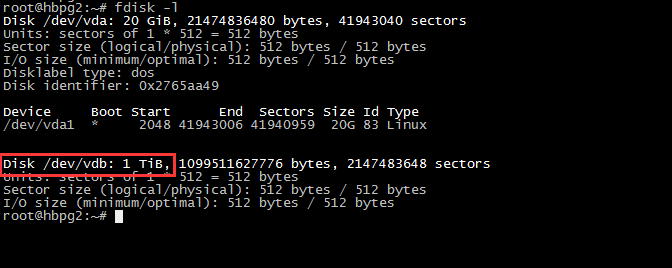
梅林、padavan、LEDE(openwrt)怎么格式化U盘?梅林、padavan、LEDE(openwrt)路由器格式化U盘、硬盘 本教程适用于梅林、padavan、LEDE(OpenWRT)等固件以下具体方法都基于 ext4,NTFS 相关错误不做回答使用ssh连接路由器,把硬盘插到路由器上我们需要在命令行进行以下4步操作:梅林、padavan、LEDE(openwrt)安装fdisk一般梅林、Padavan 固件都会自带的,不用安装,如果没有则按照下面给出的命令opkg update opkg install fdisk输出Configuring fdisk. 并且没有错误,fdisk就安装好了查看你的设备fdisk -l这里先输出系统分区之类的不用管,外置设备一般在最后Disk /dev/sda: 30.7 GB, 30752000000 bytes 这里要注意/dev/sda是设备 64 heads, 32 sectors/track, 29327 cylinders Units = cylinders of 2048 * 512 = 1048576 bytes Device Boot Start End Blocks Id System /dev/sda1 2 29327 30029824 83 Linux 这里的/dev/sda1是设备里面的分区,一定要分清楚 上面的信息注意看到和你的存储大小一样的设备,我的是 /dev/sda,在它里面有个 /dev/sda1的分区删除分区、新建分区先卸载 硬 盘,如果提示 No such file or directory 没关系,说明本来就没挂载上padavan、梅林可以执行以下这个退出usbejusb其他固件,或者梅林使用以上命令无效,则可以使用这个命令卸载分区umount /dev/sda1然后分区fdisk /dev/sda # 注意这里的设备和分区一定要分清,这里填写设备也就是“/dev/sda”首先使用fdisk -l 发现待分区磁盘/dev/sda 大小为1TBfdisk /dev/vdb 对该磁盘进行分区,输入m并回车输入n并回车,n是“new”新建分区的意思出现两个菜单e表示扩展分区,p表示主分区,按"p"键出现提示:"Partition number (1-4): "选择主分区号直接按回车表示1柱面开始分区,提示最后一个柱面或大小。输入+500G 按回车,表示第一个分区为500G空间(采用默认值一直回车会将整个1TB都分给/dev/sda1)输入 w 并回车,意思是对刚才的结果进行保存,新建第二块分区(/dev/sda)时候,记得也选择p。执行命令,查看设备fdisk -l找到你的设备 可以看到ID为83就对了格式化分区分区已经有了,现在开始格式化用 mkfs.ext4 命令格式化,并且设置卷标为 onmp[blockquote2 name='洛维花']注意,如果下面的命令提示 /dev/sda1 is mounted ,则需要先卸载 硬 盘,和分区前卸载的方法一样[/tip]mkfs.ext4 -m 0 -L onmp /dev/sda1如果你的硬盘比较大,256G以上的话,是下面这个命令:mkfs.ext4 -m 0 -L ONMP -T largefile /dev/sda1mke2fs 1.42.8 (20-Jun-2013) Filesystem label=onmp OS type: Linux Block size=4096 (log=2) Fragment size=4096 (log=2) Stride=0 blocks, Stripe width=0 blocks 1880480 inodes, 7507456 blocks 0 blocks (0.00%) reserved for the super user First data block=0 Maximum filesystem blocks=0 230 block groups 32768 blocks per group, 32768 fragments per group 8176 inodes per group Superblock backups stored on blocks: 32768, 98304, 163840, 229376, 294912, 819200, 884736, 1605632, 2654208, 4096000 Allocating group tables: done Writing inode tables: done Creating journal (32768 blocks): done Writing superblocks and filesystem accounting information: done这样,硬盘就被格式化完了,拔插 硬 盘可以重新挂载,或者你想用以下命令挂载也行。mkdir /mnt/onmp mount -t ext4 /dev/sda1 /mnt/onmp
-
【保姆级指引】N1盒子恢复官改系统最简单的ddbr大法(适用小钢炮换系统以及各种变砖) 前言如果不是因为疫情这档子事,我可能不会闲的蛋疼的翻出N年不动的N1盒子进行折腾,也不会浪费这几个日夜了。至于N1盒子,是我一手购买的,家里还有新鲜的K2P,K2T,E1,TC1,DC1等等若干,至于花了多少钱就任君想象了,反正比咸鱼现在的价格高得多。去年那会最火的好像是灯大的小钢炮固件,专注于下载,刷起来也简单,也算好用,不过家里的远程下载设备太多了,小米路由器R2D,玩客云,蜗牛星际,群晖DS216paly等,其实下载最顺手的还是小米路由器R2D,通过浏览器插件一键跳转,比其他设备都方便的多。最近发现N1小钢炮里的qb一直没速度,aria2也老是闪退,几乎停工了,想着闲着也是闲着,换一个固件刷一刷。在某山发现N1的固件已经丰富太多太多了,Armbian、EmuELEC、CoreELEL等,还可以刷OMV图形界面、宝塔服务器,于是打算换一个系统玩完,但是在刷之前就发现了问题,小钢炮固件的eMMC分区和原版的不一致,无法直接刷到Armbian。那么就解决问题吧,一搜就发现很多人和我情况类似,号称最简单的办法是先刷回W大的官改固件,再刷回Armbian就好了。有线刷包,但是需要一个USB公对公的数据线,现在买个菜都是问题,数据线还真不好买,好歹翻垃圾线材找到了一根USB公对公的数据线,结果试了2台电脑都无法线刷成功,有人说是要加载过时硬件,有人说WIN系统的LTSC版本无法识别N1固件,我两台电脑偏偏就是LTSC…而且我都怀疑那个公对公的数据线是坏的了,所以也懒得为这点事重装一个windows版本。开始刷机给U盘刷入系统制作可以从U盘启动的Armbian系统家里随便找一个U盘,至少8G,我是一个很旧的16G USB3.0的金士顿U盘。首先我就遇到过一个原贴没提到的问题,U盘如果之前刷过别的固件或者PE的话,必须DiskGenius分区格式化一次,不然后面很可能看不到BOOT分区。就分一个区就可以了,点确定。一路点是,等到U盘完全分区好可识别。解压usbit.zip,打开USB Image Tool,左侧选择准备烧录的U盘,然后点击Restore。也是把刚刚的Armbian_5.44的镜像文件给解压,加载img镜像文件。一路点是,就可以看到烧录进度了,如果弹出报错比如U盘不可写入等,可以尝试退出U盘重新插入,或者重启系统,或者是最开始分区U盘没有做好,重新DiskGenius分区格式化一遍。等进度结束后如果弹出是否格式化U盘的选项,点否。[blockquote2 name='洛维花']至于Armbian系统,可以在这里下载https://github.com/ophub/amlogic-s9xxx-armbian[/tip]下载地址:{cloud title="百度网盘分享" type="bd" url="https://pan.baidu.com/s/1D_scl4b7WUj7Jau4ANo23g" password="omv6"/}通过DDBR恢复你想要的系统[blockquote2 name='洛维花']本文使用的是恢复Debian11-Bullseye已刷好OMV6固件DDBR备份,如需固件下载请看下面地址[/tip]将N1断电,然后把第一步做好的U盘插入靠近HDMI接口旁的USB接口,接上网线,然后通电启动N1,不出意外的话,N1已经通过U盘启动进入Armbian 5.44的系统了。首先找到N1的IP地址,方法是通过路由器查看刚刚哪个设备连接上,设备名一般默认会是aml,比如我N1的IP是192.168.199.184。局域网内的一台电脑上打开PuTTY,新建会话,输入地址192.168.199.184,点击Open,通过SSH连接N1的Armbian系统。用户名root,密码1234,最开始的Armbian截图忘记了,登录后会让你重设密码,分别是当前密码,新密码,重复新密码,分别自己输入一次回车,然后会提示注册新用户,可以自己注册,或者干脆Ctrl+C取消掉。如果取消了窗口消失了就再打开PuTTY登录一次。输入命令:ddbr会提问备份还是恢复,输入b,回车,开始备份,然后会再次问你是否压缩,输入y,回车,然后就可以看到进度条开始了,此时直接Ctrl+C取消,因为我们只需要一个备份文件的名字。打开WinSCP,通过SFTP连接N1系统,还是一样的IP,一样的root和1234,如果更改了密码就输入新密码,点登录。找到ddbr文件夹下面的备份文件名,我的是Amlogic-emmc.img.gz,记住文件名,随便复制到文本或别的地方等待粘贴,然后删掉这个备份文件。WinSCP左侧找到电脑本地的-emmc.img.gz压缩包,注意不要解压!直接上传到N1的ddbr文件夹内。然后将-emmc.img.gz改名为之前的名字Amlogic-emmc.img.gz。回到PuTTY刚才的界面,直接输入命令:ddbr这个时候就不是输入b了,而是输入r,开始恢复备份文件。继续输入y,回车。然后可以看到进度条开始开始恢复,喝口水,上个厕所,等待完成。等进度条结束后,可以直接N1断电,或者输入poweroff关闭系统也会断电。到这一步,N1盒子就彻底恢复你想要的系统了,而且写入了emmc,可以拔掉U盘不需要了,对比网络上所有的办法,我觉得这个是最简单最高效的N1盒子救砖方法,也很适用于N1刷了小钢炮的系统想更换的时候。我后面刷了许多系统不喜欢了都直接这么重刷,操作也很熟练了,其实就和windows用ghost恢复一样的感觉,甚至以后自己定制好的系统都可以通过这个方法做一个备份,以后想恢复也没问题。


![[上]JAVA学习系列之IDEA编程常用快捷键](https://luoweihua.cn/usr/themes/Joe/assets/thumb/37.jpg)
![[上]JAVA学习系列模块三第一章63.idea_快捷键说明](/usr/uploads/2024/05/202405221531483.webp)