搜索到
1
篇与
的结果
-
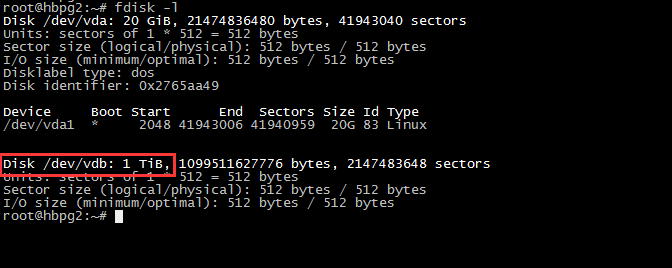
 梅林、padavan、LEDE(openwrt)怎么格式化U盘?梅林、padavan、LEDE(openwrt)路由器格式化U盘、硬盘 本教程适用于梅林、padavan、LEDE(OpenWRT)等固件以下具体方法都基于 ext4,NTFS 相关错误不做回答使用ssh连接路由器,把硬盘插到路由器上我们需要在命令行进行以下4步操作:梅林、padavan、LEDE(openwrt)安装fdisk一般梅林、Padavan 固件都会自带的,不用安装,如果没有则按照下面给出的命令opkg update opkg install fdisk输出Configuring fdisk. 并且没有错误,fdisk就安装好了查看你的设备fdisk -l这里先输出系统分区之类的不用管,外置设备一般在最后Disk /dev/sda: 30.7 GB, 30752000000 bytes 这里要注意/dev/sda是设备 64 heads, 32 sectors/track, 29327 cylinders Units = cylinders of 2048 * 512 = 1048576 bytes Device Boot Start End Blocks Id System /dev/sda1 2 29327 30029824 83 Linux 这里的/dev/sda1是设备里面的分区,一定要分清楚 上面的信息注意看到和你的存储大小一样的设备,我的是 /dev/sda,在它里面有个 /dev/sda1的分区删除分区、新建分区先卸载 硬 盘,如果提示 No such file or directory 没关系,说明本来就没挂载上padavan、梅林可以执行以下这个退出usbejusb其他固件,或者梅林使用以上命令无效,则可以使用这个命令卸载分区umount /dev/sda1然后分区fdisk /dev/sda # 注意这里的设备和分区一定要分清,这里填写设备也就是“/dev/sda”首先使用fdisk -l 发现待分区磁盘/dev/sda 大小为1TBfdisk /dev/vdb 对该磁盘进行分区,输入m并回车输入n并回车,n是“new”新建分区的意思出现两个菜单e表示扩展分区,p表示主分区,按"p"键出现提示:"Partition number (1-4): "选择主分区号直接按回车表示1柱面开始分区,提示最后一个柱面或大小。输入+500G 按回车,表示第一个分区为500G空间(采用默认值一直回车会将整个1TB都分给/dev/sda1)输入 w 并回车,意思是对刚才的结果进行保存,新建第二块分区(/dev/sda)时候,记得也选择p。执行命令,查看设备fdisk -l找到你的设备 可以看到ID为83就对了格式化分区分区已经有了,现在开始格式化用 mkfs.ext4 命令格式化,并且设置卷标为 onmp[blockquote2 name='洛维花']注意,如果下面的命令提示 /dev/sda1 is mounted ,则需要先卸载 硬 盘,和分区前卸载的方法一样[/tip]mkfs.ext4 -m 0 -L onmp /dev/sda1如果你的硬盘比较大,256G以上的话,是下面这个命令:mkfs.ext4 -m 0 -L ONMP -T largefile /dev/sda1mke2fs 1.42.8 (20-Jun-2013) Filesystem label=onmp OS type: Linux Block size=4096 (log=2) Fragment size=4096 (log=2) Stride=0 blocks, Stripe width=0 blocks 1880480 inodes, 7507456 blocks 0 blocks (0.00%) reserved for the super user First data block=0 Maximum filesystem blocks=0 230 block groups 32768 blocks per group, 32768 fragments per group 8176 inodes per group Superblock backups stored on blocks: 32768, 98304, 163840, 229376, 294912, 819200, 884736, 1605632, 2654208, 4096000 Allocating group tables: done Writing inode tables: done Creating journal (32768 blocks): done Writing superblocks and filesystem accounting information: done这样,硬盘就被格式化完了,拔插 硬 盘可以重新挂载,或者你想用以下命令挂载也行。mkdir /mnt/onmp mount -t ext4 /dev/sda1 /mnt/onmp