搜索到
3
篇与
的结果
-
 【N1和Armbian】N1安装armbian后不会自动挂载WebDav盘,开机自动挂载在WebDAV N1安装armbian后不会自动挂载WebDav盘,设置开机自动挂载在WebDAV普通挂载后,重启就会发现通过 WebDAV 挂载的磁盘没有了,也就意味着你每次重启 Linux 系统,都需要重新挂载,这时候需要更改几个设置来实现开机自动挂载。第一步.更改配置编辑davfs2.conf配置文件,将use_locks的1改为0vim /etc/davfs2/davfs2.conf# davfs2 configuration file 2012-07-19 # version 9 # ------------------------------------ # Copyright (C) 2006, 2007, 2008, 2009, 2012 Werner Baumann # Copying and distribution of this file, with or without modification, are # permitted in any medium without royalty provided the copyright notice # and this notice are preserved. # Please read the davfs2.conf (5) man page for a description of the # configuration options and syntax rules. # Available options and default values # ==================================== # General Options # --------------- # dav_user davfs2 # system wide config file only # dav_group davfs2 # system wide config file only # kernel_fs fuse # buf_size 16 # KiByte # WebDAV Related Options # ---------------------- # use_proxy 1 # system wide config file only # proxy # system wide config file only # servercert # clientcert # secrets ~/.davfs2/secrets # user config file only # ask_auth 1 use_locks 0 # lock_owner <user-name> # lock_timeout 1800 # seconds # lock_refresh 60 # seconds # use_expect100 0 # if_match_bug 0 # drop_weak_etags 0 # allow_cookie 0 # precheck 1 # ignore_dav_header 0 # server_charset # connect_timeout 10 # seconds # read_timeout 30 # seconds # retry 30 # seconds # max_retry 300 # seconds # add_header # Cache Related Options # --------------------- # backup_dir lost+found # cache_dir /var/cache/davfs2 # system wide cache # ~/.davfs2/cache # per user cache # cache_size 50 # MiByte # table_size 1024 # dir_refresh 60 # seconds # file_refresh 1 # second # delay_upload 10 # gui_optimize 0 # Debugging Options # ----------------- # debug # possible values: config, kernel, cache, http, xml, # httpauth, locks, ssl, httpbody, secrets, most第二步.添加账号修改secrets文件,添加账号信息vim /etc/davfs2/secrets在底部添加账号信息,如https://pan.cloud.com/dav user password第三步.添加开机挂载命令vim /etc/rc.local末尾添加挂载命令,和挂在U盘一样mount -t davfs https://pan.cloud.com/dav /mnt/H1/ALiYun重启即可自动挂载。
 -
【N1和Armbian】三、n1刷armbian迁移docker到移动硬盘 刚玩n1没多久,很适合折腾,但奈何内存太小,docker装几个容器就满了。看了很多大佬的教程,把自己的折腾经验记录一下,方便自己以后再用。迁移docker到硬盘(1)挂载硬盘mkdir /mnt/H1 # 创建目录供挂载使用 mount -v /dev/sda1 /mnt/H1 # 挂载 U 盘 df -h # 查看挂载状态(2)停止dockerservice docker stop3)迁移docker数据# 创建目录 mkdir /mnt/H1/docker -p # 拷贝数据 # -rpvb 递归/保留属性/覆盖/详细 cp /var/lib/docker/* /mnt/H1/docker -rpvb mv /var/lib/docker /var/lib/docker.bak # 软连接:实际 + 目标 ln -s /mnt/H1/docker /var/lib/docker # 恢复步骤,删除软连接(警告!尾部没有左斜杠 /) #rm -rf /var/lib/docker # 生效/启动 systemctl daemon-reload service docker restart # 验证 docker info #docker info | grep 'docker Root Dir' ----------------- 显示=成功 Docker Root Dir: /mnt/H1/docker 4)docker延迟启动防止硬盘挂载慢,dockers启动后挂载失败# 移除docker自启服务 systemctl disable docker 或者命令 systemd disable docker编辑/etc/rc.local文件,文件末尾exit0之前追加如下内容并保存:sleep 60 systemctl start docker
-
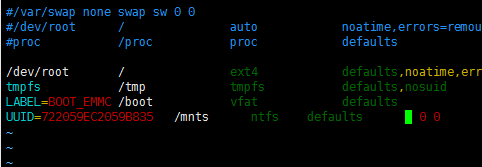
【N1和Armbian】五、自动挂载移动硬盘或者U盘 直接上教程查看系统所检测到的磁盘,这里的 sda检测到的硬盘但是没有被挂载(注意:这里sda,而不是下面分区sda1)lsblk //查看信息 //先格式化移动磁盘(疯子这边本身就是ext4格式的,所以没办法截图。) fdisk /dev/sda 输入 d //删除去所有的分区。 再输入 n //新建分区,一路默认就好了 输入 w //保存 mkfs -t ext4 /dev/sda //格式化成ext4在根目录新建一个目录用于挂载硬盘,命令如下: cd /mnt //进入新建挂载的目录 mkdir H1 //新建目录名为‘mnts’可用'ls'查看挂载新增的磁盘sda1(所有新增硬盘都在/dev/目录下)mount /dev/sda /mnt/H1 //挂载到mnts cd /mnt/H1 //进入挂载的硬盘 'ls'查看内容注意:这里只针对ntfs开机自动挂载:①这条命令可以显示硬盘信息,并记下UUID,为下一步做准备,这里以sda1为例blkid /dev/sda②修改 /etc/fstab 即可。例如我就是在 fstab 最后添加这行:UUID=9a536075-973d-429a-b010-f68ecee252d1 /mnt/H1 ext4 defaults,noatime,compress=zstd:6 0 0vi /etc/fstab //修改fstab③最后保存并应用, 则成功自定挂载,开机也会自动挂载(注意:这里只对只一个硬盘有效)mount -a //应用并启动