搜索到
7
篇与
的结果
-
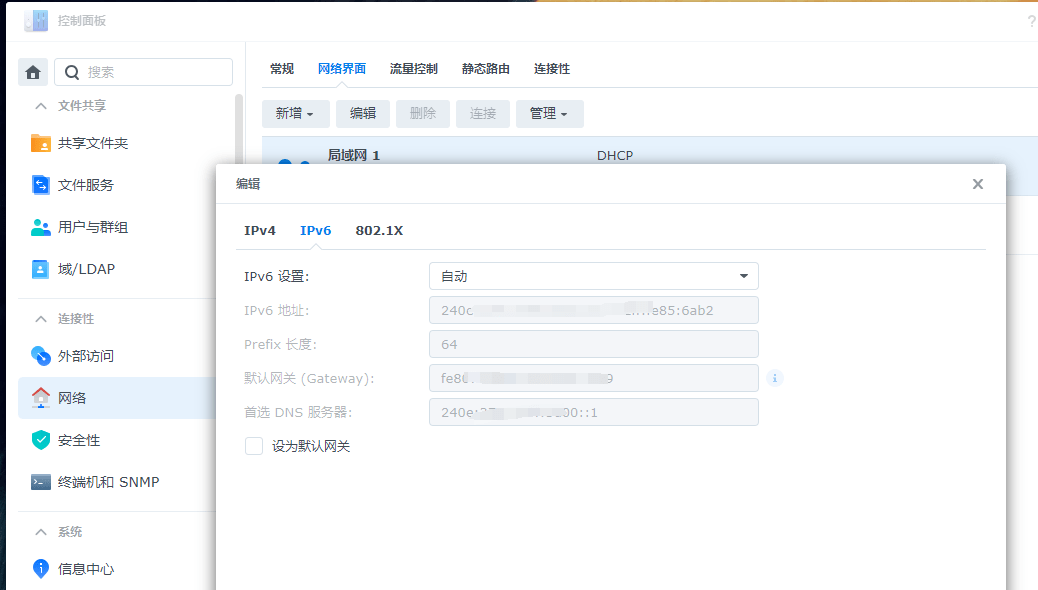
 群晖NAS开启IPV6设置 Synology NAS 设备支持 IPv4/IPv6 双重架构机制。这表示 IPv4 和 IPv6 能同时在 Synology NAS 上运行。IPv6 的默认设置为自动。选择一个现有网络接口,单击编辑按钮,并进入 IPv6 选项卡来更改设置。若要配置 IPv6 设置: - 请进入控制面板 > 网络 > 网络界面。选择一个现有网络接口,并单击编辑。在 IPv6 选项卡下,从 IPv6 设置中选择一种设置类型:自动:Synology NAS 会根据 LAN 路由器通告 (RA) 自动生成 IPv6 地址。无状态模式:允许连接到路由器的设备自动配置 IPv6 地址而无需设置 IPv6 DNS 服务器。无状态 DHCPv6 模式:允许连接到路由器的设备通过 DHCPv6 自动配置 IPv6 地址并获取 DNS 信息。全状态模式:允许连接到路由器的设备通过 DHCPv6 获取 IPv6 地址和 DNS 信息。在此模式中,您必须启用 DHCPv6 服务器并设置其起始 IP 地址和结束 IP 地址。手动:输入 IPv6 地址、前缀长度和默认网关等信息来手动设置 IPv6。关闭:禁用 IPv6 支持
 -
【N1和Armbian】一、N1刷Linux系统armbian N1为什么要刷Linux系统?刷了可以将N1当做NAS来用。玩docker。网站自动签到之类的。做Linux学习机或者Linux工作机,写代码,玩Linux环境。一个巴掌大的Linux工作机真小巧准备材料Aml-USB-Burn-Tool刷安卓系统工具N1_mod_by_webpad_v2.2_20180920.img,webpad大佬的安卓固件Armbian_23.05.0_amlogic_s905d_jammy_5.15.107_server_2023.04.17.img.gz这是ophub大的armbian系统(你们自行选择)balenaEtcher U盘写入工具引导从U盘启动工具材料下载Aml-USB-Burn-Tool刷安卓系统工具下载信息{cloud title="天翼网盘天翼网盘(访问码:pge6)" type="default" url="https://cloud.189.cn/web/share?code=JBNvM3eEB7jq" password=""/}{cloud title="蓝揍网盘" type="lz" url="https://daimafengzi.lanzout.com/iDppK0tchjfi" password=""/}{cloud title="github仓库" type="default" url="https://github.com/daimafengzi/daimafengzblog/blob/3a9685975455d781df4bedc7c6603eb1ce22a48f/USB_Burning_Tool_v2.1.6.zip" password=""/}webpad大佬的安卓固件ophub大的armbian系统https://github.com/ophub/amlogic-s9xxx-armbian/releasesbalenaEtcher官网地址:https://www.balena.io/etcher引导从U盘启动工具开始刷机第1步、无论你的N1之前刷的是什么系统,将非安卓系统的N1用USB线和电脑的USB口相连,N1不要通电。第2步、打开USB Burning Tool软件,USB Burning Tool在网上有很多种,可以随意下载,我选的是Aml-USB-Burn-Tool,长得像下图这样的软件都行。注意:刚打开这个软件,右上角的“开始”是灰色的,无法点击。第3步、点击软件左上角的“设置”-“导入镜像”,将安卓img镜像导入USB Burning Tool软件里。我选择的是N1_mod_by_webpad_v2.2_20180920.img这个安卓镜像文件(网上都说这是webpad大佬的固件),网上有很多这个镜像的资源,随意下载。注意:将N1_mod_by_webpad_v2.2_20180920.img镜像文件(或者其他镜像文件)导入之后,软件右上角的“开始”按钮恢复正常了:第4步、勾选“开始”按钮下方的“擦除FLASH”,不要勾选“擦除bootloader”,点击右上角的“开始”按钮,点击“开始”按钮后,要立刻马上给N1通电(不要点击“开始”了,过很久才给N1通电,要立刻通电,前后间隔尽量在两秒钟以内)第5步、N1会自动开始刷机过程刷机完成后,会出现“100%烧录成功”的提示,见下图:刷了N1_mod_by_webpad_v2.2_20180920.img这个镜像文件之后(你也可以刷其他安卓系统),你的N1就变回安卓盒子了,可以拿来当电视机的伴侣使用,这个系统的界面见下图:第6步、下载可供N1使用的Linux固件img文件,也就是Armbian的img文件第7步、将Linux的img文件写入u盘我将Armbian_23.05.0_amlogic_s905d_jammy_5.15.107_server_2023.04.17.img这个img文件用下面的工具写入u盘里面。balenaEtcher是一款免费的u盘写入软件,网上很多免费的u盘软件都是骗点击的,下载了无法使用,需要注意。去balenaEtcher官网下载这款免费的u盘写入软件。balenaEtcher软件使用非常简单,第一步点击左侧“Flash from file”按钮,选择你下载的img文件,例如我选的是Armbian_23.05.0_amlogic_s905d_jammy_5.15.107_server_2023.04.17.img,第二步是点击中间的“Select target”按钮选择你的u盘,第三步点击右侧的“Flash”按钮就能将img文件写入U盘了。注意:你的u盘数据会被全部清空,u盘里面的数据要先备份。前面的两个按钮都选好之后,后面的“Flash”按钮才可以使用:u盘写入完成后,会出现“Flash Complete”的提示:第8步、通过adb模式引导N1从u盘启动到目前为止,你的N1已经刷成了安卓系统了,你的u盘也已经写入了Linux系统(armbian-Debian),现在需要用u盘里面的Linux系统引导N1启动。在DOS界面输入N1的IP地址,例如我的IP地址是192.168.31.200,回车之后,N1就会从u盘启动了(需要事先插入u盘到靠近hdmi线的那个口子上)。IP地址怎么查看?登录你的路由器进行查看。u盘启动系统后,等个几分钟(和你u盘速度有关,如果u盘速度快,1分钟以内可以进入)。刷机结束,到这里就可以使用ssh工具连接了,第一次登录需要输入账号root,密码1234;输入完成后,系统会叫你改密码,你先输入root的旧密码1234(为什么是1234,因为做系统的人设置成1234),然后再按照提示输入root的新密码。新密码设置完成后,还要让你建立一个新的用户账号,例如我新建了一个叫做yasden的账号,设置了yasden这个账号的密码之后,剩下的就可以一路回车忽略了。总结某些情况下,你可以从第6步开始刷机,忽略掉前面的5步。我之所以将前面的5步也写出来,是因为有些机器如果不进行前面的5步,就无法成功完成第9步。也就是说,某些N1机器如果直接从第6步开始,可能第9步会失败。我亲自验证过,从第一步一直做到第九步是不会出问题的。N1刷Linux系统armbian的步骤:玩docker、当NAS用、自动签到,因为我曾经尝试过直接从第6步开始。
-
【保姆级指引】N1盒子恢复官改系统最简单的ddbr大法(适用小钢炮换系统以及各种变砖) 前言如果不是因为疫情这档子事,我可能不会闲的蛋疼的翻出N年不动的N1盒子进行折腾,也不会浪费这几个日夜了。至于N1盒子,是我一手购买的,家里还有新鲜的K2P,K2T,E1,TC1,DC1等等若干,至于花了多少钱就任君想象了,反正比咸鱼现在的价格高得多。去年那会最火的好像是灯大的小钢炮固件,专注于下载,刷起来也简单,也算好用,不过家里的远程下载设备太多了,小米路由器R2D,玩客云,蜗牛星际,群晖DS216paly等,其实下载最顺手的还是小米路由器R2D,通过浏览器插件一键跳转,比其他设备都方便的多。最近发现N1小钢炮里的qb一直没速度,aria2也老是闪退,几乎停工了,想着闲着也是闲着,换一个固件刷一刷。在某山发现N1的固件已经丰富太多太多了,Armbian、EmuELEC、CoreELEL等,还可以刷OMV图形界面、宝塔服务器,于是打算换一个系统玩完,但是在刷之前就发现了问题,小钢炮固件的eMMC分区和原版的不一致,无法直接刷到Armbian。那么就解决问题吧,一搜就发现很多人和我情况类似,号称最简单的办法是先刷回W大的官改固件,再刷回Armbian就好了。有线刷包,但是需要一个USB公对公的数据线,现在买个菜都是问题,数据线还真不好买,好歹翻垃圾线材找到了一根USB公对公的数据线,结果试了2台电脑都无法线刷成功,有人说是要加载过时硬件,有人说WIN系统的LTSC版本无法识别N1固件,我两台电脑偏偏就是LTSC…而且我都怀疑那个公对公的数据线是坏的了,所以也懒得为这点事重装一个windows版本。开始刷机给U盘刷入系统制作可以从U盘启动的Armbian系统家里随便找一个U盘,至少8G,我是一个很旧的16G USB3.0的金士顿U盘。首先我就遇到过一个原贴没提到的问题,U盘如果之前刷过别的固件或者PE的话,必须DiskGenius分区格式化一次,不然后面很可能看不到BOOT分区。就分一个区就可以了,点确定。一路点是,等到U盘完全分区好可识别。解压usbit.zip,打开USB Image Tool,左侧选择准备烧录的U盘,然后点击Restore。也是把刚刚的Armbian_5.44的镜像文件给解压,加载img镜像文件。一路点是,就可以看到烧录进度了,如果弹出报错比如U盘不可写入等,可以尝试退出U盘重新插入,或者重启系统,或者是最开始分区U盘没有做好,重新DiskGenius分区格式化一遍。等进度结束后如果弹出是否格式化U盘的选项,点否。[blockquote2 name='洛维花']至于Armbian系统,可以在这里下载https://github.com/ophub/amlogic-s9xxx-armbian[/tip]下载地址:{cloud title="百度网盘分享" type="bd" url="https://pan.baidu.com/s/1D_scl4b7WUj7Jau4ANo23g" password="omv6"/}通过DDBR恢复你想要的系统[blockquote2 name='洛维花']本文使用的是恢复Debian11-Bullseye已刷好OMV6固件DDBR备份,如需固件下载请看下面地址[/tip]将N1断电,然后把第一步做好的U盘插入靠近HDMI接口旁的USB接口,接上网线,然后通电启动N1,不出意外的话,N1已经通过U盘启动进入Armbian 5.44的系统了。首先找到N1的IP地址,方法是通过路由器查看刚刚哪个设备连接上,设备名一般默认会是aml,比如我N1的IP是192.168.199.184。局域网内的一台电脑上打开PuTTY,新建会话,输入地址192.168.199.184,点击Open,通过SSH连接N1的Armbian系统。用户名root,密码1234,最开始的Armbian截图忘记了,登录后会让你重设密码,分别是当前密码,新密码,重复新密码,分别自己输入一次回车,然后会提示注册新用户,可以自己注册,或者干脆Ctrl+C取消掉。如果取消了窗口消失了就再打开PuTTY登录一次。输入命令:ddbr会提问备份还是恢复,输入b,回车,开始备份,然后会再次问你是否压缩,输入y,回车,然后就可以看到进度条开始了,此时直接Ctrl+C取消,因为我们只需要一个备份文件的名字。打开WinSCP,通过SFTP连接N1系统,还是一样的IP,一样的root和1234,如果更改了密码就输入新密码,点登录。找到ddbr文件夹下面的备份文件名,我的是Amlogic-emmc.img.gz,记住文件名,随便复制到文本或别的地方等待粘贴,然后删掉这个备份文件。WinSCP左侧找到电脑本地的-emmc.img.gz压缩包,注意不要解压!直接上传到N1的ddbr文件夹内。然后将-emmc.img.gz改名为之前的名字Amlogic-emmc.img.gz。回到PuTTY刚才的界面,直接输入命令:ddbr这个时候就不是输入b了,而是输入r,开始恢复备份文件。继续输入y,回车。然后可以看到进度条开始开始恢复,喝口水,上个厕所,等待完成。等进度条结束后,可以直接N1断电,或者输入poweroff关闭系统也会断电。到这一步,N1盒子就彻底恢复你想要的系统了,而且写入了emmc,可以拔掉U盘不需要了,对比网络上所有的办法,我觉得这个是最简单最高效的N1盒子救砖方法,也很适用于N1刷了小钢炮的系统想更换的时候。我后面刷了许多系统不喜欢了都直接这么重刷,操作也很熟练了,其实就和windows用ghost恢复一样的感觉,甚至以后自己定制好的系统都可以通过这个方法做一个备份,以后想恢复也没问题。
-
-
R1-绑定工具 首先,要设置好 IP地址劫持,需要一台openwrt路由器将 aios-home.hivoice.cn 劫持到 你的电脑的IP 上。(其他方法自行解决)工具下载:蓝奏网盘下载:https://lanzous.com/ib7f3cd链接: https://pan.baidu.com/s/1IRrkEJhXKcHI8WvhdOKU3A 提取码: vrfm路由器端:以潘多拉openwrt固件为例操作如下:直接ssh登陆后输入如下命令进行劫持即可。(其他固件随机)echo "你电脑的IP地址(后边有1个空格) aios-home.hivoice.cn" > /root/Hosts_R1 uci add_list dhcp.@dnsmasq[0].addnhosts=/root/Hosts_R1 uci commit /etc/init.d/dnsmasq restart电脑端:打开 HFS 工具,操作如下:最后:将R1联网到设置好 劫持地址 的路由器wifi上等待R1获取绑定信息即可。(注意:电脑防火墙设置为专用防止被拦截)
-
N1 OpenWRT单臂路由+集客AP固件K2组无线漫游方案 需求硬件:一台K2P刷集客AP固件一台N1刷openwrt固件若干台K2集客AP固件这边我建议F大 36+o做 单臂拨号主路由。给大家看看我设置的方法。供大家参考一下。一:设置:千兆普通光猫:IP地址为192.168.1.1(默认地址),调成桥接模式,关闭DHCP。K2P刷集客AP固件:一般不需要设置,但是我这边还是设置成了:段落引用(注意某些路由设成AP模式时候,需要确认是走WAN口还是走LAN口,一定要设置成走LAN口)N1 单千兆网口路由器:LAN口:因为N1只有一块物理网卡,所以openwrt默认把它分给了LAN。把LAN的IP地址改成192.168.1.2,“物理设置”中的“桥接接口”中的勾去掉,“接口”中绑定以太网配置器:“eth0”,默认DHCP是开的,这个不动了。WAN口:因为只有一个网口,openwrt默认分给了LAN,WAN口是没有的。新建WAN,“接口”中也绑定以太网配置器:“eth0”,你会发现WAN和LAN共用了同一个物理接口“eth0”,防火墙选WAN,同时设置好PPPOE拨号,看下图:二:接线:光猫LAN---->接到K2P任意LANN1唯一网口----->接到K2P任意WAN(因为集客AP固件走的是WAN口。)三:其他K2集客固件AP:现在可以随便插了,可以是 K2P的任意LAN口。也可以是光猫的任意LAN口。连接好后,重启N1和K2P。就可以上网了,同一根网线上的LAN接口全被openwrt系统接管,无论是接光猫还是交换机,都可以上网。这里只是设置的上网部分,至于IPTV和电话,我没有条件试验,大家感兴趣可以自己试试!
-
N1刷openwrt作为单臂路由时,WAN不会自动拨号问题排查 解决办法:把路由器的WAN口MAC地址自定义了一下可以拨号添加:option macaddr '乱编一个MAC地址上去'编辑 /etc/config/network修改其中一段config interface 'wan' option proto 'pppoe' option ifname 'eth0' option username 'xxxxx' option password 'xxxxx' option keepalive '0' option delegate '0' option ipv6 '0' option mtu '1472' option macaddr 'd8:64:c7:5e:f1:c6' #添加这行。如果有就随便搞个MAC地址上去,不要和路由器本身的一样就可以了。如果没有,就添加这行,MAC地址自己乱编!上传,然后重启N1。你会发现神奇的拨号上去了