搜索到
4
篇与
的结果
-
 arm64服务器运行onlyoffice,国产化服务器内网安装onlyoffice 前言公司的arm服务器上运行onlyoffice报错出错原因是x86_64架构的镜像在arm服务器下不兼容需要下载兼容arm架构的docker镜像在dockerhub上 onlyoffice地址:https://hub.docker.com/r/onlyoffice/documentserver下载兼容arm架构的镜像版本# docker --version Docker version 20.10.21, build baeda1f # docker pull onlyoffice/documentserver:latest --platform=arm64 # docker inspect onlyoffice/documentserver | grep Architecture "Architecture": "arm64",下载完镜像,查看镜像架构是arm64开工:导出镜像docker save onlyoffice/documentserver -o onlyoffice-documentserver.tar 压缩镜像tar -czvf onlyoffice-documentserver.tar.gz onlyoffice-documentserver.tar 部署运行docker run -itd -p 9797:443 -p 9696:80 --restart=always \ --name onlyoffice \ -v /home/onlyoffice/documentServer/logs:/var/log/onlyoffice \ -v /home/onlyoffice/documentServer/data:/var/www/onlyoffice/Data \ -v /home/onlyoffice/documentServer/lib:/var/lib/onlyoffice \ -v /home/onlyoffice/documentServer/db:/var/lib/postgresql \ onlyoffice/documentserver挂载的目录不存在,默认会创建,但不会授权。需要自己给目录赋权限。代码如下:# 日志目录, 具体out.log 在 logs 子目录下 /documentserver/docservice chmod -R 775 /home/onlyoffice/documentServer/logs chmod -R 775 /home/onlyoffice/documentServer/data chmod -R 775 /home/onlyoffice/documentServer/lib chmod -R 775 /home/onlyoffice/documentServer/dbe.g 举个栗子:查看容器iddocker ps -a | grep onlyoffice查看容器运行日志docker logs --since 30m 89cb8fd5597d测试访问页面http://IP: PORT/ IP为linux系统机器 IP,端口为 -port 映射 80 的端口测试本机安装结果浏览器访问测试升级为HTTPS协议Private key (.key) : 私钥 SSL certificate (.crt): 证书签名请求文件 SSL certificate: SSL证书使用openssl 生成生成私钥openssl genrsa -out onlyoffice.key 2048生成CSR,即:证书签名请求文件[blockquote2 name='洛维花']CSR是Certificate Signing Request的英文缩写,即证书签名请求文件[/tip]openssl req -new -key onlyoffice.key -out onlyoffice.csr使用私钥和CSR签署证书# 生成365天期限的SSL证书 openssl x509 -req -days 365 -in onlyoffice.csr -signkey onlyoffice.key -out onlyoffice.crt总结记录步骤,以防忘记。
 -
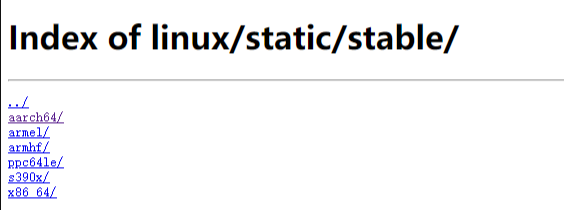
【深度学习KylinOS四】【麒麟系统环境安装之docker-compose】麒麟系统(arm64/aarch64)离线安装docker和docker-compose 前言公司最近需要把所有服务全部部署到麒麟服务器上,其中包含各种服务器:nginx、redis、emqx、influxDB、kafka、zookeeper、minio、mysql以及各个应用等。我淋过雨,所以我也想为别人撑伞。网上关于 arm64 系统的资料很少,耗费了很多时间试错。所以把这类的东西全部总结写下来,希望对后面的同学有所帮助。准备工作准备服务器账号(本次全程使用root账号)[blockquote2 name='洛维花'](因为是第一次安装这玩意儿,尽量使用root账号,避免操作的时候碰到一些权限问题)[/tip]查看操作系统版本[root@ArmServer docker]# uname -a Linux ArmServer.XHKJ 4.19.90-24.4.v2101.ky10.aarch64 #1 SMP Mon May 24 14:45:37 CST 2021 aarch64 aarch64 aarch64 GNU/Linux [root@ArmServer docker]# cat /proc/version Linux version 4.19.90-24.4.v2101.ky10.aarch64 (KYLINSOFT@localhost.localdomain) (gcc version 7.3.0 (GCC)) #1 SMP Mon May 24 14:45:37 CST 2021 查看操作系统架构[root@ArmServer docker]# uname -m aarch64安装docker1.下载docker离线包下载地址:https://download.docker.com/linux/static/stable/选择系统架构对应的文件目录:aarch64(我目前使用的docker版本是:docker-20.10.7.tgz)2.下载 docker-compose离线包下载地址:https://github.com/docker/compose/releases选择对应系统架构的离线安装包(我目前使用的版本是:v2.17.2)Github的链接有时候可能访问不了,各位就大展申通吧3.准备 docker.service系统配置文件(复制以下内容保存为 docker.service文件)docker.service [Unit] Description=Docker Application Container Engine Documentation=https://docs.docker.com After=network-online.target firewalld.service Wants=network-online.target [Service] Type=notify # the default is not to use systemd for cgroups because the delegate issues still # exists and systemd currently does not support the cgroup feature set required # for containers run by docker ExecStart=/usr/bin/dockerd ExecReload=/bin/kill -s HUP $MAINPID # Having non-zero Limit*s causes performance problems due to accounting overhead # in the kernel. We recommend using cgroups to do container-local accounting. LimitNOFILE=infinity LimitNPROC=infinity LimitCORE=infinity # Uncomment TasksMax if your systemd version supports it. # Only systemd 226 and above support this version. #TasksMax=infinity TimeoutStartSec=0 # set delegate yes so that systemd does not reset the cgroups of docker containers Delegate=yes # kill only the docker process, not all processes in the cgroup KillMode=process # restart the docker process if it exits prematurely Restart=on-failure StartLimitBurst=3 StartLimitInterval=60s [Install] WantedBy=multi-user.target 4. 安装 docker 和 docker compose 离线包安装docker 和 docker compose# 解压 docker 到当前目录 tar -xvf docker-20.10.7.tgz # 将 docker 文件移动到 /usr/bin 目录下 cp -p docker/* /usr/bin # 将 docker-compose 文件复制到 /usr/local/bin/ 目录下,并重命名为 docker-compose cp docker-compose-linux-aarch64 /usr/local/bin/docker-compose # 设置 docker-compose 文件权限 chmod +x /usr/local/bin/docker-compose # 将 docker.service 移到 /etc/systemd/system/ 目录 cp docker.service /etc/systemd/system/ # 设置 docker.service 文件权限 chmod +x /etc/systemd/system/docker.service # 重新加载配置文件 systemctl daemon-reload # 启动docker systemctl start docker # 设置 docker 开机自启 systemctl enable docker.service 验证安装是否成功查看 docker 版本[root@ArmServer bin]# docker -v Docker version 20.10.7, build f0df350查看docker-compose 版本[root@ArmServer bin]# docker-compose -v Docker Compose version v2.17.2(说明:安装完之后,记得把窗口重新打开,以免自己以为没安装成功)
-
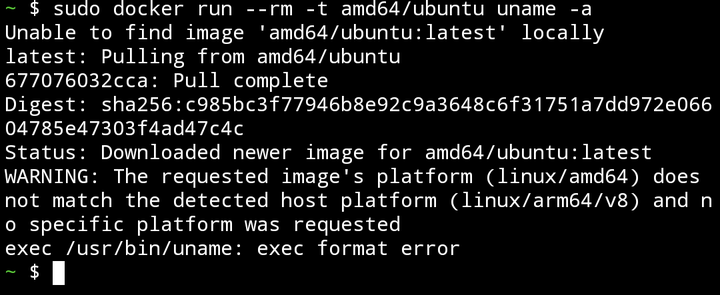
arm64如何在ARM平台运行x86_64架构的Docker image 前言ARM平台的机器(诸如树莓派、Android手机、Linux手机)运行Docker时,常会碰到目标镜像只支持x86/x86_64的问题。例子例如,在ARM64架构的Android手机拉取AMD64架构的Ubuntu镜像,并运行uname -a命令sudo docker run --rm -t amd64/ubuntu uname -a试图运行异质架构的镜像,输出画面会显示exec error除了重新build docker镜像外,还可以选择跑一个容器版的qemu-user-static (qus) ppc,牺牲部份性能解决此问题。拉取aptman/qus,设定模拟x86_64架构,此項目还支持模拟x86、ppc64le、ARM等其他架构。docker run --rm --privileged aptman/qus -s -- -p x86_64再运行一次Ubuntu的镜像,运行成功。实测类似项目也可如此操作,例如只支持x86架构的NodeJS应用镜像。
-
【深度学习KylinOS二】【麒麟系统环境安装之Mysql】银河麒麟服务器V10 aarch64安装mysql8.0教程 服务器环境在 arm64(aarch64) 架构服务器上基于国产化操作系统安装 Mysql 服务## 查看系统版本,确认版本 cat /etc/kylin-release Kylin Linux Advanced Server release V10 (Tercel) ## 操作系统 uname -p aarch64 ## 内核版本(≥ 3.10) uname -r 4. 19.90-21.2.ky10.aarch64 ## iptables 版本(≥ 1.4) iptables --version iptables v1.8.1 (legacy)软件安装需先卸载mariadb-server、mariadb-commonyum remove mariadb-server mariadb-common下载安装包下载地址:https://downloads.mysql.com/archives/community/可以直接用命令下载:wget -c https://downloads.mysql.com/archives/get/p/23/file/mysql-8.1.0-1.el8.aarch64.rpm-bundle.tar解压:tar xvf mysql-8.1.0-1.el8.aarch64.rpm-bundle.tar安装:yum install -y ./mysql-community-server-8.1.0-1.el8.x86_64.rpm yum install -y ./mysql-community-client-8.1.0-1.el8.x86_64.rpm yum install -y ./mysql-community-libs-8.1.0-1.el8.x86_64.rpm yum install -y ./mysql-community-server-8.1.0-1.el8.x86_64.rpm yum install -y ./mysql-community-common-8.1.0-1.el8.x86_64.rpm 如果嫌弃麻烦,那就直接全部安装 yum install -y ./mysql-community-*启动mysqldsystemctl start mysqld设置开机启动systemctl enable mysqldMySQL默认密码和修改密码grep 'temporary password' /var/log/mysqld.log mysql -uroot -p修改密码ALTER USER 'root'@'localhost' IDENTIFIED BY 'sfa33afFASD!@#';重新登录搞定收工