搜索到
16
篇与
的结果
-
 【N1安装飞牛优化一】开启 BBR 网络加速,切换 CPU 为高性能模式,永久增大 ZRAM 前言Phicomm N1 只有 2GB 内存,运行 FnOS(飞牛 NAS)这种基于 Debian 的系统确实需要“精打细算”。查询1. 检查 ZRAM 是否开启(内存压缩)zramctl看什么: 如果有输出(显示 /dev/zramX),说明已经开了。如果没有输出,说明还没开。2. 检查 Swap 生效情况(物理交换文件)swapon --show看什么: 如果这个列表是空的,或者只有几百兆,对于 2G 内存的 N1 来说风险很大。3. 检查 BBR 状态(网速加速器)sysctl net.ipv4.tcp_congestion_control看什么: 如果显示的是 cubic 或 reno,说明还没开。如果显示 bbr,说明已经加速。4. 检查 CPU 运行模式(性能还是省电)cat /sys/devices/system/cpu/cpu0/cpufreq/scaling_governor看什么: 如果显示 ondemand 是标准的。如果显示 performance 是最高性能。如果显示 powersave 说明您的 N1 现在正慢腾腾地跑。5. 检查当前内存负载(看压力大不大)free -m看什么: 重点看 available(可用内存)还有多少。如果只剩不到 100M,您的盒子随时会因为内存不足而断连。优化# 1. 强制开启 BBR 网络加速(让您的 VPN 传输速度翻倍) sudo tee -a /etc/sysctl.conf <<EOF net.core.default_qdisc = fq net.ipv4.tcp_congestion_control = bbr EOF sudo sysctl -p # 2. 将 CPU 切换到永久高性能模式(提升万兆内网吞吐稳定性) # (针对 Armbian/Ubuntu 的设置方法) if [ -f /etc/default/cpufrequtils ]; then sudo sed -i 's/GOVERNOR=.*/GOVERNOR="performance"/' /etc/default/cpufrequtils sudo systemctl restart cpufrequtils else # 临时生效方法,防止没有 cpufrequtils echo "performance" | sudo tee /sys/devices/system/cpu/cpu*/cpufreq/scaling_governor fi # 3. 增大 ZRAM(让 2GB 内存更像 3.5GB 内存) # 如果您的 zramctl 本身支持大小调整,可以设置为内存的 150% sudo zramctl --size 1500M /dev/zram0
 -
【飞牛疑难杂症】N1刷飞牛NAS,升级1.2.24之后出现硬盘全部无法识别问题 【飞牛疑难杂症】N1刷飞牛NAS,升级1.2.24之后出现硬盘全部无法识别问题终极急救方案:强制禁用 UAS 协议以解决 JMicron JMS576 硬盘盒识别异常问题一、问题背景近年来,大量用户反馈在升级到较新版本的 Linux 内核(特别是 6.1 及以上,如 6.18)后,原本正常工作的 JMicron JMS576 芯片 USB 硬盘盒突然“失联”——系统无法挂载、dmesg 报错 reset high-speed USB device 或 UAS is blacklisted,甚至直接导致系统卡顿。根本原因在于:Linux 内核从 5.15 开始逐步强化对 UAS 协议的支持,但 JMicron JMS576 的固件实现存在缺陷,与新版 UAS 驱动不兼容。而旧版 usb-storage 协议虽效率略低,却极其稳定。因此,强制绕过 UAS,回归传统协议,是当前最有效的“急救”手段。二、确认设备 ID首先,通过 lsusb 命令确认你的硬盘盒是否使用 JMS576 芯片:lsusb典型输出如下:Bus 002 Device 003: ID 152d:0576 JMicron Technology Corp. / JMicron USA Technology Corp.其中:厂商 ID(Vendor ID):152d产品 ID(Product ID):0576这个 152d:0576 就是我们后续配置的关键标识。三、修改启动参数(终极解决方案)飞牛系统(或其他基于 ARM 的轻量级 Linux 发行版,如 Armbian、OpenWrt for N1)通常将内核启动参数存放在 /boot/env.txt 或 /boot/fuEnv.txt 中。步骤 1:确认配置文件位置ls /boot/env.txt ls /boot/uEnv.ini多数 N1 设备使用 fuEnv.txt。步骤 2:编辑启动参数使用 nano 编辑配置文件(以 env.txt 为例):vi /boot/fuEnv.txt找到包含 extraargs= 或 bootargs= 的行,在其末尾添加(注意前面加空格):usb-storage.quirks=152d:0576:u完整示例如下:verbosity=1 bootlogo=false console=both fdtfile=amlogic/meson-gxl-s905d-phicomm-n1.dtb extraargs=console=ttyAML0,115200n8 console=tty0 usb-storage.quirks=152d:0576:u kernelfile=vmlinuz-6.18.6-trim参数说明:152d:0576:设备的 VID:PID:u:表示对该设备禁用 UAS(u = "use usb-storage instead of UAS")步骤 3:保存并重启在 vi 中:按 esc → (退出编写)按 shift + ;输入 wq 回车保存退出然后重启系统:reboot搞定收工!!结语面对 JMicron JMS576 在新版 Linux 内核中的“水土不服”,强制禁用 UAS 并非倒退,而是务实的工程取舍。通过一行启动参数,我们即可绕过内核缺陷,恢复设备可用性。附注:该方法同样适用于其他存在 UAS 兼容性问题的 USB 存储设备(如某些 Realtek、Initio 芯片),只需替换对应的 VID:PID 即可。
-
-
-
【N1和Armbian】六、N1安装armbian后将阿里网盘WEBDAV挂载为本地磁盘 阿里的webdav方式方式有很多,比如使用alist,使用aliyundrive-webdav.alist方式的webdavalist的方式我就不多说了,可以看官网文档:https://alist.nn.ci/zh/aliyundrive-webdav方式愿意折腾的,也可以不使用docker,可以去原作者的github上去看看其他方式 GitHub地址使用docker拉取aliyundrive-webdav镜像docker pull messense/aliyundrive-webdav获取阿里网盘的REFRESH_TOKEN获取阿里令牌启动阿里网盘WebDAV的服务docker run -d \ --name=aliyundrive-webdav \ --restart=unless-stopped \ -p 9527:8080 \ -v /mnt/H1/aliyun-webdav/:/etc/aliyundrive-webdav/ \ -e REFRESH_TOKEN='刚刚复制的REFRESH_TOKEN' \ -e WEBDAV_AUTH_USER=daimafengzi \ -e WEBDAV_AUTH_PASSWORD=Gongxifacai168.. \ messense/aliyundrive-webdav验证是否已经正常启动在你的浏览器地址栏上,直接输入设备的ip:端口,然后输入启动时设置的账号密码,查看里面文件是否是你网盘的文件,有就说明正常启动连接到你的网盘了比如我的是192.168.31.132:9527安装davfs2,挂载webdav为本地路径安装软件apt-get install davfs2创建共享的文件夹(你想放在哪个目录下,就在哪儿创建)mkdir /aliyundrive更改文件夹的访问权限(你刚刚创建的文件夹)chmod 777 /aliyundrive将网盘挂载到系统的本地路径,执行完命令后会提示你输入账号密码,输入运行webdav时创建的账号密码即可mount -t davfs http://127.0.0.1:9527/ /aliyundrive在这个例子中,使用的是本地地址(127.0.0.1)和端口9527。你得替换成你自己的IP验证挂载是否成功执行完命令后,能看到一块你网盘大小的磁盘被挂载到你刚创建的文件夹上df -h完美安装,可以备份数据哦每天定时压缩打包日期格式的文件shell脚本mysql 怎么做定时备份 / mysql 备份 / sql文件导出
-
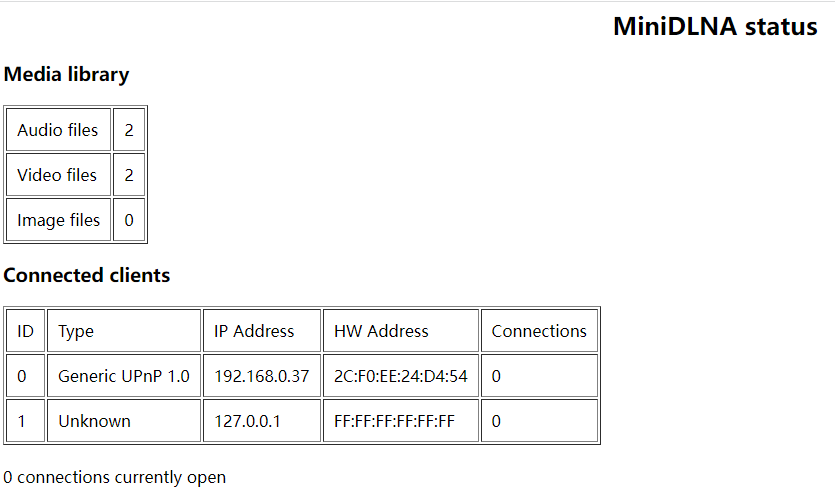
Docker系列 安装minidlna实现局域网共享媒体文件 minidlna安装安装minidlna,整个安装过程只有一步docker run -d --net=host --name minidlna2 --restart unless-stopped -v /media/HC320/多媒体:/media -e MINIDLNA_MEDIA_DIR=/media -e MINIDLNA_FRIENDLY_NAME=MyMini -e MINIDLNA_inotify=yes vladgh/minidlna其中的/media/HC320/多媒体替换成你要作为播放源的目录minidlna设置解读一下这条命令解读一下这条命令 docker run -d #后台运行容器,并返回容器I --net=host #网络连接模式(一般不修改) --name minidlna #容器的名字(可以修改其他名字) --restart unless-stopped #守护容器,不管是重启还是说自动退出了,都会自动重启容器 -v /media/HC320/多媒体:/media #目录映射(前面的硬盘目录,后面是docker容器里面的目录,后面一般不改) -e MINIDLNA_MEDIA_DIR=/media #设置DLNA服务器应共享的媒体文件的目录(可根据需要修改) -e MINIDLNA_FRIENDLY_NAME=MyMini #DLNA服务器的名字(可修改) vladgh/minidlna #镜像拉取的地址测试是否成功安装后进入docker UI看到已启动,就是安装完成了,再进入IP:8200,看到如图所示位置,有数字,则证明成功了,刚开始会扫描,如果你的文件太多的话需要等上一会
-
怎么获取Telegram私人电报频道的ID 简单的方法如果您使用的是 Telegram 客户端的桌面版或移动版,请在频道中发送一条消息,然后将光标悬停在该消息上,直到弹出一个快捷菜单。在该菜单中,选择“复制链接”,然后在文本编辑器中粘贴该链接。该链接类似于 https://t.me/your_channel_name/1234,其中 1234 是您的频道 ID。今天加了一个自动通知微博更新的Telegram机器人,由于需要发送到我的私人群组,但是找不到私人频道的ID,始终发送失败,试过很多方式全都不能获取到正确的ID最后在Github上发现了正确使用方法解决方案在这里: https://github.com/GabrielRF/telegram-id解决方案如下[blockquote2 name='洛维花']1.在网页版Telegram的帐户下登录: https://web.telegram.org点击你的私人的频道。这是浏览器的网址会发生变化,变成这样 https://web.telegram.org/#/im?p=c1055587116_11052224402541910257从浏览器地址栏获取“1055587116”,并添加“-100”作为前缀。[/tip]所以,你的频道ID是“-1001055587116”。2023年3月17日18:22:13 新加入新的方法 简单易用除了通过 Telegram 应用程序和 Telegram Bot API 获取频道 ID 外,您还可以通过以下方法之一获取频道 ID:在 Web 版 Telegram 中打开您的私人频道,然后在浏览器的地址栏中查找 URL。URL 的一部分类似于 https://web.telegram.org/z/#-1234567890,其中 -1234567890 是您的频道 ID。[blockquote2 name='洛维花']如果您使用的是 Telegram 客户端的桌面版或移动版,请在频道中发送一条消息,然后将光标悬停在该消息上,直到弹出一个快捷菜单。在该菜单中,选择“复制链接”,然后在文本编辑器中粘贴该链接。该链接类似于 https://t.me/your_channel_name/1234,其中 1234 是您的频道 ID。[/tip]请注意,无论您使用哪种方法获取频道 ID,它都是负数。如果您需要将频道 ID 用于 Telegram Bot API 的请求中,您需要在频道 ID 前加上一个减号(即负号),例如 -1234567890。
-
【N1和Armbian】三、n1刷armbian迁移docker到移动硬盘 刚玩n1没多久,很适合折腾,但奈何内存太小,docker装几个容器就满了。看了很多大佬的教程,把自己的折腾经验记录一下,方便自己以后再用。迁移docker到硬盘(1)挂载硬盘mkdir /mnt/H1 # 创建目录供挂载使用 mount -v /dev/sda1 /mnt/H1 # 挂载 U 盘 df -h # 查看挂载状态(2)停止dockerservice docker stop3)迁移docker数据# 创建目录 mkdir /mnt/H1/docker -p # 拷贝数据 # -rpvb 递归/保留属性/覆盖/详细 cp /var/lib/docker/* /mnt/H1/docker -rpvb mv /var/lib/docker /var/lib/docker.bak # 软连接:实际 + 目标 ln -s /mnt/H1/docker /var/lib/docker # 恢复步骤,删除软连接(警告!尾部没有左斜杠 /) #rm -rf /var/lib/docker # 生效/启动 systemctl daemon-reload service docker restart # 验证 docker info #docker info | grep 'docker Root Dir' ----------------- 显示=成功 Docker Root Dir: /mnt/H1/docker 4)docker延迟启动防止硬盘挂载慢,dockers启动后挂载失败# 移除docker自启服务 systemctl disable docker 或者命令 systemd disable docker编辑/etc/rc.local文件,文件末尾exit0之前追加如下内容并保存:sleep 60 systemctl start docker