搜索到
15
篇与
的结果
-

-
达梦数据库下载地址汇总 + 密钥更换避坑指南 前言本文持续更新至2025年9月,提供达梦数据库DM8官方下载链接、各主流系统适配版本、密钥(License)更换全流程图文操作,助你快速部署、合规运行!一、达梦数据库DM8官方下载入口达梦数据库(DM8)是国产信创生态中广泛应用的关系型数据库系统,支持麒麟、统信、RedHat、CentOS、Windows等多个操作系统平台。为帮助用户快速找到适配版本,我们整理了当前官方推荐下载地址:🔗 达梦生态下载总站(推荐收藏):👉 https://eco.dameng.com/download/🔗 百度网盘备用下载(提取码:kqdj):👉 https://eco.dameng.com/s/75I8SR6LC3(适用于网络受限或官网访问缓慢场景)二、各操作系统专用下载地址✅ 1. 麒麟V10(Kylin V10)专用版适用于国产化信创环境,支持飞腾、龙芯、兆芯、海光等国产CPU平台。📦 文件名:dm8_20240116_x86_kylin10_64.iso📅 版本日期:2024年1月发布(月度版 2023.12)🔗 下载地址:{cloud title="下载链接" type="default" url="https://download.dameng.com/product/DM8/%E6%9C%88%E5%BA%A6%E7%89%88/2023.12/dm8_20240116_x86_kylin10_64_ent_8.1.3.100_pack2/dm8_20240116_x86_kylin10_64.iso" password=""/}✅ 2. RedHat 7 企业版适用于传统企业Linux环境,稳定可靠。📦 文件名:dm8_20241227_x86_rh7_64.iso📅 版本日期:2024年12月发布(月度版 2024.09)🔗 下载地址:{cloud title="下载链接" type="default" url="https://download.dameng.com/product/DM8/月度版/2024.09/dm8_20241227_x86_rh7_64_ent_8.1.4.6_pack20/dm8_20241227_x86_rh7_64.iso" password=""/}✅ 3. CentOS 7 兼容版(Windows交叉编译包)⚠️ 注意:此版本为适配CentOS 7的Windows交叉编译包,适用于特定部署场景(如开发测试环境)。📦 文件名:dm8_20241226_x86_win_64.zip📅 版本日期:2024年12月🔗 下载地址:{cloud title="下载链接" type="default" url="https://download.dameng.com/eco/adapter/DM8/202412/dm8_20241226_x86_win_64.zip" password=""/}三、达梦数据库License密钥更换操作指南(超详细步骤)当你的授权到期或需要更换授权单位时,需手动替换 dm.key 文件并激活。以下是标准操作流程:🔧 步骤1:替换 dm.key 文件⚠️ 请先备份原文件!避免操作失误导致服务异常。(1)非涉密环境(普通服务器)(2)涉密环境(如党政军系统)🔄 步骤2:激活授权文件方式一:数据库正在运行时方式二:数据库未运行时✅ 步骤3:验证License是否生效登录数据库,执行以下SQL语句查看授权信息:select series_no 序列号, expired_date 过期时间, authorized_customer 用户单位 from v$license;📌 检查要点:序列号是否更新为新License的序列号过期时间是否延长用户单位是否与新授权一致四、常见问题 & 避坑提醒🔹 Q1:替换后License未生效?→ 检查文件名是否为 dm.key(大小写敏感)→ 检查路径是否正确(涉密机是双bin目录)→ 检查数据库是否已重启或执行了 sp_load_lic_info()🔹 Q2:下载链接打不开?→ 推荐使用备用百度网盘链接,或联系达梦官方技术支持获取离线包🔹 Q3:能否跨平台使用License?→ 不可以!License与操作系统、CPU架构绑定,请下载对应版本
-
CentOS 麒麟V10 系统上安装 Java 1.8.0_241(即 Java 8 Update 241) 前言CentOS 系统上安装 Java 1.8.0_241(即 Java 8 Update 241),这是一个较旧但仍在企业中广泛使用的版本。由于 Oracle 从 Java 8u211 之后开始对商业用户收费,并限制公开下载,因此官方不再提供直接下载链接。开始安装# 1. 安装 OpenJDK 8 sudo yum install -y java-1.8.0-openjdk-devel # 2. 验证安装 java -version javac -version输出示例:openjdk version "1.8.0_xxx" OpenJDK Runtime Environment (...) OpenJDK 64-Bit Server VM (...)
-
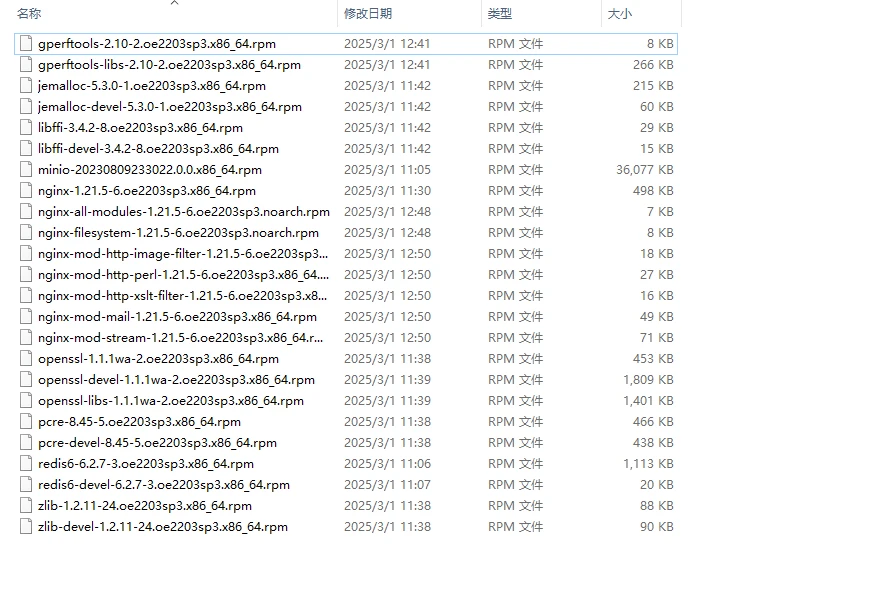
OpenEuler离线部署Redis、Nginx 前言OpenEuler虽然是基于Linux,和CentOS很像,但是其内部还是有很大差别,尤其是基础组件像gcc这,故直接拿CentOS中的组件去安装可能会出问题在开发环境,服务器可以连外网,很多组件可以直接yum安装,各种依赖包会自动安装好但在项目现场,如果服务器在内网无法访问Internet,就很棘手了,这时只能准备rpm包一个个去安装安装包下载地址OpenEuler镜像站罗列(推荐使用华为的官方镜像),基于OpenEuler 22.03 LTS SP3版本华为开源镜像站:https://mirrors.huaweicloud.com/openeuler/openEuler-22.03-LTS-SP3/everything/x86_64/Packages/华中科技大学镜像站:https://mirrors.hust.edu.cn/openeuler/openEuler-22.03-LTS-SP3/everything/x86_64/Packages/中国科学技术大学镜像站:https://mirrors.ustc.edu.cn/openeuler/openEuler-22.03-LTS-SP3/everything/x86_64/Packages/官方:https://easysoftware.openeuler.openatom.cn/zh/rpm?name=nginx准备安装包下载这些基础包:redis安装执行命令rpm -ivh /opt/redis6-6.2.7-3.oe2203sp3.x86_64.rpmnginx安装执行命令rpm -ivh /opt/nginx-1.21.5-6.oe2203sp3.x86_64.rpm重要事项没把握的话,千万不要用下面这个命令,这个命令会忽略依赖和兼容性,可能会导致基础组件被卸载掉。rpm -Uvh *.rpm --nodeps --force
-
centos7安装达梦数据库DM8安装指南 安装前准备{cloud title="安装包下载:" type="default" url="https://eco.dameng.com/download/" password=""/}{cloud title="安装文档参考:" type="default" url="https://eco.dameng.com/docs/zh-cn/start/install-dm-linux-prepare.html" password=""/}解压后得到:开始安装新建用户groupadd dinstall useradd -g dinstall -m -d /home/dmdba -s /bin/bash dmdba # 修改密码 passwd dmdba修改最大文件打开数vi /etc/security/limits.conf # 新增如下参数 dmdba hard nofile 65536 dmdba soft nofile 65536 dmdba hard stack 32768 dmdba soft stack 16384重启机器。挂载与安装加载安装卷mount -o loop dm8_20220304_x86_rh6_64_ent/dm8_20220304_x86_rh6_64_ent_8.1.2.114.iso /mnt得到切换dmdba用户并执行安装su - dmdba cd /mnt/ ./DMInstall.bin -i安装过程:根据提示,切换到root用户,执行如下命令:/home/dmdba/dmdbms/script/root/root_installer.sh得到:在dmdba用户下的/home/dmdba.bash_profile新增内容export PATH=$PATH:$DM_HOME/bin:$DM_HOME/tool使环境生效 source .bash_profile初始化数据库dminit path=/home/dmdba/dmdata注册服务切换到root用户,执行如下命令:/home/dmdba/dmdbms/script/root/dm_service_installer.sh -t dmserver -dm_ini /home/dmdba/dmdata/DAMENG/dm.ini -p DMSERVER得到:数据库启停操作systemctl start DmServiceDMSERVER.service systemctl stop DmServiceDMSERVER.service systemctl restart DmServiceDMSERVER.service systemctl status DmServiceDMSERVER.service 启动结果:
-
docker容器中添加字体 在服务器中使用docker部署的Java后端服务,需要解决字体问题,解决方法如下:从windows中拷贝字体文件,目录位置:C:\Windows\Fonts将字体文件拷贝到宿主机,比方说我拷贝到了:/usr/local/share/fonts/目录下在宿主机执行cp命令,将字体文件拷贝到容器中的对应位置 /usr/share/fonts/docker cp /usr/local/share/fonts/simsun.ttc rongqi:/usr/share/fonts/进入容器,验证字体是否安装成功docker exec -it rongqi bash验证字体是否安装成功使用命令fc-list,如果没有fc-list命令,需要做如下操作:Debian/Ubuntu:apt-get update apt-get install fontconfigCentOS/RHEL:yum install fontconfigAlpine Linux:apk update apk add fontconfig确认字体目录:确保你的字体文件已经正确复制到容器内的 /usr/share/fonts/ 目录。生成字体缓存:在容器内执行以下命令,以确保字体缓存已生成。fc-cache -fv验证字体:在容器内执行 fc-list 命令,查看是否能够列出已安装的字体fc-list验证成功如下图所示
-
Centos7本地yum源更换阿里云 CentOS 7系统更换yum源是系统管理中常见的一项操作,通常是为了提高软件包的下载速度,或者获取更稳定、可靠的软件包。在进行yum源的更换之前,我们首先需要备份默认的yum源,以便在需要的时候能够还原系统。接下来,我们将详细介绍如何备份默认的yum源、下载阿里云yum源、修改repo文件中的链接、清理并重新生成yum缓存、以及使用新的yum源升级包。CentOS7的yum源默认是国外的源,相较于国内源,网络连接不够稳定,下载速度较慢,因此我们常常把下载好的CentOS7换源为国内的yum源。本篇文章将介绍如何更换CentOS7的yum源为国内yum源,以阿里云的源为例。注:6.30之后centos7不更新本地仓库源有问题1、备份默认的yum源cp /etc/yum.repos.d/CentOS-Base.repo /etc/yum.repos.d/CentOS-Base.repo.backup2.下载阿里云的 CentOS-Base.repo 文件wget -O /etc/yum.repos.d/CentOS-Base.repo http://mirrors.aliyun.com/repo/Centos-7.repo如果无法下载,就手工下载并自行重命名,然后上传到目录 /etc/yum.repos.d/3.清除缓存并生成新的缓存yum clean all yum makecache4.更新系统yum update
-
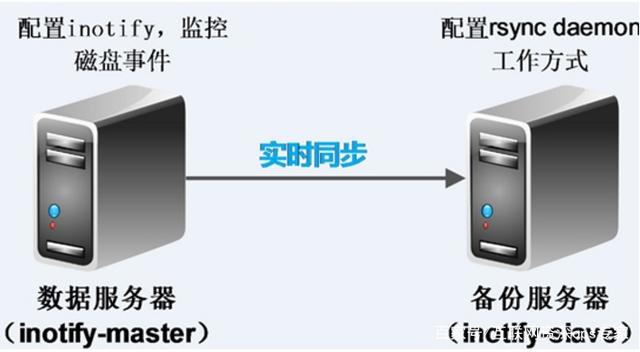
Rsync+Inotify 实现数据同步,双向同步,单向同步 基本了解什么是rsync?与传统的cp、tar备份方式相比,rsync具有安全性高、备份迅速、支持增量备份等优点,通过rsync可以解决对实时性要求不高的数据备份需求,例如定期的备份文件服务器数据到远端服务器,对本地磁盘定期做数据镜像等。随着应用系统规模的不断扩大,对数据的安全性和可靠性也提出的更好的要求,rsync在高端业务系统中也逐渐暴露出了很多不足,首先,rsync同步数据时,需要扫描所有文件后进行比对,进行差量传输。如果文件数量达到了百万甚至千万量级,扫描所有文件将是非常耗时的。而且正在发生变化的往往是其中很少的一部分,这是非常低效的方式。其次,rsync不能实时的去监测、同步数据,虽然它可以通过linux守护进程的方式进行触发同步,但是两次触发动作一定会有时间差,这样就导致了服务端和客户端数据可能出现不一致,无法在应用故障时完全的恢复数据。基于以上原因,rsync+inotify组合出现了!什么是inotify?Inotify是一种强大的、细粒度的、异步的文件系统事件监控机制,linux内核从2.6.13起,加入了Inotify支持,通过Inotify可以监控文件系统中添加、删除,修改、移动等各种细微事件,利用这个内核接口,第三方软件就可以监控文件系统下文件的各种变化情况,而inotify-tools就是这样的一个第三方软件。在上面章节中,我们讲到,rsync可以实现触发式的文件同步,但是通过crontab守护进程方式进行触发,同步的数据和实际数据会有差异,而inotify可以监控文件系统的各种变化,当文件有任何变动时,就触发rsync同步,这样刚好解决了同步数据的实时性问题。rsync+inotify同步逻辑图环境准备服务器类型IP地址应用操作系统源服务器(数据源服务器),客户端192.168.130.161rsync inotify-tools 脚本centos7/redhat7目标服务器(备份服务器),服务端192.168.130.160rsynccentos7/redhat7重要提示关闭服务端和客户端的防护墙(不是必须,可以开放端口)、selinux(必须)。 #临时关闭 setenforce 0 #长久关闭---使用此方法。需要重启生效。所以可以先执行上面那句,再执行这句。就暂时可以不重启,先配置 sed -i 's/^SELINUX=.*/SELINUX=disabled/' /etc/selinux/config如果未关闭,会提示错误:rsync: failed to set times on "." (in backup): Permission denied (13) rsync: recv_generator: failed to stat "ccc" (in backup): Permission denied (13)目标服务器(备份服务器),服务端一:安装rsycn在Centos上只要一句代码而已,其他系统自己找。yum install -y rsync二:添加配置文件参数。[root@server ~]# vim /etc/rsyncd.conf ##日志文件位置. log file = /var/log/rsyncd.log ##pid文件的存放位置 pidfile = /var/run/rsyncd.pid ##支持max connections参数的锁文件 lock file = /var/run/rsync.lock ##用户认证配置文件,用于保存用户名称和密码,必须手动创建 secrets file = /etc/rsync.pass #自定义同步资源名称。 [qingjun] #rsync服务端数据存放路径,客户端的数据将同步至此目录 path = /tmp/ comment = sync runtime from client #设置rsync运行权限为root uid = 0 #设置rsync运行权限为root gid = 0 #默认端口 port = 873 #表示出现错误忽略错误 ignore errors #默认为true,修改为no,增加对目录文件软连接的备份 use chroot = no #设置rsync服务端为读写权限 read only = no #不显示rsync服务端资源列表 list = no #最大连接数 max connections = 200 #设置超时时间 timeout = 600 #执行数据同步的用户名,可以设置多个,用英文状态下逗号隔开 auth users = admin #允许进行数据同步的源服务器IP地址,可以设置多个,用英文状态下逗号隔开 hosts allow = 192.168.0.0/24三:创建用户认证文件,设置文件权限为600。echo 'admin:123456' > /etc/rsync.pass chmod 600 /etc/rsync.pass 四:启动服务,设置开机自启。systemctl enable rsyncd systemctl start rsyncd五:验证是否监听端口ss -antl源服务器(数据源服务器),客户端一:安装rsycn在Centos上只要一句代码而已,其他系统自己找。yum install -y rsync二:配置epel源,安装inotify-tools服务。wget -O /etc/yum.repos.d/CentOS-Base.repo https://mirrors.aliyun.com/repo/Centos-7.repo sed -i -e '/mirrors.cloud.aliyuncs.com/d' -e '/mirrors.aliyuncs.com/d' /etc/yum.repos.d/CentOS-Base.repo #################################### wget -O /etc/yum.repos.d/epel.repo https://mirrors.aliyun.com/repo/epel-7.repo sed -i 's|^#baseurl=https://download.example/pub|baseurl=https://mirrors.aliyun.com|' /etc/yum.repos.d/epel* sed -i 's|^metalink|#metalink|' /etc/yum.repos.d/epel* ####################################### yum -y install inotify-tools二:创建认证密码文件,只需写密码,设置文件权限为600。echo '123456' > /etc/rsync.pass chmod 600 /etc/rsync.pass三:创建同步目录runtime。mkdir /runtime四:进入同步目录创建文件,开始同步。rsync -avH --port 873 --progress --delete /runtime admin@192.168.130.160::qingjun --password-file=/etc/rsync.pass 说明: rsync -avH --port 873 --progress --delete 源服务器需要同步到其他服务器的目录 admin@同步到哪个服务器IP::上面定义的同步模块 --password-file=/etc/rsync.pass五:服务端查看结果。六:自动同步- 1.写个脚本,给脚本设置开机启动执行。 #!/bin/bash host=192.168.130.160 src=/runtime des=qingjun password=/etc/rsync.pass user=admin inotifywait=/usr/bin/inotifywait $inotifywait -mrq --timefmt '%Y%m%d %H:%M' --format '%T %w%f%e' -e modify,delete,create,attrib $src \ | while read files;do rsync -avzP --delete --timeout=100 --password-file=${password} $src $user@$host::$des echo "${files} was rsynced" >>/tmp/rsync.log 2>&1 done保存上面脚本到你想存放的目录,这边就存放到了opt目录下- 2. 后台执行脚本。nohup bash /opt/qingjun.sh &- 3. 添加到rc.local,实现开机自动启动这个脚本OK完美收工!