搜索到
61
篇与
的结果
-
 【N1安装飞牛优化三】Btrfs 挂载优化,限制 Docker 日志大小 (防止撑爆硬盘),额外启动参数优化CPU 限制 Docker 日志大小 (防止撑爆硬盘)修改 /etc/docker/daemon.json(如果没有就新建):{ "data-root": "/vol1/docker", "log-driver": "json-file", "log-opts": { "max-size": "10m", "max-file": "3" } }Btrfs 挂载优化第一步:优化系统根分区 (ROOT_EMMC)将系统分区的 defaults,noatime 后面补上压缩参数。替换原有的 / 挂载参数:UUID=b1bd1ce4-2204-4176-919f-973ba364a320 / btrfs defaults,noatime,compress=zstd:1,space_cache=v2,errors=remount-ro 1第二步:强制接管数据分区 (/vol1)在 fstab 的末尾添加一行,显式地指定 /vol1 的挂载选项。这样能确保你在 USB 2.0 硬盘读写时获得更稳的体验:UUID=3b009fa0-dee0-4f30-a79d-869b2f21b013 /vol1 btrfs defaults,noatime,compress=zstd:1,autodefrag,commit=15,space_cache=v2 0 0UUID可以通过: blkid | grep btrfs 进行查询额外启动参数优化CPU因为 N1 用的 A53 的核心非常老,现代 Linux 内核为了防范 CPU 漏洞(幽灵/熔断),默认开启了一堆减慢速度的补丁。由于你的 N1 只是做家庭 NAS,风险极低。我们可以关掉这些防御来提速。🛠️ 操作步骤:编辑 /boot/fnEnv.txt: 找到 extraargs 这一行,在末尾加上 mitigations=off。修改后的 extraargs 应该是这样的:verbosity=1 bootlogo=false console=both fdtfile=amlogic/meson-gxl-s905d-phicomm-n1.dtb extraargs=console=ttyAML0,115200n8 console=tty0 usb-storage.quirks=152d:0576:u kernelfile=vmlinuz-6.18.18-trim mitigations=off initrdfile=uInitrd-6.12.41-trim保存并重启:reboot
 -
【N1安装飞牛优化二】限制现有的docker容器使用内存,调整 Swappiness 权重 限制现有的docker容器使用内存批量设置内存上限(复制并执行即可)# 1. 核心数据库(MySQL)限额 256M docker update --memory 256m --memory-swap 256m mysql # 2. 核心网络/Git 工具(mihomo, gogs)限额 128M ~ 256M docker update --memory 256m --memory-swap 256m mihomo docker update --memory 128m --memory-swap 128m gogs # 3. 基础服务组件(PHP, Redis, Nginx)限额 128M docker update --memory 128m --memory-swap 128m fn-php docker update --memory 128m --memory-swap 128m fn-redis docker update --memory 128m --memory-swap 128m fn-nginx # 4. 其他小工具(账本、面板)限额 128M 和 64M docker update --memory 128m --memory-swap 128m cashbook4 docker update --memory 64m --memory-swap 64m metacubexd为什么这样改?--memory 256m:限制该容器最多只能吃掉 256M 物理内存。--memory-swap 256m:限制该容器的“物理内存 + Swap(交换内存)”总共只有 256M。这意味着这个容器严禁过度占用系统资源。一旦这些容器内存超标,Docker 内部会自行清理,而绝不干扰您 OpenVPN 服务器的正常运行。调整 Swappiness 权重低 Swappiness 值,让系统尽量优先使用内存(和我们刚才设置的 ZRAM),减少对闪存的频繁读写。# 查看当前值 (默认通常是 60) cat /proc/sys/vm/swappiness # 临时修改为 10 sysctl vm.swappiness=10 # 永久修改 echo "vm.swappiness=10" >> /etc/sysctl.conf
-
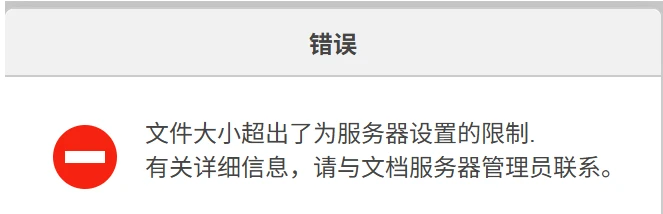
Onlyoffice 文件大小超出了为服务器设置的限制 我的容器名是 myonlyoffice 请修改成自己的容器名一、从docker 容器中下载 /etc/onlyoffice/documentserver/default.jsondocker cp myonlyoffice:/etc/onlyoffice/documentserver/default.json /usr/local/default.json查看 default.json 文件中的 FileConverter"FileConverter": { "converter": { "maxDownloadBytes": 524288000, // 这里要修改 "downloadTimeout": { "connectionAndInactivity": "2m", "wholeCycle": "2m" }, "downloadAttemptMaxCount": 3, "downloadAttemptDelay": 1000, "maxprocesscount": 1, "fontDir": "null", "presentationThemesDir": "null", "x2tPath": "null", "docbuilderPath": "null", "args": "", "spawnOptions": {}, "errorfiles": "", "streamWriterBufferSize": 8388608, "maxRedeliveredCount": 2, "inputLimits": [ { "type": "docx;dotx;docm;dotm", "zip": { "uncompressed": "5000MB", // 修改 "template": "*.xml" } }, { "type": "xlsx;xltx;xlsm;xltm", "zip": { "uncompressed": "1000MB", // 修改 "template": "*.xml" } }, { "type": "pptx;ppsx;potx;pptm;ppsm;potm", "zip": { "uncompressed": "1000MB", // 修改 "template": "*.xml" } } ] } }二、将修改好的配置文件上传到容器中docker cp /usr/local/default.json myonlyoffice:/etc/onlyoffice/documentserver/default.json在重启容器docker restart myonlyoffice三、完成
-
在联网机器上下载所有 RPM 包并在离线机器上安装所有软件 在联网机器上下载所有 RPM 包并在离线机器上安装所有软件下载1. 安装下载工具sudo dnf install -y dnf-utils2. 创建目录mkdir ~/openEuler-20.03-LTS-SP4 && cd ~/openEuler-20.03-LTS-SP43. 启用必要仓库(关键!)欧拉openEuler系统sudo dnf config-manager --set-enabled everything EPOLCentos8.5系统sudo dnf config-manager --set-enabled base AppStream3. 下载dnf download --resolve \ nginx \ redis \ docker \ java-1.8.0-openjdk \ java-1.8.0-openjdk-devel4. 验证ls -l *.rpm | wc -l5. 打包tar -czvf openEuler-24.03-LTS-x86_64.tar.gz *.rpm安装:1. 解压 RPM 包cd /tmp tar -xzvf offline-apps.tar.gz dnf deplist java-1.8.0-openjdk2. 安装所有软件(自动解决依赖顺序)sudo dnf install -y *.rpm# (如果系统只有 yum,没有 dnf,可用:) # sudo yum localinstall -y *.rpm3. 启动并启用服务sudo systemctl enable --now nginx sudo systemctl enable --now redis sudo systemctl enable --now docker4. 验证安装结果nginx -v # 应显示版本 redis-cli --version # 应显示版本 docker --version # 应显示版本 java -version # 应显示 OpenJDK 17 curl http://localhost # 应看到 nginx 欢迎页
-
onlyoffice容器异常报错nc: port number invalid: Waiting for connection to the host on port 前言onlyoffice容器启动后日志报错: nc: port number invalid: Waiting for connection to the host on port安装命令 mkdir -p /home/onlyoffice/{data,logs,db,forgotten} docker run -d \ --name onlyoffice-document-server \ --restart=always \ -p 8085:80 \ -e JWT_ENABLED=false \ -v /home/onlyoffice/data:/var/www/onlyoffice/Data \ -v /home/onlyoffice/logs:/var/log/onlyoffice \ -v /home/onlyoffice/db:/var/lib/postgresql \ -v /home/onlyoffice/forgotten:/var/lib/onlyoffice/documentserver/App_Data/cache/files/forgotten \ onlyoffice:2025.10.13排查原因缺少权限问题。删除容器重新运行,添加上权限命令: --privileged=true mkdir -p /home/onlyoffice/{data,logs,db,forgotten} docker run -d \ --privileged=true --name onlyoffice-document-server \ --restart=always \ -p 8085:80 \ -e JWT_ENABLED=false \ -v /home/onlyoffice/data:/var/www/onlyoffice/Data \ -v /home/onlyoffice/logs:/var/log/onlyoffice \ -v /home/onlyoffice/db:/var/lib/postgresql \ -v /home/onlyoffice/forgotten:/var/lib/onlyoffice/documentserver/App_Data/cache/files/forgotten \ onlyoffice:2025.10.13
-
构建离线 YUM 仓库:银河麒麟 V10 上构建 openEuler 25.03 离线 YUM 仓库 支持 openEuler 22.03 / 23.09 / 25.03 等多个版本,标准化命名,便于长期维护目标在银河麒麟 V10 系统上,通过解析 openEuler 官方仓库元数据,自动化采集、下载、打包指定版本的 RPM 包,并制作成 标准化命名的离线 YUM 仓库,支持✅ 多版本共存(22.03、23.09、25.03)✅ 多架构支持(aarch64、x86_64)✅ 多类型仓库(everything、baseos)✅ 标准化命名与目录结构✅ 离线部署一键配置环境准备操作系统:银河麒麟 V10(aarch64 或 x86_64)网络环境:当前机器可联网(用于下载)目标系统:openEuler / 银河麒麟 离线环境存储空间:≥ 10GB(建议使用 /data 分区)依赖工具:wget, zstd, createrepo_c, genisoimage(可选)命名规范(核心!避免混淆)为支持多版本管理,采用统一命名格式:openeuler-{version}-{repo_type}-{arch}.{format}字段示例值{version}22.03, 23.09, 25.03{repo_type}everything, baseos{arch}aarch64, x86_64{format}tar.gz, iso✅ 示例:含义文件名openEuler 25.03 Everything aarch64openeuler-25.03-everything-aarch64.tar.gzopenEuler 25.03 BaseOS x86_64openeuler-25.03-baseos-x86_64.tar.gzopenEuler 22.03 Everything aarch64openeuler-22.03-everything-aarch64.iso推荐目录结构 /data/openeuler-offline/ ├── 22.03/ │ └── openeuler-22.03-everything-aarch64.tar.gz ├── 23.09/ │ └── openeuler-23.09-everything-aarch64.tar.gz └── 25.03/ ├── openeuler-25.03-everything-aarch64.tar.gz └── openeuler-25.03-everything-aarch64.iso✅ 第一步:创建工作目录 VERSION="25.03" REPO_TYPE="everything" ARCH="aarch64" WORK_DIR="/data/openeuler-offline/${VERSION}/${REPO_TYPE}-${ARCH}" mkdir -p "$WORK_DIR" cd "$WORK_DIR"🔁 你可以修改 VERSION、REPO_TYPE、ARCH 来适配不同组合。✅ 第二步:下载 repomd.xml BASE_URL="https://repo.openeuler.org/openEuler-${VERSION}/${REPO_TYPE}/${ARCH}" wget "${BASE_URL}/repodata/repomd.xml" -O repomd.xml✅ 第三步:提取 primary.xml.zst 文件名PRIMARY_FILE=$(grep -A2 "primary" repomd.xml | grep "location href" | grep -o 'href="[^"]*"' | cut -d'"' -f2) echo "Primary XML: $PRIMARY_FILE"✅ 第四步:下载 primary.xml.zstwget "${BASE_URL}/repodata/${PRIMARY_FILE##*/}" -O primary.xml.zst✅ 第五步:解析出所有 RPM 包名 zstd -dc primary.xml.zst | \ grep -o 'location href="Packages/[^"]*\.rpm"' | \ sed 's/location href="Packages\///' | sed 's/"$//' | \ sort -u > rpm-list.txt # 验证 wc -l rpm-list.txt head rpm-list.txt✅ 第六步:批量下载所有 RPM 包 cat rpm-list.txt | xargs -I {} -P 8 \ wget -c --show-progress \ "${BASE_URL}/Packages/{}"⚠️ 如果网络不稳定,可改用 -P 4 减少并发。✅ 第七步:创建本地 YUM 仓库(生成元数据)1. 安装 createrepo_csudo dnf install -y createrepo_c || sudo yum install -y createrepo_c2. 生成 repodatacreaterepo_c .✅ 成功后会生成 repodata/ 目录。✅ 第八步:制作可移动离线包1. 创建离线包目录 OFFLINE_DIR="${WORK_DIR}/../openeuler-offline-repo" rm -rf "$OFFLINE_DIR" mkdir -p "$OFFLINE_DIR/repo" # 复制 RPM 和 repodata cp *.rpm "$OFFLINE_DIR/repo/" cp -r repodata "$OFFLINE_DIR/repo/"2. 创建一键配置脚本 setup-repo.sh cat > "$OFFLINE_DIR/setup-repo.sh" << 'EOF' #!/bin/bash # openEuler 离线仓库自动配置脚本 # 用法:chmod +x setup-repo.sh && ./setup-repo.sh set -e echo "🔍 正在查找仓库目录..." SCRIPT_DIR="$(cd "$(dirname "$0")" && pwd)" REPO_DIR="$SCRIPT_DIR/repo" if [ ! -d "$REPO_DIR" ]; then echo "❌ 错误:未找到 repo 目录,请确保 repo/ 在同一路径下" exit 1 fi echo "✅ 找到仓库目录:$REPO_DIR" # 转义路径中的 / 用于 sed REPO_DIR_ESCAPED=$(echo "$REPO_DIR" | sed 's/\//\\\//g') # 创建 YUM 源文件 cat > /etc/yum.repos.d/local-openeuler-offline.repo << REPOEOF [local-openeuler-offline] name=Local openEuler Offline Repository baseurl=file://$REPO_DIR_ESCAPED enabled=1 gpgcheck=0 priority=1 REPOEOF echo "✅ 已创建 YUM 源:/etc/yum.repos.d/local-openeuler-offline.repo" # 清理并重建缓存 sudo dnf clean all sudo dnf makecache echo "🎉 离线仓库配置成功!" echo "📦 你现在可以使用 dnf 安装软件,例如:" echo " dnf install nginx" echo " dnf install docker" echo " dnf groupinstall Base" EOF chmod +x "$OFFLINE_DIR/setup-repo.sh"3. 创建说明文档 README.txt cat > "$OFFLINE_DIR/README.txt" << EOF openEuler ${VERSION} ${REPO_TYPE} ${ARCH} 离线仓库 用途: 用于无网络环境下安装 openEuler 软件包。 使用方法: 1. 将整个目录复制到目标机器 2. 进入目录并运行:./setup-repo.sh 3. 即可使用 dnf 安装软件 注意事项: - 目标机器需为 openEuler 或银河麒麟 ${ARCH} - 需 root 权限运行 setup-repo.sh EOF✅ 第九步:打包为标准命名格式方式一:打包为 .tar.gz cd "$WORK_DIR" tar -czf "openeuler-${VERSION}-${REPO_TYPE}-${ARCH}.tar.gz" -C "$OFFLINE_DIR" .方式二:打包为 .iso(推荐用于分发) # 安装 genisoimage(若未安装) sudo dnf install -y genisoimage || sudo yum install -y genisoimage # 创建 ISO 工作目录 ISO_DIR="${WORK_DIR}/../openeuler-offline-iso" rm -rf "$ISO_DIR" mkdir -p "$ISO_DIR" cp -r "$OFFLINE_DIR"/* "$ISO_DIR/" # 生成 ISO genisoimage \ -o "openeuler-${VERSION}-${REPO_TYPE}-${ARCH}.iso" \ -r -J -l \ -V "OE${VERSION}_${REPO_TYPE^^}_${ARCH}" \ "$ISO_DIR/"✅ 第十步:拷贝到目标机器并使用1. 拷贝文件将生成的包拷贝到目标机器:scp openeuler-25.03-everything-aarch64.tar.gz user@target:/opt/2. 解压并配置 tar -xzf openeuler-25.03-everything-aarch64.tar.gz -C /opt cd /opt/openeuler-offline-repo sudo ./setup-repo.sh3. 验证 dnf list available | head -5 dnf install -y nginx #如果需要安装指定版本,请使用 dnf list available nginx #然后再进行安装指定版本✅ 批量构建脚本(可选)保存为 build-offline-repo.sh: #!/bin/bash # 用法:./build-offline-repo.sh 25.03 everything aarch64 tar.gz VERSION="$1" REPO_TYPE="$2" ARCH="$3" FORMAT="${4:-tar.gz}" [[ -z "$VERSION" || -z "$REPO_TYPE" || -z "$ARCH" ]] && { echo "用法:$0 <version> <repo_type> <arch> [format]" echo "示例:$0 25.03 everything aarch64 tar.gz" exit 1 } WORK_DIR="/data/openeuler-offline/${VERSION}/${REPO_TYPE}-${ARCH}" mkdir -p "$WORK_DIR" cd "$WORK_DIR" echo "🚀 开始构建 openEuler ${VERSION} ${REPO_TYPE} ${ARCH}" # (此处插入上述完整流程命令,略) echo "✅ 构建完成:openeuler-${VERSION}-${REPO_TYPE}-${ARCH}.${FORMAT}"✅ 最终成果示例 /data/openeuler-offline/25.03/ ├── openeuler-25.03-everything-aarch64.tar.gz ├── openeuler-25.03-everything-aarch64.iso ├── openeuler-25.03-baseos-aarch64.tar.gz └── 20250405-build.log📌 总结步骤输出采集包名rpm-list.txt下载 RPM*.rpm生成元数据repodata/打包输出openeuler-{ver}-{type}-{arch}.tar.gz 或 .iso目标使用./setup-repo.sh
-
-
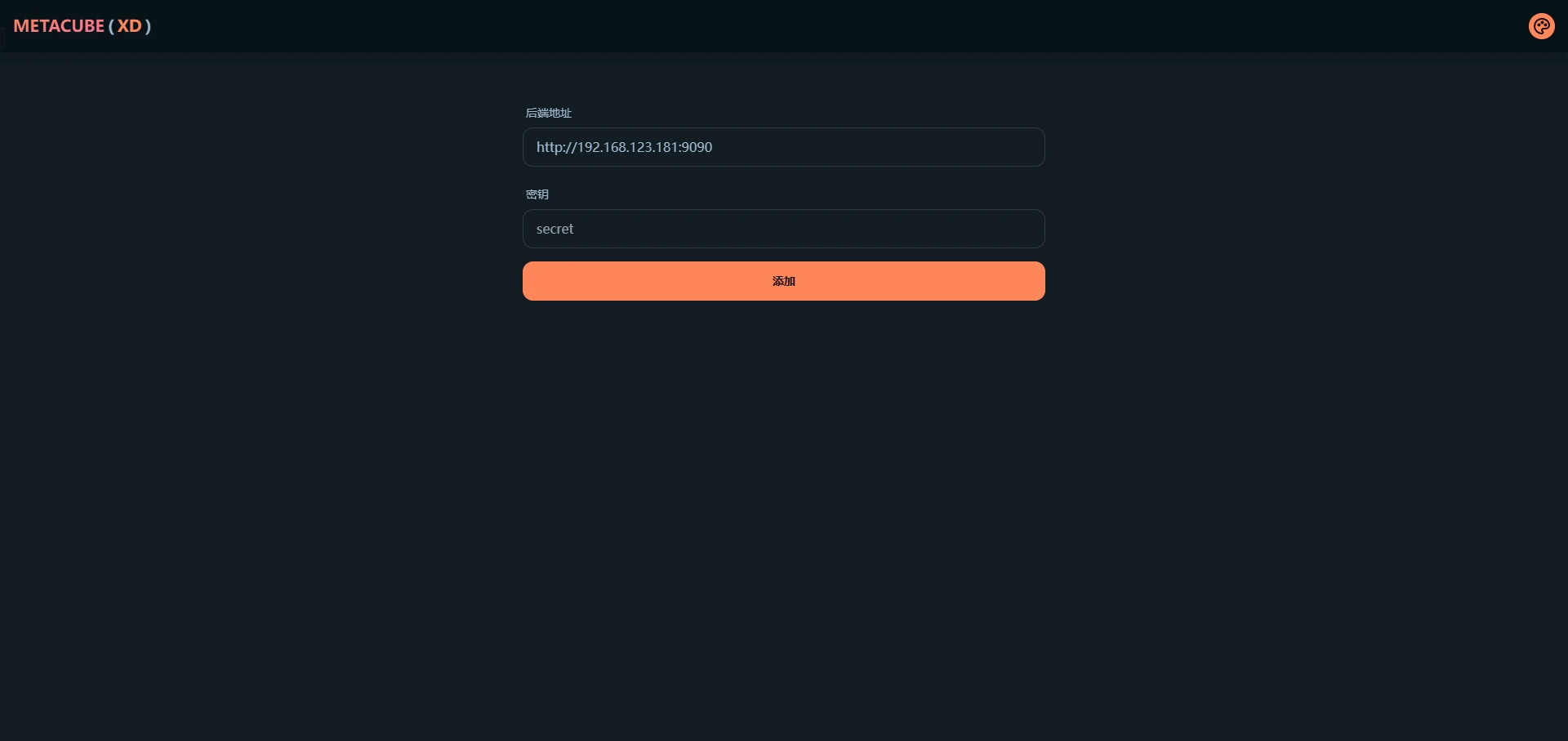
【N1和Armbian】十一、在 docker 中使用 mihomo 须知本文默认您已经安装好了 docker 并了解 docker 的一些基本概念如果您是纯命令行环境,本文将默认你会命令行最基本的使用(如创建文件/文件夹、编辑文本等)mihomo 是 clash 的一个分支,也是目前使用最广泛的分支,各平台许多客户端使用的核心均为 mihomo,或者它曾经还有个可能更多人听过的名字叫 mihomo meta。需要说明的是 mihomo 与最原始的 clash 本身都是一个纯命令行程序,这意味着它本身没有图形界面,但本文会讲到如何配置 mihomo 的 webUI,以便日常使用。编写 mihomo 配置文件新建一个空文件夹命名为 mihomo,在其中新建文本文档 config.yaml可参考下方模板来创建您自己的配置文件,模板参考自官方文档,如果你希望了解配置文件的具体规则,同样请参考官方文档。(本文最后有链接)该模板中必须要修改的是第 19、20 行与 25 行,根据实际情况进行填写,修改模板后不含模板中的尖括号。其中节点提供者名称可自由填写,用于程序区分多个订阅;节点名称前缀会在显示节点信息时插入到原始节点名称前,便于自己区分不同订阅的节点。第 1 行为代理端口设置,第 6 行为外部控制端口设置(如使用 webUI 控制 mihomo)如有需要可自行更改。# =================== 基础设置 =================== mixed-port: 7890 allow-lan: true bind-address: '*' mode: rule log-level: warning external-controller: '0.0.0.0:9090' # =================== 连接优化与实验性功能 =================== tfo: true experimental: http2: true # 提升网页/YouTube加载速度 sniff-tls-sni: false # 更兼容,避免部分网站 TLS 握手失败 # =================== Profile 与连接优化 =================== profile: store-selected: true store-fake-ip: true unified-delay: true keep-alive-interval: 15 # 每15秒保活长连接 tcp-concurrent: true global-client-fingerprint: chrome # =================== 嗅探(新版,无警告)=================== sniff: enabled: true include: - tls - http parse-pure-ip: true override-destination: true force-dns-mapping: true skip-domain: - "+.local" - "+.lan" - "localhost" - "+.alipay.com" - "+.tenpay.com" - "mch.weixin.qq.com" # =================== 代理节点提供者 =================== proxy-providers: 自己: type: file path: ./subs-check/output/mihomo.yaml interval: 3600 health-check: enable: true url: "https://www.gstatic.com/generate_204" interval: 300 timeout: 3000 lazy: true method: GET disable-keepalive: true override: additional-prefix: "MY_" IKUUU: url: "https://rze57.no-mad-world.club/link/WM9j6NcfU4Odu20u?clash=3&extend=1" type: http interval: 3600 health-check: enable: true url: "https://www.gstatic.com/generate_204" interval: 300 timeout: 3000 lazy: true method: GET disable-keepalive: true override: additional-prefix: "IKUUU_" # =================== 本地代理 =================== proxies: - name: "🎯 直连" type: direct udp: true - name: "🛑 拒绝" type: reject udp: true # =================== Geo 数据源(使用 github.dpik.top 加速)=================== geodata-mode: true geox-url: geoip: "https://github.dpik.top/MetaCubeX/meta-rules-dat/releases/download/latest/geoip.dat" geosite: "https://github.dpik.top/MetaCubeX/meta-rules-dat/releases/download/latest/geosite.dat" mmdb: "https://github.dpik.top/MetaCubeX/meta-rules-dat/releases/download/latest/country-lite.mmdb" asn: "https://github.dpik.top/MetaCubeX/meta-rules-dat/releases/download/latest/GeoLite2-ASN.mmdb" # =================== DNS 设置 =================== dns: enable: true prefer-h3: true ipv6: false respect-rules: true enhanced-mode: fake-ip fake-ip-range: 198.18.0.1/16 fake-ip-filter: - "+.lan" - "+.local" - "localhost" - "+.market.xiaomi.com" proxy-server-nameserver: - 223.5.5.5 - 119.29.29.29 - https://223.5.5.5/dns-query default-nameserver: - 223.5.5.5 - 119.29.29.29 namesater: - https://120.53.53.53/dns-query - https://223.5.5.5/dns-query fallback: - https://cloudflare-dns.com/dns-query - https://dns.google/dns-query - https://1.1.1.1/dns-query fallback-filter: geoip: true geoip-code: CN ipcidr: - 240.0.0.0/4 - 0.0.0.0/8 domain: - "+.google.com" - "+.gstatic.com" - "+.facebook.com" - "+.twitter.com" - "+.telegram.org" - "+.youtube.com" - "+.netflix.com" - "+.googleusercontent.com" nameserver-policy: "geosite:cn,private": - https://120.53.53.53/dns-query - https://223.5.5.5/dns-query "geosite:geolocation-!cn": - https://cloudflare-dns.com/dns-query - https://dns.google/dns-query # =================== 代理组 (移除AI和奈飞专用组) =================== proxy-groups: - name: "⚡ 超高速节点" type: url-test use: ["自己", "IKUUU"] url: "https://www.gstatic.com/generate_204" interval: 300 tolerance: 100 lazy: true max-failed-times: 3 - name: "🚀 高速节点" type: url-test use: ["自己", "IKUUU"] url: "https://www.gstatic.com/generate_204" interval: 300 tolerance: 50 timeout: 3000 lazy: true - name: "🚀 节点选择" type: select proxies: - "⚡ 超高速节点" - "🚀 高速节点" - "🚀 手动切换" - "🎯 直连" - name: "🚀 手动切换" type: select include-all: true - name: "📱 电报消息" type: select proxies: - "⚡ 超高速节点" - "🚀 高速节点" - "🚀 手动切换" - name: "📺 油管视频" type: select proxies: - "⚡ 超高速节点" - "🚀 高速节点" - "🚀 手动切换" - name: "📺 哔哩哔哩" type: select proxies: - "🎯 直连" - "🚀 节点选择" - name: "🇨🇳 国内媒体" type: select proxies: - "🎯 直连" - name: "🐟 漏网之鱼" type: select proxies: - "🚀 节点选择" - "🚀 手动切换" - "🎯 直连" # =================== 规则提供者 (移除 Telegram/YouTube/ProxyGFWlist 的外部文件) =================== rule-providers: LocalAreaNetwork: url: "https://testingcf.jsdelivr.net/gh/ACL4SSR/ACL4SSR@master/Clash/LocalAreaNetwork.list" path: ./ruleset/LocalAreaNetwork.list behavior: classical interval: 86400 format: text type: http UnBan: url: "https://testingcf.jsdelivr.net/gh/ACL4SSR/ACL4SSR@master/Clash/UnBan.list" path: ./ruleset/UnBan.list behavior: classical interval: 86400 format: text type: http # =================== 规则 =================== rules: - "PROCESS-NAME,subs-check.exe,🎯 直连" - "PROCESS-NAME,subs-check,🎯 直连" - "RULE-SET,LocalAreaNetwork,🎯 直连" - "RULE-SET,UnBan,🎯 直连" - "GEOSITE,private,🎯 直连" - "GEOSITE,telegram,📱 电报消息" - "GEOSITE,youtube,📺 油管视频" - "GEOSITE,gfw,🚀 节点选择" - "GEOSITE,cn,🎯 直连" - "GEOIP,CN,🎯 直连" - "MATCH,🐟 漏网之鱼"安装mihomo和webUI对于 metacubexd 服务:docker run -d \ --name metacubexd \ --restart always \ -p 9097:80 \ ghcr.io/metacubex/metacubexd对于 mihomo 服务:由于mihomo使用了host网络模式、添加了所有的Linux capabilities (cap_add: - ALL),并且挂载了一些特殊的卷(如/dev/net/tun),其docker run命令稍微复杂一些。请确保替换<config.yaml所在目录>为您实际的配置文件目录路径。docker run -d \ --name mihomo \ --restart always \ --pid host \ --ipc host \ --network host \ --cap-add ALL \ -v <config.yaml所在目录>:/root/.config/mihomo \ -v /dev/net/tun:/dev/net/tun \ docker.io/metacubex/mihomo:latest打开 webUI 并开始使用在局域网内任意设备浏览器中输入 设备IP:9097 即可访问 metacubexd 的界面,后端地址填写 http://设备IP:9090 ,密钥留空即可,如图所示,点击添加便可管理 mihomo 的各项配置。若在前文中修改了 webUI 访问端口和外部控制端口,请自行替换为自己设置的端口号。如果你使用 metacubexd 更改了一些设置,那将只会在 mihomo 的本次运行生效,重启 mihomo 会将所有设置重置为你第一步在 config.yaml 中所填写的配置至此已搭建完成,在需要使用网络代理的地方在代理选项内填入 设备IP:7890 即可使用。附上我的配置{cloud title="蓝奏云" type="lz" url="https://daimafengzi.lanzout.com/iDf3835ejsdi" password=""/}{cloud title="百度云" type="bd" url="https://pan.baidu.com/s/1r6gbtIhPDl0vuL45X6hn3w?pwd=2jff" password="2jff"/}{cloud title="123盘" type="default" url="https://www.123912.com/s/0ztiVv-K7Yod" password=""/}{cloud title="天翼云(访问码:to8l)" type="default" url="https://cloud.189.cn/web/share?code=yQriea7NjEby" password=""/}