搜索到
3
篇与
的结果
-
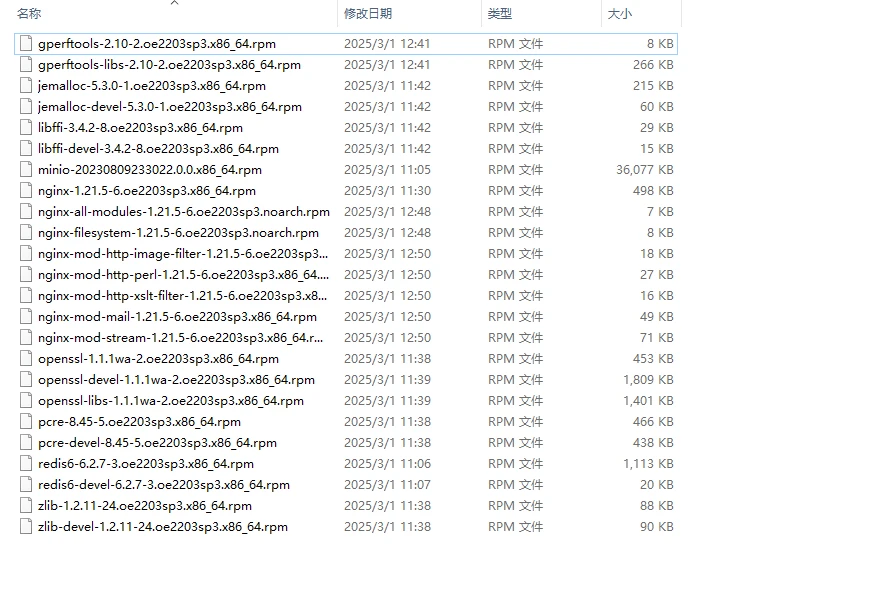
 OpenEuler离线部署Redis、Nginx 前言OpenEuler虽然是基于Linux,和CentOS很像,但是其内部还是有很大差别,尤其是基础组件像gcc这,故直接拿CentOS中的组件去安装可能会出问题在开发环境,服务器可以连外网,很多组件可以直接yum安装,各种依赖包会自动安装好但在项目现场,如果服务器在内网无法访问Internet,就很棘手了,这时只能准备rpm包一个个去安装安装包下载地址OpenEuler镜像站罗列(推荐使用华为的官方镜像),基于OpenEuler 22.03 LTS SP3版本华为开源镜像站:https://mirrors.huaweicloud.com/openeuler/openEuler-22.03-LTS-SP3/everything/x86_64/Packages/华中科技大学镜像站:https://mirrors.hust.edu.cn/openeuler/openEuler-22.03-LTS-SP3/everything/x86_64/Packages/中国科学技术大学镜像站:https://mirrors.ustc.edu.cn/openeuler/openEuler-22.03-LTS-SP3/everything/x86_64/Packages/官方:https://easysoftware.openeuler.openatom.cn/zh/rpm?name=nginx准备安装包下载这些基础包:redis安装执行命令rpm -ivh /opt/redis6-6.2.7-3.oe2203sp3.x86_64.rpmnginx安装执行命令rpm -ivh /opt/nginx-1.21.5-6.oe2203sp3.x86_64.rpm重要事项没把握的话,千万不要用下面这个命令,这个命令会忽略依赖和兼容性,可能会导致基础组件被卸载掉。rpm -Uvh *.rpm --nodeps --force
 -
centos7 Nginx一键安装自动化脚本 离线环境下 centos7 Nginx一键安装自动化脚本本文介绍了一个 Bash 脚本,可用于自动化安装 Nginx 服务器。该脚本简化了安装过程,省去了手动配置的繁琐步骤。脚本功能特点:使用方法:将提供的脚本保存到您的服务器中。使用 root 用户权限运行脚本。如果没有足够权限,脚本将无法执行。根据您的系统环境,确保正确配置以下参数:DEPENDENCY_DIR:Nginx的第三方依赖安装位置。NGINX_PACKAGE:Nginx 的安装包路径。NGINX_INSTALL_DIR:Nginx 的安装目录。NGINX_PID_DIR:Nginx PID 文件存储目录。执行脚本,等待安装过程完成。脚本将输出安装进度和结果信息。安装完成后,您可以使用 nginx -v 命令验证 Nginx 是否成功安装,并使用 systemctl status nginx 命令检查 Nginx 服务的运行状态。安装包网盘下载:Centos7-nginx-1.22.1https://www.alipan.com/s/AukA299pHpM点击链接保存,或者复制本段内容,打开「阿里云盘」APP ,无需下载极速在线查看,视频原画倍速播放。Centos7-nginx-1.22.1完整脚本如下所示: #!/bin/bash # **************************************************************** # * @Title: nginx一键自动安装脚本 # * centos7 环境下Nginx一键安装自动化脚本 # ***************************************************************** set -e # 定义路径 NGINX_PACKAGE="/usr/local/autoinstall/Nginx/lib/nginx-1.22.1.tar.gz" NGINX_INSTALL_DIR="/usr/local/nginx" NGINX_WORKSPACE="/usr/local/nginx/nginx-1.22.1" NGINX_PID_DIR="/usr/local/pid" NGINX_PID_PATH="$NGINX_PID_DIR/nginx.pid" DEPENDENCY_DIR="/usr/local/autoinstall/Nginx/third-lib/" # 必须以 root 用户身份运行 if [[ $EUID -ne 0 ]]; then echo "此脚本必须以 root 用户身份运行" exit 1 fi # 安装依赖 # 安装依赖 echo "正在安装依赖……" yum localinstall -y "$DEPENDENCY_DIR/gcc-c++"/*.rpm yum localinstall -y "$DEPENDENCY_DIR/zlib"/*.rpm yum localinstall -y "$DEPENDENCY_DIR/zlib-devel"/*.rpm yum localinstall -y "$DEPENDENCY_DIR/openssl"/*.rpm yum localinstall -y "$DEPENDENCY_DIR/openssl-devel"/*.rpm # 检查 Nginx 安装包是否存在 if [ ! -f "$NGINX_PACKAGE" ]; then echo "Nginx 安装包不存在。请确保文件存在后,再重新运行此脚本。" exit 1 fi # 创建必要的目录 echo "正在创建必要的目录并设置权限……" mkdir -p /var/log/nginx mkdir -p /var/temp/nginx mkdir -p "$NGINX_INSTALL_DIR" mkdir -p "$NGINX_PID_DIR" chmod 755 /var/log/nginx chmod 755 /var/temp/nginx chmod 755 "$NGINX_INSTALL_DIR" chmod 755 "$NGINX_PID_DIR" # 解压并安装 Nginx echo "正在解压并安装 Nginx……" tar -xf "$NGINX_PACKAGE" -C "$NGINX_INSTALL_DIR" cd "$NGINX_WORKSPACE" ./configure --prefix="$NGINX_INSTALL_DIR" --pid-path="$NGINX_PID_PATH" --lock-path=/var/lock/nginx.lock --error-log-path=/var/log/nginx/error.log --http-log-path=/var/log/nginx/access.log --with-http_gzip_static_module --http-client-body-temp-path=/var/temp/nginx/client --http-proxy-temp-path=/var/temp/nginx/proxy --http-fastcgi-temp-path=/var/temp/nginx/fastcgi --http-uwsgi-temp-path=/var/temp/nginx/uwsgi --http-scgi-temp-path=/var/temp/nginx/scgi --with-http_stub_status_module --with-http_ssl_module --with-file-aio --with-http_realip_module make && make install # 检查 Nginx 是否安装成功 if [ ! -f "$NGINX_INSTALL_DIR/sbin/nginx" ]; then echo "Nginx 安装失败。请检查安装过程,然后再试一次。" exit 1 fi # 将 Nginx 可执行文件添加到系统路径中 echo "将 Nginx 可执行文件添加到 /etc/profile 的系统路径中……" echo "export PATH=\$PATH:$NGINX_INSTALL_DIR/sbin" >> /etc/profile source /etc/profile # 在 Nginx 配置文件中启用 pid echo "更新 Nginx 配置文件以启用 pid……" sed -i "s|#pid.*|pid $NGINX_PID_PATH;|" "$NGINX_INSTALL_DIR/conf/nginx.conf" # 创建 systemd 服务文件 echo "创建 systemd 服务文件……" cat << EOF > /etc/systemd/system/nginx.service [Unit] Description=The Nginx HTTP and reverse proxy server After=network.target remote-fs.target nss-lookup.target [Service] Type=forking PIDFile=$NGINX_PID_PATH ExecStartPre=$NGINX_INSTALL_DIR/sbin/nginx -t -c $NGINX_INSTALL_DIR/conf/nginx.conf ExecStart=$NGINX_INSTALL_DIR/sbin/nginx -c $NGINX_INSTALL_DIR/conf/nginx.conf ExecReload=$NGINX_INSTALL_DIR/sbin/nginx -s reload KillSignal=SIGQUIT TimeoutStopSec=5 KillMode=mixed PrivateTmp=true [Install] WantedBy=multi-user.target EOF # 启动并启用 Nginx 服务 echo "启动并启用 Nginx 服务……" systemctl daemon-reload systemctl start nginx systemctl enable nginx echo "Nginx 已成功安装并启动!"
-
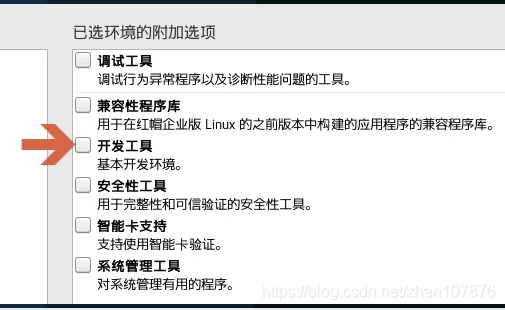
CentOS 7系统离线安装gcc,gcc-c++,vim,perl 背景近段时间需要离线安装 nginx ,发现客户服务器在安装centos的时候没有安装【开发工具】在部署环境,安装操作系统的时候,如果安装了【开发工具】后面会少很多工作,不然后面安装很多软件都会少这少那的报错。联网的还好,不然会增加很多工作量。[blockquote2 name='洛维花']在这里我就遇到了。缺 gcc,gcc-c++,vim,perl[/tip]最终导致安装nginx不成功。于是就去找缺少的离线包前面提到,如果在装系统的时候勾选【开发工具】,系统安装完毕就会有这些工具。也就是说,系统的镜像里边肯定有离线包。其实就是放在Packages目录下,而且都是 rpm格式的软件包,4千多个!!centos7镜像下载>>>现在看看需要的把这些需要的离线包上传到 linux 任意目录下然后依次进入 gcc,gcc+,perl,vim执行安装命令 rpm -Uvh *.rpm --nodeps --force -U:升级软件,若未软件尚未安装,则安装软件。 -v:表示显示详细信息。 -h:以"#"号显示安装进度。 --force:强制安装 --nodeps:不考虑相依属性的关系 拓展知识: rpm 安装软件 无法解决软件包的依赖关系。 yum 命令安装时,自动解决相依性的问题。 本地安装yum 用 yum localinstall -y ./*