搜索到
6
篇与
的结果
-
 CentOS 麒麟V10 系统上安装 Java 1.8.0_241(即 Java 8 Update 241) 前言CentOS 系统上安装 Java 1.8.0_241(即 Java 8 Update 241),这是一个较旧但仍在企业中广泛使用的版本。由于 Oracle 从 Java 8u211 之后开始对商业用户收费,并限制公开下载,因此官方不再提供直接下载链接。开始安装# 1. 安装 OpenJDK 8 sudo yum install -y java-1.8.0-openjdk-devel # 2. 验证安装 java -version javac -version输出示例:openjdk version "1.8.0_xxx" OpenJDK Runtime Environment (...) OpenJDK 64-Bit Server VM (...)
 -
最全最安全最快linux安装jdk1.8 前言linux系统以ubuntu20.04.6版本为例,jdk版本jdk-8u411-linux-x64.tar.gz版本为例1、下载安装包jdk下载地址:https://www.oracle.com/java/technologies/downloads/#java8{cloud title="下载链接" type="default" url="https://www.oracle.com/java/technologies/downloads/#java8" password=""/}这里下载jdk需要登录,先使用邮箱注册好账号,登录后进行下载2、创建文件目录创建文件目录,并将安装包上传到该目录下mkdir /jdkenv cd /jdkenv3、解压安装包tar -zxvf jdk-8u411-linux-x64.tar.gz4、配置环境变量vim /etc/profile将以下配置添加到配置环境末尾,JAVA_HOME的地址就是我们解压安装包的地址export JAVA_HOME=/jdkenv/jdk1.8.0_411 export JRE_HOME=${JAVA_HOME}/jre export CLASSPATH=.:${JAVA_HOME}/lib:${JRE_HOME}/lib:$CLASSPATH export JAVA_PATH=${JAVA_HOME}/bin:${JRE_HOME}/bin export PATH=$PATH:${JAVA_PATH}5、加载配置文件source /etc/profile6、验证javac -version出现以下标识代表安装成功
-
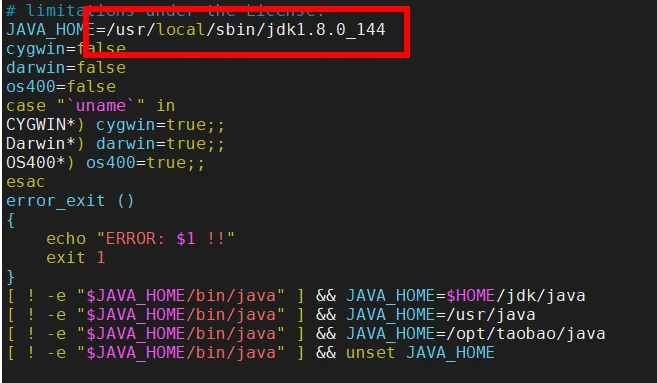
Nacos开机报错找不到java环境 设置nacos开机自启,但是发现启动一直报错,找不到java环境,手动执行发现根本没有问题。个人猜测的原因是,无论把脚本放到rc.local中还是创建nacos.service,都在环境变量的配置文件前面加载,会报下面的错which: no javac in (/usr/local/sbin:/usr/local/bin:/usr/sbin:/usr/bin:/root/bin) readlink: missing operand Try 'readlink --help' for more information. dirname: missing operand Try 'dirname --help' for more information. ERROR: Please set the JAVA_HOME variable in your environment, We need java(x64)! jdk8 or later is better! !! 但是我输出$JAVA_HOME也没有问题,于是就去查看启动脚本,先进行备份,然后修改变量直接添加一行:JAVA_HOME 您的java安装地址如果您不知道安装地址,可以执行:whereis java就可以启动成功了
-
[上]JAVA学习系列模块三第一章55.idea_介绍 [上]JAVA学习系列模块三第一章55.idea_介绍视频{bilibili bvid="BV1YT4y1H7YM" /}笔记模块二的回顾:1.常量:在代码的运行过程中,值不会发生改变的数据a.整数常量:所有的整数 b.小数常量:所有带小数点的 2.0 c.字符常量:带单引号的,单引号中必须有,且只能有一个内容 d.字符串常量:带双引号的 e.布尔常量:true false -> 可以当条件判断使用 f.空常量:null 代表数据不存在,所以不能直接使用2.变量:在代码的运行过程中,会根据不同的情况而随时可以改变的数据a.定义: 数据类型 变量名 = 值 -> 将等号右边的值赋值给等号左边的变量 b.数据类型: 基本类型:byte short int long float double boolean char 引用类型:类 数组 接口 枚举 注解 3.数据类型转换:等号左右两边类型不一致时,或者不同的类型做运算a.自动类型转换:小转大 将取值范围小的类型赋值给取值范围大的类型 取值范围小的类型和取值范围大的类型之间做运算 b.强转:大转小 取值范围小的数据类型 变量名 = (取值范围小的数据类型)取值范围大的数据类型 模块三的重点: allidea的介绍概述:开发工具特点: a.idea是java写的,所以本地上必须有正确的jdk环境(JAVA_HOME) b.idea自动保存 c.不用我们打开dos命令窗口执行javac和java命令 d.idea有强大的快捷键,生成代码,纠错等 e.idea会自动管理我们写的代码相关开发工具:eclipse myeclipse作用:加速我们的开发
-
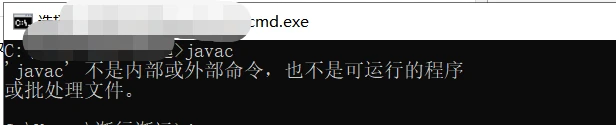
解决‘javac‘ 不是内部或外部命令,也不是可运行的程序 或批处理文件 解决windows操作系统:javac不是内部或外部命令- 1.右键我的电脑->点击属性->点击高级系统设置- 2.点击环境变量- 3.在用户变量中新建<code>JAVA_HOME</code>,变量值为jdk安装的绝对路径(可以是自定义的安装路径)- 4.在系统变量中新建<code>JAVA_HOME</code>,变量值为jdk安装的绝对路径(可以是自定义的安装路径)- 5.在系统变量中新建CLASSPATH,变量值为通过JAVA_HOME 引用后的路径地址,即.;%JAVA_HOME%/lib/dt.jar;%JAVA_HOME%/lib/tools.jar(需要注意的是变量值前边的.;一定不能少)- 6.在系统变量中找到path,添加javac安装后的绝对路径,这里是<code>C:\Program Files\Java\jdk1.8.0_221\bin</code> ,保存后即可注意:点击这里的确定后才保存配置生效- 7.打开cmd,输入javac如果还显示’javac’ 不是内部或外部命令,请关掉cmd重启一下就好了
-
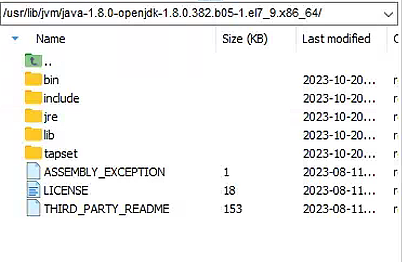
【环境安装记录二】linux 安装配置java linux命令行安装java 安装Java环境查看系统是否安装过java查看系统是否安装过javayum list installed | grep java如果有旧版本的java,且你自己不需要,可以用如下方法卸载所有的java(后边的 * 符号是通配符)yum -y remove java-1.8.0-openjdk*查看java软件包列表yum list java*[blockquote2 name='洛维花']注意: 这里一定要安装openjdk的开发版本(即java-1.8.0-openjdk-devel.x86_64),不然默认安装的是运行环境版本,会导致/usr/lib/jvm/java-1.8.0-openjdk-1.8.0.342.b07-1.el7_9.x86_64目录下只有jre文件夹,这会缺失某些命令,比如Java -version能找到,但是javac -version、jps -lm等命令找不到,而且没法配置环境变量等问题[/tip]安装我们需要的Java版本,这里我选择1.8版本开始安装yum install java-1.8.0-openjdk-devel.x86_64安装好后,使用where命令查看java安装位置whereis java一般都会在lib目录下,然后按照软连接指向一步步排查,可以找到jdk真实的目录位置[root@localdomain1 nacos]# ll /usr/lib/jvm total 4 lrwxrwxrwx. 1 root root 26 Aug 18 17:19 java -> /etc/alternatives/java_sdk lrwxrwxrwx. 1 root root 32 Aug 18 17:19 java-1.8.0 -> /etc/alternatives/java_sdk_1.8.0 lrwxrwxrwx. 1 root root 40 Aug 18 17:19 java-1.8.0-openjdk -> /etc/alternatives/java_sdk_1.8.0_openjdk drwxr-xr-x. 7 root root 4096 Aug 18 17:19 java-1.8.0-openjdk-1.8.0.342.b07-1.el7_9.x86_64 # 实际目录,其他都是软连接,最终指向这个目录 lrwxrwxrwx. 1 root root 34 Aug 18 17:19 java-openjdk -> /etc/alternatives/java_sdk_openjdk lrwxrwxrwx. 1 root root 21 Aug 18 17:19 jre -> /etc/alternatives/jre lrwxrwxrwx. 1 root root 27 Aug 18 17:19 jre-1.8.0 -> /etc/alternatives/jre_1.8.0 lrwxrwxrwx. 1 root root 35 Aug 18 17:19 jre-1.8.0-openjdk -> /etc/alternatives/jre_1.8.0_openjdk lrwxrwxrwx. 1 root root 51 Aug 18 17:19 jre-1.8.0-openjdk-1.8.0.342.b07-1.el7_9.x86_64 -> java-1.8.0-openjdk-1.8.0.342.b07-1.el7_9.x86_64/jre 编辑/etc/profile文件,在文件最后追加变量配置vi /etc/profile#设置Java环境变量 export JAVA_HOME=/usr/lib/jvm/java-1.8.0-openjdk-1.8.0.382.b05-1.el7_9.x86_64 export JRE_HOME=$JAVA_HOME/jre export CLASSPATH=.:$JAVA_HOME/lib:$JRE_HOME/lib:$CLASSPATH export PATH=$PATH:$JRE_HOME/bin:$JAVA_HOME/bin重新执行刚修改的初始化文件,使之立即生效source /etc/profile


![[上]JAVA学习系列模块三第一章55.idea_介绍](/usr/uploads/2024/05/2024052214070582.webp)