搜索到
3
篇与
的结果
-
 【N1和Armbian】四、玩samba 你们真不觉得OMV比命令行还难用吗…当初看论坛一大堆说OMV的,也试着折腾OMV,好不容易安装成功了,用起来根本不好用啊.armbian安装命令直接apt-get install -y samba后 vi /etc/samba/smb.conf末尾添加一下共享目录就行。比如:[samba] #描述 comment = 资料 #浏览权限 browseable = yes #共享文件夹 path = /mnt/H1 #权限 create mask=0777 directory mask=0777 force user=root force group=root public=yes writeable=yes available=yes #访问用户 valid users = root write list = root授权root账号,设置密码smbpasswd -a root重启服务systemctl restart samba到此就可以愉快的玩耍了!如果需要分账号管理共享目录,那么可以参考【记录】Openwrt / LEDE samba网络共享不使用root用户,创建新用户用于smb https://luoweihua.cn/archives/456.html说明,此帖子参考https://www.right.com.cn/forum/forum.php?mod=viewthread&tid=10691&highlight=smb.conf
 -
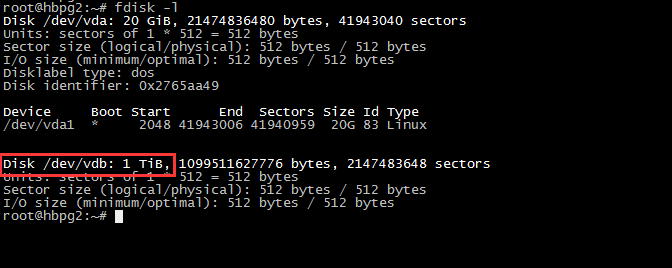
梅林、padavan、LEDE(openwrt)怎么格式化U盘?梅林、padavan、LEDE(openwrt)路由器格式化U盘、硬盘 本教程适用于梅林、padavan、LEDE(OpenWRT)等固件以下具体方法都基于 ext4,NTFS 相关错误不做回答使用ssh连接路由器,把硬盘插到路由器上我们需要在命令行进行以下4步操作:梅林、padavan、LEDE(openwrt)安装fdisk一般梅林、Padavan 固件都会自带的,不用安装,如果没有则按照下面给出的命令opkg update opkg install fdisk输出Configuring fdisk. 并且没有错误,fdisk就安装好了查看你的设备fdisk -l这里先输出系统分区之类的不用管,外置设备一般在最后Disk /dev/sda: 30.7 GB, 30752000000 bytes 这里要注意/dev/sda是设备 64 heads, 32 sectors/track, 29327 cylinders Units = cylinders of 2048 * 512 = 1048576 bytes Device Boot Start End Blocks Id System /dev/sda1 2 29327 30029824 83 Linux 这里的/dev/sda1是设备里面的分区,一定要分清楚 上面的信息注意看到和你的存储大小一样的设备,我的是 /dev/sda,在它里面有个 /dev/sda1的分区删除分区、新建分区先卸载 硬 盘,如果提示 No such file or directory 没关系,说明本来就没挂载上padavan、梅林可以执行以下这个退出usbejusb其他固件,或者梅林使用以上命令无效,则可以使用这个命令卸载分区umount /dev/sda1然后分区fdisk /dev/sda # 注意这里的设备和分区一定要分清,这里填写设备也就是“/dev/sda”首先使用fdisk -l 发现待分区磁盘/dev/sda 大小为1TBfdisk /dev/vdb 对该磁盘进行分区,输入m并回车输入n并回车,n是“new”新建分区的意思出现两个菜单e表示扩展分区,p表示主分区,按"p"键出现提示:"Partition number (1-4): "选择主分区号直接按回车表示1柱面开始分区,提示最后一个柱面或大小。输入+500G 按回车,表示第一个分区为500G空间(采用默认值一直回车会将整个1TB都分给/dev/sda1)输入 w 并回车,意思是对刚才的结果进行保存,新建第二块分区(/dev/sda)时候,记得也选择p。执行命令,查看设备fdisk -l找到你的设备 可以看到ID为83就对了格式化分区分区已经有了,现在开始格式化用 mkfs.ext4 命令格式化,并且设置卷标为 onmp[blockquote2 name='洛维花']注意,如果下面的命令提示 /dev/sda1 is mounted ,则需要先卸载 硬 盘,和分区前卸载的方法一样[/tip]mkfs.ext4 -m 0 -L onmp /dev/sda1如果你的硬盘比较大,256G以上的话,是下面这个命令:mkfs.ext4 -m 0 -L ONMP -T largefile /dev/sda1mke2fs 1.42.8 (20-Jun-2013) Filesystem label=onmp OS type: Linux Block size=4096 (log=2) Fragment size=4096 (log=2) Stride=0 blocks, Stripe width=0 blocks 1880480 inodes, 7507456 blocks 0 blocks (0.00%) reserved for the super user First data block=0 Maximum filesystem blocks=0 230 block groups 32768 blocks per group, 32768 fragments per group 8176 inodes per group Superblock backups stored on blocks: 32768, 98304, 163840, 229376, 294912, 819200, 884736, 1605632, 2654208, 4096000 Allocating group tables: done Writing inode tables: done Creating journal (32768 blocks): done Writing superblocks and filesystem accounting information: done这样,硬盘就被格式化完了,拔插 硬 盘可以重新挂载,或者你想用以下命令挂载也行。mkdir /mnt/onmp mount -t ext4 /dev/sda1 /mnt/onmp
-
【记录】Openwrt / LEDE samba网络共享不使用root用户,创建新用户用于smb 前言挂载啊驱动啊啥的不会讲,以下操作的起始环境是外部存储已挂载(类似 /mnt/sda),以及有文本编辑器(没有的话直接scp连上改文件应该也行,我这装了vim)因为没有adduser,这玩意叫啥我也不知道,所以我们需要手搓passwd文件和group文件。开工先ssh连上路由 ,vim打开passwd文件,命令:vim /etc/passwd 然后光标移到最后插入一行:(vim 按 i 插入)依葫芦画瓢,弄个用户上去。(这里注意,依葫芦画瓢,每个版本不一样,按照你自己文件原来的写)用户名::用户ID:用户组ID:三个逗号:/home/用户名:/bin/bash示例:user123::1000:1000:,:/home/user123:/bin/bash注意全英文,id建议1000以上,不要100以内检查无误后保存退出(vim按esc退出编辑,然后输入:wq保存退出,注意英文)然后编辑group文件,命令: vim /etc/group同样最后一行插入(这里注意,依葫芦画瓢,每个版本不一样,按照你自己文件原来的写):用户组名:*:用户组ID: 示例:user123:*:1000:注意这里的用户组ID需要和前面的组ID一致,最后面有个冒号别漏了检查无误保存退出然后给刚创建的账户设置密码,命令:passwd 用户名示例:passwd user123 输出两次新密码即可给刚创建的用户设置smb密码,命令:smbpasswd -a 用户名示例:smbpasswd -a user123同样输入两次新密码此时ssh侧操作已经完成了,如果你web上已经配置好了smb共享目录,那只要重启一下smb服务就行,或者直接重启机器回到op或者lede的web后台,添加好你的共享目录配置此时允许用户就填你刚设置的用户名称即可,权限写0775全部操作就完成了