搜索到
1
篇与
的结果
-
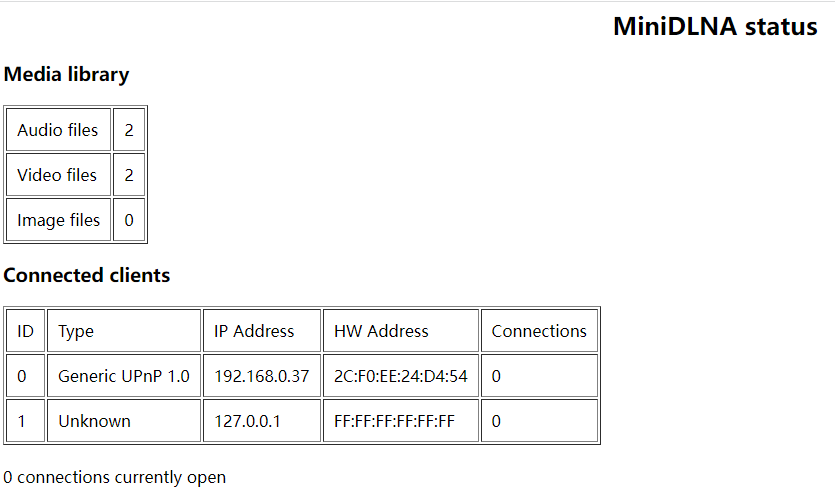
 Docker系列 安装minidlna实现局域网共享媒体文件 minidlna安装安装minidlna,整个安装过程只有一步docker run -d --net=host --name minidlna2 --restart unless-stopped -v /media/HC320/多媒体:/media -e MINIDLNA_MEDIA_DIR=/media -e MINIDLNA_FRIENDLY_NAME=MyMini -e MINIDLNA_inotify=yes vladgh/minidlna其中的/media/HC320/多媒体替换成你要作为播放源的目录minidlna设置解读一下这条命令解读一下这条命令 docker run -d #后台运行容器,并返回容器I --net=host #网络连接模式(一般不修改) --name minidlna #容器的名字(可以修改其他名字) --restart unless-stopped #守护容器,不管是重启还是说自动退出了,都会自动重启容器 -v /media/HC320/多媒体:/media #目录映射(前面的硬盘目录,后面是docker容器里面的目录,后面一般不改) -e MINIDLNA_MEDIA_DIR=/media #设置DLNA服务器应共享的媒体文件的目录(可根据需要修改) -e MINIDLNA_FRIENDLY_NAME=MyMini #DLNA服务器的名字(可修改) vladgh/minidlna #镜像拉取的地址测试是否成功安装后进入docker UI看到已启动,就是安装完成了,再进入IP:8200,看到如图所示位置,有数字,则证明成功了,刚开始会扫描,如果你的文件太多的话需要等上一会