搜索到
4
篇与
的结果
-
 jar项目宿主机java运行,加入系统服务实现自动启动以及systemctl控制 前言首先,我的启动命令如下,因为要对接nacos所以会比较长点.nohup java -jar -Dnacos.server-addr=127.0.0.1:8848 -Dnacos.namespace=prod -Dnacos.username=nacos -Dnacos.password=nacos /data/app-service/app-service-1.0.0.jar > /data/app-service/log/app.service 2>&1 &当然可以,这条命令是一个典型的用于后台启动 Java 应用程序的例子。下面是对这条命令各个部分的详细解释:nohup: 这个命令意味着即使用户退出登录(logout)后,被 nohup 命令启动的进程也不会终止。这对于长时间运行的服务来说非常有用。java -jar: 这是运行一个 JAR 文件的标准方式。-jar 参数告诉 Java 虚拟机 (JVM) 将给定的 JAR 文件作为应用程序来执行。-Dnacos.server-addr=127.0.0.1:8848: 这是一个 JVM 参数,用于设置 Nacos 服务器地址。这里指定了 Nacos 服务器的 IP 地址和端口为 127.0.0.1:8848。-Dnacos.namespace=prod: 同样是一个 JVM 参数,用于指定 Nacos 的命名空间。这里的命名空间是 prod,通常用来区分不同的环境或应用。-Dnacos.username=nacos 和 -Dnacos.password=nacos: 这两个参数分别用于指定访问 Nacos 服务器所需的用户名和密码。/data/app-service/app-service-1.0.0.jar: 这是指定要运行的 JAR 文件的路径。在这个例子中,JAR 文件名为 app-service-1.0.0.jar,位于 /data/app-service/ 目录下。> /data/app-service/log/app-service.log: 这个重定向操作符 (2>&1) 会把标准输出 (stdout) 重定向到指定文件中。在这个例子中,输出会被重定向到 /data/app-service/log/app-service.log 文件中。这意味着所有标准输出都会被记录到这个文件中,而不是显示在终端上。2>&1: 这个重定向操作符 (2>&1) 会把标准错误 (stderr) 重定向到与标准输出相同的地方。也就是说,所有的错误信息也会被记录到 /data/app-service/log/app-service.log 文件中。&: 这个符号表示命令应该在后台运行。这允许用户在启动服务后立即返回到命令行界面,并继续执行其他命令。部署创建成系统服务创建 app.service可以在本地创建好 在传到 /etc/systemd/system/ 目录下/usr/bin/java 需要改成自己的java环境对应地址/srv/sites/app.jar 改为自己jar存放包地址请确保/data/app-service/log的log目录存在[Unit] Description=Auth Center Service After=network.target [Service] User=root Group=root Type=simple ExecStart=/usr/bin/java -jar -Dnacos.server-addr=127.0.0.1:8848 -Dnacos.namespace=prod -Dnacos.username=nacos -Dnacos.password=nacos /data/app-service/app-service-1.0.0.jar > /data/app-service/log/app-service.log 2>&1 & ExecStop=/bin/kill -s TERM $MAINPID Restart=always RestartSec=10 WorkingDirectory=/data/app-service [Install] WantedBy=multi-user.target重新加载服务单元文件更新 app.service 文件后,请确保重新加载服务单元文件:systemctl daemon-reload启动服务systemctl start app.service检查服务状态systemctl status app.service设置服务开机启动systemctl enable app.service关闭开机启动systemctl disable app.service验证是否开机启动systemctl is-enabled app.service关闭服务systemctl stop app.service碰到错误项解决启动状态显示错误: code=exited, status=200/CHDIR一般都是目录权限问题原因1 :systemctl执行脚本时需要知道脚本的解释器原因2:目标目录的执行权限不够原因3:要执行的脚本编码格式不正确原因4:定义的workingdirectory路径有问题解决方法:在自定义脚本的开头加上#!/bin/sh修改目标目录的权限 chmod -R 777 /目标目录vi或vi编辑文件输入:set ff+回车键查看当前文件编码格式,:set ff=unix+回车键设置文件的编码格式为unix;Systemd下的服务配置,如果设定使用了workingdirectory,但是在systemctl start之前没有创建该目录,将会无法正常启动,并且根据缺省方式下的status提示信息和journalctl无法清楚地定位问题,如果使用到workingdirectory,需要事先保证该目录的创建,可以考虑使用systemd提供的debug日志进行确认;
 -
nacos设置开机自启动 创建服务[Unit] Description=nacos After=network.target [Service] Type=forking ExecStart=/usr/local/nacos/nacos/bin/startup.sh -m standalone ExecReload=/usr/local/nacos/nacos/bin/shutdown.sh ExecStop=/usr/local/nacos/nacos/bin/shutdown.sh PrivateTmp=true [Install] WantedBy=multi-user.target设置开启自启动systemctl daemon-reload systemctl enable nacos.service systemctl start nacos.service
-
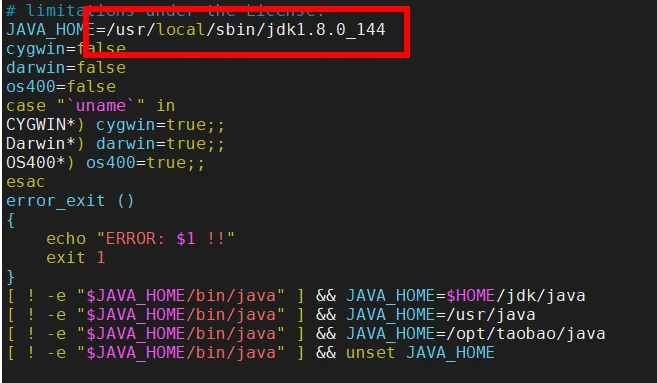
Nacos开机报错找不到java环境 设置nacos开机自启,但是发现启动一直报错,找不到java环境,手动执行发现根本没有问题。个人猜测的原因是,无论把脚本放到rc.local中还是创建nacos.service,都在环境变量的配置文件前面加载,会报下面的错which: no javac in (/usr/local/sbin:/usr/local/bin:/usr/sbin:/usr/bin:/root/bin) readlink: missing operand Try 'readlink --help' for more information. dirname: missing operand Try 'dirname --help' for more information. ERROR: Please set the JAVA_HOME variable in your environment, We need java(x64)! jdk8 or later is better! !! 但是我输出$JAVA_HOME也没有问题,于是就去查看启动脚本,先进行备份,然后修改变量直接添加一行:JAVA_HOME 您的java安装地址如果您不知道安装地址,可以执行:whereis java就可以启动成功了
-
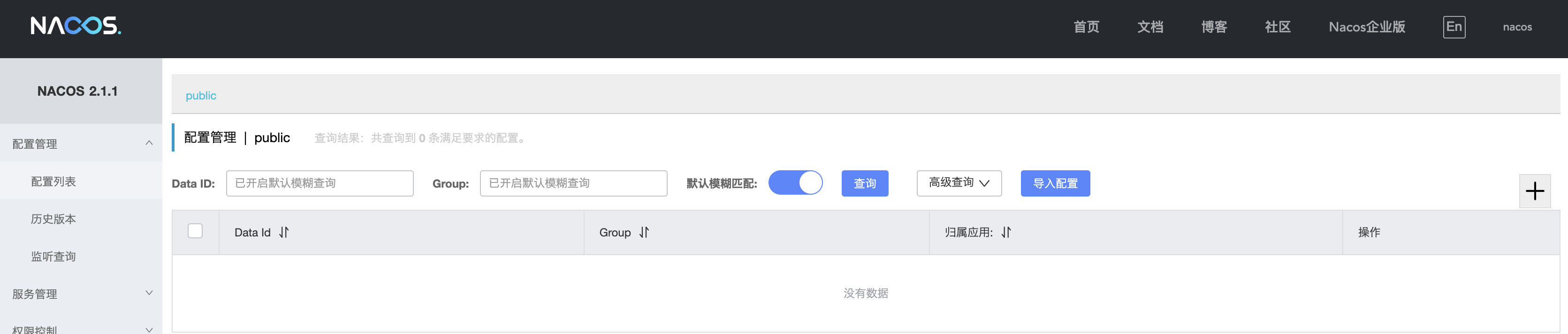
【深度学习KylinOS七】【麒麟系统环境安装之Nacos】Docker部署 Nacos超详细步骤 拉取nacosdocker pull caplike/nacos-server:v2.1.0创建本地映射文件mkdir -p /home/nacos-server2.1.0/conf mkdir -p /home/nacos-server2.1.0/logs mkdir -p /home/nacos-server2.1.0/data配置文件在 conf 目录中创建配置文件 nacos-logback.xml: <?xml version="1.0" encoding="UTF-8"?> <configuration scan="true" scanPeriod="10 seconds"> <springProperty scope="context" name="logPath" source="nacos.logs.path" defaultValue="${nacos.home}/logs"/> <property name="LOG_HOME" value="${logPath}"/> <appender name="cmdb-main" class="ch.qos.logback.core.rolling.RollingFileAppender"> <file>${nacos.home}/logs/cmdb-main.log</file> <append>true</append> <rollingPolicy class="ch.qos.logback.core.rolling.SizeAndTimeBasedRollingPolicy"> <fileNamePattern>${nacos.home}/logs/cmdb-main.log.%d{yyyy-MM-dd}.%i</fileNamePattern> <maxFileSize>2GB</maxFileSize> <maxHistory>7</maxHistory> <totalSizeCap>7GB</totalSizeCap> <cleanHistoryOnStart>true</cleanHistoryOnStart> </rollingPolicy> <encoder> <Pattern>%date %level %msg%n%n</Pattern> <charset>UTF-8</charset> </encoder> </appender> <appender name="rootFile" class="ch.qos.logback.core.rolling.RollingFileAppender"> <file>${LOG_HOME}/nacos.log</file> <append>true</append> <rollingPolicy class="ch.qos.logback.core.rolling.SizeAndTimeBasedRollingPolicy"> <fileNamePattern>${LOG_HOME}/nacos.log.%d{yyyy-MM-dd}.%i</fileNamePattern> <maxFileSize>50MB</maxFileSize> <maxHistory>7</maxHistory> <totalSizeCap>512MB</totalSizeCap> <cleanHistoryOnStart>true</cleanHistoryOnStart> </rollingPolicy> <encoder> <Pattern>%date %level %msg%n%n</Pattern> <charset>UTF-8</charset> </encoder> </appender> <appender name="CONSOLE" class="ch.qos.logback.core.ConsoleAppender"> <encoder> <Pattern>%date %level %msg%n%n</Pattern> <charset>UTF-8</charset> </encoder> </appender> <appender name="naming-server" class="ch.qos.logback.core.rolling.RollingFileAppender"> <file>${LOG_HOME}/naming-server.log</file> <append>true</append> <rollingPolicy class="ch.qos.logback.core.rolling.SizeAndTimeBasedRollingPolicy"> <fileNamePattern>${LOG_HOME}/naming-server.log.%d{yyyy-MM-dd}.%i</fileNamePattern> <maxFileSize>1GB</maxFileSize> <maxHistory>7</maxHistory> <totalSizeCap>7GB</totalSizeCap> <cleanHistoryOnStart>true</cleanHistoryOnStart> </rollingPolicy> <encoder> <Pattern>%date %level %msg%n%n</Pattern> <charset>UTF-8</charset> </encoder> </appender> <springProfile name="standalone"> <logger name="org.springframework"> <appender-ref ref="CONSOLE"/> <level value="INFO"/> </logger> <logger name="org.apache.catalina.startup.DigesterFactory"> <appender-ref ref="CONSOLE"/> <level value="INFO"/> </logger> <logger name="org.apache.catalina.util.LifecycleBase"> <appender-ref ref="CONSOLE"/> <level value="ERROR"/> </logger> <logger name="org.apache.coyote.http11.Http11NioProtocol"> <appender-ref ref="CONSOLE"/> <level value="WARN"/> </logger> <logger name="org.apache.tomcat.util.net.NioSelectorPool"> <appender-ref ref="CONSOLE"/> <level value="WARN"/> </logger> </springProfile> <logger name="com.alibaba.nacos.core.listener.StartingApplicationListener"> <appender-ref ref="CONSOLE"/> <level value="INFO"/> </logger> <root> <level value="INFO"/> <appender-ref ref="rootFile"/> </root> </configuration> 启动容器docker run -d -p 8848:8848 -p 9848:9848 -p 9849:9849 \ --name nacos-server2.1.0 \ -v /home/nacos-server2.1.0/conf:/home/nacos/conf \ -v /home/nacos-server2.1.0/data:/home/nacos/data \ -v /home/nacos-server2.1.0/logs:/home/nacos/logs \ -e MODE=standalone \ --restart=always \ caplike/nacos-server:v2.1.0验证是否成功在浏览器中访问 Nacos:http://localhost:8848/nacos默认用户名和密码都是 nacos。