搜索到
15
篇与
的结果
-
 【N1安装飞牛优化四】关闭不必要服务优化记录 可停用服务:插 4G 网卡无法上网。(插网线无影响) sudo systemctl disable ModemManager.service AI 计算管理服务 sudo systemctl disable ai_manager.service # 停止不必要的网络服务 sudo systemctl disable avahi.service sudo systemctl disable avahi-daemon.service # 停止文件监控(利于硬盘休眠) sudo systemctl disable trim_file_monitor.service #仅用于加入 Windows AD 域。家庭 NAS 不需要。 sudo systemctl disable --now winbind.service #Open vSwitch。除非你在 N1 上跑复杂的软路由(如 OpenWrt 旁路由模式)并需要 VLAN 隔离,否则纯 NAS 模式用不到。 sudo systemctl disable --now ovs-vswitchd.service sudo systemctl disable --now ovsdb-server.service #pNFS 块布局映射。这是企业级 NFS 集群用的,单机 NAS 用不到。 sudo systemctl disable --now nfs-blkmap.service # 禁用磁盘阵列监控 (N1 单盘使用,不需要 mdadm 监控) sudo systemctl disable --now mdmonitor.service #电源管理。N1 没有电池,且 USB 硬盘的休眠由飞牛自带的 trim_diskpowerd 控制,不依赖 upower。 sudo systemctl disable --now upower.service停用会出现问题服务: WebDAV 服务:停止了,相册无法启动 sudo systemctl enable cloud_storage_dav.service考虑停用的服务:# 停止缩略图和媒体服务(最占 CPU) sudo systemctl status auto_thumbnailer.service sudo systemctl status mediasrv.service sudo systemctl status imagesrv.service
 -
【N1安装飞牛优化三】Btrfs 挂载优化,限制 Docker 日志大小 (防止撑爆硬盘),额外启动参数优化CPU 限制 Docker 日志大小 (防止撑爆硬盘)修改 /etc/docker/daemon.json(如果没有就新建):{ "data-root": "/vol1/docker", "log-driver": "json-file", "log-opts": { "max-size": "10m", "max-file": "3" } }Btrfs 挂载优化第一步:优化系统根分区 (ROOT_EMMC)将系统分区的 defaults,noatime 后面补上压缩参数。替换原有的 / 挂载参数:UUID=b1bd1ce4-2204-4176-919f-973ba364a320 / btrfs defaults,noatime,compress=zstd:1,space_cache=v2,errors=remount-ro 1第二步:强制接管数据分区 (/vol1)在 fstab 的末尾添加一行,显式地指定 /vol1 的挂载选项。这样能确保你在 USB 2.0 硬盘读写时获得更稳的体验:UUID=3b009fa0-dee0-4f30-a79d-869b2f21b013 /vol1 btrfs defaults,noatime,compress=zstd:1,autodefrag,commit=15,space_cache=v2 0 0UUID可以通过: blkid | grep btrfs 进行查询额外启动参数优化CPU因为 N1 用的 A53 的核心非常老,现代 Linux 内核为了防范 CPU 漏洞(幽灵/熔断),默认开启了一堆减慢速度的补丁。由于你的 N1 只是做家庭 NAS,风险极低。我们可以关掉这些防御来提速。🛠️ 操作步骤:编辑 /boot/fnEnv.txt: 找到 extraargs 这一行,在末尾加上 mitigations=off。修改后的 extraargs 应该是这样的:verbosity=1 bootlogo=false console=both fdtfile=amlogic/meson-gxl-s905d-phicomm-n1.dtb extraargs=console=ttyAML0,115200n8 console=tty0 usb-storage.quirks=152d:0576:u kernelfile=vmlinuz-6.18.18-trim mitigations=off initrdfile=uInitrd-6.12.41-trim保存并重启:reboot
-
【N1安装飞牛优化一】开启 BBR 网络加速,切换 CPU 为高性能模式,永久增大 ZRAM 前言Phicomm N1 只有 2GB 内存,运行 FnOS(飞牛 NAS)这种基于 Debian 的系统确实需要“精打细算”。查询1. 检查 ZRAM 是否开启(内存压缩)zramctl看什么: 如果有输出(显示 /dev/zramX),说明已经开了。如果没有输出,说明还没开。2. 检查 Swap 生效情况(物理交换文件)swapon --show看什么: 如果这个列表是空的,或者只有几百兆,对于 2G 内存的 N1 来说风险很大。3. 检查 BBR 状态(网速加速器)sysctl net.ipv4.tcp_congestion_control看什么: 如果显示的是 cubic 或 reno,说明还没开。如果显示 bbr,说明已经加速。4. 检查 CPU 运行模式(性能还是省电)cat /sys/devices/system/cpu/cpu0/cpufreq/scaling_governor看什么: 如果显示 ondemand 是标准的。如果显示 performance 是最高性能。如果显示 powersave 说明您的 N1 现在正慢腾腾地跑。5. 检查当前内存负载(看压力大不大)free -m看什么: 重点看 available(可用内存)还有多少。如果只剩不到 100M,您的盒子随时会因为内存不足而断连。优化# 1. 强制开启 BBR 网络加速(让您的 VPN 传输速度翻倍) sudo tee -a /etc/sysctl.conf <<EOF net.core.default_qdisc = fq net.ipv4.tcp_congestion_control = bbr EOF sudo sysctl -p # 2. 将 CPU 切换到永久高性能模式(提升万兆内网吞吐稳定性) # (针对 Armbian/Ubuntu 的设置方法) if [ -f /etc/default/cpufrequtils ]; then sudo sed -i 's/GOVERNOR=.*/GOVERNOR="performance"/' /etc/default/cpufrequtils sudo systemctl restart cpufrequtils else # 临时生效方法,防止没有 cpufrequtils echo "performance" | sudo tee /sys/devices/system/cpu/cpu*/cpufreq/scaling_governor fi # 3. 增大 ZRAM(让 2GB 内存更像 3.5GB 内存) # 如果您的 zramctl 本身支持大小调整,可以设置为内存的 150% sudo zramctl --size 1500M /dev/zram0
-
【飞牛疑难杂症】N1刷飞牛NAS,升级1.2.24之后出现硬盘全部无法识别问题 【飞牛疑难杂症】N1刷飞牛NAS,升级1.2.24之后出现硬盘全部无法识别问题终极急救方案:强制禁用 UAS 协议以解决 JMicron JMS576 硬盘盒识别异常问题一、问题背景近年来,大量用户反馈在升级到较新版本的 Linux 内核(特别是 6.1 及以上,如 6.18)后,原本正常工作的 JMicron JMS576 芯片 USB 硬盘盒突然“失联”——系统无法挂载、dmesg 报错 reset high-speed USB device 或 UAS is blacklisted,甚至直接导致系统卡顿。根本原因在于:Linux 内核从 5.15 开始逐步强化对 UAS 协议的支持,但 JMicron JMS576 的固件实现存在缺陷,与新版 UAS 驱动不兼容。而旧版 usb-storage 协议虽效率略低,却极其稳定。因此,强制绕过 UAS,回归传统协议,是当前最有效的“急救”手段。二、确认设备 ID首先,通过 lsusb 命令确认你的硬盘盒是否使用 JMS576 芯片:lsusb典型输出如下:Bus 002 Device 003: ID 152d:0576 JMicron Technology Corp. / JMicron USA Technology Corp.其中:厂商 ID(Vendor ID):152d产品 ID(Product ID):0576这个 152d:0576 就是我们后续配置的关键标识。三、修改启动参数(终极解决方案)飞牛系统(或其他基于 ARM 的轻量级 Linux 发行版,如 Armbian、OpenWrt for N1)通常将内核启动参数存放在 /boot/env.txt 或 /boot/fuEnv.txt 中。步骤 1:确认配置文件位置ls /boot/env.txt ls /boot/uEnv.ini多数 N1 设备使用 fuEnv.txt。步骤 2:编辑启动参数使用 nano 编辑配置文件(以 env.txt 为例):vi /boot/fuEnv.txt找到包含 extraargs= 或 bootargs= 的行,在其末尾添加(注意前面加空格):usb-storage.quirks=152d:0576:u完整示例如下:verbosity=1 bootlogo=false console=both fdtfile=amlogic/meson-gxl-s905d-phicomm-n1.dtb extraargs=console=ttyAML0,115200n8 console=tty0 usb-storage.quirks=152d:0576:u kernelfile=vmlinuz-6.18.6-trim参数说明:152d:0576:设备的 VID:PID:u:表示对该设备禁用 UAS(u = "use usb-storage instead of UAS")步骤 3:保存并重启在 vi 中:按 esc → (退出编写)按 shift + ;输入 wq 回车保存退出然后重启系统:reboot搞定收工!!结语面对 JMicron JMS576 在新版 Linux 内核中的“水土不服”,强制禁用 UAS 并非倒退,而是务实的工程取舍。通过一行启动参数,我们即可绕过内核缺陷,恢复设备可用性。附注:该方法同样适用于其他存在 UAS 兼容性问题的 USB 存储设备(如某些 Realtek、Initio 芯片),只需替换对应的 VID:PID 即可。
-
Linux安装Openvpn客户端.实现两台不同网络NAS互相访问 Linux安装Openvpn客户端.实现两台不同网络NAS互相访问注: 如果机器已经安装了openvpn,那么他是自带有客户端程序的操作步骤安装openvpn客户端通过yum或者源码安装openvpn, 安装过则跳过[root@lolicp ~]# yum install openvpn上传配置将ovpn配置文件上传至/etc/openvpn/client目录,并重命名为client.conf。可以直接把ovpn后缀直接改成conf后缀启动openvpn查看启动脚本[root@lolicp ~]# cat /usr/lib/systemd/system/openvpn-client@.service [Unit] Description=OpenVPN tunnel for %I After=syslog.target network-online.target Wants=network-online.target Documentation=man:openvpn(8) Documentation=https://community.openvpn.net/openvpn/wiki/Openvpn24ManPage Documentation=https://community.openvpn.net/openvpn/wiki/HOWTO [Service] Type=notify PrivateTmp=true WorkingDirectory=/etc/openvpn/client ExecStart=/usr/sbin/openvpn --suppress-timestamps --nobind --config %i.conf CapabilityBoundingSet=CAP_IPC_LOCK CAP_NET_ADMIN CAP_NET_RAW CAP_SETGID CAP_SETUID CAP_SYS_CHROOT CAP_DAC_OVERRIDE LimitNPROC=10 DeviceAllow=/dev/null rw DeviceAllow=/dev/net/tun rw ProtectSystem=true ProtectHome=true KillMode=process [Install] WantedBy=multi-user.target启动openvpn,其中client为实例名称[root@lolicp ~]# systemctl start openvpn-client@client.service
-
Autosync 6.5.0 安卓Nas云盘AList局域网共享同步工具 介绍分享一款Nas同步工具,可以把你的手机的数据跟Nas保持同步,可选择只上传或者下载多种模式。可对接AList后把手机的图片目录选择上传对应的云盘,实现实时备份的功能。部分截图下载地址{cloud title="蓝奏云" type="lz" url="https://wwl.lanzn.com/iQ0ft203hd4f" password="52pj"/}{cloud title="蓝奏云二" type="lz" url="https://daimafengzi.lanzout.com/iFMHl2dlwnkh" password=""/}{cloud title="123盘" type="default" url="https://www.123865.com/s/0ztiVv-SLpod" password=""/}{cloud title="189天翼网盘(访问码:9rhk)" type="default" url="https://cloud.189.cn/web/share?code=6Bnuqy7fIRZz" password=""/}
-
-
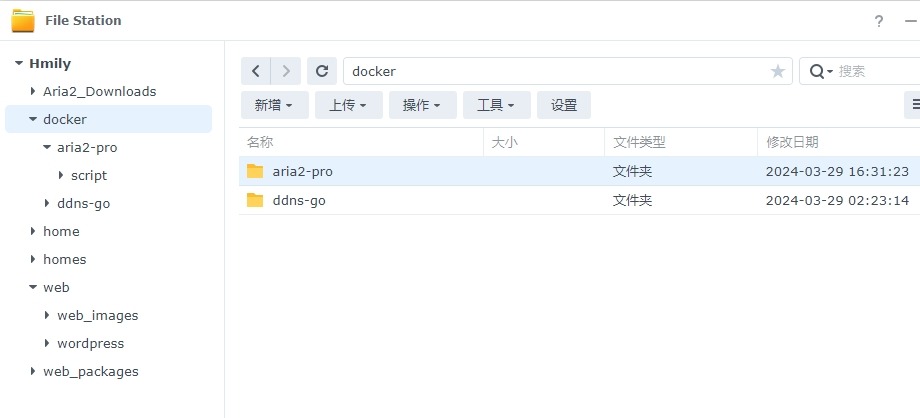
拥有NAS的生活 篇一:群晖安装aria2 pro增强下载器 前言这里又是新一起的拥有NAS的生活,这次给大家带来的是aria2 pro增强下载器,它的强大之处就在于支持多格式的下载器,支持种子也支持支链下载,拥有多线程模式,可以提高下载速度。安装前准备1. 创建下载目录和配置目录群晖File station的docker目录下新建aria2目录aria2目录下创建downloads和config目录下载镜像docker注册表里搜索aria2,找到p3terx/aria2-pro这个镜像并下载启动镜像在映像中找到刚才下载的aria2,选中上方点击运行或者右键点击运行,弹出窗中设置好容器的名字配置cpu和内存,如果你的cpu较为一般,建议设置为中,因为aria2在高并发下载的时候会大量占用cpu性能点击下一步后,根据图示做好端口映射,6888为aria2 bt下载监听端口,6800为RPC监听端口端口设置挂载路径,将/docker/aria2/downloads挂载到/downloads,将/docker/aria2/config挂载到/config,如图设置设置5个环境变量,其中PRC_SECRET是Aira2的连接密钥,这里以123456为例,删除其他空变量点击下一步,完成!在docker容器中便可以看到启动后的Aria2了推荐个很好用的谷歌浏览器插件鉴于很多人无法下载,因此我手动复制了一份,自己加到浏览器扩展里:下载按钮 ,怎么安装自己研究咯!