搜索到
7
篇与
的结果
-
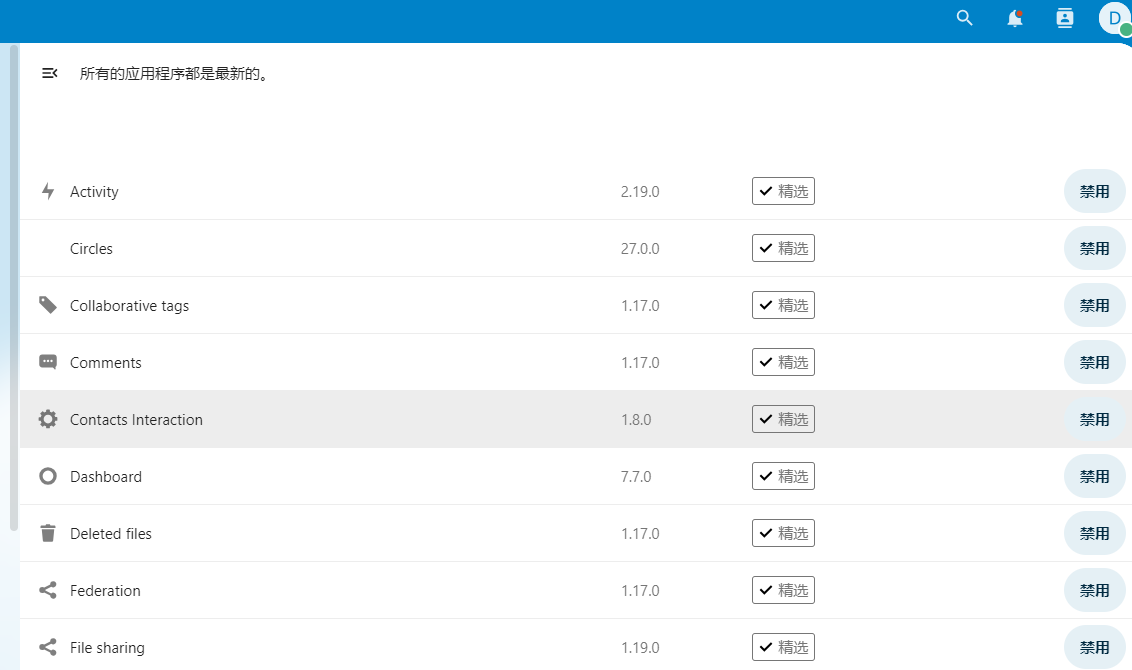
 Docker系列 深度使用nextcloud(六)解决nextcloud运行缓慢 Docker系列 深度使用nextcloud(六)解决nextcloud运行缓慢1、设置Nextcloud关掉弹出窗口(Dashboard)、Talk、Contacts、设置–基本设置–后台任务选Cron2、redis和APCu笔者系统docker中已安装redis,APCu也是nextcloud容器自带,配置一下即可:# 在nextcloud配置redis,编辑config.php 'memcache.local' => '\\OC\\Memcache\\APCu', 'memcache.locking' => '\OC\Memcache\Redis', 'redis' => array ( 'host' => '192.168.2.9', 'port' => 6379, ),3、计划任务容器没有Crontab,只好在宿主机执行了,ext文件系统须指定用户。# 定时每五分钟执行cron.php */5 * * * * docker exec --user www-data nextcloud php cron.php # 文件找不到,手动运行一次后,配置个自动任务,每天自动执行一次 59 23 * * * docker exec --user www-data nextcloud php occ files:scan --all重启一下docker就ok了! 这回差不多了吧,这篇超长博文应该要完了!
 -
-
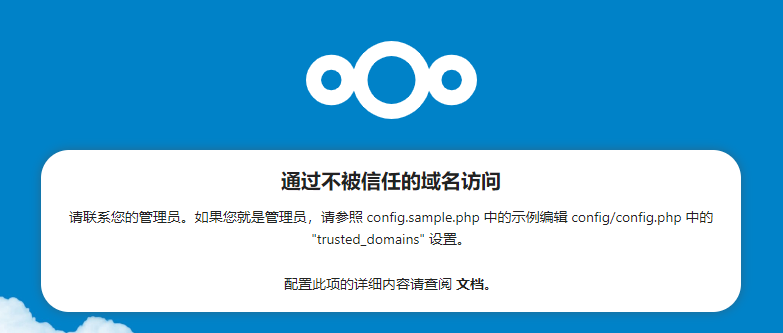
Docker系列 深度使用nextcloud(三)远程访问提示不信任 错误Error在其他机器上访问服务器的nextcloud时,提示如下信息:通过不被信任的域名访问,请联系您的管理员。如果您就是管理员,请参照 config.sample.php 中的示例编辑 config/config.php 中的 “trusted_domains” 设置。解决办法:# vim /var/www/html/config/config.php <?php $CONFIG = array ( 'htaccess.RewriteBase' => '/', 'memcache.local' => '\\OC\\Memcache\\APCu', 'apps_paths' => array ( 0 => array ( 'path' => '/var/www/html/apps', 'url' => '/apps', 'writable' => false, ), 1 => array ( 'path' => '/var/www/html/custom_apps', 'url' => '/custom_apps', 'writable' => true, ), ), 'instanceid' => 'oc4wubc7qjyh', 'passwordsalt' => 'RaTowuwdfG+/tcfdss/xxG7Wou8fdsdfsfd', 'secret' => 'iNlrd92+A6mtpR2aDjZWp8/bOHhjoOyI+wsdfsdfW2+wDXdVH8', 'trusted_domains' => array ( 0 => '192.168.xx.xx', ## IP地址 修改这里 1 => 'serverl.example.com', ## 域名 2 => '192.168.xx.xx', ## IP地址 3 => '[fe80::xx:xx]', ), 'datadirectory' => '/var/www/html/data', 'dbtype' => 'mysql', 'version' => '20.0.1.1', 'overwrite.cli.url' => 'http://www.xxx.com', 'dbname' => 'nextcloud', 'dbhost' => '192.168.xx.xx:13306', 'dbport' => '', 'dbtableprefix' => 'oc_', 'dbuser' => 'oc_admin', 'dbpassword' => 'AEiu0RlUxxxeff9mF9vV0wTvdqSoj83', 'installed' => true, );
-
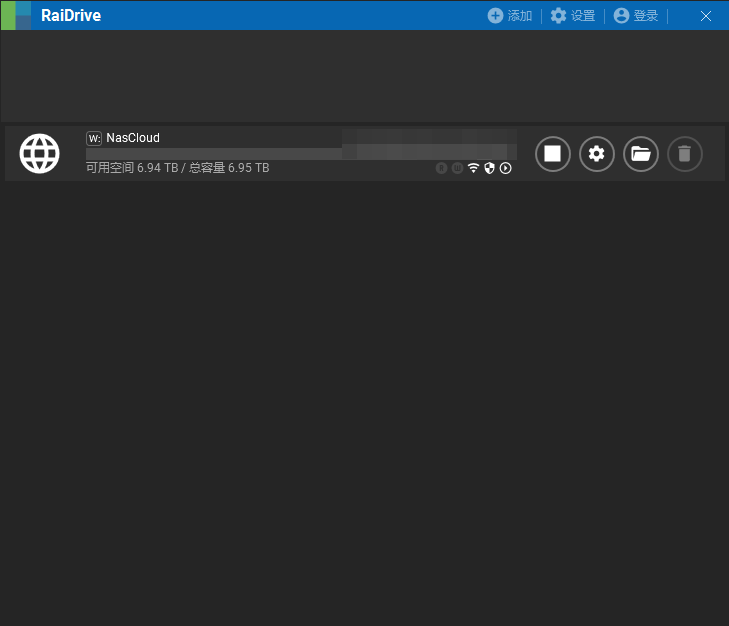
Docker系列 深度使用nextcloud(四)RaiDrive:让云存储和网络存储像U盘一样好用 前言云存储和网络存储设备(NAS)是现代人工作和生活中不可或缺的工具,它们可以让我们随时随地地存储、备份、共享和访问文件。但是,使用云存储和网络存储也有一些不便之处,比如:需要同步文件,占用本地硬盘空间需要打开浏览器或其他客户端,操作繁琐需要切换不同的平台,管理麻烦RaidDriveWebClient每次开机都要重新连接,强迫症实在是难以忍受。RaidDrive是另外一种比较流利的挂载win10/11 WebDav的方式,软件也是免费的。经过测试,RaidDrive在Win10里还是比较稳定的!我们直接去官网下载RaidDrive;如果速度很慢,您也可以下载苯苯准备的exe文件:RaiDrive_2023.2.55_x64。安装过程和一般的exe软件差不多,安装语言为简体中文,其它选项默认即可。请注意,正式安装RaidDrive前需要安装.NET框架,记得勾选上。安装完成后的工作界面大致如下:直接点击上方的添加按钮,按下面格式配置好参数即可:最后,直接确定即可。基本信息就是这样:还挺简单的!不过,我用RaidDrive挂载的WebDav有一点点卡顿,不知道是不是普遍现象。大家可以试试。我觉得还凑合吧 (~ ̄▽ ̄)~
-
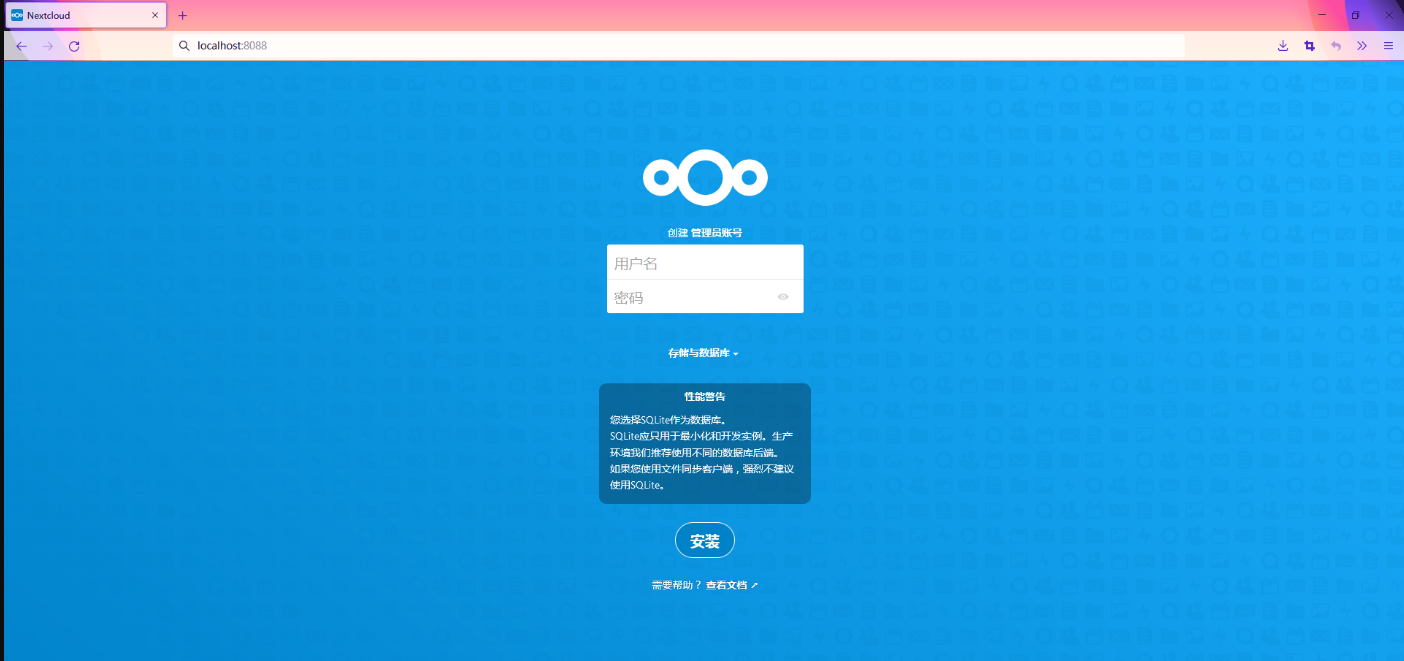
Docker系列 深度使用nextcloud(一)环境部署 什么是NextCloud开源云盘经测试NextCloud、ownCloud、Seafile、Cloudreve、dzzoffice、kiftd、Onionshare,NextCloud功能性、安全性、社区活跃度条件均具备优势。服务端支持Linux,客户端支持Windows、MacOS、Linux、Android、IOS、browser;用户体验友好,用户界面美观,文档支持包括管理手册、用户手册、开发者手册;安全性维护CVE database、注重数据安全和隐私保护、支持数据存储完整性校验、数据传输保密性、数据存储保密性、用户标识和身份鉴别、双因素鉴别、单点认证、第三方认证、用户共享、群组共享、公开共享口令、访问控制、恢复已删除的文件、找回文件历史版本、安全策略配置、文件监控和日志、安全日志审计、病毒扫描等功能。正式部署NextCloud安装MySQL/MariaDB搜索mariadb数据库容器镜像docker search mariadb拉取mariadb数据库容器镜像至本地docker pull mariadb创建并启动mariadb数据库容器,正式环境需要注意自定义用户名不能够使用常见的默认用户名、口令8位以上数字、字母、特殊字符组合,使用–name参数命名为mariadb,使用–env配置数据库用户名MARIADB_USER、数据库口令MARIADB_PASSWORD、数据库root用户口令MARIADB_ROOT_PASSWORD、数据库MARIADB_DATABASE,使用–restart=always配置Docker启动服务时mariadb容器随之启动docker run -it -d --name mariadb --env MARIADB_USER=nextcloud --env MARIADB_PASSWORD=N2yg_A9SQ --env MARIADB_ROOT_PASSWORD=D57g_5QZd --env MARIADB_DATABASE=nextcloud --restart=always mariadb 安装NextCloud搜索nextcloud容器镜像docker search nextcloud拉取nextcloud容器镜像至本地docker pull nextcloud创建并启动nextcloud容器,使用–name参数命名为nextcloud,使用-p参数将nextcloud容器80端口映射至宿主机80端口,使用-p参数将nextcloud容器443端口映射至宿主机443端口,使用–link参数使正在创建的nextcloud容器网络连接至mariadb数据库容器,onlyoffice因配置时不支持使用该方式直接访问,故仍然使用端口访问的方式配置,使用–restart=always配置Docker启动服务时nextcloud容器随之启动docker run -it -d -p8800:80 -v /mnt/ydyp/nextcloud:/var/www/html --name nextcloud --link mariadb --restart=always nextcloud 初始化NextCloud默认使用HTTP的方式访问NextCloud,IP地址为宿主机IP地址,端口为宿主机8088端口http://localhost:8088正常访问nextcloud管理界面后,在该位置创建管理员账号,自定义用户名、口令,选择存储与数据库使用MySQL/MariaDB后点击安装并遵循安装指引完成安装初始化时创建管理员用户,该位置用户名、口令为手动配置http://localhost:8088 username:management password:NAyQ_29Sg配置NextCloud连接的数据库,配置数据库连接用户名、口令,该位置host因使用nextcloud容器已使用–link参数连接mariadb,可填写mariadb或填写IP地址MySQL/MariaDB username:nextcloud password:N2yg_A9SQ database:nextcloud host:mariadb点击安装-安装推荐的应用,或者点击取消可以取消安装应用,安装完成后亦可以自定义增删应用安装完成后默认进入仪表盘,使用说明参见https://docs.nextcloud.com/server/latest/user_manual/
-
-