搜索到
5
篇与
的结果
-
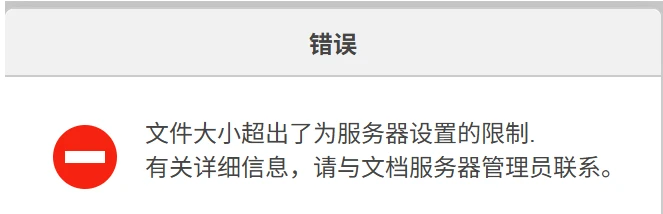
 Onlyoffice 文件大小超出了为服务器设置的限制 我的容器名是 myonlyoffice 请修改成自己的容器名一、从docker 容器中下载 /etc/onlyoffice/documentserver/default.jsondocker cp myonlyoffice:/etc/onlyoffice/documentserver/default.json /usr/local/default.json查看 default.json 文件中的 FileConverter"FileConverter": { "converter": { "maxDownloadBytes": 524288000, // 这里要修改 "downloadTimeout": { "connectionAndInactivity": "2m", "wholeCycle": "2m" }, "downloadAttemptMaxCount": 3, "downloadAttemptDelay": 1000, "maxprocesscount": 1, "fontDir": "null", "presentationThemesDir": "null", "x2tPath": "null", "docbuilderPath": "null", "args": "", "spawnOptions": {}, "errorfiles": "", "streamWriterBufferSize": 8388608, "maxRedeliveredCount": 2, "inputLimits": [ { "type": "docx;dotx;docm;dotm", "zip": { "uncompressed": "5000MB", // 修改 "template": "*.xml" } }, { "type": "xlsx;xltx;xlsm;xltm", "zip": { "uncompressed": "1000MB", // 修改 "template": "*.xml" } }, { "type": "pptx;ppsx;potx;pptm;ppsm;potm", "zip": { "uncompressed": "1000MB", // 修改 "template": "*.xml" } } ] } }二、将修改好的配置文件上传到容器中docker cp /usr/local/default.json myonlyoffice:/etc/onlyoffice/documentserver/default.json在重启容器docker restart myonlyoffice三、完成
 -
onlyoffice容器异常报错nc: port number invalid: Waiting for connection to the host on port 前言onlyoffice容器启动后日志报错: nc: port number invalid: Waiting for connection to the host on port安装命令 mkdir -p /home/onlyoffice/{data,logs,db,forgotten} docker run -d \ --name onlyoffice-document-server \ --restart=always \ -p 8085:80 \ -e JWT_ENABLED=false \ -v /home/onlyoffice/data:/var/www/onlyoffice/Data \ -v /home/onlyoffice/logs:/var/log/onlyoffice \ -v /home/onlyoffice/db:/var/lib/postgresql \ -v /home/onlyoffice/forgotten:/var/lib/onlyoffice/documentserver/App_Data/cache/files/forgotten \ onlyoffice:2025.10.13排查原因缺少权限问题。删除容器重新运行,添加上权限命令: --privileged=true mkdir -p /home/onlyoffice/{data,logs,db,forgotten} docker run -d \ --privileged=true --name onlyoffice-document-server \ --restart=always \ -p 8085:80 \ -e JWT_ENABLED=false \ -v /home/onlyoffice/data:/var/www/onlyoffice/Data \ -v /home/onlyoffice/logs:/var/log/onlyoffice \ -v /home/onlyoffice/db:/var/lib/postgresql \ -v /home/onlyoffice/forgotten:/var/lib/onlyoffice/documentserver/App_Data/cache/files/forgotten \ onlyoffice:2025.10.13
-
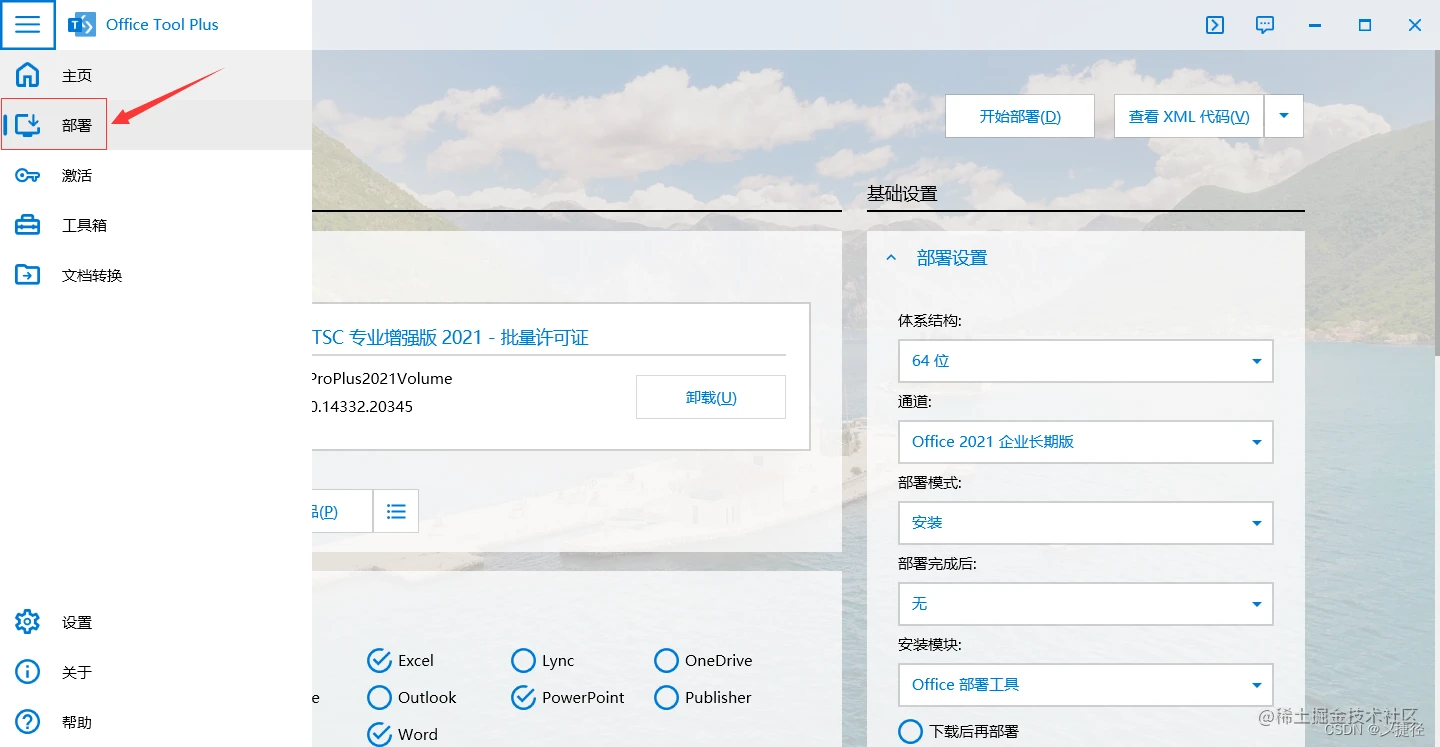
安装Office office Tool 一键解决,选择性安装功能 前言最近换了台电脑,就有很多东西要装,office也就无法避免,以前都是在使用绿色版,而且一下载就是office那一套全家桶,现在通过office tool这个工具完全不用担心这些问题了,所用工具已经上传,下载即可Office too 安装教程一看就会,选择性安装自己需要的office功能!解压office tool 压缩包,打开 Office Tool Plus,如果电脑上有office 的朋友,要提前卸载office,好用的卸载工具这里也提供一下,iobit 卸载软件卸载完之后点击部署,如果没有卸载干净也可以部署,那么你的电脑上可能会出现2个office,所以大家在安装的时候还是要注意一下{cloud title="好用的卸载工具" type="default" url="https://gitcode.com/open-source-toolkit/94285.git" password=""/}选择一下六步,其他的可以不用选,如果想选,可以安装的话也是没问题的,注意安装版本和通道一定要一样,不能是不能部署的安装许可证,进行激活也是一定要按照步骤来,一步一步的点,如果跳过了可能就激活失败了,切记KMS 主机首行office tool压缩包里面还有很多验证码,有些验证码可能是验证失败的,要多试几个就好了打开安装好的office,查看激活情况对了,office tool 安装office 的唯一缺点在于,不能指定office 安装路径,默认在C盘,不介意的话其实也没啥关系,就2-3个G左右,嘿嘿看到这里,恭喜你,成为office用户!Office_Tool工具下载{cloud title="官网: https://otp.landian.vip/zh-cn/" type="default" url="https://otp.landian.vip/zh-cn/" password=""/}
-
OnlyOffice 打开文档时提示下载失败 现象:使用内网地址访问onlyoffice时,文档提示下载失败,如图:问题定位:使用内部ip地址访问后端服务查看OnlyOffice Converter的日志:docker logs -f 容器名发现日志文件中存在如下报错:Error: DNS lookup xxx.xxx.xxx.xx(family:undefined, host:undefined) is not allowed. Because, It is private IP address.解决方式:需要编辑配置文件允许私有ip通过:将文件复制出来再进行编辑:docker cp onlyoffice:/etc/onlyoffice/documentserver/default.json /root/ vim default.json编辑/etc/onlyoffice/documentserver/default.json下的内容:搜索并修改以下字段为true:"request-filtering-agent" : { "allowPrivateIPAddress": true, "allowMetaIPAddress": true },编辑好之后拷贝回容器docker cp /root/default.json onlyoffice:/etc/onlyoffice/documentserver/default.json更改后,需要重启容器后恢复正常。docker restart 容器名称或者容器ID
-
arm64服务器运行onlyoffice,国产化服务器内网安装onlyoffice 前言公司的arm服务器上运行onlyoffice报错出错原因是x86_64架构的镜像在arm服务器下不兼容需要下载兼容arm架构的docker镜像在dockerhub上 onlyoffice地址:https://hub.docker.com/r/onlyoffice/documentserver下载兼容arm架构的镜像版本# docker --version Docker version 20.10.21, build baeda1f # docker pull onlyoffice/documentserver:latest --platform=arm64 # docker inspect onlyoffice/documentserver | grep Architecture "Architecture": "arm64",下载完镜像,查看镜像架构是arm64开工:导出镜像docker save onlyoffice/documentserver -o onlyoffice-documentserver.tar 压缩镜像tar -czvf onlyoffice-documentserver.tar.gz onlyoffice-documentserver.tar 部署运行docker run -itd -p 9797:443 -p 9696:80 --restart=always \ --name onlyoffice \ -v /home/onlyoffice/documentServer/logs:/var/log/onlyoffice \ -v /home/onlyoffice/documentServer/data:/var/www/onlyoffice/Data \ -v /home/onlyoffice/documentServer/lib:/var/lib/onlyoffice \ -v /home/onlyoffice/documentServer/db:/var/lib/postgresql \ onlyoffice/documentserver挂载的目录不存在,默认会创建,但不会授权。需要自己给目录赋权限。代码如下:# 日志目录, 具体out.log 在 logs 子目录下 /documentserver/docservice chmod -R 775 /home/onlyoffice/documentServer/logs chmod -R 775 /home/onlyoffice/documentServer/data chmod -R 775 /home/onlyoffice/documentServer/lib chmod -R 775 /home/onlyoffice/documentServer/dbe.g 举个栗子:查看容器iddocker ps -a | grep onlyoffice查看容器运行日志docker logs --since 30m 89cb8fd5597d测试访问页面http://IP: PORT/ IP为linux系统机器 IP,端口为 -port 映射 80 的端口测试本机安装结果浏览器访问测试升级为HTTPS协议Private key (.key) : 私钥 SSL certificate (.crt): 证书签名请求文件 SSL certificate: SSL证书使用openssl 生成生成私钥openssl genrsa -out onlyoffice.key 2048生成CSR,即:证书签名请求文件[blockquote2 name='洛维花']CSR是Certificate Signing Request的英文缩写,即证书签名请求文件[/tip]openssl req -new -key onlyoffice.key -out onlyoffice.csr使用私钥和CSR签署证书# 生成365天期限的SSL证书 openssl x509 -req -days 365 -in onlyoffice.csr -signkey onlyoffice.key -out onlyoffice.crt总结记录步骤,以防忘记。