搜索到
6
篇与
的结果
-
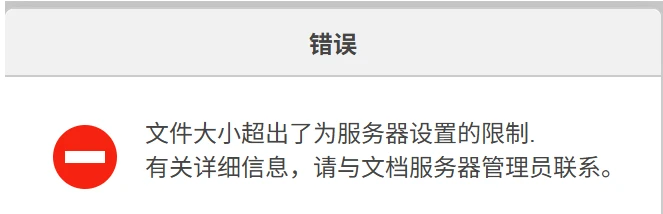
 Onlyoffice 文件大小超出了为服务器设置的限制 我的容器名是 myonlyoffice 请修改成自己的容器名一、从docker 容器中下载 /etc/onlyoffice/documentserver/default.jsondocker cp myonlyoffice:/etc/onlyoffice/documentserver/default.json /usr/local/default.json查看 default.json 文件中的 FileConverter"FileConverter": { "converter": { "maxDownloadBytes": 524288000, // 这里要修改 "downloadTimeout": { "connectionAndInactivity": "2m", "wholeCycle": "2m" }, "downloadAttemptMaxCount": 3, "downloadAttemptDelay": 1000, "maxprocesscount": 1, "fontDir": "null", "presentationThemesDir": "null", "x2tPath": "null", "docbuilderPath": "null", "args": "", "spawnOptions": {}, "errorfiles": "", "streamWriterBufferSize": 8388608, "maxRedeliveredCount": 2, "inputLimits": [ { "type": "docx;dotx;docm;dotm", "zip": { "uncompressed": "5000MB", // 修改 "template": "*.xml" } }, { "type": "xlsx;xltx;xlsm;xltm", "zip": { "uncompressed": "1000MB", // 修改 "template": "*.xml" } }, { "type": "pptx;ppsx;potx;pptm;ppsm;potm", "zip": { "uncompressed": "1000MB", // 修改 "template": "*.xml" } } ] } }二、将修改好的配置文件上传到容器中docker cp /usr/local/default.json myonlyoffice:/etc/onlyoffice/documentserver/default.json在重启容器docker restart myonlyoffice三、完成
 -
onlyoffice容器异常报错nc: port number invalid: Waiting for connection to the host on port 前言onlyoffice容器启动后日志报错: nc: port number invalid: Waiting for connection to the host on port安装命令 mkdir -p /home/onlyoffice/{data,logs,db,forgotten} docker run -d \ --name onlyoffice-document-server \ --restart=always \ -p 8085:80 \ -e JWT_ENABLED=false \ -v /home/onlyoffice/data:/var/www/onlyoffice/Data \ -v /home/onlyoffice/logs:/var/log/onlyoffice \ -v /home/onlyoffice/db:/var/lib/postgresql \ -v /home/onlyoffice/forgotten:/var/lib/onlyoffice/documentserver/App_Data/cache/files/forgotten \ onlyoffice:2025.10.13排查原因缺少权限问题。删除容器重新运行,添加上权限命令: --privileged=true mkdir -p /home/onlyoffice/{data,logs,db,forgotten} docker run -d \ --privileged=true --name onlyoffice-document-server \ --restart=always \ -p 8085:80 \ -e JWT_ENABLED=false \ -v /home/onlyoffice/data:/var/www/onlyoffice/Data \ -v /home/onlyoffice/logs:/var/log/onlyoffice \ -v /home/onlyoffice/db:/var/lib/postgresql \ -v /home/onlyoffice/forgotten:/var/lib/onlyoffice/documentserver/App_Data/cache/files/forgotten \ onlyoffice:2025.10.13
-
OnlyOffice 9.0.4 前端定制记录:去除匿名命名弹窗、隐藏插件菜单、关闭页眉 Logo 链接 前言本文记录在 OnlyOffice DocumentServer Web 前端侧的定制修改,适用于 9.0.4 版本。修改基于统一 SDK api.js,对所有编辑器生效(文档/表格/演示/PDF/Visio)。一、修改目标关闭“输入用于协作的名称”匿名命名弹窗隐藏“插件”功能区选项卡,并禁用插件能力隐藏页眉左上角的 OnlyOffice Logo(去除跳转链接)二、变更文件与位置生产服务真实使用目录(按你的安装方式选择其一):Docker: /var/www/onlyoffice/documentserver/web-apps/apps/api/documents/api.jsLinux 安装版: 同上路径Windows 安装版: C:\Program Files\ONLYOFFICE\DocumentServer\web-apps\apps\api\documents\api.js模板文件(务必同步):api.js.tpl压缩文件(务必处理):api.js.gz(可能还有 api.js.br)说明:OnlyOffice 实际加载的资源通常带有版本哈希前缀,例如 /9.0.4-xxxx/web-apps/.../api.js。重启/升级后该目录可能再生成,因此建议同时改模板并处理压缩文件,或在业务集成处直接传参覆盖(见文末“更稳妥做法”)。三、代码改动点(统一 SDK 默认配置)修改 DocsAPI.DocEditor.defaultConfig.editorConfig.customization:// 关闭匿名命名弹窗 anonymous: { request: false }, // 隐藏插件选项卡 layout: { toolbar: { plugins: false } }, // 完全禁用插件能力 plugins: false, // 隐藏页眉 Logo(无渲染自然无链接) logo: { visible: false }以上片段出现在:apps/api/documents/api.js 内 DocsAPI.DocEditor.defaultConfig 对象中同步到 apps/api/documents/api.js.tpl,避免重启后被模板覆盖四、同步到服务端并处理压缩文件 - 必须同步两处源码:api.js 与 api.js.tpl - 压缩资源处理(二选一): ### 简便做法(回退用未压缩版) ```text # 删除压缩文件,让服务器回退到未压缩的 api.js # Linux rm api.js.gz rm api.js.br # Windows 资源管理器直接删除 api.js.gz(和 api.js.br,如果有) ``` ### 推荐做法(保持压缩以提升性能) Windows(7-Zip + Brotli): ```text # 进入目录:.../web-apps/apps/api/documents/ 7z a -tgzip -mx=9 api.js.gz api.js # 若有 brotli .\brotli.exe -f -q 11 api.js -o api.js.br ``` Linux: ```text # 进入目录:.../web-apps/apps/api/documents/ gzip -c -9 api.js > api.js.gz brotli -f -q 11 api.js -o api.js.br # 如需 ``` 完成后: 重启 DocumentServer/容器/反向代理(示例:supervisorctl restart all 或重启容器/服务) 清浏览器与代理/CDN 缓存;或追加时间戳强刷: http:///web-apps/apps/api/documents/api.js?_ts=1690000000000 ## 五、验证步骤 1) 打开浏览器开发者工具 Network,搜索 api.js,确认实际请求路径(可能是带版本号的路径)。 2) 点开响应,搜索关键字: anonymous 且包含 ```text request: false layout.toolbar.plugins = false customization.plugins = false logo.visible = false ``` 3) 打开任一文档: 不再出现“输入用于协作的名称”弹窗 顶部“插件”选项卡消失 页眉左上角 Logo 不显示(无链接) ## 六、常见问题与排查 ### 修改后又“恢复默认”: 可能只改了非模板文件,重启后由 api.js.tpl 重新生成 可能改了非版本目录;服务端实际使用的是带版本目录 ### 浏览器仍旧显示老配置: 优先返回 .gz/.br,未处理压缩文件导致 浏览器/代理/CDN 缓存未清 ### 个别页面仍有“插件”按钮或弹窗: 该页面在 new DocsAPI.DocEditor(..., config) 显式传参覆盖了默认值
-
OnlyOffice 打开文档时提示下载失败 现象:使用内网地址访问onlyoffice时,文档提示下载失败,如图:问题定位:使用内部ip地址访问后端服务查看OnlyOffice Converter的日志:docker logs -f 容器名发现日志文件中存在如下报错:Error: DNS lookup xxx.xxx.xxx.xx(family:undefined, host:undefined) is not allowed. Because, It is private IP address.解决方式:需要编辑配置文件允许私有ip通过:将文件复制出来再进行编辑:docker cp onlyoffice:/etc/onlyoffice/documentserver/default.json /root/ vim default.json编辑/etc/onlyoffice/documentserver/default.json下的内容:搜索并修改以下字段为true:"request-filtering-agent" : { "allowPrivateIPAddress": true, "allowMetaIPAddress": true },编辑好之后拷贝回容器docker cp /root/default.json onlyoffice:/etc/onlyoffice/documentserver/default.json更改后,需要重启容器后恢复正常。docker restart 容器名称或者容器ID
-
arm64服务器运行onlyoffice,国产化服务器内网安装onlyoffice 前言公司的arm服务器上运行onlyoffice报错出错原因是x86_64架构的镜像在arm服务器下不兼容需要下载兼容arm架构的docker镜像在dockerhub上 onlyoffice地址:https://hub.docker.com/r/onlyoffice/documentserver下载兼容arm架构的镜像版本# docker --version Docker version 20.10.21, build baeda1f # docker pull onlyoffice/documentserver:latest --platform=arm64 # docker inspect onlyoffice/documentserver | grep Architecture "Architecture": "arm64",下载完镜像,查看镜像架构是arm64开工:导出镜像docker save onlyoffice/documentserver -o onlyoffice-documentserver.tar 压缩镜像tar -czvf onlyoffice-documentserver.tar.gz onlyoffice-documentserver.tar 部署运行docker run -itd -p 9797:443 -p 9696:80 --restart=always \ --name onlyoffice \ -v /home/onlyoffice/documentServer/logs:/var/log/onlyoffice \ -v /home/onlyoffice/documentServer/data:/var/www/onlyoffice/Data \ -v /home/onlyoffice/documentServer/lib:/var/lib/onlyoffice \ -v /home/onlyoffice/documentServer/db:/var/lib/postgresql \ onlyoffice/documentserver挂载的目录不存在,默认会创建,但不会授权。需要自己给目录赋权限。代码如下:# 日志目录, 具体out.log 在 logs 子目录下 /documentserver/docservice chmod -R 775 /home/onlyoffice/documentServer/logs chmod -R 775 /home/onlyoffice/documentServer/data chmod -R 775 /home/onlyoffice/documentServer/lib chmod -R 775 /home/onlyoffice/documentServer/dbe.g 举个栗子:查看容器iddocker ps -a | grep onlyoffice查看容器运行日志docker logs --since 30m 89cb8fd5597d测试访问页面http://IP: PORT/ IP为linux系统机器 IP,端口为 -port 映射 80 的端口测试本机安装结果浏览器访问测试升级为HTTPS协议Private key (.key) : 私钥 SSL certificate (.crt): 证书签名请求文件 SSL certificate: SSL证书使用openssl 生成生成私钥openssl genrsa -out onlyoffice.key 2048生成CSR,即:证书签名请求文件[blockquote2 name='洛维花']CSR是Certificate Signing Request的英文缩写,即证书签名请求文件[/tip]openssl req -new -key onlyoffice.key -out onlyoffice.csr使用私钥和CSR签署证书# 生成365天期限的SSL证书 openssl x509 -req -days 365 -in onlyoffice.csr -signkey onlyoffice.key -out onlyoffice.crt总结记录步骤,以防忘记。
-
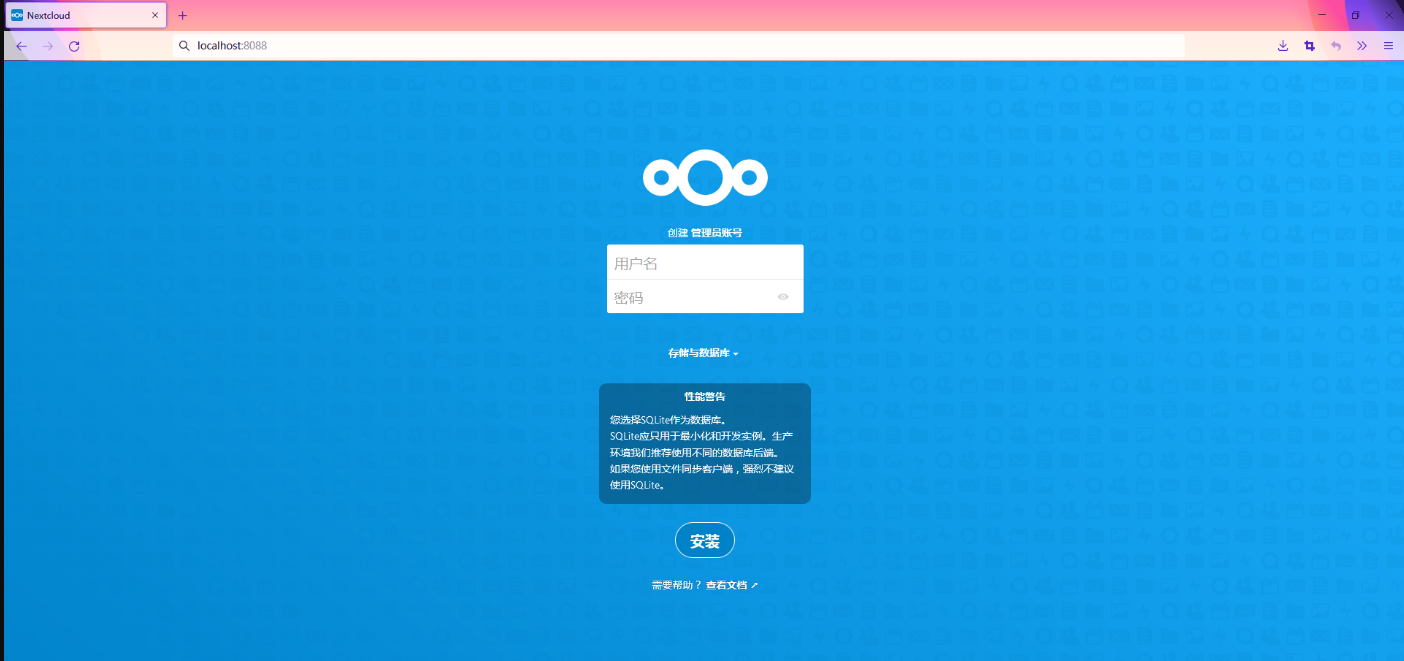
Docker系列 深度使用nextcloud(一)环境部署 什么是NextCloud开源云盘经测试NextCloud、ownCloud、Seafile、Cloudreve、dzzoffice、kiftd、Onionshare,NextCloud功能性、安全性、社区活跃度条件均具备优势。服务端支持Linux,客户端支持Windows、MacOS、Linux、Android、IOS、browser;用户体验友好,用户界面美观,文档支持包括管理手册、用户手册、开发者手册;安全性维护CVE database、注重数据安全和隐私保护、支持数据存储完整性校验、数据传输保密性、数据存储保密性、用户标识和身份鉴别、双因素鉴别、单点认证、第三方认证、用户共享、群组共享、公开共享口令、访问控制、恢复已删除的文件、找回文件历史版本、安全策略配置、文件监控和日志、安全日志审计、病毒扫描等功能。正式部署NextCloud安装MySQL/MariaDB搜索mariadb数据库容器镜像docker search mariadb拉取mariadb数据库容器镜像至本地docker pull mariadb创建并启动mariadb数据库容器,正式环境需要注意自定义用户名不能够使用常见的默认用户名、口令8位以上数字、字母、特殊字符组合,使用–name参数命名为mariadb,使用–env配置数据库用户名MARIADB_USER、数据库口令MARIADB_PASSWORD、数据库root用户口令MARIADB_ROOT_PASSWORD、数据库MARIADB_DATABASE,使用–restart=always配置Docker启动服务时mariadb容器随之启动docker run -it -d --name mariadb --env MARIADB_USER=nextcloud --env MARIADB_PASSWORD=N2yg_A9SQ --env MARIADB_ROOT_PASSWORD=D57g_5QZd --env MARIADB_DATABASE=nextcloud --restart=always mariadb 安装NextCloud搜索nextcloud容器镜像docker search nextcloud拉取nextcloud容器镜像至本地docker pull nextcloud创建并启动nextcloud容器,使用–name参数命名为nextcloud,使用-p参数将nextcloud容器80端口映射至宿主机80端口,使用-p参数将nextcloud容器443端口映射至宿主机443端口,使用–link参数使正在创建的nextcloud容器网络连接至mariadb数据库容器,onlyoffice因配置时不支持使用该方式直接访问,故仍然使用端口访问的方式配置,使用–restart=always配置Docker启动服务时nextcloud容器随之启动docker run -it -d -p8800:80 -v /mnt/ydyp/nextcloud:/var/www/html --name nextcloud --link mariadb --restart=always nextcloud 初始化NextCloud默认使用HTTP的方式访问NextCloud,IP地址为宿主机IP地址,端口为宿主机8088端口http://localhost:8088正常访问nextcloud管理界面后,在该位置创建管理员账号,自定义用户名、口令,选择存储与数据库使用MySQL/MariaDB后点击安装并遵循安装指引完成安装初始化时创建管理员用户,该位置用户名、口令为手动配置http://localhost:8088 username:management password:NAyQ_29Sg配置NextCloud连接的数据库,配置数据库连接用户名、口令,该位置host因使用nextcloud容器已使用–link参数连接mariadb,可填写mariadb或填写IP地址MySQL/MariaDB username:nextcloud password:N2yg_A9SQ database:nextcloud host:mariadb点击安装-安装推荐的应用,或者点击取消可以取消安装应用,安装完成后亦可以自定义增删应用安装完成后默认进入仪表盘,使用说明参见https://docs.nextcloud.com/server/latest/user_manual/