搜索到
8
篇与
的结果
-
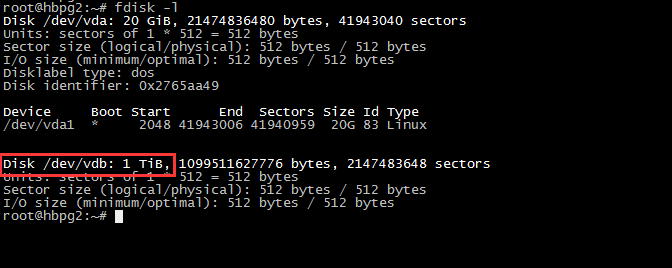
 梅林、padavan、LEDE(openwrt)怎么格式化U盘?梅林、padavan、LEDE(openwrt)路由器格式化U盘、硬盘 本教程适用于梅林、padavan、LEDE(OpenWRT)等固件以下具体方法都基于 ext4,NTFS 相关错误不做回答使用ssh连接路由器,把硬盘插到路由器上我们需要在命令行进行以下4步操作:梅林、padavan、LEDE(openwrt)安装fdisk一般梅林、Padavan 固件都会自带的,不用安装,如果没有则按照下面给出的命令opkg update opkg install fdisk输出Configuring fdisk. 并且没有错误,fdisk就安装好了查看你的设备fdisk -l这里先输出系统分区之类的不用管,外置设备一般在最后Disk /dev/sda: 30.7 GB, 30752000000 bytes 这里要注意/dev/sda是设备 64 heads, 32 sectors/track, 29327 cylinders Units = cylinders of 2048 * 512 = 1048576 bytes Device Boot Start End Blocks Id System /dev/sda1 2 29327 30029824 83 Linux 这里的/dev/sda1是设备里面的分区,一定要分清楚 上面的信息注意看到和你的存储大小一样的设备,我的是 /dev/sda,在它里面有个 /dev/sda1的分区删除分区、新建分区先卸载 硬 盘,如果提示 No such file or directory 没关系,说明本来就没挂载上padavan、梅林可以执行以下这个退出usbejusb其他固件,或者梅林使用以上命令无效,则可以使用这个命令卸载分区umount /dev/sda1然后分区fdisk /dev/sda # 注意这里的设备和分区一定要分清,这里填写设备也就是“/dev/sda”首先使用fdisk -l 发现待分区磁盘/dev/sda 大小为1TBfdisk /dev/vdb 对该磁盘进行分区,输入m并回车输入n并回车,n是“new”新建分区的意思出现两个菜单e表示扩展分区,p表示主分区,按"p"键出现提示:"Partition number (1-4): "选择主分区号直接按回车表示1柱面开始分区,提示最后一个柱面或大小。输入+500G 按回车,表示第一个分区为500G空间(采用默认值一直回车会将整个1TB都分给/dev/sda1)输入 w 并回车,意思是对刚才的结果进行保存,新建第二块分区(/dev/sda)时候,记得也选择p。执行命令,查看设备fdisk -l找到你的设备 可以看到ID为83就对了格式化分区分区已经有了,现在开始格式化用 mkfs.ext4 命令格式化,并且设置卷标为 onmp[blockquote2 name='洛维花']注意,如果下面的命令提示 /dev/sda1 is mounted ,则需要先卸载 硬 盘,和分区前卸载的方法一样[/tip]mkfs.ext4 -m 0 -L onmp /dev/sda1如果你的硬盘比较大,256G以上的话,是下面这个命令:mkfs.ext4 -m 0 -L ONMP -T largefile /dev/sda1mke2fs 1.42.8 (20-Jun-2013) Filesystem label=onmp OS type: Linux Block size=4096 (log=2) Fragment size=4096 (log=2) Stride=0 blocks, Stripe width=0 blocks 1880480 inodes, 7507456 blocks 0 blocks (0.00%) reserved for the super user First data block=0 Maximum filesystem blocks=0 230 block groups 32768 blocks per group, 32768 fragments per group 8176 inodes per group Superblock backups stored on blocks: 32768, 98304, 163840, 229376, 294912, 819200, 884736, 1605632, 2654208, 4096000 Allocating group tables: done Writing inode tables: done Creating journal (32768 blocks): done Writing superblocks and filesystem accounting information: done这样,硬盘就被格式化完了,拔插 硬 盘可以重新挂载,或者你想用以下命令挂载也行。mkdir /mnt/onmp mount -t ext4 /dev/sda1 /mnt/onmp
 -
【记录】Openwrt / LEDE samba网络共享不使用root用户,创建新用户用于smb 前言挂载啊驱动啊啥的不会讲,以下操作的起始环境是外部存储已挂载(类似 /mnt/sda),以及有文本编辑器(没有的话直接scp连上改文件应该也行,我这装了vim)因为没有adduser,这玩意叫啥我也不知道,所以我们需要手搓passwd文件和group文件。开工先ssh连上路由 ,vim打开passwd文件,命令:vim /etc/passwd 然后光标移到最后插入一行:(vim 按 i 插入)依葫芦画瓢,弄个用户上去。(这里注意,依葫芦画瓢,每个版本不一样,按照你自己文件原来的写)用户名::用户ID:用户组ID:三个逗号:/home/用户名:/bin/bash示例:user123::1000:1000:,:/home/user123:/bin/bash注意全英文,id建议1000以上,不要100以内检查无误后保存退出(vim按esc退出编辑,然后输入:wq保存退出,注意英文)然后编辑group文件,命令: vim /etc/group同样最后一行插入(这里注意,依葫芦画瓢,每个版本不一样,按照你自己文件原来的写):用户组名:*:用户组ID: 示例:user123:*:1000:注意这里的用户组ID需要和前面的组ID一致,最后面有个冒号别漏了检查无误保存退出然后给刚创建的账户设置密码,命令:passwd 用户名示例:passwd user123 输出两次新密码即可给刚创建的用户设置smb密码,命令:smbpasswd -a 用户名示例:smbpasswd -a user123同样输入两次新密码此时ssh侧操作已经完成了,如果你web上已经配置好了smb共享目录,那只要重启一下smb服务就行,或者直接重启机器回到op或者lede的web后台,添加好你的共享目录配置此时允许用户就填你刚设置的用户名称即可,权限写0775全部操作就完成了
-
N1 OpenWRT单臂路由+集客AP固件K2组无线漫游方案 需求硬件:一台K2P刷集客AP固件一台N1刷openwrt固件若干台K2集客AP固件这边我建议F大 36+o做 单臂拨号主路由。给大家看看我设置的方法。供大家参考一下。一:设置:千兆普通光猫:IP地址为192.168.1.1(默认地址),调成桥接模式,关闭DHCP。K2P刷集客AP固件:一般不需要设置,但是我这边还是设置成了:段落引用(注意某些路由设成AP模式时候,需要确认是走WAN口还是走LAN口,一定要设置成走LAN口)N1 单千兆网口路由器:LAN口:因为N1只有一块物理网卡,所以openwrt默认把它分给了LAN。把LAN的IP地址改成192.168.1.2,“物理设置”中的“桥接接口”中的勾去掉,“接口”中绑定以太网配置器:“eth0”,默认DHCP是开的,这个不动了。WAN口:因为只有一个网口,openwrt默认分给了LAN,WAN口是没有的。新建WAN,“接口”中也绑定以太网配置器:“eth0”,你会发现WAN和LAN共用了同一个物理接口“eth0”,防火墙选WAN,同时设置好PPPOE拨号,看下图:二:接线:光猫LAN---->接到K2P任意LANN1唯一网口----->接到K2P任意WAN(因为集客AP固件走的是WAN口。)三:其他K2集客固件AP:现在可以随便插了,可以是 K2P的任意LAN口。也可以是光猫的任意LAN口。连接好后,重启N1和K2P。就可以上网了,同一根网线上的LAN接口全被openwrt系统接管,无论是接光猫还是交换机,都可以上网。这里只是设置的上网部分,至于IPTV和电话,我没有条件试验,大家感兴趣可以自己试试!
-
N1刷openwrt作为单臂路由时,WAN不会自动拨号问题排查 解决办法:把路由器的WAN口MAC地址自定义了一下可以拨号添加:option macaddr '乱编一个MAC地址上去'编辑 /etc/config/network修改其中一段config interface 'wan' option proto 'pppoe' option ifname 'eth0' option username 'xxxxx' option password 'xxxxx' option keepalive '0' option delegate '0' option ipv6 '0' option mtu '1472' option macaddr 'd8:64:c7:5e:f1:c6' #添加这行。如果有就随便搞个MAC地址上去,不要和路由器本身的一样就可以了。如果没有,就添加这行,MAC地址自己乱编!上传,然后重启N1。你会发现神奇的拨号上去了
-
N1或者其他路由器kcptun设置规则 你选择了查看实例 kcptun 的配置, 正在读取... 实例 kcptun 的配置信息如下: 服务器IP: XX.XX.XX.XX 端口: 29900 加速地址: XX.XX.XX.XX:端口 key: daimafengzi crypt: aes mode: fast mtu: 1350 sndwnd: 1024 rcvwnd: 1024 datashard: 10 parityshard: 3 dscp: 0 nocomp: true quiet: false tcp: false 当前安装的 Kcptun 版本为: 20200409 可使用的客户端配置文件为: { "localaddr": ":端口", "remoteaddr": "服务器IP:29900", "key": "daimafengzi", "crypt": "aes", "mode": "fast", "mtu": 1350, "sndwnd": 1024, "rcvwnd": 1024, "datashard": 10, "parityshard": 3, "dscp": 0, "nocomp": true, "quiet": false, "tcp": false } 手机端参数可以使用: key=daimafengzi;crypt=aes;mode=fast;mtu=1350;sndwnd=1024;rcvwnd=1024;datashard=10;parityshard=3;dscp=0;nocomp必须是这种格式,这种加密,等 配置一样才可以生效
-
-
-