搜索到
5
篇与
的结果
-
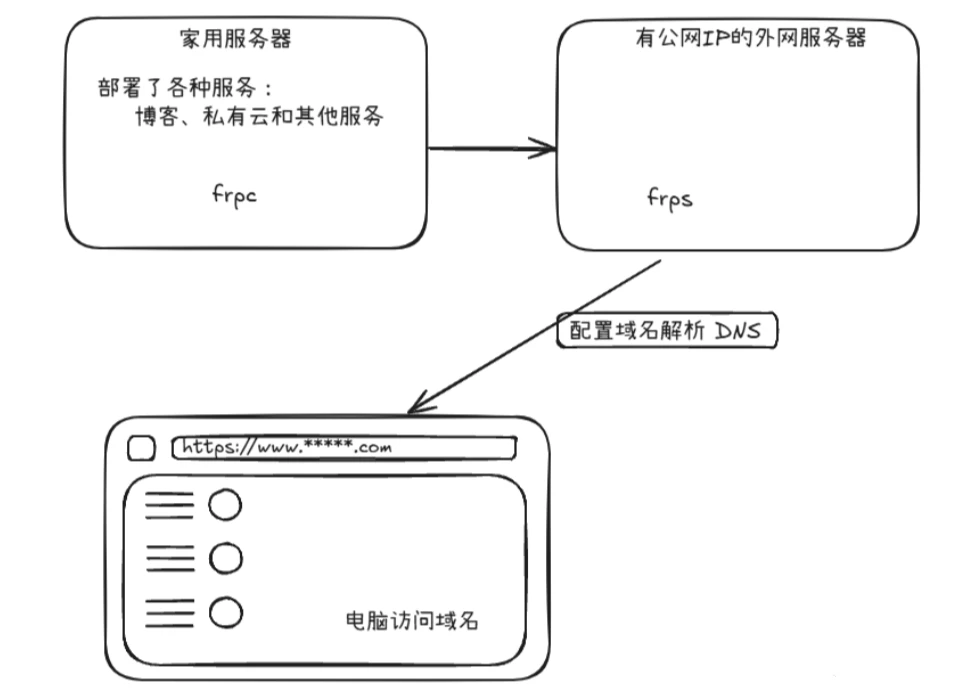
 frp 部署及使用(内网穿透) 前言FRP(Fast Reverse Proxy) 是一个开源的反向代理工具,主要用于内网穿透和远程访问。它可以通过映射网络服务(如 HTTP、TCP、UDP 等)到公网,实现内网服务的外网访问,特别适合在无公网 IP 或有防火墙限制的场景下使用。 下载地址:https://github.com/fatedier/frp/releases {cloud title="下载链接" type="default" url="https://github.com/fatedier/frp/releases" password=""/}详细使用文档:https://gofrp.org/zh-cn/docs/overview/核心功能内网穿透反向代理自定义域名跨网络访问安全性多种高级功能一、环境准备说明一下frp 分为: 1、frps 服务端(外网使用);2、frpc 客户端(内网使用)模拟环境:家用服务器没有公网 ip 云服务器有公网 ip 两服务器系统环境均为:Ubuntu 24.04 frp服务包: (两个环境版本一致) 二、安装包准备{cloud title="蓝奏云," type="lz" url="https://daimafengzi.lanzout.com/b01tp77j0f" password="2t25"/}{cloud title="天翼云盘,(访问码:kn18)" type="default" url="https://cloud.189.cn/web/share?code=ZZrEvm32iqiy" password=""/}{cloud title="123云盘" type="default" url="https://www.123684.com/s/0ztiVv-vUaod?" password="R14f"/}三、外网服务器部署 frps上传压缩包到任意目录然后解压,示例 /usr/local/ 目录# 解压到当前目录 unzip frps.zip # 移动并改名 mv frps /usr/local/frps # 创建 frp 用户 useradd -r -s /usr/sbin/nologin -M frp # 授权文件夹 chown -R frp:frp /usr/local/frp备份并修改 frps 配置文件 frps.toml (直接执行命令,不用手动编辑)# 备份配置文件 cp /usr/local/frp/frps.toml /usr/local/frp/frps.tomlbak# 直接执行覆盖原来的配置 /usr/local/frp/frps.toml > [common] # 服务端绑定的端口,用于客户端与服务端通信的核心端口。需要确保该端口对外网开放。 bind_port = 7000 # HTTP 代理的虚拟主机端口。用于通过域名访问客户端的 HTTP 服务,需配置 DNS。 vhost_http_port = 80 # HTTPS 代理的虚拟主机端口。用于通过域名访问客户端的 HTTPS 服务,需配置 DNS。 vhost_https_port = 443 # 密钥,是自定义的,想怎么填写就怎么填写,但客户端和服务端必须保持一致,确保安全通信。 token = "Frp20241129" # 仪表板端口,用于查看 frps 服务端的运行状态和管理客户端连接。访问地址:服务器IP:7500 dashboard_port = 7500加入系统服务并开机自启动 # 加入系统服务 /etc/systemd/system/frps.service [Unit] Description = frp server After = network.target syslog.target Wants = network.target [Service] Type = simple ExecStart = /etc/frpc/frps -c /etc/frpc/frps.toml [Install] WantedBy = multi-user.target # 重载配置使其生效 systemctl daemon-reload # 启动 frps 服务 systemctl start frps.service # 设置开机自启 systemctl enable frps.service四、内网服务器部署 frpc上传压缩包到任意目录然后解压,示例 /usr/local/ 目录# 解压到当前目录 unzip frpc.gz # 移动并改名 mv frpc /usr/local/frpc # 创建 frp 用户 useradd -r -s /usr/sbin/nologin -M frp # 授权文件夹 chown -R frp:frp /usr/local/frp备份并修改 frpc 配置文件 frpc.toml (直接执行命令,不用手动编辑)cp /usr/local/frp/frpc.toml /usr/local/frp/frpc.tomlbak# 直接执行覆盖原来的配置 /usr/local/frp/frpc.toml > [common] server_addr = "此处引号内填写外网服务器的公网IP" # 服务端口 server_port = 7000 # 密钥,需要和 frps 配置一致 token = "Frp20241129" # 配置每个内网服务 # 服务名称,随便写,自己能看懂就行 [ssh_test] type = "tcp" local_ip = "127.0.0.1" # 家用服务器上暴露的端口 local_port = 22 # 外网服务器上暴露的端口,ssh时候,使用外网 IP 和这个端口可以远程访问家里的服务器 remote_port = 2299 # 服务名称,随便写,自己能看懂就行 [web_server] type = "http" local_ip = "127.0.0.1" # 家用服务器上暴露的端口 local_port = 80 # 外网服务器上暴露的端口,使用外网 IP 和这个端口可以远程访问家里web服务,这个配置和域名 #remote_port = 6001 # 用于 HTTP 和 HTTPS 域名的代理。填写自己的域名,没有就注释这个配置,启用 remote_port 配置 custom_domains = "www.adbc.cn" #remote_port 和 custom_domains 配置冲突,只能使用一个 加入系统服务并开机自启动 # 加入系统服务 /etc/systemd/system/frpc.service [Unit] Description = frp server After = network.target syslog.target Wants = network.target [Service] Type = simple ExecStart = /etc/frpc/frps -c /etc/frpc/frps.toml [Install] WantedBy = multi-user.target # 重载配置使其生效 systemctl daemon-reload # 启动 frps 服务 systemctl start frpc.service # 设置开机自启 systemctl enable frpc.service五,查看 frpc 是否在 frps 内注册,并测试网页访问使用外网手机或者电脑访问域名,测试通过。域名记得配置 公网DNS解析 。
 -
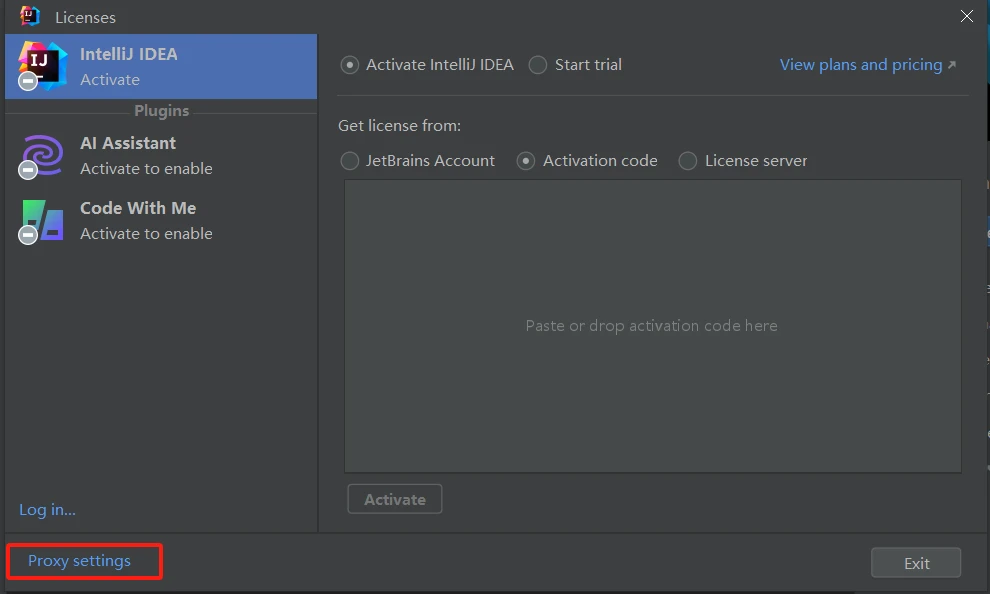
idea激活码(资源是从官网购买,仅供学习和交流) 激活之前先设置一下代理第一步:选择代理设置第二步:选择 Manual proxy configuration第三步:输入配置,第三步不要漏下面为复制红框内容,直接复制进去就好!!!Host Name:localhost No proxy for: *.github.com,plugins.jetbrains.com第四步:输入激活码SFXUSA86FM-eyJsaWNlbnNlSWQiOiJTRlhVU0E4NkZNIiwibGljZW5zZWVOYW1lIjoi5pyd6Zm956eR5oqA5aSn5a24IiwibGljZW5zZWVUeXBlIjoiQ0xBU1NST09NIiwiYXNzaWduZWVOYW1lIjoiVGFvYmFv77ya5p6B5a6i5LiT5LqrICAtLS0g6LCo6Ziy55uX5Y2W77yBIiwiYXNzaWduZWVFbWFpbCI6IktyaXN0YW5fQmxvd2VAb3V0bG9vay5jb20iLCJsaWNlbnNlUmVzdHJpY3Rpb24iOiJGb3IgZWR1Y2F0aW9uYWwgdXNlIG9ubHkiLCJjaGVja0NvbmN1cnJlbnRVc2UiOmZhbHNlLCJwcm9kdWN0cyI6W3siY29kZSI6IkdPIiwicGFpZFVwVG8iOiIyMDI1LTAyLTE5IiwiZXh0ZW5kZWQiOmZhbHNlfSx7ImNvZGUiOiJSUzAiLCJwYWlkVXBUbyI6IjIwMjUtMDItMTkiLCJleHRlbmRlZCI6ZmFsc2V9LHsiY29kZSI6IkRNIiwicGFpZFVwVG8iOiIyMDI1LTAyLTE5IiwiZXh0ZW5kZWQiOmZhbHNlfSx7ImNvZGUiOiJDTCIsInBhaWRVcFRvIjoiMjAyNS0wMi0xOSIsImV4dGVuZGVkIjpmYWxzZX0seyJjb2RlIjoiUlNVIiwicGFpZFVwVG8iOiIyMDI1LTAyLTE5IiwiZXh0ZW5kZWQiOmZhbHNlfSx7ImNvZGUiOiJSU0MiLCJwYWlkVXBUbyI6IjIwMjUtMDItMTkiLCJleHRlbmRlZCI6dHJ1ZX0seyJjb2RlIjoiUEMiLCJwYWlkVXBUbyI6IjIwMjUtMDItMTkiLCJleHRlbmRlZCI6ZmFsc2V9LHsiY29kZSI6IkRTIiwicGFpZFVwVG8iOiIyMDI1LTAyLTE5IiwiZXh0ZW5kZWQiOmZhbHNlfSx7ImNvZGUiOiJSRCIsInBhaWRVcFRvIjoiMjAyNS0wMi0xOSIsImV4dGVuZGVkIjpmYWxzZX0seyJjb2RlIjoiUkMiLCJwYWlkVXBUbyI6IjIwMjUtMDItMTkiLCJleHRlbmRlZCI6ZmFsc2V9LHsiY29kZSI6IlJTRiIsInBhaWRVcFRvIjoiMjAyNS0wMi0xOSIsImV4dGVuZGVkIjp0cnVlfSx7ImNvZGUiOiJSTSIsInBhaWRVcFRvIjoiMjAyNS0wMi0xOSIsImV4dGVuZGVkIjpmYWxzZX0seyJjb2RlIjoiSUkiLCJwYWlkVXBUbyI6IjIwMjUtMDItMTkiLCJleHRlbmRlZCI6ZmFsc2V9LHsiY29kZSI6IkRQTiIsInBhaWRVcFRvIjoiMjAyNS0wMi0xOSIsImV4dGVuZGVkIjpmYWxzZX0seyJjb2RlIjoiREIiLCJwYWlkVXBUbyI6IjIwMjUtMDItMTkiLCJleHRlbmRlZCI6ZmFsc2V9LHsiY29kZSI6IkRDIiwicGFpZFVwVG8iOiIyMDI1LTAyLTE5IiwiZXh0ZW5kZWQiOmZhbHNlfSx7ImNvZGUiOiJQUyIsInBhaWRVcFRvIjoiMjAyNS0wMi0xOSIsImV4dGVuZGVkIjpmYWxzZX0seyJjb2RlIjoiUlNWIiwicGFpZFVwVG8iOiIyMDI1LTAyLTE5IiwiZXh0ZW5kZWQiOnRydWV9LHsiY29kZSI6IldTIiwicGFpZFVwVG8iOiIyMDI1LTAyLTE5IiwiZXh0ZW5kZWQiOmZhbHNlfSx7ImNvZGUiOiJQU0kiLCJwYWlkVXBUbyI6IjIwMjUtMDItMTkiLCJleHRlbmRlZCI6dHJ1ZX0seyJjb2RlIjoiUENXTVAiLCJwYWlkVXBUbyI6IjIwMjUtMDItMTkiLCJleHRlbmRlZCI6dHJ1ZX0seyJjb2RlIjoiUlMiLCJwYWlkVXBUbyI6IjIwMjUtMDItMTkiLCJleHRlbmRlZCI6dHJ1ZX0seyJjb2RlIjoiRFAiLCJwYWlkVXBUbyI6IjIwMjUtMDItMTkiLCJleHRlbmRlZCI6dHJ1ZX0seyJjb2RlIjoiUERCIiwicGFpZFVwVG8iOiIyMDI1LTAyLTE5IiwiZXh0ZW5kZWQiOnRydWV9XSwibWV0YWRhdGEiOiIwMTIwMjQwMjI2TFBBQTAwMzAwOCIsImhhc2giOiI1NDY4ODAyOS8yNTk5OTU2NTotMTQ5MzMwODg5NSIsImdyYWNlUGVyaW9kRGF5cyI6NywiYXV0b1Byb2xvbmdhdGVkIjpmYWxzZSwiaXNBdXRvUHJvbG9uZ2F0ZWQiOmZhbHNlLCJ0cmlhbCI6ZmFsc2UsImFpQWxsb3dlZCI6dHJ1ZX0=-JDVXZeZnNxn5sMQEXZ2TOZlrMOVI37CPE25JugHcDUdJPc75u4D+IEwoFl1GRB8GKrIhSwJa6OhgHpyXyMqLXtroe/p+qWo6kLi86iTuXpK+E4UQPQP9X9cZTxgupD4py7/Pps4qeuwiWIsbESoDDxRsuivhh1xka8lfJHoPDMwdV7DNjRFUUFpJrDr7KYp5zGRFU9hIUfh8YzZ0lQTAzboQyUwMoTRRiUOM5hs/2/RG6VA1gPaeqRaE6v0nphHTZ6By3Zvs5tj9qh6iW07jtXTxXk0MDzNrQpMh2MUvPB0dikKjDMxgUKFGEiDKvFilZJ+y0ErfdFekBn+mfInr0Q==-MIIETDCCAjSgAwIBAgIBDzANBgkqhkiG9w0BAQsFADAYMRYwFAYDVQQDDA1KZXRQcm9maWxlIENBMB4XDTIyMTAxMDE2MDU0NFoXDTI0MTAxMTE2MDU0NFowHzEdMBsGA1UEAwwUcHJvZDJ5LWZyb20tMjAyMjEwMTAwggEiMA0GCSqGSIb3DQEBAQUAA4IBDwAwggEKAoIBAQC/W3uCpU5M2y48rUR/3fFR6y4xj1nOm3rIuGp2brELVGzdgK2BezjnDXpAxVDw5657hBkAUMoyByiDs2MgmVi9IcqdAwpk988/Daaajq9xuU1of59jH9eQ9c3BmsEtdA4boN3VpenYKATwmpKYkJKVc07ZKoXL6kSyZuF7Jq7HoQZcclChbF75QJPGbri3cw9vDk/e46kuzfwpGftvl6+vKibpInO6Dv0ocwImDbOutyZC7E+BwpEm1TJZW4XovMBegHhWC04cJvpH1u98xoR94ichw0jKhdppywARe43rGU96163RckIuFmFDQKZV9SMUrwpQFu4Z2D5yTNqnlLRfAgMBAAGjgZkwgZYwCQYDVR0TBAIwADAdBgNVHQ4EFgQU5FZqQ4gnVc+inIeZF+o3ID+VhcEwSAYDVR0jBEEwP4AUo562SGdCEjZBvW3gubSgUouX8bOhHKQaMBgxFjAUBgNVBAMMDUpldFByb2ZpbGUgQ0GCCQDSbLGDsoN54TATBgNVHSUEDDAKBggrBgEFBQcDATALBgNVHQ8EBAMCBaAwDQYJKoZIhvcNAQELBQADggIBANLG1anEKid4W87vQkqWaQTkRtFKJ2GFtBeMhvLhIyM6Cg3FdQnMZr0qr9mlV0w289pf/+M14J7S7SgsfwxMJvFbw9gZlwHvhBl24N349GuthshGO9P9eKmNPgyTJzTtw6FedXrrHV99nC7spaY84e+DqfHGYOzMJDrg8xHDYLLHk5Q2z5TlrztXMbtLhjPKrc2+ZajFFshgE5eowfkutSYxeX8uA5czFNT1ZxmDwX1KIelbqhh6XkMQFJui8v8Eo396/sN3RAQSfvBd7Syhch2vlaMP4FAB11AlMKO2x/1hoKiHBU3oU3OKRTfoUTfy1uH3T+t03k1Qkr0dqgHLxiv6QU5WrarR9tx/dapqbsSmrYapmJ7S5+ghc4FTWxXJB1cjJRh3X+gwJIHjOVW+5ZVqXTG2s2Jwi2daDt6XYeigxgL2SlQpeL5kvXNCcuSJurJVcRZFYUkzVv85XfDauqGxYqaehPcK2TzmcXOUWPfxQxLJd2TrqSiO+mseqqkNTb3ZDiYS/ZqdQoGYIUwJqXo+EDgqlmuWUhkWwCkyo4rtTZeAj+nP00v3n8JmXtO30Fip+lxpfsVR3tO1hk4Vi2kmVjXyRkW2G7D7WAVt+91ahFoSeRWlKyb4KcvGvwUaa43fWLem2hyI4di2pZdr3fcYJ3xvL5ejL3m14bKsfoOv
-
-
R1-绑定工具 首先,要设置好 IP地址劫持,需要一台openwrt路由器将 aios-home.hivoice.cn 劫持到 你的电脑的IP 上。(其他方法自行解决)工具下载:蓝奏网盘下载:https://lanzous.com/ib7f3cd链接: https://pan.baidu.com/s/1IRrkEJhXKcHI8WvhdOKU3A 提取码: vrfm路由器端:以潘多拉openwrt固件为例操作如下:直接ssh登陆后输入如下命令进行劫持即可。(其他固件随机)echo "你电脑的IP地址(后边有1个空格) aios-home.hivoice.cn" > /root/Hosts_R1 uci add_list dhcp.@dnsmasq[0].addnhosts=/root/Hosts_R1 uci commit /etc/init.d/dnsmasq restart电脑端:打开 HFS 工具,操作如下:最后:将R1联网到设置好 劫持地址 的路由器wifi上等待R1获取绑定信息即可。(注意:电脑防火墙设置为专用防止被拦截)
-