搜索到
10
篇与
的结果
-
 Redis 内存防崩溃优化方案 Redis 内存防崩溃优化方案目标:让 Redis 永远有硬上限,系统永远不进 Swap,事故提前告警而非事后重启。⚠️ 全文命令中的密码已替换为占位符 你的密码,执行时请换成真实密码;redis-cli 路径每台服务器不同,请先按【附一】查询替换。附一、先查询 redis-cli 路径(每台服务器不同,纯查询、不影响系统)下面都是只读查询命令,不会改动任何东西,放心执行:# 1. 看系统 PATH 里是否已能直接调用(最常用) which redis-cli # 2. 看正在运行的 redis-server 二进制在哪,redis-cli 通常在同目录的 bin 下 ps -ef | grep redis-server # 3. 常见安装目录直查(哪个有输出就用哪个) ls -l /usr/local/redis/bin/redis-cli 2>/dev/null ls -l /usr/bin/redis-cli 2>/dev/null ls -l /opt/redis/bin/redis-cli 2>/dev/null # 4. 全盘找(只读扫描,不影响系统;结果里取第一个存在的路径) find / -name redis-cli -type f 2>/dev/null | head查到后,把下文命令里的 /usr/local/redis/bin/redis-cli 整体换成你查到的实际路径即可。一、根因结论(一句话)Redis 没有有效的内存上限(或上限过大)→ 内存无限增长 → 物理内存耗尽 → Swap 打满(100%) → 页面置换风暴 → CPU 99% → 系统假死。典型崩溃时间线:Redis 吃满内存 → Swap 96% → Swap 100% → 触发事件,CPU 2%→42% → CPU 99% / 高负载 / 假死 → 人工重启。核心矛盾不是"Redis 用了多少",而是"它能不能无限用"。 只要给它一个硬上限并留足系统余量,同样的负载绝不会再把机器拖死。二、设计三原则#原则作用1给 Redis 设硬上限 maxmemory满则"驱逐旧数据",而非"撑爆系统内存"2系统永远留余量,绝不进 SwapSwap 一旦打满,Redis 延迟暴涨、CPU 被置换吞掉3合理监控水位,提前感知风险把事故消灭在苗头,而不是 100% 假死说明:原则 2 的"绝不进 Swap"是靠原则 1 把 Redis 框在合理上限内实现的(详见第三节),不需要去动系统内核参数。三、maxmemory 设置(最关键的一步)3.1 计算公式(务必满足)maxmemory ≤ (物理内存 × 0.85) − 其他进程常驻内存例:物理 31G,其他常驻进程(应用、数据库、Agent 等)合计约 6G。安全上限:31 × 0.85 − 6 ≈ 20G。即 Redis 最多给到 20G 也不会逼系统用 Swap。3.2 推荐值按"当前工作集 × 1.5"留余量防突增。若当前稳定 8G,则 maxmemory = 12G(12884901888 字节)。12G + 6G 其他 ≈ 18G,远小于 31G,系统永远有空闲 → 永不 Swap。3.3 设置命令(路径请先按【附一】查询替换)# 临时生效(立即止血) /usr/local/redis/bin/redis-cli -a '你的密码' CONFIG SET maxmemory 12884901888 # 验证 /usr/local/redis/bin/redis-cli -a '你的密码' CONFIG GET maxmemory3.4 ⚠️ 持久化(极易踩坑)若 redis 启动时没有带配置文件参数(如 redis-server 0.0.0.0:6379),它是用默认配置启动的,CONFIG REWRITE 可能新建文件但重启仍会丢配置。必须找到真正的启动入口并写进去(以下为只读查询,定位用):# 看是不是 systemd 托管 systemctl cat redis 2>/dev/null systemctl cat redis-server 2>/dev/null # 或看 init 脚本 / 启动脚本里有没有 redis-server ls -l /etc/init.d/ | grep -i redis grep -r "redis-server" /etc/rc.local /root/*.sh /home/*/*.sh 2>/dev/null找到后,在启动配置里显式加一行 maxmemory 12884901888(或指向一个含该项的 redis.conf),再重启验证 CONFIG GET maxmemory 是否持久生效。不要只依赖 CONFIG REWRITE。四、淘汰策略(maxmemory-policy)选择4.1 策略对比策略淘汰范围适用场景风险noeviction不淘汰,写报错不允许丢数据写阻塞,不可用allkeys-lru全部 key,按最近最少用纯缓存永久 key 也会被删allkeys-lfu全部 key,按最不常用纯缓存(更优)永久 key 也会被删volatile-lru/lfu仅有 TTL 的 key缓存+持久混放无 TTL 的 key 永不淘汰,可能涨爆volatile-ttl仅即将过期的 key同 volatile同上选型建议:纯缓存实例用 allkeys-lfu(比 LRU 更懂"常用",缓存命中更好);若缓存与不可重建的持久数据混放,应改用 volatile-lfu 并给缓存 key 补 TTL,或干脆把持久数据拆到独立实例。五、OOM 防护(可选兜底,保护关键进程)本节为"最后兜底",非必须;主防线仍是 maxmemory + 不进 Swap。以下只是调整 OOM 优先级(不改内核行为),风险低。万一再次发生内存争抢,确保关键业务进程(数据库 / 应用)不被 OOM killer 误杀,而让 Redis 优先被回收:# 降低关键进程的 OOM 被杀概率(数值越小越安全,-1000 几乎永不被杀) echo -500 > /proc/<关键进程_pid>/oom_score_adj # 提高 redis 被杀优先级(让它先被回收,而不是拖死整机) echo 500 > /proc/<redis_pid>/oom_score_adj # 换成实际 redis PID六、架构层面(长期根治,均为建议、非强制命令)缓存 / 持久数据分离:Redis 只放可重建的缓存;Session、锁、业务状态搬到其他存储或独立实例。服务器图形界面:生产服务器通常不需要图形界面,如确认无用,可禁用其自启动以省内存(不要盲目卸载,避免牵连依赖)。多实例隔离:若多种业务共用一台 Redis,按业务拆实例,单实例故障域更小、上限更好控。七、应急响应 Runbook(若再次假死)不要反复重启:重启会重新加载/重建数据,可能二次冲击。先确认 Swap 状态。快速查看(只读):free -h; swapon --show # 看 Swap 是否打满若 Redis 已无响应且内存失控:可 redis-cli SHUTDOWN NOSAVE(避免写坏 RDB),再按本方案设好 maxmemory 后拉起。拉起后第一时间 CONFIG GET maxmemory + INFO memory 验证上限已生效。八、落地检查清单[ ] 先按【附一】查到本机 redis-cli 真实路径,替换全文命令[ ] 确认缓存实例是否纯缓存(决定 allkeys-lfu 还是 volatile-lfu)[ ] CONFIG SET maxmemory 12884901888(12G,立即生效)[ ] 找到 redis 真实启动入口,把 maxmemory 写进配置/启动参数(持久化)[ ] 切换/确认 maxmemory-policy(纯缓存→allkeys-lfu)[ ] 配置 OOM 优先级,保护关键进程(可选)[ ] 验证:重启 redis 后 CONFIG GET maxmemory 仍为 12G附:命令安全提示命令行用 -a 明文密码会触发告警且密码进 history。建议改用环境变量(把 你的密码 换成真实密码):export REDISCLI_AUTH='你的密码' /usr/local/redis/bin/redis-cli CONFIG GET maxmemory附:检查脚本#!/bin/bash # redis_health_check.sh # 用途:巡检 Redis 内存水位 + 系统 Swap,超标即打印告警(可接邮件/钉钉) # 用法:crontab 每 5 分钟执行一次,输出追加入日志 # */5 * * * * /usr/local/redis/redis_health_check.sh >> /var/log/redis_health.log 2>&1 # ===== 配置区(按需修改)===== # 密码:执行前请换成真实密码(或改用 export REDISCLI_AUTH 方式,避免明文) PASS='你的密码' HOST=127.0.0.1 PORT=6379 # redis-cli 路径:每台服务器不一样,优先用 which 自动查找;找不到再手动改成实际路径 # 也可先手动查询: which redis-cli # ls -l /usr/local/redis/bin/redis-cli 2>/dev/null # ps -ef | grep redis-server # find / -name redis-cli -type f 2>/dev/null | head REDIS_CLI=$(command -v redis-cli 2>/dev/null) if [ -z "$REDIS_CLI" ]; then REDIS_CLI="/usr/local/redis/bin/redis-cli" # 自动找不到时,改成你查到的真实路径 fi TS=$(date '+%Y-%m-%d %H:%M:%S') echo "===== [$TS] Redis 健康巡检 =====" # ---- 1. Redis 内存使用率 ---- USED=$($REDIS_CLI -h $HOST -p $PORT -a "$PASS" INFO memory 2>/dev/null | awk -F: '/^used_memory:/{print $2}' | tr -d '\r') MAX=$($REDIS_CLI -h $HOST -p $PORT -a "$PASS" INFO memory 2>/dev/null | awk -F: '/^maxmemory:/{print $2}' | tr -d '\r') EVI=$($REDIS_CLI -h $HOST -p $PORT -a "$PASS" INFO stats 2>/dev/null | awk -F: '/^evicted_keys:/{print $2}' | tr -d '\r') if [ -n "$MAX" ] && [ "$MAX" -gt 0 ] 2>/dev/null; then RATIO=$(awk "BEGIN{printf \"%.2f\", $USED/$MAX*100}") echo "Redis 内存使用率: ${RATIO}% (used=$USED max=$MAX)" # 超过 85% 逼近 maxmemory,即将触发驱逐 if awk "BEGIN{exit !($RATIO>85)}"; then echo " [告警] 内存使用率大于85%,逼近 maxmemory,即将触发 key 驱逐!" fi else echo " [错误] maxmemory 未设置或为 0 —— Redis 可无限吃内存,存在崩溃风险!" fi echo "累计驱逐 key 数 (evicted_keys): ${EVI:-未知}" # ---- 2. 系统 Swap 使用率 ---- SWAP_TOTAL=$(free | awk '/Swap:/{print $2}') SWAP_USED=$(free | awk '/Swap:/{print $3}') if [ -n "$SWAP_TOTAL" ] && [ "$SWAP_TOTAL" -gt 0 ] 2>/dev/null; then SWAP_RATIO=$(awk "BEGIN{printf \"%.2f\", $SWAP_USED/$SWAP_TOTAL*100}") echo "系统 Swap 使用率: ${SWAP_RATIO}%" if awk "BEGIN{exit !($SWAP_RATIO>50)}"; then echo " [严重] Swap 使用率大于50%,系统已进入危险区,立即排查内存占用!" fi else echo "系统未启用 Swap(或未检测到)—— 无需关注 Swap 水位" fi echo ""
 -
【N1安装飞牛优化二】限制现有的docker容器使用内存,调整 Swappiness 权重 限制现有的docker容器使用内存批量设置内存上限(复制并执行即可)# 1. 核心数据库(MySQL)限额 256M docker update --memory 256m --memory-swap 256m mysql # 2. 核心网络/Git 工具(mihomo, gogs)限额 128M ~ 256M docker update --memory 256m --memory-swap 256m mihomo docker update --memory 128m --memory-swap 128m gogs # 3. 基础服务组件(PHP, Redis, Nginx)限额 128M docker update --memory 128m --memory-swap 128m fn-php docker update --memory 128m --memory-swap 128m fn-redis docker update --memory 128m --memory-swap 128m fn-nginx # 4. 其他小工具(账本、面板)限额 128M 和 64M docker update --memory 128m --memory-swap 128m cashbook4 docker update --memory 64m --memory-swap 64m metacubexd为什么这样改?--memory 256m:限制该容器最多只能吃掉 256M 物理内存。--memory-swap 256m:限制该容器的“物理内存 + Swap(交换内存)”总共只有 256M。这意味着这个容器严禁过度占用系统资源。一旦这些容器内存超标,Docker 内部会自行清理,而绝不干扰您 OpenVPN 服务器的正常运行。调整 Swappiness 权重低 Swappiness 值,让系统尽量优先使用内存(和我们刚才设置的 ZRAM),减少对闪存的频繁读写。# 查看当前值 (默认通常是 60) cat /proc/sys/vm/swappiness # 临时修改为 10 sysctl vm.swappiness=10 # 永久修改 echo "vm.swappiness=10" >> /etc/sysctl.conf
-
在联网机器上下载所有 RPM 包并在离线机器上安装所有软件 在联网机器上下载所有 RPM 包并在离线机器上安装所有软件下载1. 安装下载工具sudo dnf install -y dnf-utils2. 创建目录mkdir ~/openEuler-20.03-LTS-SP4 && cd ~/openEuler-20.03-LTS-SP43. 启用必要仓库(关键!)欧拉openEuler系统sudo dnf config-manager --set-enabled everything EPOLCentos8.5系统sudo dnf config-manager --set-enabled base AppStream3. 下载dnf download --resolve \ nginx \ redis \ docker \ java-1.8.0-openjdk \ java-1.8.0-openjdk-devel4. 验证ls -l *.rpm | wc -l5. 打包tar -czvf openEuler-24.03-LTS-x86_64.tar.gz *.rpm安装:1. 解压 RPM 包cd /tmp tar -xzvf offline-apps.tar.gz dnf deplist java-1.8.0-openjdk2. 安装所有软件(自动解决依赖顺序)sudo dnf install -y *.rpm# (如果系统只有 yum,没有 dnf,可用:) # sudo yum localinstall -y *.rpm3. 启动并启用服务sudo systemctl enable --now nginx sudo systemctl enable --now redis sudo systemctl enable --now docker4. 验证安装结果nginx -v # 应显示版本 redis-cli --version # 应显示版本 docker --version # 应显示版本 java -version # 应显示 OpenJDK 17 curl http://localhost # 应看到 nginx 欢迎页
-
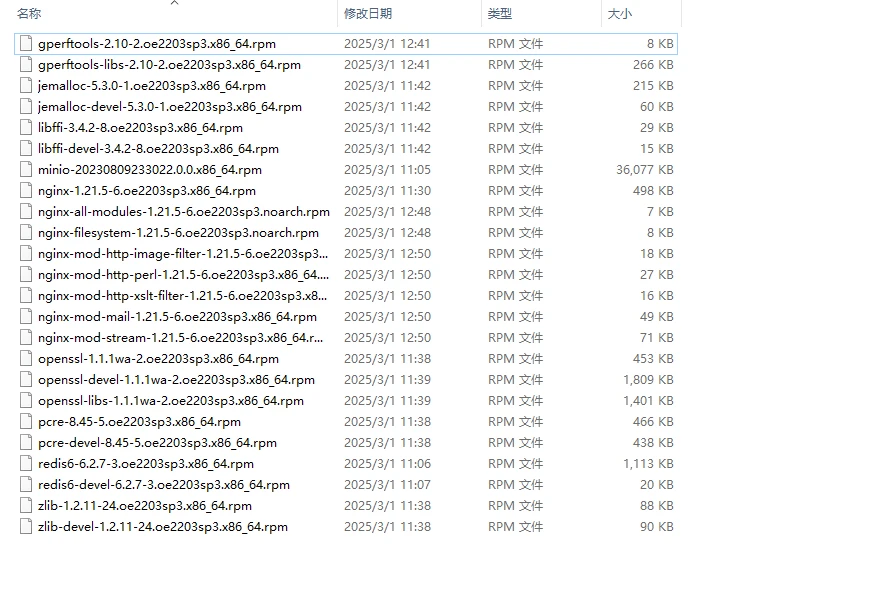
OpenEuler离线部署Redis、Nginx 前言OpenEuler虽然是基于Linux,和CentOS很像,但是其内部还是有很大差别,尤其是基础组件像gcc这,故直接拿CentOS中的组件去安装可能会出问题在开发环境,服务器可以连外网,很多组件可以直接yum安装,各种依赖包会自动安装好但在项目现场,如果服务器在内网无法访问Internet,就很棘手了,这时只能准备rpm包一个个去安装安装包下载地址OpenEuler镜像站罗列(推荐使用华为的官方镜像),基于OpenEuler 22.03 LTS SP3版本华为开源镜像站:https://mirrors.huaweicloud.com/openeuler/openEuler-22.03-LTS-SP3/everything/x86_64/Packages/华中科技大学镜像站:https://mirrors.hust.edu.cn/openeuler/openEuler-22.03-LTS-SP3/everything/x86_64/Packages/中国科学技术大学镜像站:https://mirrors.ustc.edu.cn/openeuler/openEuler-22.03-LTS-SP3/everything/x86_64/Packages/官方:https://easysoftware.openeuler.openatom.cn/zh/rpm?name=nginx准备安装包下载这些基础包:redis安装执行命令rpm -ivh /opt/redis6-6.2.7-3.oe2203sp3.x86_64.rpmnginx安装执行命令rpm -ivh /opt/nginx-1.21.5-6.oe2203sp3.x86_64.rpm重要事项没把握的话,千万不要用下面这个命令,这个命令会忽略依赖和兼容性,可能会导致基础组件被卸载掉。rpm -Uvh *.rpm --nodeps --force
-
银河麒麟V10操作系统Kylin Linux Advanced Server release V10 (Lance)版本 docker run时报错permission denied 项目场景:在新装的麒麟v10操作系统上新部署docker并运行项目的相关docker容器报错出现报错,怎么也跑不起来问题描述在麒麟v10操作系统上执行docker run 命令想要部署一个redis容器报错了docker run -d --name redis -p 6379:6379 --memory-swappiness=0 redis:6.2.6 redis-server --requirepass "Um9uZ2h1aUAxMzU3OQ==" 1e99cb77c62007f1a52aa97b92f1e3703c02c7924580eab14d5c7cc19d528a41 报错内容docker: Error response from daemon: failed to create shim task: OCI runtime create failed: container_linux.go:318: starting container process caused "permission denied": unknown.原因分析:docker:来自守护程序的错误响应:无法创建填充码任务:OCI 运行时创建失败:container_linux.go:318:启动容器进程导致“权限被拒绝”:未知。大概意思守护进程被进程被占用了解决方案:卸载Kylin Linux Advanced Server release V10 (Lance) 自带的Podman, 执行 yum remove podman 后,重新run即可正常运行。
-
-
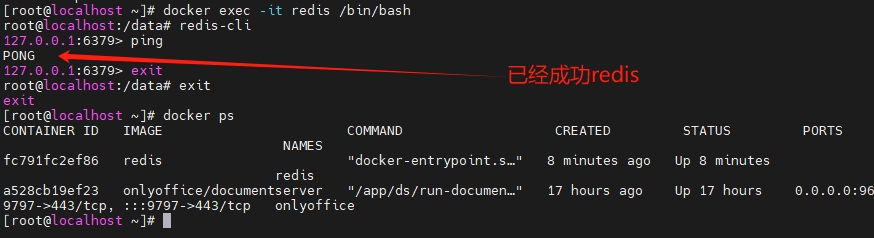
【深度学习KylinOS五】【麒麟系统环境安装之redis】麒麟系统使用Docker安装Redis以及初步使用 安装命令mkdir -p /home/redis/conf touch /home/redis/conf/redis.conf docker run -p 6379:6379 --name redis \ --network host \ -v /home/redis/data:/data \ -v /home/redis/conf/redis.conf:/etc/redis/redis.conf \ -itd redis redis-server /etc/redis/redis.conf \ --appendonly yes查看是否运行成功docker ps ##这个命令是查看所有正在运行的容器使用通过 redis-cli 连接测试使用 redis 服务docker exec -it redis-test /bin/bash redis-cli ping使用shutdown退出docker-cli再使用exit退出
-
【环境安装记录redis篇】使用YUM安装redis 在使用YUM安装之前要看一下YUM是否有问题准备安装环境由于 Redis 是基于 C 语言编写的,因此首先需要安装 Redis 所需要的依赖yum install -y gcc tcl gcc-c++ make使用yum进行处理问题yum install redis -y在安装完成之后会有/etc/redis.conf,我们需要进行一个备份操作cp /etc/redis.conf /home/redis_redhat/测试一下是否可以启动systemctl start redis接下来我们使用远程登录首先看一下监控的IP和端口号ss -tnlup | grep redis如果使用远程登录的话是登录不上的。我们需要修改/etc/redis.conf,添加一条bind 0.0.0.0