搜索到
5
篇与
的结果
-
 【N1和Armbian】三、n1刷armbian迁移docker到移动硬盘 刚玩n1没多久,很适合折腾,但奈何内存太小,docker装几个容器就满了。看了很多大佬的教程,把自己的折腾经验记录一下,方便自己以后再用。迁移docker到硬盘(1)挂载硬盘mkdir /mnt/H1 # 创建目录供挂载使用 mount -v /dev/sda1 /mnt/H1 # 挂载 U 盘 df -h # 查看挂载状态(2)停止dockerservice docker stop3)迁移docker数据# 创建目录 mkdir /mnt/H1/docker -p # 拷贝数据 # -rpvb 递归/保留属性/覆盖/详细 cp /var/lib/docker/* /mnt/H1/docker -rpvb mv /var/lib/docker /var/lib/docker.bak # 软连接:实际 + 目标 ln -s /mnt/H1/docker /var/lib/docker # 恢复步骤,删除软连接(警告!尾部没有左斜杠 /) #rm -rf /var/lib/docker # 生效/启动 systemctl daemon-reload service docker restart # 验证 docker info #docker info | grep 'docker Root Dir' ----------------- 显示=成功 Docker Root Dir: /mnt/H1/docker 4)docker延迟启动防止硬盘挂载慢,dockers启动后挂载失败# 移除docker自启服务 systemctl disable docker 或者命令 systemd disable docker编辑/etc/rc.local文件,文件末尾exit0之前追加如下内容并保存:sleep 60 systemctl start docker
 -
-
【N1和Armbian】四、玩samba 你们真不觉得OMV比命令行还难用吗…当初看论坛一大堆说OMV的,也试着折腾OMV,好不容易安装成功了,用起来根本不好用啊.armbian安装命令直接apt-get install -y samba后 vi /etc/samba/smb.conf末尾添加一下共享目录就行。比如:[samba] #描述 comment = 资料 #浏览权限 browseable = yes #共享文件夹 path = /mnt/H1 #权限 create mask=0777 directory mask=0777 force user=root force group=root public=yes writeable=yes available=yes #访问用户 valid users = root write list = root授权root账号,设置密码smbpasswd -a root重启服务systemctl restart samba到此就可以愉快的玩耍了!如果需要分账号管理共享目录,那么可以参考【记录】Openwrt / LEDE samba网络共享不使用root用户,创建新用户用于smb https://luoweihua.cn/archives/456.html说明,此帖子参考https://www.right.com.cn/forum/forum.php?mod=viewthread&tid=10691&highlight=smb.conf
-
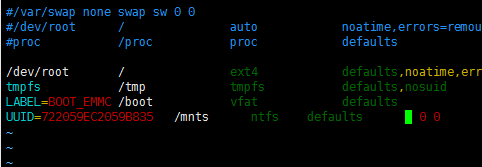
【N1和Armbian】五、自动挂载移动硬盘或者U盘 直接上教程查看系统所检测到的磁盘,这里的 sda检测到的硬盘但是没有被挂载(注意:这里sda,而不是下面分区sda1)lsblk //查看信息 //先格式化移动磁盘(疯子这边本身就是ext4格式的,所以没办法截图。) fdisk /dev/sda 输入 d //删除去所有的分区。 再输入 n //新建分区,一路默认就好了 输入 w //保存 mkfs -t ext4 /dev/sda //格式化成ext4在根目录新建一个目录用于挂载硬盘,命令如下: cd /mnt //进入新建挂载的目录 mkdir H1 //新建目录名为‘mnts’可用'ls'查看挂载新增的磁盘sda1(所有新增硬盘都在/dev/目录下)mount /dev/sda /mnt/H1 //挂载到mnts cd /mnt/H1 //进入挂载的硬盘 'ls'查看内容注意:这里只针对ntfs开机自动挂载:①这条命令可以显示硬盘信息,并记下UUID,为下一步做准备,这里以sda1为例blkid /dev/sda②修改 /etc/fstab 即可。例如我就是在 fstab 最后添加这行:UUID=9a536075-973d-429a-b010-f68ecee252d1 /mnt/H1 ext4 defaults,noatime,compress=zstd:6 0 0vi /etc/fstab //修改fstab③最后保存并应用, 则成功自定挂载,开机也会自动挂载(注意:这里只对只一个硬盘有效)mount -a //应用并启动
-
【记录】Openwrt / LEDE samba网络共享不使用root用户,创建新用户用于smb 前言挂载啊驱动啊啥的不会讲,以下操作的起始环境是外部存储已挂载(类似 /mnt/sda),以及有文本编辑器(没有的话直接scp连上改文件应该也行,我这装了vim)因为没有adduser,这玩意叫啥我也不知道,所以我们需要手搓passwd文件和group文件。开工先ssh连上路由 ,vim打开passwd文件,命令:vim /etc/passwd 然后光标移到最后插入一行:(vim 按 i 插入)依葫芦画瓢,弄个用户上去。(这里注意,依葫芦画瓢,每个版本不一样,按照你自己文件原来的写)用户名::用户ID:用户组ID:三个逗号:/home/用户名:/bin/bash示例:user123::1000:1000:,:/home/user123:/bin/bash注意全英文,id建议1000以上,不要100以内检查无误后保存退出(vim按esc退出编辑,然后输入:wq保存退出,注意英文)然后编辑group文件,命令: vim /etc/group同样最后一行插入(这里注意,依葫芦画瓢,每个版本不一样,按照你自己文件原来的写):用户组名:*:用户组ID: 示例:user123:*:1000:注意这里的用户组ID需要和前面的组ID一致,最后面有个冒号别漏了检查无误保存退出然后给刚创建的账户设置密码,命令:passwd 用户名示例:passwd user123 输出两次新密码即可给刚创建的用户设置smb密码,命令:smbpasswd -a 用户名示例:smbpasswd -a user123同样输入两次新密码此时ssh侧操作已经完成了,如果你web上已经配置好了smb共享目录,那只要重启一下smb服务就行,或者直接重启机器回到op或者lede的web后台,添加好你的共享目录配置此时允许用户就填你刚设置的用户名称即可,权限写0775全部操作就完成了