搜索到
8
篇与
的结果
-
 在联网机器上下载所有 RPM 包并在离线机器上安装所有软件 在联网机器上下载所有 RPM 包并在离线机器上安装所有软件下载1. 安装下载工具sudo dnf install -y dnf-utils2. 创建目录mkdir ~/openEuler-20.03-LTS-SP4 && cd ~/openEuler-20.03-LTS-SP43. 启用必要仓库(关键!)欧拉openEuler系统sudo dnf config-manager --set-enabled everything EPOLCentos8.5系统sudo dnf config-manager --set-enabled base AppStream3. 下载dnf download --resolve \ nginx \ redis \ docker \ java-1.8.0-openjdk \ java-1.8.0-openjdk-devel4. 验证ls -l *.rpm | wc -l5. 打包tar -czvf openEuler-24.03-LTS-x86_64.tar.gz *.rpm安装:1. 解压 RPM 包cd /tmp tar -xzvf offline-apps.tar.gz dnf deplist java-1.8.0-openjdk2. 安装所有软件(自动解决依赖顺序)sudo dnf install -y *.rpm# (如果系统只有 yum,没有 dnf,可用:) # sudo yum localinstall -y *.rpm3. 启动并启用服务sudo systemctl enable --now nginx sudo systemctl enable --now redis sudo systemctl enable --now docker4. 验证安装结果nginx -v # 应显示版本 redis-cli --version # 应显示版本 docker --version # 应显示版本 java -version # 应显示 OpenJDK 17 curl http://localhost # 应看到 nginx 欢迎页
 -
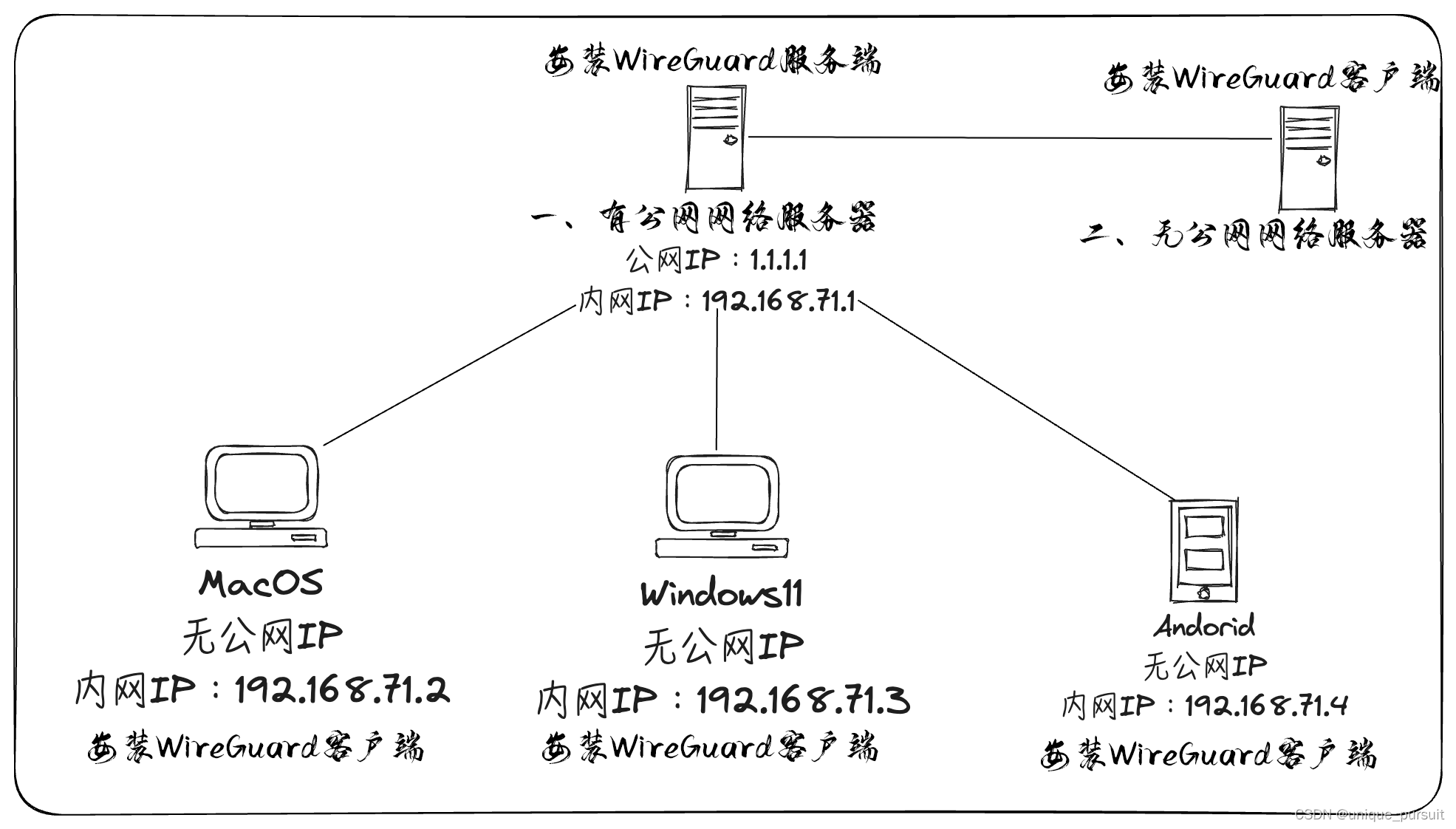
使用wireguard搭建实现异地组网并使用 wg-gen-web 来管理 WireGuard 的配置 使用wireguard搭建实现异地组网并使用 wg-gen-web 来管理 WireGuard 的配置内容有点长,让我缕缕前言说起异地组网,之前一直在使用zerotier-planet进行搭建,使用了一段时间也挺稳定,唯一的不足就是ios平台由于系统限制没办法修改planet文件,也就没法进行组网。网上找了一圈,看到很早就有人在官方论坛里面提过这个需求,但是官方似乎对此兴趣好像不大,没办法只能研究其他组网方式,找了一圈后最后确定下来使用wireguard搭建中继服务器进行组网,wireguard的各平台支持也都比较齐全,其功能也都满足我的需求,在此记录下组网过程。画个图安装wireguard #Ubuntu22 apt install -y wireguard #Centos yum install -y wireguard #armbian yum install -y wireguard #KylinV10 yum install -y wireguard # 添加下面的配置到 /etc/sysctl.conf 后执行 sysctl -p 生效 net.ipv4.ip_forward = 1一键命令,一次性搞定。wg-gen-web 配置wg-gen-web 仓库对于新手来说,如何才能快速把 WireGuard 用起来呢?当然是通过图形管理界面啦,填几个参数,生成个二维码,再拿客户端扫下二维码就连上了,简直是比爽姐还爽~wg-gen-web 就是这样一款图形管理界面,主要包含以下这些功能:根据 CIDR 自动分配 IP 地址给客户端;每个客户端会生成 QR 二维码,方便移动客户端扫描使用;支持通过邮件发送二维码和配置文件;支持启用和禁用某个客户端;支持 IPv6;支持使用 GitHub 和 Oauth2 OIDC 来进行用户认证;颜值还比较高。wg-gen-web 支持直接通过容器来运行,如果你是在本地运行,可以准备一份 docker-compose 文件:version: '3.6' services: wg-gen-web: image: vx3r/wg-gen-web:latest container_name: wg-gen-web restart: always expose: - "8080/tcp" ports: - 80:8080 environment: - WG_CONF_DIR=/data - WG_INTERFACE_NAME=wg0.conf - OAUTH2_PROVIDER_NAME=fake - WG_STATS_API=http://<API_LISTEN_IP>:8182 volumes: - /etc/wireguard:/data network_mode: bridge wg-json-api: image: james/wg-api:latest container_name: wg-json-api restart: always cap_add: - NET_ADMIN network_mode: "host" command: wg-api --device wg0 --listen <API_LISTEN_IP>:8182我习惯于用docker命令来安装:docker run --rm -it -v /tmp/wireguard:/data -p 8080:8080 -e "WG_CONF_DIR=/data" vx3r/wg-gen-web:latest这里还用到了另外一个项目 wg-api,该项目提供了一个 JSON-RPC 接口,用来暴露 WireGuard 的网络状态信息。其中 <API_LISTEN_IP> 可以直接替换成 docker0 的 IP。执行以下命令运行 wg-gen-web:docker-compose up -d在浏览器中输入 URL 打开图形管理界面,点击 “SERVER” 开始填写服务端和客户端的配置信息:这里的 PostUp和PostDown我只有如下设置的时候才行,不知道是不是我的内网原因。各位看着弄 #PostUp iptables -A FORWARD -i wg0 -j ACCEPT; iptables -A FORWARD -o wg0 -j ACCEPT; iptables -t nat -A POSTROUTING -o eth0 -j MASQUERADE #PostDown iptables -D FORWARD -i wg0 -j ACCEPT; iptables -D FORWARD -o wg0 -j ACCEPT; iptables -t nat -D POSTROUTING -o eth0 -j MASQUERADE填写好配置信息后,直接点击 UPDATE SERVER CONFIGURATION 保存,同时会生成配置文件 wg0.conf: cat /etc/wireguard/wg0.conf # Updated: 2021-01-20 03:59:37.718655459 +0000 UTC / Created: 2021-01-20 03:32:28.045982181 +0000 UTC [Interface] Address = 10.6.6.1/24 ListenPort = 51820 PrivateKey = iLPeSYaKYERfyrOX/YcAam4AIIHCNEBXnqL2oRedAWQ= PreUp = echo WireGuard PreUp PostUp = iptables -A FORWARD -i wg0 -j ACCEPT; iptables -A FORWARD -o wg0 -j ACCEPT; iptables -t nat -A POSTROUTING -o eth0 -j MASQUERADE PreDown = echo WireGuard PreDown PostDown = iptables -D FORWARD -i wg0 -j ACCEPT; iptables -D FORWARD -o wg0 -j ACCEPT; iptables -t nat -D POSTROUTING -o eth0 -j MASQUERADE注意: 这里如果需要多个内网网段,记得都填写下去接下来点击 CLIENTS,然后点击 ADD NEW CLIENT 开始新增客户端配置:填写客户端配置信息:点击 SUBMIT,就会在 /etc/wireguard 目录下生成客户端的 json 配置文件:cat /etc/wireguard/f5fcc1e7-e03a-48bb-acd9-8d5214c6cb1f { "id": "f5fcc1e7-e03a-48bb-acd9-8d5214c6cb1f", "name": "test", "email": "yangchuansheng33@gmail.com", "enable": true, "ignorePersistentKeepalive": false, "presharedKey": "8QkkeXGt4D/lnLDA1jfJUhB3oiShhRWp/GC8GFQtgKs=", "allowedIPs": [ "10.6.6.0/24" ], "address": [ "10.6.6.2/32" ], "tags": [], "privateKey": "ODN2xN12p5lwcEuj20C4uZV9kJE9yHz4eAHB/4czPEM=", "publicKey": "k2Ut15aQn7+mNHqEd4bwdNx3WcvA4F7SPmETYuWdSjM=", "createdBy": "Unknown", "updatedBy": "", "created": "2021-01-20T05:19:16.659225991Z", "updated": "2021-01-20T05:19:16.659225991Z" }如果勾选了 “Enable client after creation”,还会将 peer 的配置加入 wg0.conf:cat /etc/wireguard/wg0.conf # Updated: 2021-01-20 03:59:37.718655459 +0000 UTC / Created: 2021-01-20 03:32:28.045982181 +0000 UTC [Interface] Address = 10.6.6.1/24 ListenPort = 51820 PrivateKey = iLPeSYaKYERfyrOX/YcAam4AIIHCNEBXnqL2oRedAWQ= PreUp = echo WireGuard PreUp PostUp = iptables -A FORWARD -i wg0 -j ACCEPT; iptables -A FORWARD -o wg0 -j ACCEPT; iptables -t nat -A POSTROUTING -o eth0 -j MASQUERADE PreDown = echo WireGuard PreDown PostDown = iptables -D FORWARD -i wg0 -j ACCEPT; iptables -D FORWARD -o wg0 -j ACCEPT; iptables -t nat -D POSTROUTING -o eth0 -j MASQUERADE # test / yangchuansheng33@gmail.com / Updated: 2021-01-20 05:19:16.659225991 +0000 UTC / Created: 2021-01-20 05:19:16.659225991 +0000 UTC [Peer] PublicKey = k2Ut15aQn7+mNHqEd4bwdNx3WcvA4F7SPmETYuWdSjM= PresharedKey = 8QkkeXGt4D/lnLDA1jfJUhB3oiShhRWp/GC8GFQtgKs= AllowedIPs = 10.6.6.2/32最后直接启动 wg-quick 服务就行了:systemctl start wg-quick@wg0如果你之前已经启动过该服务,现在只需要重启就行了:systemctl restart wg-quick@wg0每次更新配置后都要手动 reload 还是很麻烦的,我们可以通过 systemd 来监听配置文件的实时变化,一但配置文件有所改动,就立即触发 reload。方法也很简单,先创建一个 wg-gen-web.service 用来 reload:# /etc/systemd/system/wg-gen-web.service [Unit] Description=Restart WireGuard After=network.target [Service] Type=oneshot ExecStart=/usr/bin/systemctl reload wg-quick@wg0.service [Install] WantedBy=multi-user.target然后再创建一个同名的 wg-gen-web.path 用来监听文件变化:# /etc/systemd/system/wg-gen-web.path [Unit] Description=Watch /etc/wireguard for changes [Path] PathModified=/etc/wireguard [Install] WantedBy=multi-user.target设置开机自启:systemctl enable wg-gen-web.service wg-gen-web.path --now后面如果再到 Web 页面上更新配置信息,会立即触发 reload,不需要再自己手动 reload 了。查看接口信息:wg show wg0 interface: wg0 public key: dG5xPA7Q6X7ByeNl5pasI/8ZPhiTOsfsy0NUX4w2wmI= private key: (hidden) listening port: 51820 peer: k2Ut15aQn7+mNHqEd4bwdNx3WcvA4F7SPmETYuWdSjM= preshared key: (hidden) allowed ips: 10.6.6.2/32客户端建立连接Linux客户端# 安装wireguard apt install -y wireguard # 添加下面的配置到 /etc/sysctl.conf 后执行 sysctl -p 生效 net.ipv4.ip_forward = 1将上面服务器添加的客户端配置文件下载后 存放到 /etc/wireguard/并执行启动程序systemctl reload wg-quick@wg0启动后ping一下上面设置的局域网内网连接,如果通了,则组网成功!一些优化有时外网IP变化了,wg服务并未报错,但是也没有重连到中继服务器上,造成机器离线,这里新增一个watchdog服务进行连接保活监控# 新建watchdog服务 vim /lib/systemd/system/wg-watchdog.service # 添加下面代码到service中 [Unit] Description=Wireguard Watchdog After=network.target StartLimitIntervalSec=0 [Service] Type=simple Restart=always RestartSec=10 ExecStart=/etc/wireguard/watchdog.sh [Install] WantedBy=multi-user.target# 新建脚本 vim /etc/wireguard/watchdog.sh # 添加下面代码到watchdog.sh中 #!/bin/bash # TARGET_HOST 根据实际情况修改,这里是中继服务器的内网IP TARGET_HOST='10.0.1.1' # this is your wireguard network server IP UP=false while true do count=$(ping -c 1 $TARGET_HOST | grep rtt | wc -l) if [ $count -eq 0 ]; then echo "$(date)" "Target host" $TARGET_HOST "unreachable, reinitiating wireguard wg0 interface!" systemctl restart wg-quick@wg0 UP=false else if [ $UP = false ]; then echo "$(date)" "Wireguard connection reestablished!" fi UP=true fi sleep 10 done最后启动服务systemctl daemon-reload systemctl start wg-watchdog systemctl enable wg-watchdog脚本原理是每隔10秒ping一下中继服务器IP,如果ping不通则说明本机离线,检测到离线后就重启wg服务,这样就可以保证机器一直在线了。
-
ERROR 2002 (HY000): Can't connect to local MySQL server through socket '/var/lib/mysql/mysq 今天在linux里安装mysql,运行时遇到这样的错误ERROR 2002 (HY000): Can't connect to local MySQL server through socket '/var/lib/mysql/mysql.sock'上网查了下:这种情况大多数是因为你的mysql是使用rpm方式安装的,它会自动寻找 /var/lib/mysql/mysql.sock 这个文件,通过unix socket登录mysql。常见解决办法如下:创建/修改文件 /etc/my.cnf,至少增加/修改一行[mysql] [client] socket = /tmp/mysql.sock在这里写上你的mysql.sock的正确位置,通常不是在 /tmp/ 下就是在 /var/lib/mysql/ 下指定IP地址,使用tcp方式连接mysql,而不使用本地sock方式#mysql -h127.0.0.1 -uuser -ppassword为 mysql.sock 加个连接,比如说实际的mysql.sock在 /tmp/ 下,则#ln -s /tmp/mysql.sock /var/lib/mysql/mysql.sock即可
-
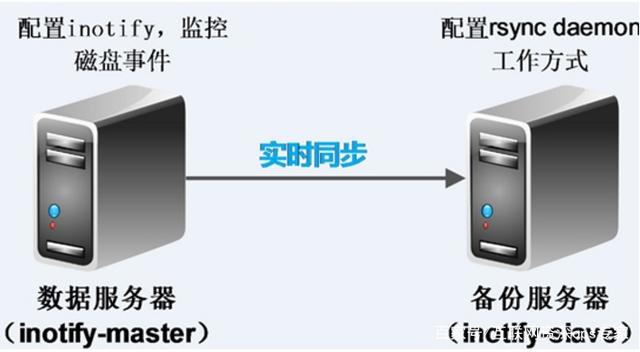
Rsync+Inotify 实现数据同步,双向同步,单向同步 基本了解什么是rsync?与传统的cp、tar备份方式相比,rsync具有安全性高、备份迅速、支持增量备份等优点,通过rsync可以解决对实时性要求不高的数据备份需求,例如定期的备份文件服务器数据到远端服务器,对本地磁盘定期做数据镜像等。随着应用系统规模的不断扩大,对数据的安全性和可靠性也提出的更好的要求,rsync在高端业务系统中也逐渐暴露出了很多不足,首先,rsync同步数据时,需要扫描所有文件后进行比对,进行差量传输。如果文件数量达到了百万甚至千万量级,扫描所有文件将是非常耗时的。而且正在发生变化的往往是其中很少的一部分,这是非常低效的方式。其次,rsync不能实时的去监测、同步数据,虽然它可以通过linux守护进程的方式进行触发同步,但是两次触发动作一定会有时间差,这样就导致了服务端和客户端数据可能出现不一致,无法在应用故障时完全的恢复数据。基于以上原因,rsync+inotify组合出现了!什么是inotify?Inotify是一种强大的、细粒度的、异步的文件系统事件监控机制,linux内核从2.6.13起,加入了Inotify支持,通过Inotify可以监控文件系统中添加、删除,修改、移动等各种细微事件,利用这个内核接口,第三方软件就可以监控文件系统下文件的各种变化情况,而inotify-tools就是这样的一个第三方软件。在上面章节中,我们讲到,rsync可以实现触发式的文件同步,但是通过crontab守护进程方式进行触发,同步的数据和实际数据会有差异,而inotify可以监控文件系统的各种变化,当文件有任何变动时,就触发rsync同步,这样刚好解决了同步数据的实时性问题。rsync+inotify同步逻辑图环境准备服务器类型IP地址应用操作系统源服务器(数据源服务器),客户端192.168.130.161rsync inotify-tools 脚本centos7/redhat7目标服务器(备份服务器),服务端192.168.130.160rsynccentos7/redhat7重要提示关闭服务端和客户端的防护墙(不是必须,可以开放端口)、selinux(必须)。 #临时关闭 setenforce 0 #长久关闭---使用此方法。需要重启生效。所以可以先执行上面那句,再执行这句。就暂时可以不重启,先配置 sed -i 's/^SELINUX=.*/SELINUX=disabled/' /etc/selinux/config如果未关闭,会提示错误:rsync: failed to set times on "." (in backup): Permission denied (13) rsync: recv_generator: failed to stat "ccc" (in backup): Permission denied (13)目标服务器(备份服务器),服务端一:安装rsycn在Centos上只要一句代码而已,其他系统自己找。yum install -y rsync二:添加配置文件参数。[root@server ~]# vim /etc/rsyncd.conf ##日志文件位置. log file = /var/log/rsyncd.log ##pid文件的存放位置 pidfile = /var/run/rsyncd.pid ##支持max connections参数的锁文件 lock file = /var/run/rsync.lock ##用户认证配置文件,用于保存用户名称和密码,必须手动创建 secrets file = /etc/rsync.pass #自定义同步资源名称。 [qingjun] #rsync服务端数据存放路径,客户端的数据将同步至此目录 path = /tmp/ comment = sync runtime from client #设置rsync运行权限为root uid = 0 #设置rsync运行权限为root gid = 0 #默认端口 port = 873 #表示出现错误忽略错误 ignore errors #默认为true,修改为no,增加对目录文件软连接的备份 use chroot = no #设置rsync服务端为读写权限 read only = no #不显示rsync服务端资源列表 list = no #最大连接数 max connections = 200 #设置超时时间 timeout = 600 #执行数据同步的用户名,可以设置多个,用英文状态下逗号隔开 auth users = admin #允许进行数据同步的源服务器IP地址,可以设置多个,用英文状态下逗号隔开 hosts allow = 192.168.0.0/24三:创建用户认证文件,设置文件权限为600。echo 'admin:123456' > /etc/rsync.pass chmod 600 /etc/rsync.pass 四:启动服务,设置开机自启。systemctl enable rsyncd systemctl start rsyncd五:验证是否监听端口ss -antl源服务器(数据源服务器),客户端一:安装rsycn在Centos上只要一句代码而已,其他系统自己找。yum install -y rsync二:配置epel源,安装inotify-tools服务。wget -O /etc/yum.repos.d/CentOS-Base.repo https://mirrors.aliyun.com/repo/Centos-7.repo sed -i -e '/mirrors.cloud.aliyuncs.com/d' -e '/mirrors.aliyuncs.com/d' /etc/yum.repos.d/CentOS-Base.repo #################################### wget -O /etc/yum.repos.d/epel.repo https://mirrors.aliyun.com/repo/epel-7.repo sed -i 's|^#baseurl=https://download.example/pub|baseurl=https://mirrors.aliyun.com|' /etc/yum.repos.d/epel* sed -i 's|^metalink|#metalink|' /etc/yum.repos.d/epel* ####################################### yum -y install inotify-tools二:创建认证密码文件,只需写密码,设置文件权限为600。echo '123456' > /etc/rsync.pass chmod 600 /etc/rsync.pass三:创建同步目录runtime。mkdir /runtime四:进入同步目录创建文件,开始同步。rsync -avH --port 873 --progress --delete /runtime admin@192.168.130.160::qingjun --password-file=/etc/rsync.pass 说明: rsync -avH --port 873 --progress --delete 源服务器需要同步到其他服务器的目录 admin@同步到哪个服务器IP::上面定义的同步模块 --password-file=/etc/rsync.pass五:服务端查看结果。六:自动同步- 1.写个脚本,给脚本设置开机启动执行。 #!/bin/bash host=192.168.130.160 src=/runtime des=qingjun password=/etc/rsync.pass user=admin inotifywait=/usr/bin/inotifywait $inotifywait -mrq --timefmt '%Y%m%d %H:%M' --format '%T %w%f%e' -e modify,delete,create,attrib $src \ | while read files;do rsync -avzP --delete --timeout=100 --password-file=${password} $src $user@$host::$des echo "${files} was rsynced" >>/tmp/rsync.log 2>&1 done保存上面脚本到你想存放的目录,这边就存放到了opt目录下- 2. 后台执行脚本。nohup bash /opt/qingjun.sh &- 3. 添加到rc.local,实现开机自动启动这个脚本OK完美收工!
-
harbor部署(docker hub)+bash一键安装 [blockquote2 name='洛维花']搭建自己的docker hub,适用于内网部署演示版本为2.9.4(2024年4月版本)[/tip]官网: harbor官网: harbor前言需要docker和docker-compose,如果没有安装,可以参考:docker安装docker-compose安装docker hub安装cd /usr/local如果官方下载太慢,建议用下载工具下载并上传到服务器wget https://github.com/goharbor/harbor/releases/download/v2.9.4/harbor-offline-installer-v2.9.4.tgz解压tar -zxvf harbor-offline-installer-v2.9.4.tgz根据自己情况,这里是/var/harbormkdir /var/harbor授权chmod -R 750 /var/harbor复制模板为配置文件cp /usr/local/harbor/harbor.yml.tmpl /usr/local/harbor/harbor.yml编辑vi /usr/local/harbor/harbor.yml详细配置如下:1)hostname改为本机在局域网的ip,比如192.168.0.882)http的port改为设定的harbor的对外服务端口,比如88883)注释所有https的配置(前面加#),包括https、port、certificate、private_key如果使用https,则不要注释4)修改data_volume为上面创建的/var/harbor配置文件可以设置管理员的账号名称,根据需要设置cd /usr/local/harbor ./install.shharbor开机会自动启动[blockquote2 name='洛维花']这个脚本是我上面操作,如果上面手动操作了,就不要用了[/tip]vi /usr/local/harbor.sh修改脚本的常量区域,可以调整安装需要设置本地服务器ip和端口#!/bin/bash # 常量设置 harbor_version="2.9.0" # harbor版本 install_path="/usr/local" # 安装、操作目录 server_ip="192.168.0.88" # 服务ip server_port="8888" # 服务端口 data_path="/var/harbor" # 数据保存目录 data_path2="\/var\/harbor" # 数据保存目录 # 下载harbor源码包,如果下载过慢,注释下面几行代码 echo "......正在下载源码包......" wget -P ${install_path} wget https://github.com/goharbor/harbor/releases/download/v${harbor_version}/harbor-offline-installer-v${harbor_version}.tgz echo "......源码包下载完成......" # 解压缩 echo "......正在解压缩源码包......" cd ${install_path} tar -zxf ${install_path}/harbor-offline-installer-v${harbor_version}.tgz echo "......源码包解压缩完成......" # 创建数据目录 mkdir ${data_path} chmod -R 750 ${data_path} # 配置文件 echo "......正在修改配置文件......" ## 复制配置文件 cp ${install_path}/harbor/harbor.yml.tmpl ${install_path}/harbor/harbor.yml ## 调整配置文件 sed -i 's/data_volume: \/data/data_volume: '"$data_path2"'/g' ${install_path}/harbor/harbor.yml sed -i 's/hostname: reg.mydomain.com/hostname: '"$server_ip"'/g' ${install_path}/harbor/harbor.yml sed -i 's/https:/# https:/g' ${install_path}/harbor/harbor.yml sed -i 's/certificate:/# certificate:/g' ${install_path}/harbor/harbor.yml sed -i 's/private_key:/# private_key:/g' ${install_path}/harbor/harbor.yml sed -i 's/port: 443/# port: 443/g' ${install_path}/harbor/harbor.yml echo "......修改配置文件完成......" ## 启动 /usr/local/harbor/install.sh echo "......!!!脚本运行完成!!!......"保存后sh /usr/local/harbor.sh使用浏览器打开ip:port(每个设备的局域网ip不一样)访问地址上面设置的(这里是192.168.0.88:8888)默认账号:admin 默认密码:Harbor12345(在xml里面配置)系统管理——用户管理——创建用户如果用域名,需要配置ssl证书,证书将保存的目录写道xml里面即可二、卸载docker stop $(docker ps -a | grep "goharbor" | awk '{print $1}')docker rm $(docker ps -a | grep "goharbor" | awk '{print $1}')docker rmi $(docker images | grep "goharbor" | awk '{print $1":"$2}')然后删除下载的harbor安装包
-
mac,macOS下的l2tp,如何设置指定流量,而不是全局 注意网络有优先级服务顺序,开启L2TP VPN后发现无效,内网还是访问不了,但是设置L2TP为第一个服务顺序的话就可以访问。可是这样的话,如果内网不具备访问互联网的功能的话,就会导致我们电脑也不会有网,只能访问内网。每次需要访问互联网的时候就需要关闭VPN,来来回回切换就会体验很不好。开工设置本文代码来自:Github先设置一下设置 -> 网络 -> 目标VPN -> 高级 -> 取消勾选通过VPN连接发送所有流量黑名单模式在mac终端中:sudo vi /etc/ppp/ip-up添加以下内容:#!/bin/sh export PATH="/bin:/sbin:/usr/sbin:/usr/bin" OLDGW=`netstat -nr | grep 'ppp0' | grep 'UH ' | sed 's/ \([0-9.]*\).*/\1/g'` if [ ! -e /tmp/pptp_oldgw ]; then echo "${OLDGW}" > /tmp/pptp_oldgw fi dscacheutil -flushcache route add 192.168.8.0/16 "${OLDGW}" # 更改这里的ip段sudo vi /etc/ppp/ip-down添加以下内容:#!/bin/sh export PATH="/bin:/sbin:/usr/sbin:/usr/bin" if [ ! -e /tmp/pptp_oldgw ]; then exit 0 fi OLDGW=`cat /tmp/pptp_oldgw` route delete 106.75.0.0/16 ${OLDGW} # 更改这里的ip段 rm /tmp/pptp_oldgw完结重启电脑,重新链接vpn。注意事项如果刚开始已勾选通过VPN连接发送所有流量,建议重新创建vpn,我测试下取消勾选不会生效需要追加规则直接在两个脚本内追加ip,然后重连即可出现问题检查流程:改完规则是否重连VPNnetstat -nr,检查脚本内的路由规则是否已添加ls -l /etc/ppp,检查脚本文件是否可执行
-
群晖DSM7.2版本Web Station Nginx 配置的伪静态修改教程 升级后改来改去,我也是累了先进入Web Station Nginx 配置文件目录 cd /var/tmp/nginx/test/plugin_config/sites-enabled/会看到以 webservice_portal_老头后面为字母加数字的文件:webservice_portal_6edc8d4a-2bab-4c89-bc1d-d873ed0e708a我们输出查看 cat webservice_portal_6edc8d4a-2bab-4c89-bc1d-d873ed0e708a sudo -i #提升权限 cd /usr/local/etc/nginx/conf.d cat .service.6edc8d4a-2bab-4c89-bc1d-d873ed0e708a.f7dc2a4d-c44d-47ef-9a49-298f15fc340f.conf mkdir -p f7dc2a4d-c44d-47ef-9a49-298f15fc340f cd f7dc2a4d-c44d-47ef-9a49-298f15fc340f vi user.conf写入wordpress的伪静态配置文件 location / { try_files $uri $uri/ /index.php?$args; } rewrite /wp-admin$ $scheme://$host$uri/ permanent; if (!-e $request_filename) { rewrite (.*) /index.php; }搞定!收尾重新加载nginx服务/bin/nginx -s reload
-
tmpfs满了?linux中tmp空间不够怎么办 tmpfs满了?linux中tmp空间不够怎么办出现原因安装数据库时,会使用到临时目录/tmp,但是/tmp太小时会报错解决办法:需要重新分配/tmp目录大小vim /etc/fstab加入一行tmpfs /tmp tmpfs nodev,nosuid,size=2G 0 0将/tmp文件更改为2G的空间,此操作需要重启才能生效。开机后使用df -h查看/tmp目录大小为2G //若有其他大小需求可自由更改异常情况?出现问题?解决办法:在命令行中输入按步骤执行以下三步:mkdir /home/usrname/tmp export TMPDIR=/home/usrname/tmp source ~/.bashrc问题就会解决了。