搜索到
3
篇与
的结果
-

-
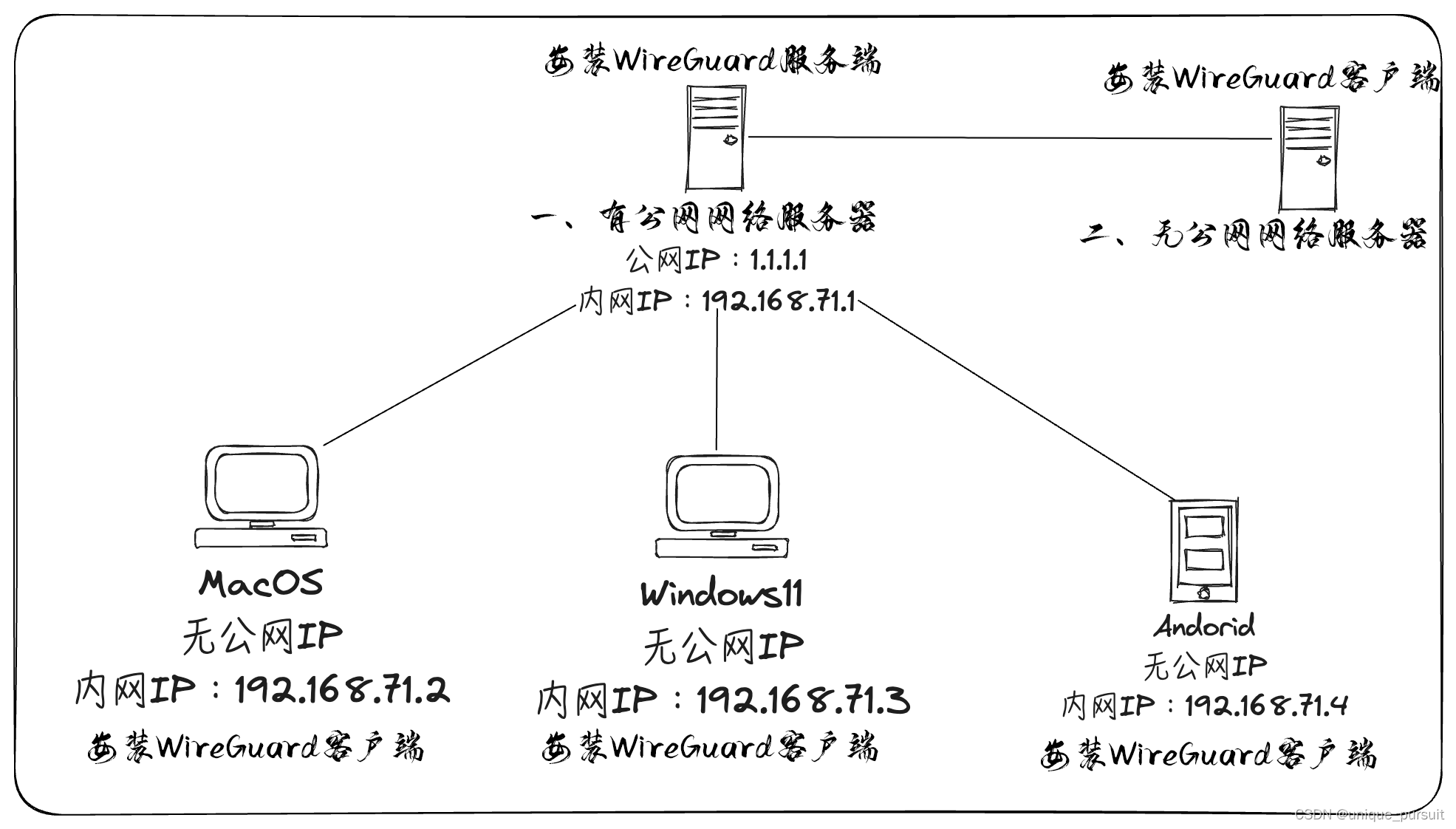
使用wireguard搭建实现异地组网并使用 wg-gen-web 来管理 WireGuard 的配置 使用wireguard搭建实现异地组网并使用 wg-gen-web 来管理 WireGuard 的配置内容有点长,让我缕缕前言说起异地组网,之前一直在使用zerotier-planet进行搭建,使用了一段时间也挺稳定,唯一的不足就是ios平台由于系统限制没办法修改planet文件,也就没法进行组网。网上找了一圈,看到很早就有人在官方论坛里面提过这个需求,但是官方似乎对此兴趣好像不大,没办法只能研究其他组网方式,找了一圈后最后确定下来使用wireguard搭建中继服务器进行组网,wireguard的各平台支持也都比较齐全,其功能也都满足我的需求,在此记录下组网过程。画个图安装wireguard #Ubuntu22 apt install -y wireguard #Centos yum install -y wireguard #armbian yum install -y wireguard #KylinV10 yum install -y wireguard # 添加下面的配置到 /etc/sysctl.conf 后执行 sysctl -p 生效 net.ipv4.ip_forward = 1一键命令,一次性搞定。wg-gen-web 配置wg-gen-web 仓库对于新手来说,如何才能快速把 WireGuard 用起来呢?当然是通过图形管理界面啦,填几个参数,生成个二维码,再拿客户端扫下二维码就连上了,简直是比爽姐还爽~wg-gen-web 就是这样一款图形管理界面,主要包含以下这些功能:根据 CIDR 自动分配 IP 地址给客户端;每个客户端会生成 QR 二维码,方便移动客户端扫描使用;支持通过邮件发送二维码和配置文件;支持启用和禁用某个客户端;支持 IPv6;支持使用 GitHub 和 Oauth2 OIDC 来进行用户认证;颜值还比较高。wg-gen-web 支持直接通过容器来运行,如果你是在本地运行,可以准备一份 docker-compose 文件:version: '3.6' services: wg-gen-web: image: vx3r/wg-gen-web:latest container_name: wg-gen-web restart: always expose: - "8080/tcp" ports: - 80:8080 environment: - WG_CONF_DIR=/data - WG_INTERFACE_NAME=wg0.conf - OAUTH2_PROVIDER_NAME=fake - WG_STATS_API=http://<API_LISTEN_IP>:8182 volumes: - /etc/wireguard:/data network_mode: bridge wg-json-api: image: james/wg-api:latest container_name: wg-json-api restart: always cap_add: - NET_ADMIN network_mode: "host" command: wg-api --device wg0 --listen <API_LISTEN_IP>:8182我习惯于用docker命令来安装:docker run --rm -it -v /tmp/wireguard:/data -p 8080:8080 -e "WG_CONF_DIR=/data" vx3r/wg-gen-web:latest这里还用到了另外一个项目 wg-api,该项目提供了一个 JSON-RPC 接口,用来暴露 WireGuard 的网络状态信息。其中 <API_LISTEN_IP> 可以直接替换成 docker0 的 IP。执行以下命令运行 wg-gen-web:docker-compose up -d在浏览器中输入 URL 打开图形管理界面,点击 “SERVER” 开始填写服务端和客户端的配置信息:这里的 PostUp和PostDown我只有如下设置的时候才行,不知道是不是我的内网原因。各位看着弄 #PostUp iptables -A FORWARD -i wg0 -j ACCEPT; iptables -A FORWARD -o wg0 -j ACCEPT; iptables -t nat -A POSTROUTING -o eth0 -j MASQUERADE #PostDown iptables -D FORWARD -i wg0 -j ACCEPT; iptables -D FORWARD -o wg0 -j ACCEPT; iptables -t nat -D POSTROUTING -o eth0 -j MASQUERADE填写好配置信息后,直接点击 UPDATE SERVER CONFIGURATION 保存,同时会生成配置文件 wg0.conf: cat /etc/wireguard/wg0.conf # Updated: 2021-01-20 03:59:37.718655459 +0000 UTC / Created: 2021-01-20 03:32:28.045982181 +0000 UTC [Interface] Address = 10.6.6.1/24 ListenPort = 51820 PrivateKey = iLPeSYaKYERfyrOX/YcAam4AIIHCNEBXnqL2oRedAWQ= PreUp = echo WireGuard PreUp PostUp = iptables -A FORWARD -i wg0 -j ACCEPT; iptables -A FORWARD -o wg0 -j ACCEPT; iptables -t nat -A POSTROUTING -o eth0 -j MASQUERADE PreDown = echo WireGuard PreDown PostDown = iptables -D FORWARD -i wg0 -j ACCEPT; iptables -D FORWARD -o wg0 -j ACCEPT; iptables -t nat -D POSTROUTING -o eth0 -j MASQUERADE注意: 这里如果需要多个内网网段,记得都填写下去接下来点击 CLIENTS,然后点击 ADD NEW CLIENT 开始新增客户端配置:填写客户端配置信息:点击 SUBMIT,就会在 /etc/wireguard 目录下生成客户端的 json 配置文件:cat /etc/wireguard/f5fcc1e7-e03a-48bb-acd9-8d5214c6cb1f { "id": "f5fcc1e7-e03a-48bb-acd9-8d5214c6cb1f", "name": "test", "email": "yangchuansheng33@gmail.com", "enable": true, "ignorePersistentKeepalive": false, "presharedKey": "8QkkeXGt4D/lnLDA1jfJUhB3oiShhRWp/GC8GFQtgKs=", "allowedIPs": [ "10.6.6.0/24" ], "address": [ "10.6.6.2/32" ], "tags": [], "privateKey": "ODN2xN12p5lwcEuj20C4uZV9kJE9yHz4eAHB/4czPEM=", "publicKey": "k2Ut15aQn7+mNHqEd4bwdNx3WcvA4F7SPmETYuWdSjM=", "createdBy": "Unknown", "updatedBy": "", "created": "2021-01-20T05:19:16.659225991Z", "updated": "2021-01-20T05:19:16.659225991Z" }如果勾选了 “Enable client after creation”,还会将 peer 的配置加入 wg0.conf:cat /etc/wireguard/wg0.conf # Updated: 2021-01-20 03:59:37.718655459 +0000 UTC / Created: 2021-01-20 03:32:28.045982181 +0000 UTC [Interface] Address = 10.6.6.1/24 ListenPort = 51820 PrivateKey = iLPeSYaKYERfyrOX/YcAam4AIIHCNEBXnqL2oRedAWQ= PreUp = echo WireGuard PreUp PostUp = iptables -A FORWARD -i wg0 -j ACCEPT; iptables -A FORWARD -o wg0 -j ACCEPT; iptables -t nat -A POSTROUTING -o eth0 -j MASQUERADE PreDown = echo WireGuard PreDown PostDown = iptables -D FORWARD -i wg0 -j ACCEPT; iptables -D FORWARD -o wg0 -j ACCEPT; iptables -t nat -D POSTROUTING -o eth0 -j MASQUERADE # test / yangchuansheng33@gmail.com / Updated: 2021-01-20 05:19:16.659225991 +0000 UTC / Created: 2021-01-20 05:19:16.659225991 +0000 UTC [Peer] PublicKey = k2Ut15aQn7+mNHqEd4bwdNx3WcvA4F7SPmETYuWdSjM= PresharedKey = 8QkkeXGt4D/lnLDA1jfJUhB3oiShhRWp/GC8GFQtgKs= AllowedIPs = 10.6.6.2/32最后直接启动 wg-quick 服务就行了:systemctl start wg-quick@wg0如果你之前已经启动过该服务,现在只需要重启就行了:systemctl restart wg-quick@wg0每次更新配置后都要手动 reload 还是很麻烦的,我们可以通过 systemd 来监听配置文件的实时变化,一但配置文件有所改动,就立即触发 reload。方法也很简单,先创建一个 wg-gen-web.service 用来 reload:# /etc/systemd/system/wg-gen-web.service [Unit] Description=Restart WireGuard After=network.target [Service] Type=oneshot ExecStart=/usr/bin/systemctl reload wg-quick@wg0.service [Install] WantedBy=multi-user.target然后再创建一个同名的 wg-gen-web.path 用来监听文件变化:# /etc/systemd/system/wg-gen-web.path [Unit] Description=Watch /etc/wireguard for changes [Path] PathModified=/etc/wireguard [Install] WantedBy=multi-user.target设置开机自启:systemctl enable wg-gen-web.service wg-gen-web.path --now后面如果再到 Web 页面上更新配置信息,会立即触发 reload,不需要再自己手动 reload 了。查看接口信息:wg show wg0 interface: wg0 public key: dG5xPA7Q6X7ByeNl5pasI/8ZPhiTOsfsy0NUX4w2wmI= private key: (hidden) listening port: 51820 peer: k2Ut15aQn7+mNHqEd4bwdNx3WcvA4F7SPmETYuWdSjM= preshared key: (hidden) allowed ips: 10.6.6.2/32客户端建立连接Linux客户端# 安装wireguard apt install -y wireguard # 添加下面的配置到 /etc/sysctl.conf 后执行 sysctl -p 生效 net.ipv4.ip_forward = 1将上面服务器添加的客户端配置文件下载后 存放到 /etc/wireguard/并执行启动程序systemctl reload wg-quick@wg0启动后ping一下上面设置的局域网内网连接,如果通了,则组网成功!一些优化有时外网IP变化了,wg服务并未报错,但是也没有重连到中继服务器上,造成机器离线,这里新增一个watchdog服务进行连接保活监控# 新建watchdog服务 vim /lib/systemd/system/wg-watchdog.service # 添加下面代码到service中 [Unit] Description=Wireguard Watchdog After=network.target StartLimitIntervalSec=0 [Service] Type=simple Restart=always RestartSec=10 ExecStart=/etc/wireguard/watchdog.sh [Install] WantedBy=multi-user.target# 新建脚本 vim /etc/wireguard/watchdog.sh # 添加下面代码到watchdog.sh中 #!/bin/bash # TARGET_HOST 根据实际情况修改,这里是中继服务器的内网IP TARGET_HOST='10.0.1.1' # this is your wireguard network server IP UP=false while true do count=$(ping -c 1 $TARGET_HOST | grep rtt | wc -l) if [ $count -eq 0 ]; then echo "$(date)" "Target host" $TARGET_HOST "unreachable, reinitiating wireguard wg0 interface!" systemctl restart wg-quick@wg0 UP=false else if [ $UP = false ]; then echo "$(date)" "Wireguard connection reestablished!" fi UP=true fi sleep 10 done最后启动服务systemctl daemon-reload systemctl start wg-watchdog systemctl enable wg-watchdog脚本原理是每隔10秒ping一下中继服务器IP,如果ping不通则说明本机离线,检测到离线后就重启wg服务,这样就可以保证机器一直在线了。
-
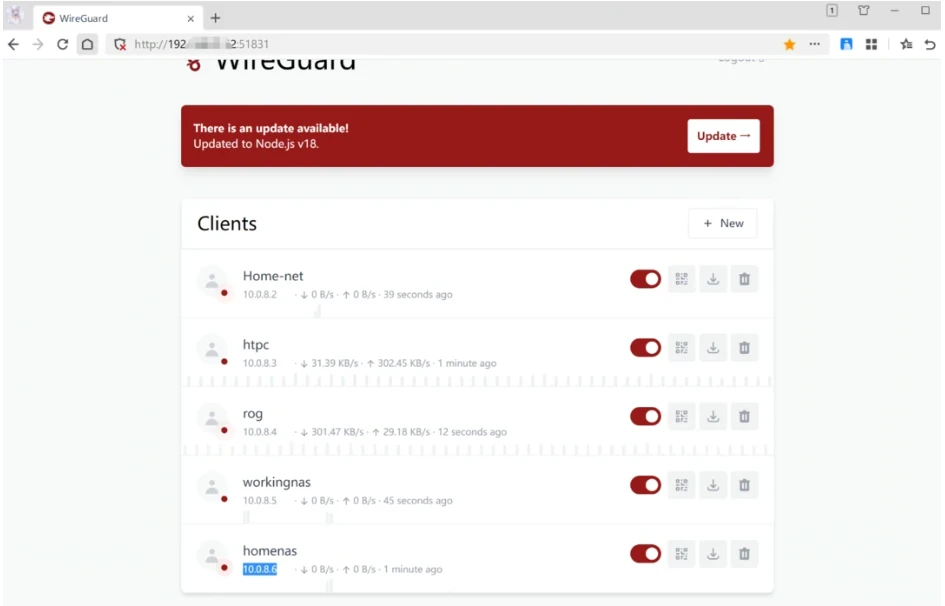
IP V4环境下部署WireGuard服务端 github项目地址部署WireGuard docker 服务端登录SSH 一键部署命令docker run --detach \ --name wg-easy \ --env LANG=de \ --env WG_HOST=luoweihua.cn \ --env WG_ALLOWED_IPS=192.168.8.0/24 \ --env WG_DEFAULT_ADDRESS=10.11.0.0 \ --env WEBUI_HOST=0.0.0.0 \ --env PASSWORD_HASH='$2b$12$coPqCsPtcFO.Ab99xylBNOW4.Iu7OOA2/ZIboHN6/oyxca3MWo7fW' \ --env PORT=51821 \ --env WG_PORT=51820 \ --volume /mnt/H1/wireguard:/etc/wireguard \ --publish 51820:51820/udp \ --publish 51821:51821/tcp \ --cap-add NET_ADMIN \ --cap-add SYS_MODULE \ --sysctl 'net.ipv4.conf.all.src_valid_mark=1' \ --sysctl 'net.ipv4.ip_forward=1' \ --restart unless-stopped \ ghcr.io/wg-easy/wg-easy这里设置的密码是: YOUR_PASSWORD生成密码的方式docker run --rm -it ghcr.io/wg-easy/wg-easy wgpw 'YOUR_PASSWORD'其它补充命令#停止服务# docker stop wg-easy #删除容器# docker rm wg-easy #更新容器# docker pull ghcr.io/wg-easy/wg-easy 登录WG后台,添加客户端