搜索到
598
篇与
的结果
-
 【环境安装记录Mysql卸载篇】Linux系统下Mysql卸载 前言在这之前先把Mysql卸载,记录一下卸载步骤。1.停止mysql服务systemctl stop mysqld2.查看mysql的rpm软件包rpm -qa |grep -i mysql3.删除这些查询到的软件包yum remove mysql-community-libs.x86_64先删libs,再删除剩下的两个。4.删除与mysql相关的linux本地文件先查找到这些文件find / -name mysql再删除对应文件rm -rf xxx #找到的文件目录5.最后删除mysql配置文件rm -rf /etc/my.cnf
 -
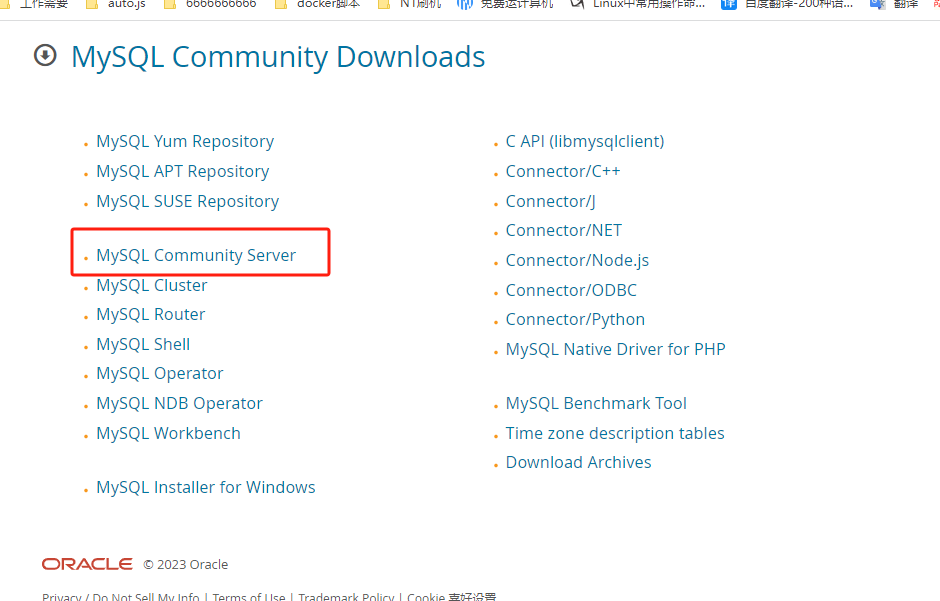
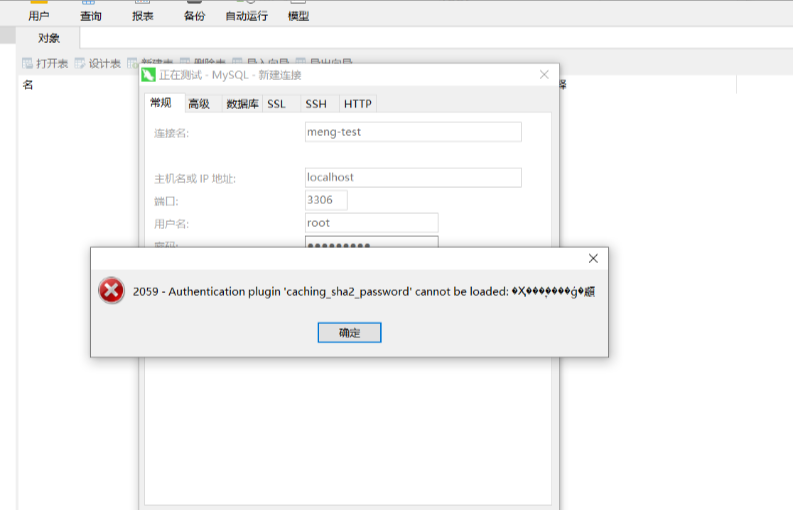
【环境安装记录指定Mysql版本篇】CentOS7 离线安装mysql8数据库 第一步:下载离线安装包下载地址:https://dev.mysql.com/downloads/第二步:上传下载包到服务器上传文件mysql-8.0.18-1.el7.x86_64.rpm-bundle.tar到服务器上。第三步:解压文件包切换到上传文件目录下运行如下命令:[root@gelong-vm1 rpms]# tar -vxf mysql-8.0.18-1.el7.x86_64.rpm-bundle.tar mysql-community-libs-8.0.18-1.el7.x86_64.rpm mysql-community-devel-8.0.18-1.el7.x86_64.rpm mysql-community-embedded-compat-8.0.18-1.el7.x86_64.rpm mysql-community-libs-compat-8.0.18-1.el7.x86_64.rpm mysql-community-common-8.0.18-1.el7.x86_64.rpm mysql-community-test-8.0.18-1.el7.x86_64.rpm mysql-community-server-8.0.18-1.el7.x86_64.rpm mysql-community-client-8.0.18-1.el7.x86_64.rpm 第四步:卸载系统自带的数据库1.检查系统自带的 MariaDB检查系统是否自带MariaDB,命令如下:rpm -qa | grep mariadb如果系统自带MariaDB,删除掉,删除命令如下:rpm -e --nodeps mariadb-libs-5.5.44-2.el7.centos.x86_642.检查系统自带的mysql数据库安装包检查系统是否自带Mysql数据库,名利如下:rpm -qa | grep mysql如果系统自带mysql数据库,删除掉,删除命令如下:rpm -e --nodeps mysql-libs-5.1.73-8.el6_8.x86_64第五步:按照顺序安装mysql数据库按照如下顺序安装:rpm -ivh mysql-community-common-8.0.18-1.el7.x86_64.rpm rpm -ivh mysql-community-libs-8.0.18-1.el7.x86_64.rpm rpm -ivh mysql-community-client-8.0.18-1.el7.x86_64.rpm rpm -ivh mysql-community-server-8.0.18-1.el7.x86_64.rpm rpm -ivh mysql-community-devel-8.0.18-1.el7.x86_64.rpm1.安装mysql-community-server-8.0.18-1.el7.x86_64.rpm 报错解决方案安装 mysql-community-server-8.0.18-1.el7.x86_64.rpm 的时候需要依赖 net-tools,如果没有 net-tools 会安装失败,此时先安装 net-tools,然后再安装 mysql-community-server-8.0.18-1.el7.x86_64.rpm 即可,安装命令如下:# 安装 mysql-community-server-8.0.25-1.el7.x86_64.rpm 依赖报错 [root@sangni mysql-installation]# rpm -ivh mysql-community-server-8.0.25-1.el7.x86_64.rpm 警告:mysql-community-server-8.0.25-1.el7.x86_64.rpm: 头V3 DSA/SHA1 Signature, 密钥 ID 5072e1f5: NOKEY 错误:依赖检测失败: net-tools 被 mysql-community-server-8.0.25-1.el7.x86_64 需要 # 安装 net-tools [root@sangni mysql-installation]# yum install net-tools 已加载插件:fastestmirror Loading mirror speeds from cached hostfile * base: mirrors.njupt.edu.cn * extras: mirrors.njupt.edu.cn * updates: mirrors.njupt.edu.cn 正在解决依赖关系 --> 正在检查事务 ---> 软件包 net-tools.x86_64.0.2.0-0.25.20131004git.el7 将被 安装 --> 解决依赖关系完成 依赖关系解决 ================================================================================================================================== Package 架构 版本 源 大小 ================================================================================================================================== 正在安装: net-tools x86_64 2.0-0.25.20131004git.el7 base 306 k 事务概要 ================================================================================================================================== 安装 1 软件包 总下载量:306 k 安装大小:917 k Is this ok [y/d/N]: y Downloading packages: net-tools-2.0-0.25.20131004git.el7.x86_64.rpm | 306 kB 00:00:00 Running transaction check Running transaction test Transaction test succeeded Running transaction 警告:RPM 数据库已被非 yum 程序修改。 ** 发现 2 个已存在的 RPM 数据库问题, 'yum check' 输出如下: 2:postfix-2.10.1-9.el7.x86_64 有缺少的需求 libmysqlclient.so.18()(64bit) 2:postfix-2.10.1-9.el7.x86_64 有缺少的需求 libmysqlclient.so.18(libmysqlclient_18)(64bit) 正在安装 : net-tools-2.0-0.25.20131004git.el7.x86_64 1/1 验证中 : net-tools-2.0-0.25.20131004git.el7.x86_64 1/1 已安装: net-tools.x86_64 0:2.0-0.25.20131004git.el7 完毕! # net-tools 安装完成后再次安装 mysql-community-server-8.0.25-1.el7.x86_64.rpm [root@sangni mysql-installation]# rpm -ivh mysql-community-server-8.0.25-1.el7.x86_64.rpm 警告:mysql-community-server-8.0.25-1.el7.x86_64.rpm: 头V3 DSA/SHA1 Signature, 密钥 ID 5072e1f5: NOKEY 准备中... ################################# [100%] 正在升级/安装... 1:mysql-community-server-8.0.25-1.e################################# [100%]2.安装 rpm -ivh mysql-community-devel-8.0.18-1.el7.x86_64.rpm 报错解决方案[root@192 mysql]# rpm -ivh mysql-community-devel-8.0.18-1.el7.x86_64.rpm warning: mysql-community-devel-8.0.25-1.el7.x86_64.rpm: Header V3 DSA/SHA256 Signature, key ID 5072e1f5: NOKEY error: Failed dependencies: pkgconfig(openssl) is needed by mysql-community-devel-8.0.25-1.el7.x86_64解决办法yum install openssl-devel特别说明:关于mysql8之后的大小写问题在MySQL8中,数据目录初始化之后,不再允许更改lower_case_table_names=1的值;也就是说启动(重启)MYSQL时,lower_case_table_names的值必须于,初始化MYSOL时(安装 MYSOL后的首次启动)的值相同。由于我的业务是有需求的,所以我先设置关闭大小写验证 #进入目录 cd /etc/ #编辑my.cnf文件 vi /etc/my.cnf #添加内容 lower_case_table_names=1通常,0 表示大小写敏感,1 表示大小写不敏感。相关文章:CentOS 上查看 MySQL 的大小写敏感状态centos 安装MySQL 8.0 区分大小写解决方法第六步:启动mysql服务1.启动MYSQL服务:[root@gelong-vm1 rpms]# service mysqld start Redirecting to /bin/systemctl start mysqld.service2.查看启动状态:[root@gelong-vm1 rpms]# systemctl status mysqld.service ● mysqld.service - MySQL Server Loaded: loaded (/usr/lib/systemd/system/mysqld.service; enabled; vendor preset: disabled) Active: active (running) since 二 2023-09-05 14:19:46 CST; 38s ago Docs: man:mysqld(8) http://dev.mysql.com/doc/refman/en/using-systemd.html Process: 15236 ExecStartPre=/usr/bin/mysqld_pre_systemd (code=exited, status=0/SUCCESS) Main PID: 15315 (mysqld) Status: "Server is operational" CGroup: /system.slice/mysqld.service └─15315 /usr/sbin/mysqld 9月 05 14:19:34 gelong-vm1 systemd[1]: Starting MySQL Server... 9月 05 14:19:46 gelong-vm1 systemd[1]: Started MySQL Server.第七步:修改默认密码开启远程连接1.查看默认密码:查看默认密码命令如下[root@gelong-vm1 rpms]# grep 'temporary password' /var/log/mysqld.log 2023-09-05T06:19:39.121134Z 6 [Note] [MY-010454] [Server] A temporary password is generated for root@localhost: iU/%Q(3w<AO*2.使用默认密码登录mysql:[root@gelong-vm1 rpms]# mysql -u root -p Enter password: Welcome to the MySQL monitor. Commands end with ; or \g. Your MySQL connection id is 8 Server version: 8.0.23 Copyright (c) 2000, 2021, Oracle and/or its affiliates. Oracle is a registered trademark of Oracle Corporation and/or its affiliates. Other names may be trademarks of their respective owners. Type 'help;' or '\h' for help. Type '\c' to clear the current input statement.3.修改 root 用户密码:注意:这里修改的密码要足够复杂,包含大小和特殊符号;mysql> alter user 'root'@'localhost' identified by 'Houpu123!@#'; Query OK, 0 rows affected (0.62 sec) mysql> select version(); +-----------+ | version() | +-----------+ | 8.0.23 | +-----------+ 1 row in set (0.00 sec)4.修改 root 用户的 host 列值,开启远程连接:修改运行远程连接命令如下:mysql> use mysql; Reading table information for completion of table and column names You can turn off this feature to get a quicker startup with -A Database changed mysql> UPDATE user SET `Host` = '%' WHERE `User` = 'root' LIMIT 1; Query OK, 1 row affected (0.01 sec) Rows matched: 1 Changed: 1 Warnings: 0 mysql> select host from user; +-----------+ | host | +-----------+ | % | | localhost | | localhost | | localhost | +-----------+ 4 rows in set (0.00 sec)5.刷新缓存:重新刷新mysql的缓存内容命令:mysql> flush privileges; Query OK, 0 rows affected (0.47 sec) 6.给 root 用户授予所有权限:mysql> GRANT ALL PRIVILEGES ON *.* TO 'root'@'%'WITH GRANT OPTION; Query OK, 0 rows affected (0.02 sec) 解决远程连接时报错2059-Authentication plugin ‘caching_sha2_password‘安装的时候,选择了强加密规则caching_sha2_password,与之前的mysql的mysql_native_password规则不同,navicate驱动目前不支持新加密规则通过更改加密规则和刷新权限的方式 use mysql; #选择数据库 # 远程连接请将'%'换成'localhost' ALTER USER 'root'@'%' IDENTIFIED BY 'password' PASSWORD EXPIRE NEVER; #更改加密方式 ALTER USER 'root'@'%' IDENTIFIED WITH mysql_native_password BY 'password'; #更新用户密码 FLUSH PRIVILEGES; #刷新权限8.退出mysql控制台:exit;
-
【环境安装记录深入浅出Mysql的2059错误篇】2059-Authentication plugin ‘caching_sha2_password‘ 问题出现的原因及解决方法 2059-Authentication plugin ‘caching_sha2_password‘ cannot be loaded:问题出现的原因及解决方法1.出现原因安装的时候,选择了强加密规则caching_sha2_password,与之前的mysql的mysql_native_password规则不同,navicate驱动目前不支持新加密规则2.解决方法通过更改加密规则和刷新权限的方式mysql -uroot -ppassword #登录 use mysql; #选择数据库 # 远程连接请将'localhost'换成'%' ALTER USER 'root'@'localhost' IDENTIFIED BY 'password' PASSWORD EXPIRE NEVER; #更改加密方式 ALTER USER 'root'@'localhost' IDENTIFIED WITH mysql_native_password BY 'password'; #更新用户密码 FLUSH PRIVILEGES; #刷新权限
-
windows server2016激活方法+密钥 Windows Server 2016激活方法及密钥激活方法Windows Server 2016的激活方法有多种,包括使用KMS激活、MAK激活、使用激活工具等。使用MAK密钥进行激活以下是使用MAK密钥进行激活的示例:slmgr /skms kms.03k.org slmgr /ipk WC2BQ-8NRM3-FDDYY-2BFGV-KHKQY slmgr /ato在上面的示例中,我们使用slmgr命令行工具来进行激活。首先,我们使用slmgr /ipk命令来安装密钥,然后使用slmgr /ato命令来激活系统。当我们执行这个命令时,会提示激活成功。
-
【环境安装记录深入学习一:mysql数据库使用移动目录的方式进行迁移】Linux环境MySQL 的迁移(对data目录的直接拷贝) MySQL迁移文档在虚拟机的测试MySQL直接复制data目录方式迁移测试环境服务器A: centos-release-7-8.2003.0.el7.centos.x86_64/MySQL 5.7.32 服务器B: centos-release-7-8.2003.0.el7.centos.x86_64/MySQL 5.7.32迁移步骤停止服务器A和服务器B的MySQL服务systemctl stop mysqld将服务器A的MySQL的data目录从服务器A,除了ib_logfile*外统一复制到服务器B的data目录下可能会报错,可以用cat /var/log/mysqld.log查看日志数据拷贝完成后:##进入到拷贝数据的目录 cd /var/lib/mysql/ ##因为上传的数据拥有者是root,我们需要变更成mysql chown -R mysql.mysql * ##这一步暂定,如果有报错,说无权限,则 chmod -R 777 * ## 配置文件中加上 lower_case_table_names=1 即可。 #是否对sql语句大小写敏感,1表示不敏感 vim /etc/my.cnf #加上这句话 lower_case_table_names=1报错解决办法报错一:mysqld: File '.\binlog.000005' not found (OS errno 2 - No such file or directory) 2022-07-19T01:01:20.153111Z 0 [ERROR] [MY-010958] [Server] Could not open log file. 2022-07-19T01:01:20.154277Z 0 [ERROR] [MY-010041] [Server] Can't init tc log提示找不到 “binlog.000005”文件,由于打不开这个文件,因此启动终止。这个是MySQL运行时使用的二进制日志文件,主要用于记录更改数据的语句,这里由于不知何种原因被删除了,造成MySQL服务无法正常启动。.\binlog.000004 .\binlog.000005解决方案可以看到最后一个文件为“binlog.000005”,解决的办法很简单,就是删除“binlog.index”文件,这样MySQL将默认重建“binlog.000001”二进制日志文件,MySQL服务正常启动!最后的最后systemctl start mysqld
-
【环境安装记录redis篇】使用YUM安装redis 在使用YUM安装之前要看一下YUM是否有问题准备安装环境由于 Redis 是基于 C 语言编写的,因此首先需要安装 Redis 所需要的依赖yum install -y gcc tcl gcc-c++ make使用yum进行处理问题yum install redis -y在安装完成之后会有/etc/redis.conf,我们需要进行一个备份操作cp /etc/redis.conf /home/redis_redhat/测试一下是否可以启动systemctl start redis接下来我们使用远程登录首先看一下监控的IP和端口号ss -tnlup | grep redis如果使用远程登录的话是登录不上的。我们需要修改/etc/redis.conf,添加一条bind 0.0.0.0
-
【环境安装记录libreoffice篇】Centos7.2上安装libreoffice7.1.0.2 环境准备系统环境[root@myhost ~]# cat /etc/redhat-release CentOS Linux release 7.2.1511 (Core) [root@myhost ~]# firewall-cmd --state #查看防火墙的状态 running [root@myhost ~]# firewall-cmd --list-ports #查看防火墙已经开放的端口 [root@myhost ~]# firewall-cmd --list-services #查看防火墙开放的服务 dhcpv6-client ssh #httpd服务默认的端口是80,防火墙允许80/tcp端口访问 [root@myhost ~]# firewall-cmd --zone=public --permanent --add-port=80/tcp success #mysql服务端默认的端口是3306,防火墙允许3306/tcp端口访问 [root@myhost ~]# firewall-cmd --zone=public --permanent --add-port=3306/tcp success [root@myhost ~]# firewall-cmd --reload #重新加载防火墙配置 success [root@myhost ~]# setenforce 0 && getenforce Permissive [root@myhost ~]# sed -i "s/SELINUX=enforcing/SELINUX=disabled/g" /etc/sysconfig/selinux [root@myhost ~]# cat /etc/sysconfig/selinux [root@myhost ~]# ping www.baidu.com PING www.a.shifen.com (220.181.38.150) 56(84) bytes of data. 64 bytes from 220.181.38.150: icmp_seq=1 ttl=52 time=33.6 ms 64 bytes from 220.181.38.150: icmp_seq=2 ttl=52 time=34.8 ms 64 bytes from 220.181.38.150: icmp_seq=3 ttl=52 time=35.2 ms ......升级操作系统[root@myhost tools]# yum update -y 安装依赖包[root@myhost tools]# yum install -y cups-libs cairo安装下载安装包安装包下载地址:https://downloadarchive.documentfoundation.org/libreoffice/old/7.1.0.2/rpm/x86_64/LibreOffice_7.1.0.2_Linux_x86-64_rpm.tar.gzhttps://downloadarchive.documentfoundation.org/libreoffice/old/7.1.0.2/rpm/x86_64/LibreOffice_7.1.0.2_Linux_x86-64_rpm_sdk.tar.gz[root@myhost ~]# cd /home/tools/ [root@myhost tools]# wget https://downloadarchive.documentfoundation.org/libreoffice/old/7.1.0.2/rpm/x86_64/LibreOffice_7.1.0.2_Linux_x86-64_rpm.tar.gz [root@myhost tools]# wget https://downloadarchive.documentfoundation.org/libreoffice/old/7.1.0.2/rpm/x86_64/LibreOffice_7.1.0.2_Linux_x86-64_rpm_sdk.tar.gz [root@myhost tools]# ll 总用量 37048 -rw-r--r-- 1 root root 217813520 5月 14 10:10 kkFileView-3.5.1.tar.gz -rw-r--r-- 1 root root 38540015 5月 14 14:08 LibreOffice_7.1.0.2_Linux_x86-64_rpm_sdk.tar.gz -rw-r--r-- 1 root root 269379828 1月 16 2021 LibreOffice_7.1.0.2_Linux_x86-64_rpm.tar.gz 创建安装目录[root@myhost tools]# mkdir /opt/libreoffice7.1/把下载的包上传到目录/opt/libreoffice7.1/中[root@myhost tools]# cd /opt/libreoffice7.1/ [root@myhost libreoffice7.1]# ll 总用量 0 [root@myhost libreoffice7.1]# cp /home/tools/LibreOffice_7.1.0.2_Linux_x86-64_rpm* ./ [root@myhost libreoffice7.1]# ll 总用量 300708 -rw-r--r-- 1 root root 38540015 9月 7 10:51 LibreOffice_7.1.0.2_Linux_x86-64_rpm_sdk.tar.gz -rw-r--r-- 1 root root 269379828 9月 7 10:51 LibreOffice_7.1.0.2_Linux_x86-64_rpm.tar.gz解压安装包[root@myhost libreoffice7.1]# tar xf LibreOffice_7.1.0.2_Linux_x86-64_rpm_sdk.tar.gz [root@myhost libreoffice7.1]# tar xf LibreOffice_7.1.0.2_Linux_x86-64_rpm.tar.gz [root@myhost libreoffice7.1]# ll 总用量 300708 drwxr-xr-x 4 root root 45 1月 15 2021 LibreOffice_7.1.0.2_Linux_x86-64_rpm drwxr-xr-x 3 root root 17 1月 15 2021 LibreOffice_7.1.0.2_Linux_x86-64_rpm_sdk -rw-r--r-- 1 root root 38540015 9月 7 10:51 LibreOffice_7.1.0.2_Linux_x86-64_rpm_sdk.tar.gz -rw-r--r-- 1 root root 269379828 9月 7 10:51 LibreOffice_7.1.0.2_Linux_x86-64_rpm.tar.gz 分别进入解压之后的目录中执行安装命令[root@myhost libreoffice7.1]# cd /opt/libreoffice7.1/LibreOffice_7.1.0.2_Linux_x86-64_rpm/RPMS [root@myhost RPMS]# pwd /opt/libreoffice7.1/LibreOffice_7.1.0.2_Linux_x86-64_rpm/RPMS [root@myhost RPMS]# yum localinstall -y *.rpm [root@myhost RPMS]# cd ../../ [root@myhost libreoffice7.1]# cd /opt/libreoffice7.1/LibreOffice_7.1.0.2_Linux_x86-64_rpm_sdk/RPMS/ [root@myhost RPMS]# pwd /opt/libreoffice7.1/LibreOffice_7.1.0.2_Linux_x86-64_rpm_sdk/RPMS [root@myhost RPMS]# yum localinstall -y *.rpm [root@myhost RPMS]# cd ../../确认安装是否成功### 默认安装到创建的目录中 [root@myhost libreoffice7.1]# pwd /opt/libreoffice7.1 [root@myhost libreoffice7.1]# ll 总用量 303412 -rw-r--r-- 1 root root 1709564 1月 15 2021 CREDITS.fodt drwxr-xr-x 3 root root 4096 9月 7 10:56 help drwxr-xr-x 4 root root 45 1月 15 2021 LibreOffice_7.1.0.2_Linux_x86-64_rpm drwxr-xr-x 3 root root 17 1月 15 2021 LibreOffice_7.1.0.2_Linux_x86-64_rpm_sdk -rw-r--r-- 1 root root 38540015 9月 7 10:51 LibreOffice_7.1.0.2_Linux_x86-64_rpm_sdk.tar.gz -rw-r--r-- 1 root root 269379828 9月 7 10:51 LibreOffice_7.1.0.2_Linux_x86-64_rpm.tar.gz -rw-r--r-- 1 root root 472959 1月 15 2021 LICENSE -rw-r--r-- 1 root root 544263 1月 15 2021 LICENSE.html -rw-r--r-- 1 root root 5026 1月 15 2021 NOTICE drwxr-xr-x 7 root root 75 9月 7 10:56 presets drwxr-xr-x 11 root root 12288 9月 7 10:57 program drwxr-xr-x 2 root root 25 9月 7 10:56 readmes drwxr-xr-x 11 root root 4096 9月 7 11:00 sdk drwxr-xr-x 36 root root 4096 9月 7 10:57 share ### 删除安装包和解压包 [root@myhost libreoffice7.1]# rm -rf LibreOffice_7.1.0.2_Linux_x86-64_rpm LibreOffice_7.1.0.2_Linux_x86-64_rpm_sdk [root@myhost libreoffice7.1]# rm -rf LibreOffice_7.1.0.2_Linux_x86-64_rpm_sdk.tar.gz LibreOffice_7.1.0.2_Linux_x86-64_rpm.tar.gz [root@myhost libreoffice7.1]# ll 总用量 2704 -rw-r--r-- 1 root root 1709564 1月 15 2021 CREDITS.fodt drwxr-xr-x 3 root root 4096 9月 7 10:56 help -rw-r--r-- 1 root root 472959 1月 15 2021 LICENSE -rw-r--r-- 1 root root 544263 1月 15 2021 LICENSE.html -rw-r--r-- 1 root root 5026 1月 15 2021 NOTICE drwxr-xr-x 7 root root 75 9月 7 10:56 presets drwxr-xr-x 11 root root 12288 9月 7 10:57 program drwxr-xr-x 2 root root 25 9月 7 10:56 readmes drwxr-xr-x 11 root root 4096 9月 7 11:00 sdk drwxr-xr-x 36 root root 4096 9月 7 10:57 share ### 查看命令是否已经存在,命令存在则证明安装成功 [root@myhost libreoffice7.1]# whereis libreoffice7.1 libreoffice7: /usr/bin/libreoffice7.1启动服务[root@myhost libreoffice7.1]# /usr/bin/libreoffice7.1 --headless --accept="socket,host=0.0.0.0,port=8100;urp;" --nofirststartwizard ### 耐心等待一下,这个启动过程稍微有点查看端口或者进程是否启动[root@myhost libreoffice7.1]# netstat -lntup | grep 8100 tcp 0 0 0.0.0.0:8100 0.0.0.0:* LISTEN 94008/soffice.bin [root@myhost libreoffice7.1]# ps -ef |grep soffice root 94008 93976 0 11:05 pts/1 00:00:00 /opt/libreoffice7.1/program/soffice.bin --headless --accept=socket,host=0.0.0.0,port=8100;urp; --nofirststartwizard root 94188 29770 0 11:15 pts/0 00:00:00 grep --color=auto soffice
-
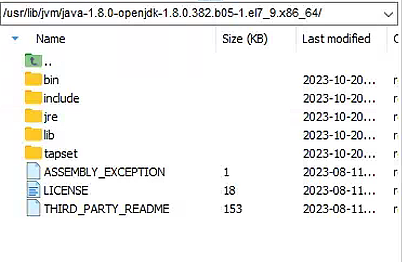
【环境安装记录二】linux 安装配置java linux命令行安装java 安装Java环境查看系统是否安装过java查看系统是否安装过javayum list installed | grep java如果有旧版本的java,且你自己不需要,可以用如下方法卸载所有的java(后边的 * 符号是通配符)yum -y remove java-1.8.0-openjdk*查看java软件包列表yum list java*[blockquote2 name='洛维花']注意: 这里一定要安装openjdk的开发版本(即java-1.8.0-openjdk-devel.x86_64),不然默认安装的是运行环境版本,会导致/usr/lib/jvm/java-1.8.0-openjdk-1.8.0.342.b07-1.el7_9.x86_64目录下只有jre文件夹,这会缺失某些命令,比如Java -version能找到,但是javac -version、jps -lm等命令找不到,而且没法配置环境变量等问题[/tip]安装我们需要的Java版本,这里我选择1.8版本开始安装yum install java-1.8.0-openjdk-devel.x86_64安装好后,使用where命令查看java安装位置whereis java一般都会在lib目录下,然后按照软连接指向一步步排查,可以找到jdk真实的目录位置[root@localdomain1 nacos]# ll /usr/lib/jvm total 4 lrwxrwxrwx. 1 root root 26 Aug 18 17:19 java -> /etc/alternatives/java_sdk lrwxrwxrwx. 1 root root 32 Aug 18 17:19 java-1.8.0 -> /etc/alternatives/java_sdk_1.8.0 lrwxrwxrwx. 1 root root 40 Aug 18 17:19 java-1.8.0-openjdk -> /etc/alternatives/java_sdk_1.8.0_openjdk drwxr-xr-x. 7 root root 4096 Aug 18 17:19 java-1.8.0-openjdk-1.8.0.342.b07-1.el7_9.x86_64 # 实际目录,其他都是软连接,最终指向这个目录 lrwxrwxrwx. 1 root root 34 Aug 18 17:19 java-openjdk -> /etc/alternatives/java_sdk_openjdk lrwxrwxrwx. 1 root root 21 Aug 18 17:19 jre -> /etc/alternatives/jre lrwxrwxrwx. 1 root root 27 Aug 18 17:19 jre-1.8.0 -> /etc/alternatives/jre_1.8.0 lrwxrwxrwx. 1 root root 35 Aug 18 17:19 jre-1.8.0-openjdk -> /etc/alternatives/jre_1.8.0_openjdk lrwxrwxrwx. 1 root root 51 Aug 18 17:19 jre-1.8.0-openjdk-1.8.0.342.b07-1.el7_9.x86_64 -> java-1.8.0-openjdk-1.8.0.342.b07-1.el7_9.x86_64/jre 编辑/etc/profile文件,在文件最后追加变量配置vi /etc/profile#设置Java环境变量 export JAVA_HOME=/usr/lib/jvm/java-1.8.0-openjdk-1.8.0.382.b05-1.el7_9.x86_64 export JRE_HOME=$JAVA_HOME/jre export CLASSPATH=.:$JAVA_HOME/lib:$JRE_HOME/lib:$CLASSPATH export PATH=$PATH:$JRE_HOME/bin:$JAVA_HOME/bin重新执行刚修改的初始化文件,使之立即生效source /etc/profile