搜索到
598
篇与
的结果
-
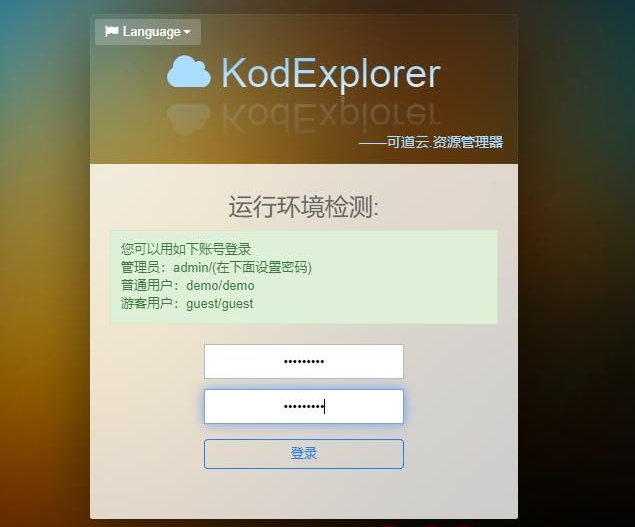
 Docker系列 深度使用可道云kodexplorer(一)安装可道云kodexplorer配合aria2 安装docker pull dennischancs/kodexplorerdocker run -d \ --name kodexplorer \ --hostname=kodexplorer \ -p 5210:5210 \ -p 5218:5218 \ -v /mnt/ydyp/kodexplorer:/koddata \ #这是设置 可道云程序配置文件的地方 -v /mnt/ydyp/Media:/koddata/Group/public/home/Media \ #这是设置 可道云共享目录地址 --restart unless-stopped \ dennischancs/kodexplorer说明5210为kodexplorer端口5218为Ng-Aria端口
 -
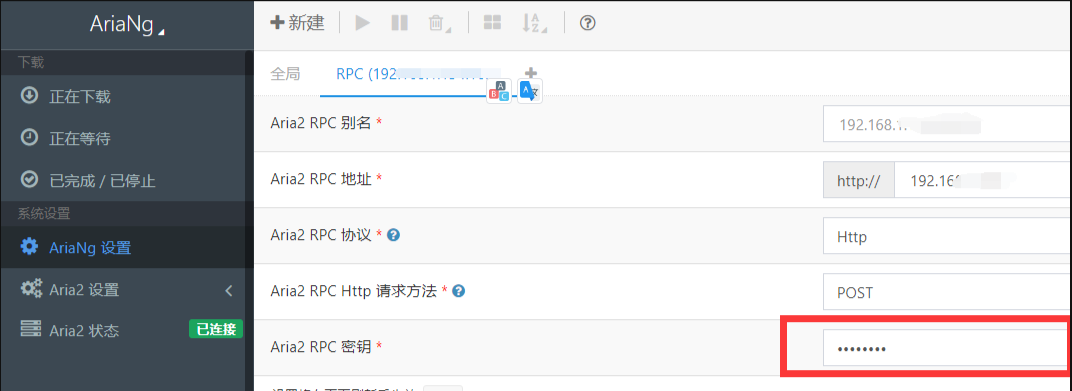
【N1和Armbian】八、Docker安装aria2+ariang 1、拉取aria2镜像docker pull p3terx/aria2-pro:latest2、启动镜像docker run -d \ --name aria2-pro \ --restart unless-stopped \ --log-opt max-size=1m \ -e PUID=$UID \ -e PGID=$GID \ -e UMASK_SET=022 \ -e RPC_SECRET=daimafengzi \ -e RPC_PORT=6800 \ -p 6800:6800 \ -e LISTEN_PORT=6888 \ -p 6888:6888 \ -p 6888:6888/udp \ -v /mnt/H1/aria2-config:/config \ -v /mnt/H1/media:/Download \ --restart=always \ p3terx/aria2-pro3、拉取AriaNg镜像docker pull p3terx/ariang:latest4、启动镜像docker run -d \ --name AiraNg \ --log-opt max-size=1m \ --restart=always \ -p 16880:6880 \ p3terx/ariang:latest5、配置RPC(登录http://IP:16880)修改成相应数据,密钥为自己设置的 prc_password
-
tmpfs满了?linux中tmp空间不够怎么办 tmpfs满了?linux中tmp空间不够怎么办出现原因安装数据库时,会使用到临时目录/tmp,但是/tmp太小时会报错解决办法:需要重新分配/tmp目录大小vim /etc/fstab加入一行tmpfs /tmp tmpfs nodev,nosuid,size=2G 0 0将/tmp文件更改为2G的空间,此操作需要重启才能生效。开机后使用df -h查看/tmp目录大小为2G //若有其他大小需求可自由更改异常情况?出现问题?解决办法:在命令行中输入按步骤执行以下三步:mkdir /home/usrname/tmp export TMPDIR=/home/usrname/tmp source ~/.bashrc问题就会解决了。
-
Linux软件未完全安装带来的问题及解决方案 Linux软件未完全安装带来的问题及解决方案–E: Unmet dependencies. Try ‘apt --fix-broken install’ with no packages (or specify a solution). _最近使用Debian搭建CS服务器,安装各种命令包遇见一些问题,一般是依赖错误、安装目录已存在其他文件(可能是同类的命令包存放相同位置导致的)环境:root@armbian:~# lsb_release -a No LSB modules are available. Distributor ID: Ubuntu Description: Armbian 23.08.0-trunk lunar Release: 23.04 Codename: lunar个人遐想我遇到的问题是为python3环境安装pip3产生的报错,当时我想了一个暴力的解决方法,直接下载pip安装包本地解压安装,当时解决了这个问题 ,但是我再装别的命令包就会有以下报错:The following packages have unmet dependencies: bsdmainutils : Depends: bsdextrautils (>= 2.35.2-7) but it is not going to be installed E: Unmet dependencies. Try 'apt --fix-broken install' with no packages (or specify a solution).dpkg: error processing archive /var/cache/apt/archives/bsdextrautils_2.36-3+b1_amd64.deb (--unpack): trying to overwrite '/usr/share/bash-completion/completions/hexdump', which is also in package bash-completion 1:2.1-4.3结合这篇文章大体明白了自己的问题可能就是之前装bsdmainutils命令包没装完,存在目录上的一些问题:然后使用文章中的方法步骤,找到出错的命令包位置,使用以下指令:root@fish2:~# dpkg -i --force-overwrite /var/cache/apt/archives/bsdextrautils_2.36-3+b1_amd64.deb (Reading database ... 117779 files and directories currently installed.) Preparing to unpack .../bsdextrautils_2.36-3+b1_amd64.deb ... Unpacking bsdextrautils (2.36-3+b1) ... dpkg: warning: overriding problem because --force enabled: //警告无报错 dpkg: warning: trying to overwrite '/usr/share/bash-completion/completions/hexdump', which is also in package bash-completion 1:2.1-4.3 dpkg: warning: overriding problem because --force enabled: dpkg: warning: trying to overwrite '/usr/share/bash-completion/completions/look', which is also in package bash-completion 1:2.1-4.3 Setting up bsdextrautils (2.36-3+b1) ... update-alternatives: warning: alternative /usr/bin/bsd-write (part of link group write) doesn't exist; removing from list of alternatives update-alternatives: warning: /etc/alternatives/write is dangling; it will be updated with best choice update-alternatives: using /usr/bin/write.ul to provide /usr/bin/write (write) in auto mode接着这样:root@fish2:~# apt-get install -f Reading package lists... Done Building dependency tree Reading state information... Done The following packages were automatically installed and are no longer required: libdrm-amdgpu1 libdrm-intel1 libdrm-nouveau2 libdrm-radeon1 libisl22 libllvm3.9 libpciaccess0 libruby2.3 libtxc-dxtn-s2tc libzstd1 ruby-did-you-mean ruby2.3 Use 'apt autoremove' to remove them. 0 upgraded, 0 newly installed, 0 to remove and 588 not upgraded. 8 not fully installed or removed. After this operation, 0 B of additional disk space will be used. apt-listchanges: Can't set locale; make sure $LC_* and $LANG are correct! perl: warning: Setting locale failed. perl: warning: Please check that your locale settings: LANGUAGE = (unset), LC_ALL = (unset), LANG = "zh_CN.UTF-8" are supported and installed on your system. perl: warning: Falling back to the standard locale ("C"). locale: Cannot set LC_CTYPE to default locale: No such file or directory locale: Cannot set LC_MESSAGES to default locale: No such file or directory locale: Cannot set LC_ALL to default locale: No such file or directory Processing triggers for cracklib-runtime (2.9.2-5) ... Setting up libmpfr6:amd64 (4.1.0-3) ... Setting up libzstd1:amd64 (1.4.5+dfsg-4) ... Setting up ncal (12.1.7) ... Setting up libbsd0:amd64 (0.10.0-1) ... Setting up calendar (12.1.7) ... Processing triggers for libc-bin (2.31-3) ... Setting up libmpc3:amd64 (1.2.0-1) ... Setting up libisl22:amd64 (0.22.1-1) ... Setting up bsdmainutils (12.1.7) ... Processing triggers for man-db (2.7.6.1-2) ... Processing triggers for libc-bin (2.31-3) ...然后再用apt-get install python-pip命令包 就可以了
-
-
Ubuntu 23.04、22.04、18.04国内源 配置文件说明Ubuntu配置文件位置:/etc/apt/sources.list需要用root权限:sudo vi /etc/apt/sources.list2种修改方式1)把原文件中:archive.ubuntu.com,替换为:archive.aliyun.com(或其他更新源网址) 2)直接复制下方的内容,覆盖原文件中的内容即可。 修改完成后,更新本地安装包数据库请选择和系统对应的版本查看系统版本命令:lsb_release -a Distributor ID: Ubuntu Description: Ubuntu 22.04 LTS Release: 22.04 Codename: jammy源地址国内的更新源有多个,几个大互联网公司的源都比较稳定,没什么差别。这里整理的比较主流的、常用的几个LTS版本的更新源。Ubuntu 23.04 (lunar)更新源# aliyun deb http://mirrors.aliyun.com/ubuntu/ lunar main restricted universe multiverse deb-src http://mirrors.aliyun.com/ubuntu/ lunar main restricted universe multiverse deb http://mirrors.aliyun.com/ubuntu/ lunar-security main restricted universe multiverse deb-src http://mirrors.aliyun.com/ubuntu/ lunar-security main restricted universe multiverse deb http://mirrors.aliyun.com/ubuntu/ lunar-updates main restricted universe multiverse deb-src http://mirrors.aliyun.com/ubuntu/ lunar-updates main restricted universe multiverse deb http://mirrors.aliyun.com/ubuntu/ lunar-proposed main restricted universe multiverse deb-src http://mirrors.aliyun.com/ubuntu/ lunar-proposed main restricted universe multiverse deb http://mirrors.aliyun.com/ubuntu/ lunar-backports main restricted universe multiverse deb-src http://mirrors.aliyun.com/ubuntu/ lunar-backports main restricted universe multiverse# tsinghua deb https://mirrors.tuna.tsinghua.edu.cn/ubuntu/ lunar main restricted universe multiverse deb-src https://mirrors.tuna.tsinghua.edu.cn/ubuntu/ lunar main restricted universe multiverse deb https://mirrors.tuna.tsinghua.edu.cn/ubuntu/ lunar-updates main restricted universe multiverse deb-src https://mirrors.tuna.tsinghua.edu.cn/ubuntu/ lunar-updates main restricted universe multiverse deb https://mirrors.tuna.tsinghua.edu.cn/ubuntu/ lunar-backports main restricted universe multiverse deb-src https://mirrors.tuna.tsinghua.edu.cn/ubuntu/ lunar-backports main restricted universe multiverse deb https://mirrors.tuna.tsinghua.edu.cn/ubuntu/ lunar-security main restricted universe multiverse deb-src https://mirrors.tuna.tsinghua.edu.cn/ubuntu/ lunar-security main restricted universe multiverse deb https://mirrors.tuna.tsinghua.edu.cn/ubuntu/ lunar-proposed main restricted universe multiverse deb-src https://mirrors.tuna.tsinghua.edu.cn/ubuntu/ lunar-proposed main restricted universe multiverse# 中科大 deb https://mirrors.ustc.edu.cn/ubuntu/ lunar main restricted universe multiverse deb-src https://mirrors.ustc.edu.cn/ubuntu/ lunar main restricted universe multiverse deb https://mirrors.ustc.edu.cn/ubuntu/ lunar-updates main restricted universe multiverse deb-src https://mirrors.ustc.edu.cn/ubuntu/ lunar-updates main restricted universe multiverse deb https://mirrors.ustc.edu.cn/ubuntu/ lunar-backports main restricted universe multiverse deb-src https://mirrors.ustc.edu.cn/ubuntu/ lunar-backports main restricted universe multiverse deb https://mirrors.ustc.edu.cn/ubuntu/ lunar-security main restricted universe multiverse deb-src https://mirrors.ustc.edu.cn/ubuntu/ lunar-security main restricted universe multiverse deb https://mirrors.ustc.edu.cn/ubuntu/ lunar-proposed main restricted universe multiverse deb-src https://mirrors.ustc.edu.cn/ubuntu/ lunar-proposed main restricted universe multiverse# 163 deb http://mirrors.163.com/ubuntu/ lunar main restricted universe multiverse deb http://mirrors.163.com/ubuntu/ lunar-security main restricted universe multiverse deb http://mirrors.163.com/ubuntu/ lunar-updates main restricted universe multiverse deb http://mirrors.163.com/ubuntu/ lunar-proposed main restricted universe multiverse deb http://mirrors.163.com/ubuntu/ lunar-backports main restricted universe multiverse deb-src http://mirrors.163.com/ubuntu/ lunar main restricted universe multiverse deb-src http://mirrors.163.com/ubuntu/ lunar-security main restricted universe multiverse deb-src http://mirrors.163.com/ubuntu/ lunar-updates main restricted universe multiverse deb-src http://mirrors.163.com/ubuntu/ lunar-proposed main restricted universe multiverse deb-src http://mirrors.163.com/ubuntu/ lunar-backports main restricted universe multiverseUbuntu 22.04 (jammy)更新源 # aliyun deb http://mirrors.aliyun.com/ubuntu/ jammy main restricted universe multiverse deb-src http://mirrors.aliyun.com/ubuntu/ jammy main restricted universe multiverse deb http://mirrors.aliyun.com/ubuntu/ jammy-security main restricted universe multiverse deb-src http://mirrors.aliyun.com/ubuntu/ jammy-security main restricted universe multiverse deb http://mirrors.aliyun.com/ubuntu/ jammy-updates main restricted universe multiverse deb-src http://mirrors.aliyun.com/ubuntu/ jammy-updates main restricted universe multiverse deb http://mirrors.aliyun.com/ubuntu/ jammy-proposed main restricted universe multiverse deb-src http://mirrors.aliyun.com/ubuntu/ jammy-proposed main restricted universe multiverse deb http://mirrors.aliyun.com/ubuntu/ jammy-backports main restricted universe multiverse deb-src http://mirrors.aliyun.com/ubuntu/ jammy-backports main restricted universe multiverse# tsinghua deb https://mirrors.tuna.tsinghua.edu.cn/ubuntu/ jammy main restricted universe multiverse deb-src https://mirrors.tuna.tsinghua.edu.cn/ubuntu/ jammy main restricted universe multiverse deb https://mirrors.tuna.tsinghua.edu.cn/ubuntu/ jammy-updates main restricted universe multiverse deb-src https://mirrors.tuna.tsinghua.edu.cn/ubuntu/ jammy-updates main restricted universe multiverse deb https://mirrors.tuna.tsinghua.edu.cn/ubuntu/ jammy-backports main restricted universe multiverse deb-src https://mirrors.tuna.tsinghua.edu.cn/ubuntu/ jammy-backports main restricted universe multiverse deb https://mirrors.tuna.tsinghua.edu.cn/ubuntu/ jammy-security main restricted universe multiverse deb-src https://mirrors.tuna.tsinghua.edu.cn/ubuntu/ jammy-security main restricted universe multiverse deb https://mirrors.tuna.tsinghua.edu.cn/ubuntu/ jammy-proposed main restricted universe multiverse deb-src https://mirrors.tuna.tsinghua.edu.cn/ubuntu/ jammy-proposed main restricted universe multiverse# 中科大 deb https://mirrors.ustc.edu.cn/ubuntu/ jammy main restricted universe multiverse deb-src https://mirrors.ustc.edu.cn/ubuntu/ jammy main restricted universe multiverse deb https://mirrors.ustc.edu.cn/ubuntu/ jammy-updates main restricted universe multiverse deb-src https://mirrors.ustc.edu.cn/ubuntu/ jammy-updates main restricted universe multiverse deb https://mirrors.ustc.edu.cn/ubuntu/ jammy-backports main restricted universe multiverse deb-src https://mirrors.ustc.edu.cn/ubuntu/ jammy-backports main restricted universe multiverse deb https://mirrors.ustc.edu.cn/ubuntu/ jammy-security main restricted universe multiverse deb-src https://mirrors.ustc.edu.cn/ubuntu/ jammy-security main restricted universe multiverse deb https://mirrors.ustc.edu.cn/ubuntu/ jammy-proposed main restricted universe multiverse deb-src https://mirrors.ustc.edu.cn/ubuntu/ jammy-proposed main restricted universe multiverse# 163 deb http://mirrors.163.com/ubuntu/ jammy main restricted universe multiverse deb http://mirrors.163.com/ubuntu/ jammy-security main restricted universe multiverse deb http://mirrors.163.com/ubuntu/ jammy-updates main restricted universe multiverse deb http://mirrors.163.com/ubuntu/ jammy-proposed main restricted universe multiverse deb http://mirrors.163.com/ubuntu/ jammy-backports main restricted universe multiverse deb-src http://mirrors.163.com/ubuntu/ jammy main restricted universe multiverse deb-src http://mirrors.163.com/ubuntu/ jammy-security main restricted universe multiverse deb-src http://mirrors.163.com/ubuntu/ jammy-updates main restricted universe multiverse deb-src http://mirrors.163.com/ubuntu/ jammy-proposed main restricted universe multiverse deb-src http://mirrors.163.com/ubuntu/ jammy-backports main restricted universe multiverseubuntu 20.04(focal) 更新源# aliyun deb https://mirrors.aliyun.com/ubuntu/ focal main restricted universe multiverse deb-src https://mirrors.aliyun.com/ubuntu/ focal main restricted universe multiverse deb https://mirrors.aliyun.com/ubuntu/ focal-security main restricted universe multiverse deb-src https://mirrors.aliyun.com/ubuntu/ focal-security main restricted universe multiverse deb https://mirrors.aliyun.com/ubuntu/ focal-updates main restricted universe multiverse deb-src https://mirrors.aliyun.com/ubuntu/ focal-updates main restricted universe multiverse deb https://mirrors.aliyun.com/ubuntu/ focal-proposed main restricted universe multiverse deb-src https://mirrors.aliyun.com/ubuntu/ focal-proposed main restricted universe multiverse deb https://mirrors.aliyun.com/ubuntu/ focal-backports main restricted universe multiverse deb-src https://mirrors.aliyun.com/ubuntu/ focal-backports main restricted universe multiverse# 中科大 deb https://mirrors.ustc.edu.cn/ubuntu/ focal main restricted universe multiverse deb https://mirrors.ustc.edu.cn/ubuntu/ focal-updates main restricted universe multiverse deb https://mirrors.ustc.edu.cn/ubuntu/ focal-backports main restricted universe multiverse deb https://mirrors.ustc.edu.cn/ubuntu/ focal-security main restricted universe multiverse deb-src https://mirrors.ustc.edu.cn/ubuntu/ focal main restricted universe multiverse deb-src https://mirrors.ustc.edu.cn/ubuntu/ focal-updates main restricted universe multiverse deb-src https://mirrors.ustc.edu.cn/ubuntu/ focal-backports main restricted universe multiverse deb-src https://mirrors.ustc.edu.cn/ubuntu/ focal-security main restricted universe multiverse deb https://mirrors.ustc.edu.cn/ubuntu/ focal-proposed main restricted universe multiverse deb-src https://mirrors.ustc.edu.cn/ubuntu/ focal-proposed main restricted universe multiverse# tsinghua deb https://mirrors.tuna.tsinghua.edu.cn/ubuntu/ jammy main restricted universe multiverse deb-src https://mirrors.tuna.tsinghua.edu.cn/ubuntu/ jammy main restricted universe multiverse deb https://mirrors.tuna.tsinghua.edu.cn/ubuntu/ jammy-updates main restricted universe multiverse deb-src https://mirrors.tuna.tsinghua.edu.cn/ubuntu/ jammy-updates main restricted universe multiverse deb https://mirrors.tuna.tsinghua.edu.cn/ubuntu/ jammy-backports main restricted universe multiverse deb-src https://mirrors.tuna.tsinghua.edu.cn/ubuntu/ jammy-backports main restricted universe multiverse deb https://mirrors.tuna.tsinghua.edu.cn/ubuntu/ jammy-security main restricted universe multiverse deb-src https://mirrors.tuna.tsinghua.edu.cn/ubuntu/ jammy-security main restricted universe multiverse deb https://mirrors.tuna.tsinghua.edu.cn/ubuntu/ jammy-proposed main restricted universe multiverse deb-src https://mirrors.tuna.tsinghua.edu.cn/ubuntu/ jammy-proposed main restricted universe multiverse # 163, netease deb http://mirrors.163.com/ubuntu/ focal main restricted universe multiverse deb http://mirrors.163.com/ubuntu/ focal-security main restricted universe multiverse deb http://mirrors.163.com/ubuntu/ focal-updates main restricted universe multiverse deb http://mirrors.163.com/ubuntu/ focal-backports main restricted universe multiverse deb-src http://mirrors.163.com/ubuntu/ focal main restricted universe multiverse deb-src http://mirrors.163.com/ubuntu/ focal-security main restricted universe multiverse deb-src http://mirrors.163.com/ubuntu/ focal-updates main restricted universe multiverse deb-src http://mirrors.163.com/ubuntu/ focal-backports main restricted universe multiverse deb http://mirrors.163.com/ubuntu/ focal-proposed main restricted universe multiverse deb-src http://mirrors.163.com/ubuntu/ focal-proposed main restricted universe multiverse# Ubuntu 20.04自带sources.list # See http://help.ubuntu.com/community/UpgradeNotes for how to upgrade to # newer versions of the distribution. deb http://archive.ubuntu.com/ubuntu/ focal main restricted # deb-src http://archive.ubuntu.com/ubuntu/ focal main restricted ## Major bug fix updates produced after the final release of the ## distribution. deb http://archive.ubuntu.com/ubuntu/ focal-updates main restricted # deb-src http://archive.ubuntu.com/ubuntu/ focal-updates main restricted ## N.B. software from this repository is ENTIRELY UNSUPPORTED by the Ubuntu ## team. Also, please note that software in universe WILL NOT receive any ## review or updates from the Ubuntu security team. deb http://archive.ubuntu.com/ubuntu/ focal universe # deb-src http://archive.ubuntu.com/ubuntu/ focal universe deb http://archive.ubuntu.com/ubuntu/ focal-updates universe # deb-src http://archive.ubuntu.com/ubuntu/ focal-updates universe ## N.B. software from this repository is ENTIRELY UNSUPPORTED by the Ubuntu ## team, and may not be under a free licence. Please satisfy yourself as to ## your rights to use the software. Also, please note that software in ## multiverse WILL NOT receive any review or updates from the Ubuntu ## security team. deb http://archive.ubuntu.com/ubuntu/ focal multiverse # deb-src http://archive.ubuntu.com/ubuntu/ focal multiverse deb http://archive.ubuntu.com/ubuntu/ focal-updates multiverse # deb-src http://archive.ubuntu.com/ubuntu/ focal-updates multiverse ## N.B. software from this repository may not have been tested as ## extensively as that contained in the main release, although it includes ## newer versions of some applications which may provide useful features. ## Also, please note that software in backports WILL NOT receive any review ## or updates from the Ubuntu security team. deb http://archive.ubuntu.com/ubuntu/ focal-backports main restricted universe multiverse # deb-src http://archive.ubuntu.com/ubuntu/ focal-backports main restricted universe multiverse ## Uncomment the following two lines to add software from Canonical's ## 'partner' repository. ## This software is not part of Ubuntu, but is offered by Canonical and the ## respective vendors as a service to Ubuntu users. # deb http://archive.canonical.com/ubuntu focal partner # deb-src http://archive.canonical.com/ubuntu focal partner deb http://security.ubuntu.com/ubuntu/ focal-security main restricted # deb-src http://security.ubuntu.com/ubuntu/ focal-security main restricted deb http://security.ubuntu.com/ubuntu/ focal-security universe # deb-src http://security.ubuntu.com/ubuntu/ focal-security universe deb http://security.ubuntu.com/ubuntu/ focal-security multiverse # deb-src http://security.ubuntu.com/ubuntu/ focal-security multiverseubuntu 18.04(bionic) 更新源 # aliyun deb https://mirrors.aliyun.com/ubuntu/ bionic main restricted universe multiverse deb-src https://mirrors.aliyun.com/ubuntu/ bionic main restricted universe multiverse deb https://mirrors.aliyun.com/ubuntu/ bionic-security main restricted universe multiverse deb-src https://mirrors.aliyun.com/ubuntu/ bionic-security main restricted universe multiverse deb https://mirrors.aliyun.com/ubuntu/ bionic-updates main restricted universe multiverse deb-src https://mirrors.aliyun.com/ubuntu/ bionic-updates main restricted universe multiverse deb https://mirrors.aliyun.com/ubuntu/ bionic-proposed main restricted universe multiverse deb-src https://mirrors.aliyun.com/ubuntu/ bionic-proposed main restricted universe multiverse deb https://mirrors.aliyun.com/ubuntu/ bionic-backports main restricted universe multiverse deb-src https://mirrors.aliyun.com/ubuntu/ bionic-backports main restricted universe multiverse# 中科大 deb https://mirrors.ustc.edu.cn/ubuntu/ bionic main restricted universe multiverse deb-src https://mirrors.ustc.edu.cn/ubuntu/ bionic main restricted universe multiverse deb https://mirrors.ustc.edu.cn/ubuntu/ bionic-updates main restricted universe multiverse deb-src https://mirrors.ustc.edu.cn/ubuntu/ bionic-updates main restricted universe multiverse deb https://mirrors.ustc.edu.cn/ubuntu/ bionic-backports main restricted universe multiverse deb-src https://mirrors.ustc.edu.cn/ubuntu/ bionic-backports main restricted universe multiverse deb https://mirrors.ustc.edu.cn/ubuntu/ bionic-security main restricted universe multiverse deb-src https://mirrors.ustc.edu.cn/ubuntu/ bionic-security main restricted universe multiverse deb https://mirrors.ustc.edu.cn/ubuntu/ bionic-proposed main restricted universe multiverse deb-src https://mirrors.ustc.edu.cn/ubuntu/ bionic-proposed main restricted universe multiverse# 163 deb http://mirrors.163.com/ubuntu/ bionic main restricted universe multiverse deb http://mirrors.163.com/ubuntu/ bionic-security main restricted universe multiverse deb http://mirrors.163.com/ubuntu/ bionic-updates main restricted universe multiverse deb http://mirrors.163.com/ubuntu/ bionic-proposed main restricted universe multiverse deb http://mirrors.163.com/ubuntu/ bionic-backports main restricted universe multiverse deb-src http://mirrors.163.com/ubuntu/ bionic main restricted universe multiverse deb-src http://mirrors.163.com/ubuntu/ bionic-security main restricted universe multiverse deb-src http://mirrors.163.com/ubuntu/ bionic-updates main restricted universe multiverse deb-src http://mirrors.163.com/ubuntu/ bionic-proposed main restricted universe multiverse deb-src http://mirrors.163.com/ubuntu/ bionic-backports main restricted universe multiverse # tsinghua university deb https://mirrors.tuna.tsinghua.edu.cn/ubuntu/ bionic main restricted universe multiverse deb-src https://mirrors.tuna.tsinghua.edu.cn/ubuntu/ bionic main restricted universe multiverse deb https://mirrors.tuna.tsinghua.edu.cn/ubuntu/ bionic-updates main restricted universe multiverse deb-src https://mirrors.tuna.tsinghua.edu.cn/ubuntu/ bionic-updates main restricted universe multiverse deb https://mirrors.tuna.tsinghua.edu.cn/ubuntu/ bionic-backports main restricted universe multiverse deb-src https://mirrors.tuna.tsinghua.edu.cn/ubuntu/ bionic-backports main restricted universe multiverse deb https://mirrors.tuna.tsinghua.edu.cn/ubuntu/ bionic-security main restricted universe multiverse deb-src https://mirrors.tuna.tsinghua.edu.cn/ubuntu/ bionic-security main restricted universe multiverse deb https://mirrors.tuna.tsinghua.edu.cn/ubuntu/ bionic-proposed main restricted universe multiverse deb-src https://mirrors.tuna.tsinghua.edu.cn/ubuntu/ bionic-proposed main restricte更新apt-get update apt-get upgrade apt-get install <packagename>
-
Docker系列 深度使用nextcloud(三)远程访问提示不信任 错误Error在其他机器上访问服务器的nextcloud时,提示如下信息:通过不被信任的域名访问,请联系您的管理员。如果您就是管理员,请参照 config.sample.php 中的示例编辑 config/config.php 中的 “trusted_domains” 设置。解决办法:# vim /var/www/html/config/config.php <?php $CONFIG = array ( 'htaccess.RewriteBase' => '/', 'memcache.local' => '\\OC\\Memcache\\APCu', 'apps_paths' => array ( 0 => array ( 'path' => '/var/www/html/apps', 'url' => '/apps', 'writable' => false, ), 1 => array ( 'path' => '/var/www/html/custom_apps', 'url' => '/custom_apps', 'writable' => true, ), ), 'instanceid' => 'oc4wubc7qjyh', 'passwordsalt' => 'RaTowuwdfG+/tcfdss/xxG7Wou8fdsdfsfd', 'secret' => 'iNlrd92+A6mtpR2aDjZWp8/bOHhjoOyI+wsdfsdfW2+wDXdVH8', 'trusted_domains' => array ( 0 => '192.168.xx.xx', ## IP地址 修改这里 1 => 'serverl.example.com', ## 域名 2 => '192.168.xx.xx', ## IP地址 3 => '[fe80::xx:xx]', ), 'datadirectory' => '/var/www/html/data', 'dbtype' => 'mysql', 'version' => '20.0.1.1', 'overwrite.cli.url' => 'http://www.xxx.com', 'dbname' => 'nextcloud', 'dbhost' => '192.168.xx.xx:13306', 'dbport' => '', 'dbtableprefix' => 'oc_', 'dbuser' => 'oc_admin', 'dbpassword' => 'AEiu0RlUxxxeff9mF9vV0wTvdqSoj83', 'installed' => true, );
-
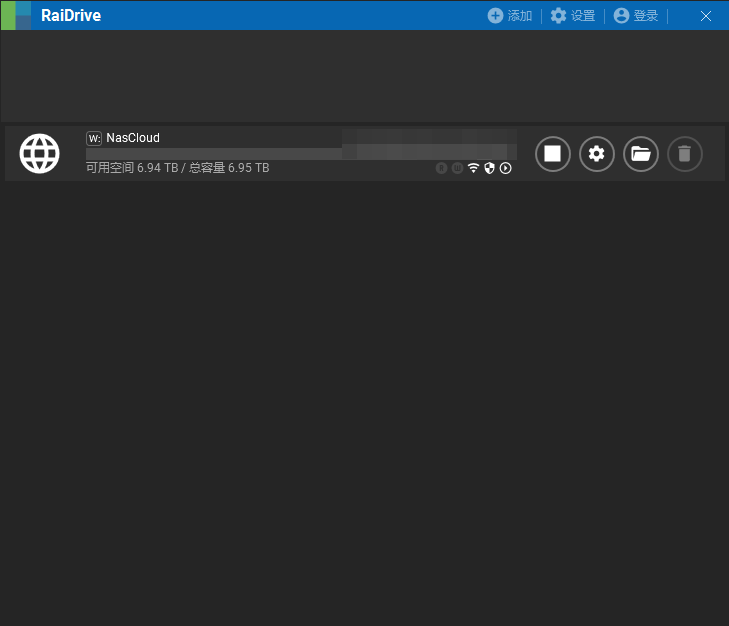
Docker系列 深度使用nextcloud(四)RaiDrive:让云存储和网络存储像U盘一样好用 前言云存储和网络存储设备(NAS)是现代人工作和生活中不可或缺的工具,它们可以让我们随时随地地存储、备份、共享和访问文件。但是,使用云存储和网络存储也有一些不便之处,比如:需要同步文件,占用本地硬盘空间需要打开浏览器或其他客户端,操作繁琐需要切换不同的平台,管理麻烦RaidDriveWebClient每次开机都要重新连接,强迫症实在是难以忍受。RaidDrive是另外一种比较流利的挂载win10/11 WebDav的方式,软件也是免费的。经过测试,RaidDrive在Win10里还是比较稳定的!我们直接去官网下载RaidDrive;如果速度很慢,您也可以下载苯苯准备的exe文件:RaiDrive_2023.2.55_x64。安装过程和一般的exe软件差不多,安装语言为简体中文,其它选项默认即可。请注意,正式安装RaidDrive前需要安装.NET框架,记得勾选上。安装完成后的工作界面大致如下:直接点击上方的添加按钮,按下面格式配置好参数即可:最后,直接确定即可。基本信息就是这样:还挺简单的!不过,我用RaidDrive挂载的WebDav有一点点卡顿,不知道是不是普遍现象。大家可以试试。我觉得还凑合吧 (~ ̄▽ ̄)~