搜索到
598
篇与
的结果
-
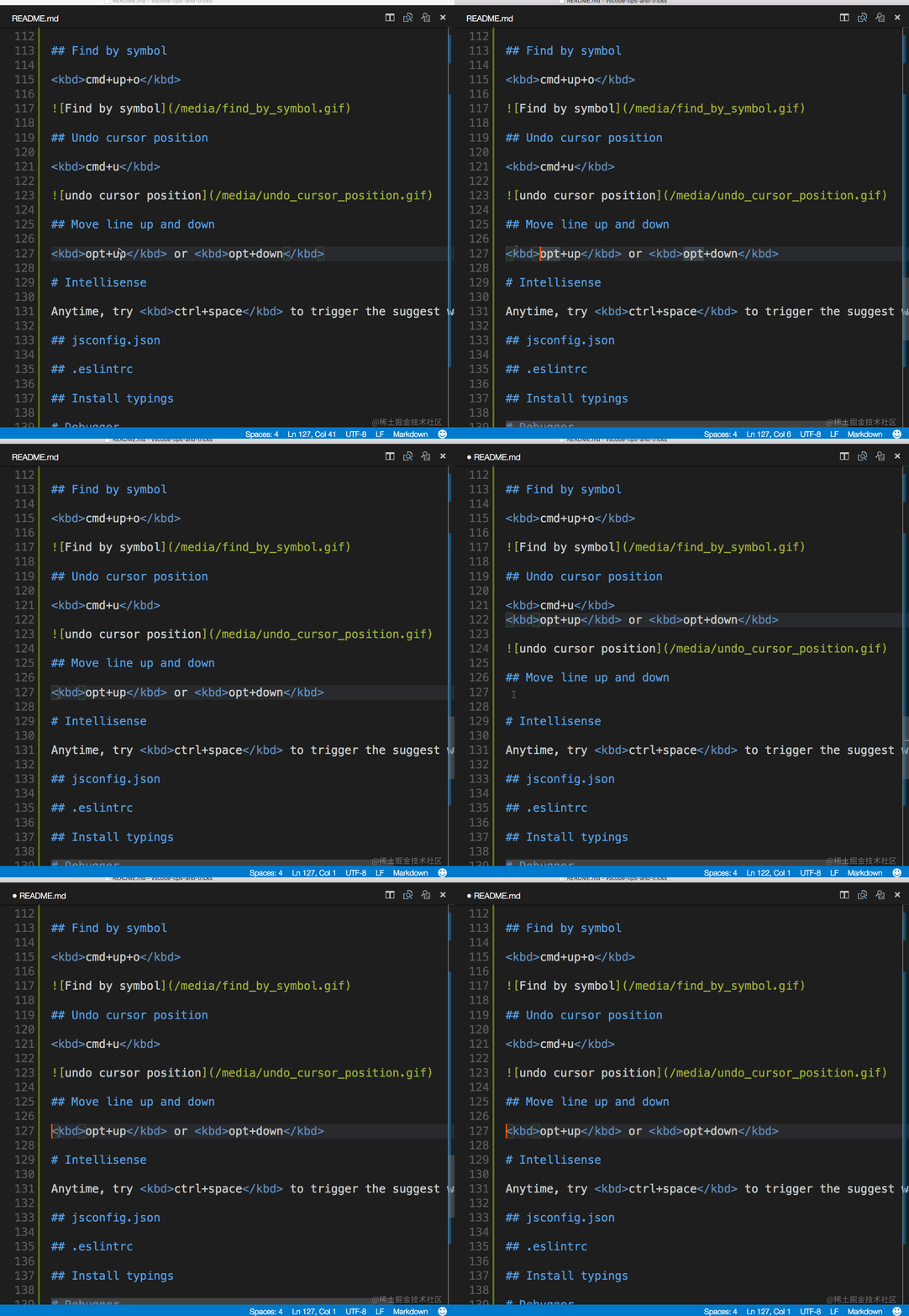
 【JAVAscript入门另一】几个实用的vscode快捷键 每个开发人员都有自己的vscode使用技巧,对开发人员来说,快捷键可以提高工作效率。1.向上/向下移动代码行这是工作中经常用到的非常重要的技巧,向上或向下移动整行代码。 我们只需要将光标放在要移动的行上,然后按住Alt + Up 向上移动或 Alt + Down 向下移动该行。2.向上/下复制代码和上面一样,不同的是这次是复制而不是移动。 我们只需要将光标放在要复制的行上,然后按 Shift + Alt + Up 或 Shift + Alt + Down复制该行。3.重命名变量很多时候时候,我们都会随便给变量命名,随后再去修改变量的习惯,所以给变量重命名我们会经常遇到,在vscode中,选择一个变量,按住F2键,填写一个新名称然后按enter键,所有相同名称的变量都会同时修改。4.格式化代码用手逐行去格式化代码是很让人沮丧的事情,在vscode中我们可以使用 Shift + Alt + F 一瞬间完成整个文件代码的格式化。5.多个光标在vscode中可以使用alt+单击实现多个光标的功能, 只需要在要选择的位置,按住alt键然后分别单击,我们将在每个选定的位置看到光标,然后我们可以批量输入想要输入的内容。6.跳转到错误和警告处一个比较有趣的快捷键是,我们可以通过Ctrl + Shift + M打开错误tab页,然后我们可以跳转到报错的地方并修复它们,这是一个一旦使用过就无法离开的快捷键。总结这些快捷键常用且强大,对工作效率的提高会随着时间的推移而显现,如果要查看所有的快捷键,我们可以先按Ctrl + K,再按Ctrl + S。当然你也可以创建自己的快捷键。译自:https://javascript.plainenglish.io/vs-code-shortcuts-every-developer-should-know-91c7116d195b
 -
Halo设置的密码忘记了或者把两步验证器删除了怎么办 优雅的方式第一步,访问后台登录页面,如果你没有自定义后台地址,那么登陆页面为 /admin。 第二步,按住键盘的 shift+alt+h 即可调出 找回密码 的按钮。 第三步,输入用户名以及用户邮箱,点击 获取 按钮获取重置密码的验证码。 第四步,收到验证码之后,输入验证码到验证码的输入框。 第五步,填写新密码以及确认密码,点击 重置密码 即可。 Q&A:Q:用户名或者邮箱怎么错误了? A:这你都忘了的话,请看下面的 粗暴的方式。 Q:提示说没有配置发信怎么办? A:那是因为你没有在博客设置中配置 SMTP 发信,所以无法发送验证码。解决方式:登录到服务器,打开 ~/.halo/logs/spring.log,搜索 Get reset password code: 即可找到验证码。 粗暴的方式此方法需要手动修改数据库,因此十分不建议使用此方法修改密码。在非特殊情况下,请不要随意修改数据库内容。如果你使用的是默认的数据库(h2)那么请保证 ~/.halo/application.yaml 有如下配置:(如有修改,需要重启 Halo)spring: h2: console: settings: web-allow-others: true path: /h2-console enabled: true假设你的博客地址为 http://your_blog.me/,那么请直接你可以直接通过 http://your_blog.me/h2-console 访问到 h2 数据库。h2 登录示例: JDBC url:jdbc:h2:file:~/.halo/db/halo username: admin password: 123456进去之后查询 users 表:SELECT * FROM USERS;最后修改 password 字段的值为:$2a$10$XWHHcjqR8Cx5DnisoRA7fehC1Pi0Kc9QRQOTlhoDdRwXYZzn0Xhfa以上 Bcrypt 密文对应的明文是 openhalo。MySQL 数据库SELECT * FROM USERS USERS最后修改 password 字段的值为:$2a$10$XWHHcjqR8Cx5DnisoRA7fehC1Pi0Kc9QRQOTlhoDdRwXYZzn0Xhfa以上 Bcrypt 密文对应的明文是 openhalo。最后使用 openhalo 这个密码登录到后台,在个人资料中重新设置密码即可。
-
-
怎么获取Telegram私人电报频道的ID 简单的方法如果您使用的是 Telegram 客户端的桌面版或移动版,请在频道中发送一条消息,然后将光标悬停在该消息上,直到弹出一个快捷菜单。在该菜单中,选择“复制链接”,然后在文本编辑器中粘贴该链接。该链接类似于 https://t.me/your_channel_name/1234,其中 1234 是您的频道 ID。今天加了一个自动通知微博更新的Telegram机器人,由于需要发送到我的私人群组,但是找不到私人频道的ID,始终发送失败,试过很多方式全都不能获取到正确的ID最后在Github上发现了正确使用方法解决方案在这里: https://github.com/GabrielRF/telegram-id解决方案如下[blockquote2 name='洛维花']1.在网页版Telegram的帐户下登录: https://web.telegram.org点击你的私人的频道。这是浏览器的网址会发生变化,变成这样 https://web.telegram.org/#/im?p=c1055587116_11052224402541910257从浏览器地址栏获取“1055587116”,并添加“-100”作为前缀。[/tip]所以,你的频道ID是“-1001055587116”。2023年3月17日18:22:13 新加入新的方法 简单易用除了通过 Telegram 应用程序和 Telegram Bot API 获取频道 ID 外,您还可以通过以下方法之一获取频道 ID:在 Web 版 Telegram 中打开您的私人频道,然后在浏览器的地址栏中查找 URL。URL 的一部分类似于 https://web.telegram.org/z/#-1234567890,其中 -1234567890 是您的频道 ID。[blockquote2 name='洛维花']如果您使用的是 Telegram 客户端的桌面版或移动版,请在频道中发送一条消息,然后将光标悬停在该消息上,直到弹出一个快捷菜单。在该菜单中,选择“复制链接”,然后在文本编辑器中粘贴该链接。该链接类似于 https://t.me/your_channel_name/1234,其中 1234 是您的频道 ID。[/tip]请注意,无论您使用哪种方法获取频道 ID,它都是负数。如果您需要将频道 ID 用于 Telegram Bot API 的请求中,您需要在频道 ID 前加上一个减号(即负号),例如 -1234567890。
-
问题:Warning: Stopping docker.service, but it can still be activated by: docker.socket 问题执行systemctl stop docker后提示“Warning: Stopping docker.service, but it can still be activated by: docker.socket”解释:这是docker在关闭状态下被访问自动唤醒机制,很人性化,即这时再执行任意docker命令会直接启动注:如果真的不希望docker被访问自动唤醒,执行systemctl stop docker后再执行systemctl stop docker.socket即可
-
【N1和Armbian】三、n1刷armbian迁移docker到移动硬盘 刚玩n1没多久,很适合折腾,但奈何内存太小,docker装几个容器就满了。看了很多大佬的教程,把自己的折腾经验记录一下,方便自己以后再用。迁移docker到硬盘(1)挂载硬盘mkdir /mnt/H1 # 创建目录供挂载使用 mount -v /dev/sda1 /mnt/H1 # 挂载 U 盘 df -h # 查看挂载状态(2)停止dockerservice docker stop3)迁移docker数据# 创建目录 mkdir /mnt/H1/docker -p # 拷贝数据 # -rpvb 递归/保留属性/覆盖/详细 cp /var/lib/docker/* /mnt/H1/docker -rpvb mv /var/lib/docker /var/lib/docker.bak # 软连接:实际 + 目标 ln -s /mnt/H1/docker /var/lib/docker # 恢复步骤,删除软连接(警告!尾部没有左斜杠 /) #rm -rf /var/lib/docker # 生效/启动 systemctl daemon-reload service docker restart # 验证 docker info #docker info | grep 'docker Root Dir' ----------------- 显示=成功 Docker Root Dir: /mnt/H1/docker 4)docker延迟启动防止硬盘挂载慢,dockers启动后挂载失败# 移除docker自启服务 systemctl disable docker 或者命令 systemd disable docker编辑/etc/rc.local文件,文件末尾exit0之前追加如下内容并保存:sleep 60 systemctl start docker
-
【N1和Armbian】一、N1刷Linux系统armbian N1为什么要刷Linux系统?刷了可以将N1当做NAS来用。玩docker。网站自动签到之类的。做Linux学习机或者Linux工作机,写代码,玩Linux环境。一个巴掌大的Linux工作机真小巧准备材料Aml-USB-Burn-Tool刷安卓系统工具N1_mod_by_webpad_v2.2_20180920.img,webpad大佬的安卓固件Armbian_23.05.0_amlogic_s905d_jammy_5.15.107_server_2023.04.17.img.gz这是ophub大的armbian系统(你们自行选择)balenaEtcher U盘写入工具引导从U盘启动工具材料下载Aml-USB-Burn-Tool刷安卓系统工具下载信息{cloud title="天翼网盘天翼网盘(访问码:pge6)" type="default" url="https://cloud.189.cn/web/share?code=JBNvM3eEB7jq" password=""/}{cloud title="蓝揍网盘" type="lz" url="https://daimafengzi.lanzout.com/iDppK0tchjfi" password=""/}{cloud title="github仓库" type="default" url="https://github.com/daimafengzi/daimafengzblog/blob/3a9685975455d781df4bedc7c6603eb1ce22a48f/USB_Burning_Tool_v2.1.6.zip" password=""/}webpad大佬的安卓固件ophub大的armbian系统https://github.com/ophub/amlogic-s9xxx-armbian/releasesbalenaEtcher官网地址:https://www.balena.io/etcher引导从U盘启动工具开始刷机第1步、无论你的N1之前刷的是什么系统,将非安卓系统的N1用USB线和电脑的USB口相连,N1不要通电。第2步、打开USB Burning Tool软件,USB Burning Tool在网上有很多种,可以随意下载,我选的是Aml-USB-Burn-Tool,长得像下图这样的软件都行。注意:刚打开这个软件,右上角的“开始”是灰色的,无法点击。第3步、点击软件左上角的“设置”-“导入镜像”,将安卓img镜像导入USB Burning Tool软件里。我选择的是N1_mod_by_webpad_v2.2_20180920.img这个安卓镜像文件(网上都说这是webpad大佬的固件),网上有很多这个镜像的资源,随意下载。注意:将N1_mod_by_webpad_v2.2_20180920.img镜像文件(或者其他镜像文件)导入之后,软件右上角的“开始”按钮恢复正常了:第4步、勾选“开始”按钮下方的“擦除FLASH”,不要勾选“擦除bootloader”,点击右上角的“开始”按钮,点击“开始”按钮后,要立刻马上给N1通电(不要点击“开始”了,过很久才给N1通电,要立刻通电,前后间隔尽量在两秒钟以内)第5步、N1会自动开始刷机过程刷机完成后,会出现“100%烧录成功”的提示,见下图:刷了N1_mod_by_webpad_v2.2_20180920.img这个镜像文件之后(你也可以刷其他安卓系统),你的N1就变回安卓盒子了,可以拿来当电视机的伴侣使用,这个系统的界面见下图:第6步、下载可供N1使用的Linux固件img文件,也就是Armbian的img文件第7步、将Linux的img文件写入u盘我将Armbian_23.05.0_amlogic_s905d_jammy_5.15.107_server_2023.04.17.img这个img文件用下面的工具写入u盘里面。balenaEtcher是一款免费的u盘写入软件,网上很多免费的u盘软件都是骗点击的,下载了无法使用,需要注意。去balenaEtcher官网下载这款免费的u盘写入软件。balenaEtcher软件使用非常简单,第一步点击左侧“Flash from file”按钮,选择你下载的img文件,例如我选的是Armbian_23.05.0_amlogic_s905d_jammy_5.15.107_server_2023.04.17.img,第二步是点击中间的“Select target”按钮选择你的u盘,第三步点击右侧的“Flash”按钮就能将img文件写入U盘了。注意:你的u盘数据会被全部清空,u盘里面的数据要先备份。前面的两个按钮都选好之后,后面的“Flash”按钮才可以使用:u盘写入完成后,会出现“Flash Complete”的提示:第8步、通过adb模式引导N1从u盘启动到目前为止,你的N1已经刷成了安卓系统了,你的u盘也已经写入了Linux系统(armbian-Debian),现在需要用u盘里面的Linux系统引导N1启动。在DOS界面输入N1的IP地址,例如我的IP地址是192.168.31.200,回车之后,N1就会从u盘启动了(需要事先插入u盘到靠近hdmi线的那个口子上)。IP地址怎么查看?登录你的路由器进行查看。u盘启动系统后,等个几分钟(和你u盘速度有关,如果u盘速度快,1分钟以内可以进入)。刷机结束,到这里就可以使用ssh工具连接了,第一次登录需要输入账号root,密码1234;输入完成后,系统会叫你改密码,你先输入root的旧密码1234(为什么是1234,因为做系统的人设置成1234),然后再按照提示输入root的新密码。新密码设置完成后,还要让你建立一个新的用户账号,例如我新建了一个叫做yasden的账号,设置了yasden这个账号的密码之后,剩下的就可以一路回车忽略了。总结某些情况下,你可以从第6步开始刷机,忽略掉前面的5步。我之所以将前面的5步也写出来,是因为有些机器如果不进行前面的5步,就无法成功完成第9步。也就是说,某些N1机器如果直接从第6步开始,可能第9步会失败。我亲自验证过,从第一步一直做到第九步是不会出问题的。N1刷Linux系统armbian的步骤:玩docker、当NAS用、自动签到,因为我曾经尝试过直接从第6步开始。
-