
搜索到
62
篇与
的结果
-
 悟空 AI CRM 部署指南,与宝塔共存解决端口占用,重置管理密码 悟空 AI CRM 部署指南,与宝塔共存解决端口占用,重置管理密码本文档介绍如何在服务器上快速部署悟空 AI CRM,支持 Docker 一键启动,也可与宝塔面板共存。一、环境要求Docker ≥ 20.10Docker Compose ≥ 2.0最少 2C4G 内存,10G 磁盘空间国内服务器推荐搭配华为云 SWR 镜像源(已内置)二、克隆仓库并启动git clone https://github.com/WuKongOpenSource/Wukong-AICRM.git cd Wukong-AICRM/docker docker-compose up -d启动完成后访问 http://localhost 即可。三、初始密码重置首次登录后请立即修改默认密码。方式一:动态生成 BCrypt Hash(推荐)HASH=$(docker run --rm httpd:2.4 htpasswd -bnBC 10 "" admin123 | tr -d ':\n' | sed 's/\$2y/\$2a/') echo "Generated hash: $HASH" docker exec -it WeKnora-postgres psql -U postgres -d WeKnora \ -c "UPDATE manager_user SET password='$HASH' WHERE username='admin';"方式二:硬编码固定 Hash如果上面的命令因 $ 转义问题执行失败,可直接使用以下命令:docker exec -it WeKnora-postgres psql -U postgres -d WeKnora \ -c "UPDATE manager_user SET password='\$2a\$10\$N9qo8uLOickgx2ZMRZoMyeIjZAgcfl7p92ldGxad68LJZdL17lhWy' WHERE username='admin';"验证密码是否更新成功docker exec -it WeKnora-postgres psql -U postgres -d WeKnora \ -c "SELECT username, password FROM manager_user WHERE username='admin';"看到新的 $2a$10$... 格式的 hash 即表示成功。无需重启容器。用户名密码adminadmin123四、Docker Compose 配置以下为与宝塔面板共存的完整 docker-compose.yaml。services: frontend: image: swr.cn-north-4.myhuaweicloud.com/ddn-k8s/docker.io/wechatopenai/weknora-ui:v0.3.6 container_name: WeKnora-frontend volumes: - ./nginx/default.conf.template:/etc/nginx/templates/default.conf.template - ./nginx/cert:/etc/nginx/cert ports: - "${FRONTEND_PORT:-80}:80" environment: - MAX_FILE_SIZE_MB=${MAX_FILE_SIZE_MB:-50} - BASE_PATH=${CRM_BASE_PATH:-/} depends_on: app: condition: service_healthy crm: condition: service_healthy networks: - crm-network restart: unless-stopped app: image: swr.cn-north-4.myhuaweicloud.com/ddn-k8s/docker.io/wechatopenai/weknora-app:v0.3.6 container_name: WeKnora-app ports: - "${APP_PORT:-8080}:8080" volumes: - data-files:/data/files healthcheck: test: ["CMD", "curl", "-f", "http://localhost:8080/health"] interval: 30s timeout: 10s retries: 3 start_period: 60s environment: - COS_SECRET_ID=${COS_SECRET_ID:-} - COS_SECRET_KEY=${COS_SECRET_KEY:-} - COS_REGION=${COS_REGION:-} - COS_BUCKET_NAME=${COS_BUCKET_NAME:-} - COS_APP_ID=${COS_APP_ID:-} - COS_PATH_PREFIX=${COS_PATH_PREFIX:-} - COS_ENABLE_OLD_DOMAIN=${COS_ENABLE_OLD_DOMAIN:-} - GIN_MODE=${GIN_MODE:-release} - DISABLE_REGISTRATION=${DISABLE_REGISTRATION:-false} - DB_DRIVER=postgres - DB_HOST=postgres - DB_PORT=5432 - DB_USER=${DB_USER:-} - DB_PASSWORD=${DB_PASSWORD:-} - DB_NAME=${DB_NAME:-} - TZ=Asia/Shanghai - OTEL_EXPORTER_OTLP_ENDPOINT=jaeger:4317 - OTEL_SERVICE_NAME=WeKnora - OTEL_TRACES_EXPORTER=otlp - OTEL_METRICS_EXPORTER=none - OTEL_LOGS_EXPORTER=none - OTEL_PROPAGATORS=tracecontext,baggage - RETRIEVE_DRIVER=${RETRIEVE_DRIVER:-} - DOCREADER_ADDR=docreader:50051 - STORAGE_TYPE=${STORAGE_TYPE:-} - LOCAL_STORAGE_BASE_DIR=${LOCAL_STORAGE_BASE_DIR:-} - AUTO_RECOVER_DIRTY=${AUTO_RECOVER_DIRTY:-true} - MINIO_ENDPOINT=minio:9000 - MINIO_ACCESS_KEY_ID=${MINIO_ACCESS_KEY_ID:-minioadmin} - MINIO_SECRET_ACCESS_KEY=${MINIO_SECRET_ACCESS_KEY:-minioadmin} - MINIO_BUCKET_NAME=${MINIO_BUCKET_NAME:-} - OLLAMA_BASE_URL=${OLLAMA_BASE_URL:-http://host.docker.internal:11434} - STREAM_MANAGER_TYPE=${STREAM_MANAGER_TYPE:-} - REDIS_ADDR=redis:6379 - REDIS_PASSWORD=${REDIS_PASSWORD:-} - REDIS_DB=${REDIS_DB:-} - REDIS_PREFIX=${REDIS_PREFIX:-} - ENABLE_GRAPH_RAG=${ENABLE_GRAPH_RAG:-} - CONCURRENCY_POOL_SIZE=${CONCURRENCY_POOL_SIZE:-5} - JWT_SECRET=${JWT_SECRET:-} - INIT_LLM_MODEL_NAME=${INIT_LLM_MODEL_NAME:-} - INIT_LLM_MODEL_BASE_URL=${INIT_LLM_MODEL_BASE_URL:-} - INIT_LLM_MODEL_API_KEY=${INIT_LLM_MODEL_API_KEY:-} - INIT_EMBEDDING_MODEL_NAME=${INIT_EMBEDDING_MODEL_NAME:-} - INIT_EMBEDDING_MODEL_BASE_URL=${INIT_EMBEDDING_MODEL_BASE_URL:-} - INIT_EMBEDDING_MODEL_API_KEY=${INIT_EMBEDDING_MODEL_API_KEY:-} - INIT_EMBEDDING_MODEL_DIMENSION=${INIT_EMBEDDING_MODEL_DIMENSION:-} - INIT_EMBEDDING_MODEL_ID=${INIT_EMBEDDING_MODEL_ID:-} - INIT_RERANK_MODEL_NAME=${INIT_RERANK_MODEL_NAME:-} - INIT_RERANK_MODEL_BASE_URL=${INIT_RERANK_MODEL_BASE_URL:-} - INIT_RERANK_MODEL_API_KEY=${INIT_RERANK_MODEL_API_KEY:-} - MAX_FILE_SIZE_MB=${MAX_FILE_SIZE_MB:-50} depends_on: redis: condition: service_started postgres: condition: service_healthy docreader: condition: service_healthy networks: - crm-network restart: unless-stopped extra_hosts: - "host.docker.internal:host-gateway" docreader: image: swr.cn-north-4.myhuaweicloud.com/ddn-k8s/docker.io/wechatopenai/weknora-docreader:v0.3.6 build: context: . dockerfile: docker/Dockerfile.docreader container_name: WeKnora-docreader ports: - "${DOCREADER_PORT:-50051}:50051" environment: - MINIO_ENDPOINT=minio:9000 - MINIO_PUBLIC_ENDPOINT=http://${HOST_IP}:${MINIO_PORT:-9000} - MINERU_ENDPOINT=${MINERU_ENDPOINT:-} - MAX_FILE_SIZE_MB=${MAX_FILE_SIZE_MB:-} healthcheck: test: ["CMD", "grpc_health_probe", "-addr=:50051"] interval: 30s timeout: 10s retries: 3 start_period: 60s networks: - crm-network restart: unless-stopped extra_hosts: - "host.docker.internal:host-gateway" postgres: image: paradedb/paradedb:v0.21.4-pg17 container_name: WeKnora-postgres environment: - POSTGRES_USER=${DB_USER} - POSTGRES_PASSWORD=${DB_PASSWORD} - POSTGRES_DB=${DB_NAME} ports: - "15432:5432" volumes: - postgres-data:/var/lib/postgresql/data - ./db/init.sql:/docker-entrypoint-initdb.d/init.sql networks: - crm-network healthcheck: test: ["CMD-SHELL", "pg_isready -U ${DB_USER}"] interval: 10s timeout: 10s retries: 3 start_period: 30s restart: unless-stopped stop_grace_period: 1m redis: image: redis:7.0-alpine container_name: WeKnora-redis command: redis-server --appendonly yes --requirepass ${REDIS_PASSWORD} restart: always healthcheck: test: [ "CMD-SHELL", "redis-cli -a ${REDIS_PASSWORD} ping | grep -q PONG", ] interval: 10s timeout: 30s retries: 5 start_period: 10s networks: - crm-network minio: image: swr.cn-north-4.myhuaweicloud.com/ddn-k8s/docker.io/minio/minio:RELEASE.2024-10-02T17-50-41Z container_name: WeKnora-minio ports: - "${MINIO_PORT:-9000}:9000" - "${MINIO_CONSOLE_PORT:-9001}:9001" environment: - MINIO_ROOT_USER=${MINIO_ACCESS_KEY_ID:-minioadmin} - MINIO_ROOT_PASSWORD=${MINIO_SECRET_ACCESS_KEY:-minioadmin} - MINIO_IDENTITY_OPENID_CONFIG_URL=http://${HOST_IP}/.well-known/openid-configuration - MINIO_IDENTITY_OPENID_CLIENT_ID=minio-console - MINIO_IDENTITY_OPENID_CLIENT_SECRET=minio-console-secret-key-2024 - MINIO_IDENTITY_OPENID_CLAIM_NAME=policy - MINIO_IDENTITY_OPENID_SCOPES=openid,profile,email - MINIO_IDENTITY_OPENID_REDIRECT_URI=http://${HOST_IP}:9001/oauth_callback - MINIO_IDENTITY_OPENID_DISPLAY_NAME=AI CRM Login command: server --console-address ":9001" /data volumes: - minio_data:/data healthcheck: test: ["CMD", "curl", "-f", "http://localhost:9000/minio/health/live"] interval: 30s timeout: 20s retries: 3 depends_on: crm: condition: service_healthy frontend: condition: service_started networks: - crm-network crm: build: context: .. dockerfile: Dockerfile.crm image: wk_ai_crm:local container_name: crm platform: linux/amd64 ports: - "8088:8088" restart: always volumes: - ./aicrm/logs:/opt/wk_ai_crm/logs - ./aicrm/config:/opt/wk_ai_crm/config depends_on: redis: condition: service_healthy postgres: condition: service_healthy environment: - LANG=zh_CN.UTF-8 - LANGUAGE=zh_CN:zh - LC_ALL=zh_CN.UTF-8 - HOST_IP=${HOST_IP} - BASE_PATH=${CRM_BASE_PATH:-/} - MAIL_CREDENTIAL_ENCRYPTION_KEY=${MAIL_CREDENTIAL_ENCRYPTION_KEY:-aicrm-single-mail-key-change-me} - MAIL_PROXY_ENABLED=${MAIL_PROXY_ENABLED:-false} - MAIL_PROXY_URL=${MAIL_PROXY_URL:-} healthcheck: test: ["CMD", "curl", "-f", "http://localhost:8088/"] interval: 30s timeout: 60s retries: 3 networks: - crm-network networks: crm-network: driver: bridge volumes: postgres-data: data-files: minio_data:五、环境变量配置 (.env)在 docker/ 目录下创建 .env 文件:# ========== 基础配置 ========== GIN_MODE=debug # debug(开发) / release(生产) DISABLE_REGISTRATION=false # 生产环境建议设为 true # Ollama(可选,本地大模型) OLLAMA_BASE_URL=http://host.docker.internal:11434 # ========== 存储配置 ========== DB_DRIVER=postgres RETRIEVE_DRIVER=postgres # 向量存储:postgres / elasticsearch_v7 / qdrant STORAGE_TYPE=local # 文件存储:local / minio / cos STREAM_MANAGER_TYPE=redis # ========== 端口配置 ========== APP_PORT=8080 FRONTEND_PORT=8082 DOCREADER_PORT=50051 # ========== 数据库 ========== DB_USER=postgres DB_PASSWORD=postgres123!@# DB_NAME=WeKnora # ========== Redis ========== REDIS_PASSWORD=redis123!@# REDIS_DB=0 REDIS_PREFIX=stream: # ========== 存储路径 ========== LOCAL_STORAGE_BASE_DIR=/data/files AUTO_RECOVER_DIRTY=true TENANT_AES_KEY=weknorarag-api-key-secret-secret # ========== 功能开关 ========== ENABLE_GRAPH_RAG=false # 知识图谱(构建耗时较长,需调用大模型) # ========== 安全配置 ========== JWT_SECRET=weknora-jwt-secret CONCURRENCY_POOL_SIZE=5 # Embedding 并发(429 错误时调小) HOST_IP=127.0.0.1 CRM_BASE_PATH=/六、与宝塔面板共存(Nginx 反向代理配置)若服务器已部署宝塔,将以下配置加入站点 Nginx 配置即可。server { listen 80; server_name abc.dxw123.top abc.dacaishen.eu.cc; index index.html index.htm; root /www/wwwroot/abc.dxw123.top; #CERT-APPLY-CHECK--START include /www/server/panel/vhost/nginx/well-known/abc.dxw123.top.conf; #CERT-APPLY-CHECK--END include /www/server/panel/vhost/nginx/extension/abc.dxw123.top/*.conf; error_page 404 /404.html; #REWRITE-START include /www/server/panel/vhost/rewrite/abc.dxw123.top.conf; #REWRITE-END # ========== 悟空 AI CRM 反向代理 START ========== # AI CRM 后端 API location ^~ /api/ { proxy_pass http://127.0.0.1:8088; proxy_set_header Host $host; proxy_set_header X-Real-IP $remote_addr; proxy_set_header X-Forwarded-For $proxy_add_x_forwarded_for; proxy_set_header X-Forwarded-Proto $scheme; proxy_buffering off; proxy_cache off; proxy_read_timeout 300s; proxy_send_timeout 300s; client_max_body_size 100m; } # WeKnora App API location ^~ /weknora/ { proxy_pass http://127.0.0.1:8080; proxy_set_header Host $host; proxy_set_header X-Real-IP $remote_addr; proxy_set_header X-Forwarded-For $proxy_add_x_forwarded_for; proxy_set_header X-Forwarded-Proto $scheme; proxy_buffering off; proxy_cache off; proxy_read_timeout 300s; client_max_body_size 100m; } # 全局上传限制(配合 MAX_FILE_SIZE_MB=50) client_max_body_size 60m; # AI CRM 前端 location / { proxy_pass http://127.0.0.1:8082; proxy_set_header Host $host; proxy_set_header X-Real-IP $remote_addr; proxy_set_header X-Forwarded-For $proxy_add_x_forwarded_for; proxy_set_header X-Forwarded-Proto $scheme; } # ========== 悟空 AI CRM 反向代理 END ========== # 禁止访问敏感文件 location ~* (\.user.ini|\.htaccess|\.htpasswd|\.env.*|\.gitignore|\.DS_Store|\.bashrc|README\.md|Dockerfile|docker-compose\.yml|\.sql(\.gz)?)$ { return 404; } # 禁止访问敏感目录 location ~* /(\.git|\.svn|\.vscode|\.idea|\.ssh|\.github|node_modules|runtime)/ { return 404; } # SSL 证书验证 location ~ \.well-known { allow all; } if ( $uri ~ "^/\.well-known/.*\.(php|jsp|py|js|css|lua|ts|go|zip|tar\.gz|rar|7z|sql|bak)$" ) { return 403; } access_log /www/wwwlogs/abc.dxw123.top.log; error_log /www/wwwlogs/abc.dxw123.top.error.log; }代理路径说明路径代理目标说明/api/127.0.0.1:8088AI CRM 后端 API/weknora/127.0.0.1:8080WeKnora App API/127.0.0.1:8082AI CRM 前端七、登录用户名密码adminadmin123直接访问绑定的域名或 IP 即可登录管理系统。
 -
【N1安装飞牛优化三】Btrfs 挂载优化,限制 Docker 日志大小 (防止撑爆硬盘),额外启动参数优化CPU 限制 Docker 日志大小 (防止撑爆硬盘)修改 /etc/docker/daemon.json(如果没有就新建):{ "data-root": "/vol1/docker", "log-driver": "json-file", "log-opts": { "max-size": "10m", "max-file": "3" } }Btrfs 挂载优化第一步:优化系统根分区 (ROOT_EMMC)将系统分区的 defaults,noatime 后面补上压缩参数。替换原有的 / 挂载参数:UUID=b1bd1ce4-2204-4176-919f-973ba364a320 / btrfs defaults,noatime,compress=zstd:1,space_cache=v2,errors=remount-ro 1第二步:强制接管数据分区 (/vol1)在 fstab 的末尾添加一行,显式地指定 /vol1 的挂载选项。这样能确保你在 USB 2.0 硬盘读写时获得更稳的体验:UUID=3b009fa0-dee0-4f30-a79d-869b2f21b013 /vol1 btrfs defaults,noatime,compress=zstd:1,autodefrag,commit=15,space_cache=v2 0 0UUID可以通过: blkid | grep btrfs 进行查询额外启动参数优化CPU因为 N1 用的 A53 的核心非常老,现代 Linux 内核为了防范 CPU 漏洞(幽灵/熔断),默认开启了一堆减慢速度的补丁。由于你的 N1 只是做家庭 NAS,风险极低。我们可以关掉这些防御来提速。🛠️ 操作步骤:编辑 /boot/fnEnv.txt: 找到 extraargs 这一行,在末尾加上 mitigations=off。修改后的 extraargs 应该是这样的:verbosity=1 bootlogo=false console=both fdtfile=amlogic/meson-gxl-s905d-phicomm-n1.dtb extraargs=console=ttyAML0,115200n8 console=tty0 usb-storage.quirks=152d:0576:u kernelfile=vmlinuz-6.18.18-trim mitigations=off initrdfile=uInitrd-6.12.41-trim保存并重启:reboot
-
【N1安装飞牛优化二】限制现有的docker容器使用内存,调整 Swappiness 权重 限制现有的docker容器使用内存批量设置内存上限(复制并执行即可)# 1. 核心数据库(MySQL)限额 256M docker update --memory 256m --memory-swap 256m mysql # 2. 核心网络/Git 工具(mihomo, gogs)限额 128M ~ 256M docker update --memory 256m --memory-swap 256m mihomo docker update --memory 128m --memory-swap 128m gogs # 3. 基础服务组件(PHP, Redis, Nginx)限额 128M docker update --memory 128m --memory-swap 128m fn-php docker update --memory 128m --memory-swap 128m fn-redis docker update --memory 128m --memory-swap 128m fn-nginx # 4. 其他小工具(账本、面板)限额 128M 和 64M docker update --memory 128m --memory-swap 128m cashbook4 docker update --memory 64m --memory-swap 64m metacubexd为什么这样改?--memory 256m:限制该容器最多只能吃掉 256M 物理内存。--memory-swap 256m:限制该容器的“物理内存 + Swap(交换内存)”总共只有 256M。这意味着这个容器严禁过度占用系统资源。一旦这些容器内存超标,Docker 内部会自行清理,而绝不干扰您 OpenVPN 服务器的正常运行。调整 Swappiness 权重低 Swappiness 值,让系统尽量优先使用内存(和我们刚才设置的 ZRAM),减少对闪存的频繁读写。# 查看当前值 (默认通常是 60) cat /proc/sys/vm/swappiness # 临时修改为 10 sysctl vm.swappiness=10 # 永久修改 echo "vm.swappiness=10" >> /etc/sysctl.conf
-
onlyoffice容器异常报错nc: port number invalid: Waiting for connection to the host on port 前言onlyoffice容器启动后日志报错: nc: port number invalid: Waiting for connection to the host on port安装命令 mkdir -p /home/onlyoffice/{data,logs,db,forgotten} docker run -d \ --name onlyoffice-document-server \ --restart=always \ -p 8085:80 \ -e JWT_ENABLED=false \ -v /home/onlyoffice/data:/var/www/onlyoffice/Data \ -v /home/onlyoffice/logs:/var/log/onlyoffice \ -v /home/onlyoffice/db:/var/lib/postgresql \ -v /home/onlyoffice/forgotten:/var/lib/onlyoffice/documentserver/App_Data/cache/files/forgotten \ onlyoffice:2025.10.13排查原因缺少权限问题。删除容器重新运行,添加上权限命令: --privileged=true mkdir -p /home/onlyoffice/{data,logs,db,forgotten} docker run -d \ --privileged=true --name onlyoffice-document-server \ --restart=always \ -p 8085:80 \ -e JWT_ENABLED=false \ -v /home/onlyoffice/data:/var/www/onlyoffice/Data \ -v /home/onlyoffice/logs:/var/log/onlyoffice \ -v /home/onlyoffice/db:/var/lib/postgresql \ -v /home/onlyoffice/forgotten:/var/lib/onlyoffice/documentserver/App_Data/cache/files/forgotten \ onlyoffice:2025.10.13
-
-
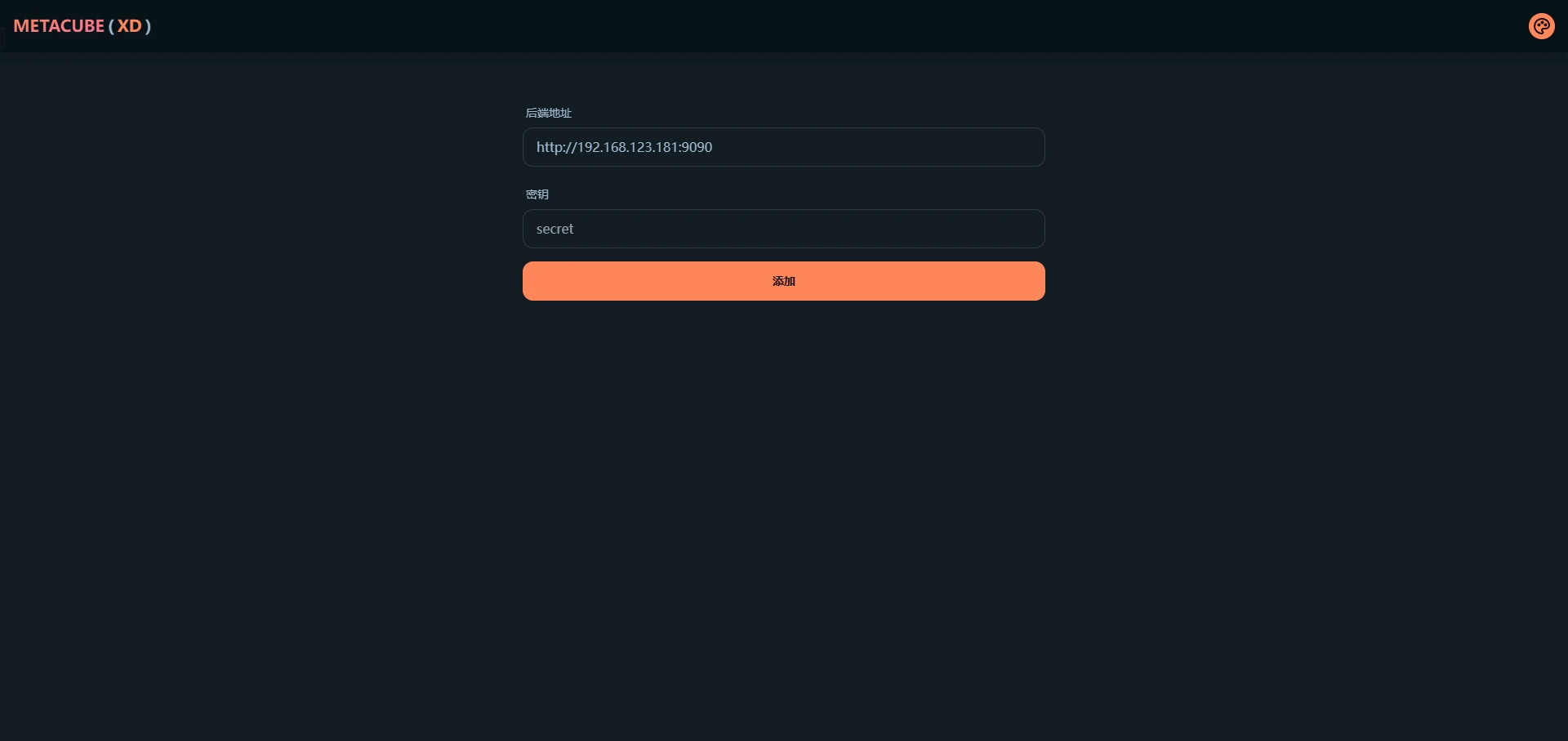
【N1和Armbian】十一、在 docker 中使用 mihomo 须知本文默认您已经安装好了 docker 并了解 docker 的一些基本概念如果您是纯命令行环境,本文将默认你会命令行最基本的使用(如创建文件/文件夹、编辑文本等)mihomo 是 clash 的一个分支,也是目前使用最广泛的分支,各平台许多客户端使用的核心均为 mihomo,或者它曾经还有个可能更多人听过的名字叫 mihomo meta。需要说明的是 mihomo 与最原始的 clash 本身都是一个纯命令行程序,这意味着它本身没有图形界面,但本文会讲到如何配置 mihomo 的 webUI,以便日常使用。编写 mihomo 配置文件新建一个空文件夹命名为 mihomo,在其中新建文本文档 config.yaml可参考下方模板来创建您自己的配置文件,模板参考自官方文档,如果你希望了解配置文件的具体规则,同样请参考官方文档。(本文最后有链接)该模板中必须要修改的是第 19、20 行与 25 行,根据实际情况进行填写,修改模板后不含模板中的尖括号。其中节点提供者名称可自由填写,用于程序区分多个订阅;节点名称前缀会在显示节点信息时插入到原始节点名称前,便于自己区分不同订阅的节点。第 1 行为代理端口设置,第 6 行为外部控制端口设置(如使用 webUI 控制 mihomo)如有需要可自行更改。# =================== 基础设置 =================== mixed-port: 7890 allow-lan: true bind-address: '*' mode: rule log-level: warning external-controller: '0.0.0.0:9090' # =================== 连接优化与实验性功能 =================== tfo: true experimental: http2: true # 提升网页/YouTube加载速度 sniff-tls-sni: false # 更兼容,避免部分网站 TLS 握手失败 # =================== Profile 与连接优化 =================== profile: store-selected: true store-fake-ip: true unified-delay: true keep-alive-interval: 15 # 每15秒保活长连接 tcp-concurrent: true global-client-fingerprint: chrome # =================== 嗅探(新版,无警告)=================== sniff: enabled: true include: - tls - http parse-pure-ip: true override-destination: true force-dns-mapping: true skip-domain: - "+.local" - "+.lan" - "localhost" - "+.alipay.com" - "+.tenpay.com" - "mch.weixin.qq.com" # =================== 代理节点提供者 =================== proxy-providers: 自己: type: file path: ./subs-check/output/mihomo.yaml interval: 3600 health-check: enable: true url: "https://www.gstatic.com/generate_204" interval: 300 timeout: 3000 lazy: true method: GET disable-keepalive: true override: additional-prefix: "MY_" IKUUU: url: "https://rze57.no-mad-world.club/link/WM9j6NcfU4Odu20u?clash=3&extend=1" type: http interval: 3600 health-check: enable: true url: "https://www.gstatic.com/generate_204" interval: 300 timeout: 3000 lazy: true method: GET disable-keepalive: true override: additional-prefix: "IKUUU_" # =================== 本地代理 =================== proxies: - name: "🎯 直连" type: direct udp: true - name: "🛑 拒绝" type: reject udp: true # =================== Geo 数据源(使用 github.dpik.top 加速)=================== geodata-mode: true geox-url: geoip: "https://github.dpik.top/MetaCubeX/meta-rules-dat/releases/download/latest/geoip.dat" geosite: "https://github.dpik.top/MetaCubeX/meta-rules-dat/releases/download/latest/geosite.dat" mmdb: "https://github.dpik.top/MetaCubeX/meta-rules-dat/releases/download/latest/country-lite.mmdb" asn: "https://github.dpik.top/MetaCubeX/meta-rules-dat/releases/download/latest/GeoLite2-ASN.mmdb" # =================== DNS 设置 =================== dns: enable: true prefer-h3: true ipv6: false respect-rules: true enhanced-mode: fake-ip fake-ip-range: 198.18.0.1/16 fake-ip-filter: - "+.lan" - "+.local" - "localhost" - "+.market.xiaomi.com" proxy-server-nameserver: - 223.5.5.5 - 119.29.29.29 - https://223.5.5.5/dns-query default-nameserver: - 223.5.5.5 - 119.29.29.29 namesater: - https://120.53.53.53/dns-query - https://223.5.5.5/dns-query fallback: - https://cloudflare-dns.com/dns-query - https://dns.google/dns-query - https://1.1.1.1/dns-query fallback-filter: geoip: true geoip-code: CN ipcidr: - 240.0.0.0/4 - 0.0.0.0/8 domain: - "+.google.com" - "+.gstatic.com" - "+.facebook.com" - "+.twitter.com" - "+.telegram.org" - "+.youtube.com" - "+.netflix.com" - "+.googleusercontent.com" nameserver-policy: "geosite:cn,private": - https://120.53.53.53/dns-query - https://223.5.5.5/dns-query "geosite:geolocation-!cn": - https://cloudflare-dns.com/dns-query - https://dns.google/dns-query # =================== 代理组 (移除AI和奈飞专用组) =================== proxy-groups: - name: "⚡ 超高速节点" type: url-test use: ["自己", "IKUUU"] url: "https://www.gstatic.com/generate_204" interval: 300 tolerance: 100 lazy: true max-failed-times: 3 - name: "🚀 高速节点" type: url-test use: ["自己", "IKUUU"] url: "https://www.gstatic.com/generate_204" interval: 300 tolerance: 50 timeout: 3000 lazy: true - name: "🚀 节点选择" type: select proxies: - "⚡ 超高速节点" - "🚀 高速节点" - "🚀 手动切换" - "🎯 直连" - name: "🚀 手动切换" type: select include-all: true - name: "📱 电报消息" type: select proxies: - "⚡ 超高速节点" - "🚀 高速节点" - "🚀 手动切换" - name: "📺 油管视频" type: select proxies: - "⚡ 超高速节点" - "🚀 高速节点" - "🚀 手动切换" - name: "📺 哔哩哔哩" type: select proxies: - "🎯 直连" - "🚀 节点选择" - name: "🇨🇳 国内媒体" type: select proxies: - "🎯 直连" - name: "🐟 漏网之鱼" type: select proxies: - "🚀 节点选择" - "🚀 手动切换" - "🎯 直连" # =================== 规则提供者 (移除 Telegram/YouTube/ProxyGFWlist 的外部文件) =================== rule-providers: LocalAreaNetwork: url: "https://testingcf.jsdelivr.net/gh/ACL4SSR/ACL4SSR@master/Clash/LocalAreaNetwork.list" path: ./ruleset/LocalAreaNetwork.list behavior: classical interval: 86400 format: text type: http UnBan: url: "https://testingcf.jsdelivr.net/gh/ACL4SSR/ACL4SSR@master/Clash/UnBan.list" path: ./ruleset/UnBan.list behavior: classical interval: 86400 format: text type: http # =================== 规则 =================== rules: - "PROCESS-NAME,subs-check.exe,🎯 直连" - "PROCESS-NAME,subs-check,🎯 直连" - "RULE-SET,LocalAreaNetwork,🎯 直连" - "RULE-SET,UnBan,🎯 直连" - "GEOSITE,private,🎯 直连" - "GEOSITE,telegram,📱 电报消息" - "GEOSITE,youtube,📺 油管视频" - "GEOSITE,gfw,🚀 节点选择" - "GEOSITE,cn,🎯 直连" - "GEOIP,CN,🎯 直连" - "MATCH,🐟 漏网之鱼"安装mihomo和webUI对于 metacubexd 服务:docker run -d \ --name metacubexd \ --restart always \ -p 9097:80 \ ghcr.io/metacubex/metacubexd对于 mihomo 服务:由于mihomo使用了host网络模式、添加了所有的Linux capabilities (cap_add: - ALL),并且挂载了一些特殊的卷(如/dev/net/tun),其docker run命令稍微复杂一些。请确保替换<config.yaml所在目录>为您实际的配置文件目录路径。docker run -d \ --name mihomo \ --restart always \ --pid host \ --ipc host \ --network host \ --cap-add ALL \ -v <config.yaml所在目录>:/root/.config/mihomo \ -v /dev/net/tun:/dev/net/tun \ docker.io/metacubex/mihomo:latest打开 webUI 并开始使用在局域网内任意设备浏览器中输入 设备IP:9097 即可访问 metacubexd 的界面,后端地址填写 http://设备IP:9090 ,密钥留空即可,如图所示,点击添加便可管理 mihomo 的各项配置。若在前文中修改了 webUI 访问端口和外部控制端口,请自行替换为自己设置的端口号。如果你使用 metacubexd 更改了一些设置,那将只会在 mihomo 的本次运行生效,重启 mihomo 会将所有设置重置为你第一步在 config.yaml 中所填写的配置至此已搭建完成,在需要使用网络代理的地方在代理选项内填入 设备IP:7890 即可使用。附上我的配置{cloud title="蓝奏云" type="lz" url="https://daimafengzi.lanzout.com/iDf3835ejsdi" password=""/}{cloud title="百度云" type="bd" url="https://pan.baidu.com/s/1r6gbtIhPDl0vuL45X6hn3w?pwd=2jff" password="2jff"/}{cloud title="123盘" type="default" url="https://www.123912.com/s/0ztiVv-K7Yod" password=""/}{cloud title="天翼云(访问码:to8l)" type="default" url="https://cloud.189.cn/web/share?code=yQriea7NjEby" password=""/}
-
-
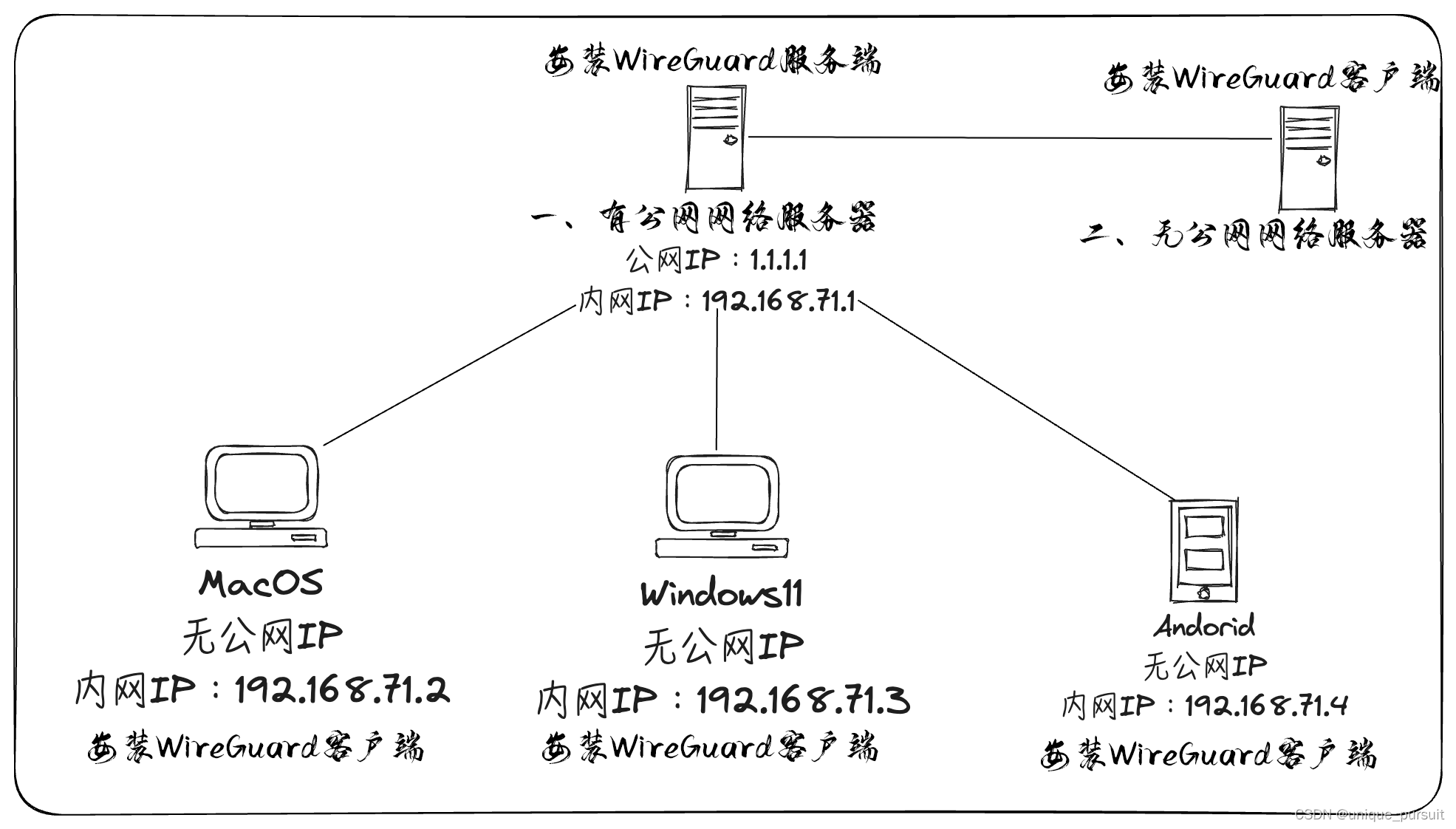
使用wireguard搭建实现异地组网并使用 wg-gen-web 来管理 WireGuard 的配置 使用wireguard搭建实现异地组网并使用 wg-gen-web 来管理 WireGuard 的配置内容有点长,让我缕缕前言说起异地组网,之前一直在使用zerotier-planet进行搭建,使用了一段时间也挺稳定,唯一的不足就是ios平台由于系统限制没办法修改planet文件,也就没法进行组网。网上找了一圈,看到很早就有人在官方论坛里面提过这个需求,但是官方似乎对此兴趣好像不大,没办法只能研究其他组网方式,找了一圈后最后确定下来使用wireguard搭建中继服务器进行组网,wireguard的各平台支持也都比较齐全,其功能也都满足我的需求,在此记录下组网过程。画个图安装wireguard #Ubuntu22 apt install -y wireguard #Centos yum install -y wireguard #armbian yum install -y wireguard #KylinV10 yum install -y wireguard # 添加下面的配置到 /etc/sysctl.conf 后执行 sysctl -p 生效 net.ipv4.ip_forward = 1一键命令,一次性搞定。wg-gen-web 配置wg-gen-web 仓库对于新手来说,如何才能快速把 WireGuard 用起来呢?当然是通过图形管理界面啦,填几个参数,生成个二维码,再拿客户端扫下二维码就连上了,简直是比爽姐还爽~wg-gen-web 就是这样一款图形管理界面,主要包含以下这些功能:根据 CIDR 自动分配 IP 地址给客户端;每个客户端会生成 QR 二维码,方便移动客户端扫描使用;支持通过邮件发送二维码和配置文件;支持启用和禁用某个客户端;支持 IPv6;支持使用 GitHub 和 Oauth2 OIDC 来进行用户认证;颜值还比较高。wg-gen-web 支持直接通过容器来运行,如果你是在本地运行,可以准备一份 docker-compose 文件:version: '3.6' services: wg-gen-web: image: vx3r/wg-gen-web:latest container_name: wg-gen-web restart: always expose: - "8080/tcp" ports: - 80:8080 environment: - WG_CONF_DIR=/data - WG_INTERFACE_NAME=wg0.conf - OAUTH2_PROVIDER_NAME=fake - WG_STATS_API=http://<API_LISTEN_IP>:8182 volumes: - /etc/wireguard:/data network_mode: bridge wg-json-api: image: james/wg-api:latest container_name: wg-json-api restart: always cap_add: - NET_ADMIN network_mode: "host" command: wg-api --device wg0 --listen <API_LISTEN_IP>:8182我习惯于用docker命令来安装:docker run --rm -it -v /tmp/wireguard:/data -p 8080:8080 -e "WG_CONF_DIR=/data" vx3r/wg-gen-web:latest这里还用到了另外一个项目 wg-api,该项目提供了一个 JSON-RPC 接口,用来暴露 WireGuard 的网络状态信息。其中 <API_LISTEN_IP> 可以直接替换成 docker0 的 IP。执行以下命令运行 wg-gen-web:docker-compose up -d在浏览器中输入 URL 打开图形管理界面,点击 “SERVER” 开始填写服务端和客户端的配置信息:这里的 PostUp和PostDown我只有如下设置的时候才行,不知道是不是我的内网原因。各位看着弄 #PostUp iptables -A FORWARD -i wg0 -j ACCEPT; iptables -A FORWARD -o wg0 -j ACCEPT; iptables -t nat -A POSTROUTING -o eth0 -j MASQUERADE #PostDown iptables -D FORWARD -i wg0 -j ACCEPT; iptables -D FORWARD -o wg0 -j ACCEPT; iptables -t nat -D POSTROUTING -o eth0 -j MASQUERADE填写好配置信息后,直接点击 UPDATE SERVER CONFIGURATION 保存,同时会生成配置文件 wg0.conf: cat /etc/wireguard/wg0.conf # Updated: 2021-01-20 03:59:37.718655459 +0000 UTC / Created: 2021-01-20 03:32:28.045982181 +0000 UTC [Interface] Address = 10.6.6.1/24 ListenPort = 51820 PrivateKey = iLPeSYaKYERfyrOX/YcAam4AIIHCNEBXnqL2oRedAWQ= PreUp = echo WireGuard PreUp PostUp = iptables -A FORWARD -i wg0 -j ACCEPT; iptables -A FORWARD -o wg0 -j ACCEPT; iptables -t nat -A POSTROUTING -o eth0 -j MASQUERADE PreDown = echo WireGuard PreDown PostDown = iptables -D FORWARD -i wg0 -j ACCEPT; iptables -D FORWARD -o wg0 -j ACCEPT; iptables -t nat -D POSTROUTING -o eth0 -j MASQUERADE注意: 这里如果需要多个内网网段,记得都填写下去接下来点击 CLIENTS,然后点击 ADD NEW CLIENT 开始新增客户端配置:填写客户端配置信息:点击 SUBMIT,就会在 /etc/wireguard 目录下生成客户端的 json 配置文件:cat /etc/wireguard/f5fcc1e7-e03a-48bb-acd9-8d5214c6cb1f { "id": "f5fcc1e7-e03a-48bb-acd9-8d5214c6cb1f", "name": "test", "email": "yangchuansheng33@gmail.com", "enable": true, "ignorePersistentKeepalive": false, "presharedKey": "8QkkeXGt4D/lnLDA1jfJUhB3oiShhRWp/GC8GFQtgKs=", "allowedIPs": [ "10.6.6.0/24" ], "address": [ "10.6.6.2/32" ], "tags": [], "privateKey": "ODN2xN12p5lwcEuj20C4uZV9kJE9yHz4eAHB/4czPEM=", "publicKey": "k2Ut15aQn7+mNHqEd4bwdNx3WcvA4F7SPmETYuWdSjM=", "createdBy": "Unknown", "updatedBy": "", "created": "2021-01-20T05:19:16.659225991Z", "updated": "2021-01-20T05:19:16.659225991Z" }如果勾选了 “Enable client after creation”,还会将 peer 的配置加入 wg0.conf:cat /etc/wireguard/wg0.conf # Updated: 2021-01-20 03:59:37.718655459 +0000 UTC / Created: 2021-01-20 03:32:28.045982181 +0000 UTC [Interface] Address = 10.6.6.1/24 ListenPort = 51820 PrivateKey = iLPeSYaKYERfyrOX/YcAam4AIIHCNEBXnqL2oRedAWQ= PreUp = echo WireGuard PreUp PostUp = iptables -A FORWARD -i wg0 -j ACCEPT; iptables -A FORWARD -o wg0 -j ACCEPT; iptables -t nat -A POSTROUTING -o eth0 -j MASQUERADE PreDown = echo WireGuard PreDown PostDown = iptables -D FORWARD -i wg0 -j ACCEPT; iptables -D FORWARD -o wg0 -j ACCEPT; iptables -t nat -D POSTROUTING -o eth0 -j MASQUERADE # test / yangchuansheng33@gmail.com / Updated: 2021-01-20 05:19:16.659225991 +0000 UTC / Created: 2021-01-20 05:19:16.659225991 +0000 UTC [Peer] PublicKey = k2Ut15aQn7+mNHqEd4bwdNx3WcvA4F7SPmETYuWdSjM= PresharedKey = 8QkkeXGt4D/lnLDA1jfJUhB3oiShhRWp/GC8GFQtgKs= AllowedIPs = 10.6.6.2/32最后直接启动 wg-quick 服务就行了:systemctl start wg-quick@wg0如果你之前已经启动过该服务,现在只需要重启就行了:systemctl restart wg-quick@wg0每次更新配置后都要手动 reload 还是很麻烦的,我们可以通过 systemd 来监听配置文件的实时变化,一但配置文件有所改动,就立即触发 reload。方法也很简单,先创建一个 wg-gen-web.service 用来 reload:# /etc/systemd/system/wg-gen-web.service [Unit] Description=Restart WireGuard After=network.target [Service] Type=oneshot ExecStart=/usr/bin/systemctl reload wg-quick@wg0.service [Install] WantedBy=multi-user.target然后再创建一个同名的 wg-gen-web.path 用来监听文件变化:# /etc/systemd/system/wg-gen-web.path [Unit] Description=Watch /etc/wireguard for changes [Path] PathModified=/etc/wireguard [Install] WantedBy=multi-user.target设置开机自启:systemctl enable wg-gen-web.service wg-gen-web.path --now后面如果再到 Web 页面上更新配置信息,会立即触发 reload,不需要再自己手动 reload 了。查看接口信息:wg show wg0 interface: wg0 public key: dG5xPA7Q6X7ByeNl5pasI/8ZPhiTOsfsy0NUX4w2wmI= private key: (hidden) listening port: 51820 peer: k2Ut15aQn7+mNHqEd4bwdNx3WcvA4F7SPmETYuWdSjM= preshared key: (hidden) allowed ips: 10.6.6.2/32客户端建立连接Linux客户端# 安装wireguard apt install -y wireguard # 添加下面的配置到 /etc/sysctl.conf 后执行 sysctl -p 生效 net.ipv4.ip_forward = 1将上面服务器添加的客户端配置文件下载后 存放到 /etc/wireguard/并执行启动程序systemctl reload wg-quick@wg0启动后ping一下上面设置的局域网内网连接,如果通了,则组网成功!一些优化有时外网IP变化了,wg服务并未报错,但是也没有重连到中继服务器上,造成机器离线,这里新增一个watchdog服务进行连接保活监控# 新建watchdog服务 vim /lib/systemd/system/wg-watchdog.service # 添加下面代码到service中 [Unit] Description=Wireguard Watchdog After=network.target StartLimitIntervalSec=0 [Service] Type=simple Restart=always RestartSec=10 ExecStart=/etc/wireguard/watchdog.sh [Install] WantedBy=multi-user.target# 新建脚本 vim /etc/wireguard/watchdog.sh # 添加下面代码到watchdog.sh中 #!/bin/bash # TARGET_HOST 根据实际情况修改,这里是中继服务器的内网IP TARGET_HOST='10.0.1.1' # this is your wireguard network server IP UP=false while true do count=$(ping -c 1 $TARGET_HOST | grep rtt | wc -l) if [ $count -eq 0 ]; then echo "$(date)" "Target host" $TARGET_HOST "unreachable, reinitiating wireguard wg0 interface!" systemctl restart wg-quick@wg0 UP=false else if [ $UP = false ]; then echo "$(date)" "Wireguard connection reestablished!" fi UP=true fi sleep 10 done最后启动服务systemctl daemon-reload systemctl start wg-watchdog systemctl enable wg-watchdog脚本原理是每隔10秒ping一下中继服务器IP,如果ping不通则说明本机离线,检测到离线后就重启wg服务,这样就可以保证机器一直在线了。