搜索到
87
篇与
的结果
-
 悟空 AI CRM 部署指南,与宝塔共存解决端口占用,重置管理密码 悟空 AI CRM 部署指南,与宝塔共存解决端口占用,重置管理密码本文档介绍如何在服务器上快速部署悟空 AI CRM,支持 Docker 一键启动,也可与宝塔面板共存。一、环境要求Docker ≥ 20.10Docker Compose ≥ 2.0最少 2C4G 内存,10G 磁盘空间国内服务器推荐搭配华为云 SWR 镜像源(已内置)二、克隆仓库并启动git clone https://github.com/WuKongOpenSource/Wukong-AICRM.git cd Wukong-AICRM/docker docker-compose up -d启动完成后访问 http://localhost 即可。三、初始密码重置首次登录后请立即修改默认密码。方式一:动态生成 BCrypt Hash(推荐)HASH=$(docker run --rm httpd:2.4 htpasswd -bnBC 10 "" admin123 | tr -d ':\n' | sed 's/\$2y/\$2a/') echo "Generated hash: $HASH" docker exec -it WeKnora-postgres psql -U postgres -d WeKnora \ -c "UPDATE manager_user SET password='$HASH' WHERE username='admin';"方式二:硬编码固定 Hash如果上面的命令因 $ 转义问题执行失败,可直接使用以下命令:docker exec -it WeKnora-postgres psql -U postgres -d WeKnora \ -c "UPDATE manager_user SET password='\$2a\$10\$N9qo8uLOickgx2ZMRZoMyeIjZAgcfl7p92ldGxad68LJZdL17lhWy' WHERE username='admin';"验证密码是否更新成功docker exec -it WeKnora-postgres psql -U postgres -d WeKnora \ -c "SELECT username, password FROM manager_user WHERE username='admin';"看到新的 $2a$10$... 格式的 hash 即表示成功。无需重启容器。用户名密码adminadmin123四、Docker Compose 配置以下为与宝塔面板共存的完整 docker-compose.yaml。services: frontend: image: swr.cn-north-4.myhuaweicloud.com/ddn-k8s/docker.io/wechatopenai/weknora-ui:v0.3.6 container_name: WeKnora-frontend volumes: - ./nginx/default.conf.template:/etc/nginx/templates/default.conf.template - ./nginx/cert:/etc/nginx/cert ports: - "${FRONTEND_PORT:-80}:80" environment: - MAX_FILE_SIZE_MB=${MAX_FILE_SIZE_MB:-50} - BASE_PATH=${CRM_BASE_PATH:-/} depends_on: app: condition: service_healthy crm: condition: service_healthy networks: - crm-network restart: unless-stopped app: image: swr.cn-north-4.myhuaweicloud.com/ddn-k8s/docker.io/wechatopenai/weknora-app:v0.3.6 container_name: WeKnora-app ports: - "${APP_PORT:-8080}:8080" volumes: - data-files:/data/files healthcheck: test: ["CMD", "curl", "-f", "http://localhost:8080/health"] interval: 30s timeout: 10s retries: 3 start_period: 60s environment: - COS_SECRET_ID=${COS_SECRET_ID:-} - COS_SECRET_KEY=${COS_SECRET_KEY:-} - COS_REGION=${COS_REGION:-} - COS_BUCKET_NAME=${COS_BUCKET_NAME:-} - COS_APP_ID=${COS_APP_ID:-} - COS_PATH_PREFIX=${COS_PATH_PREFIX:-} - COS_ENABLE_OLD_DOMAIN=${COS_ENABLE_OLD_DOMAIN:-} - GIN_MODE=${GIN_MODE:-release} - DISABLE_REGISTRATION=${DISABLE_REGISTRATION:-false} - DB_DRIVER=postgres - DB_HOST=postgres - DB_PORT=5432 - DB_USER=${DB_USER:-} - DB_PASSWORD=${DB_PASSWORD:-} - DB_NAME=${DB_NAME:-} - TZ=Asia/Shanghai - OTEL_EXPORTER_OTLP_ENDPOINT=jaeger:4317 - OTEL_SERVICE_NAME=WeKnora - OTEL_TRACES_EXPORTER=otlp - OTEL_METRICS_EXPORTER=none - OTEL_LOGS_EXPORTER=none - OTEL_PROPAGATORS=tracecontext,baggage - RETRIEVE_DRIVER=${RETRIEVE_DRIVER:-} - DOCREADER_ADDR=docreader:50051 - STORAGE_TYPE=${STORAGE_TYPE:-} - LOCAL_STORAGE_BASE_DIR=${LOCAL_STORAGE_BASE_DIR:-} - AUTO_RECOVER_DIRTY=${AUTO_RECOVER_DIRTY:-true} - MINIO_ENDPOINT=minio:9000 - MINIO_ACCESS_KEY_ID=${MINIO_ACCESS_KEY_ID:-minioadmin} - MINIO_SECRET_ACCESS_KEY=${MINIO_SECRET_ACCESS_KEY:-minioadmin} - MINIO_BUCKET_NAME=${MINIO_BUCKET_NAME:-} - OLLAMA_BASE_URL=${OLLAMA_BASE_URL:-http://host.docker.internal:11434} - STREAM_MANAGER_TYPE=${STREAM_MANAGER_TYPE:-} - REDIS_ADDR=redis:6379 - REDIS_PASSWORD=${REDIS_PASSWORD:-} - REDIS_DB=${REDIS_DB:-} - REDIS_PREFIX=${REDIS_PREFIX:-} - ENABLE_GRAPH_RAG=${ENABLE_GRAPH_RAG:-} - CONCURRENCY_POOL_SIZE=${CONCURRENCY_POOL_SIZE:-5} - JWT_SECRET=${JWT_SECRET:-} - INIT_LLM_MODEL_NAME=${INIT_LLM_MODEL_NAME:-} - INIT_LLM_MODEL_BASE_URL=${INIT_LLM_MODEL_BASE_URL:-} - INIT_LLM_MODEL_API_KEY=${INIT_LLM_MODEL_API_KEY:-} - INIT_EMBEDDING_MODEL_NAME=${INIT_EMBEDDING_MODEL_NAME:-} - INIT_EMBEDDING_MODEL_BASE_URL=${INIT_EMBEDDING_MODEL_BASE_URL:-} - INIT_EMBEDDING_MODEL_API_KEY=${INIT_EMBEDDING_MODEL_API_KEY:-} - INIT_EMBEDDING_MODEL_DIMENSION=${INIT_EMBEDDING_MODEL_DIMENSION:-} - INIT_EMBEDDING_MODEL_ID=${INIT_EMBEDDING_MODEL_ID:-} - INIT_RERANK_MODEL_NAME=${INIT_RERANK_MODEL_NAME:-} - INIT_RERANK_MODEL_BASE_URL=${INIT_RERANK_MODEL_BASE_URL:-} - INIT_RERANK_MODEL_API_KEY=${INIT_RERANK_MODEL_API_KEY:-} - MAX_FILE_SIZE_MB=${MAX_FILE_SIZE_MB:-50} depends_on: redis: condition: service_started postgres: condition: service_healthy docreader: condition: service_healthy networks: - crm-network restart: unless-stopped extra_hosts: - "host.docker.internal:host-gateway" docreader: image: swr.cn-north-4.myhuaweicloud.com/ddn-k8s/docker.io/wechatopenai/weknora-docreader:v0.3.6 build: context: . dockerfile: docker/Dockerfile.docreader container_name: WeKnora-docreader ports: - "${DOCREADER_PORT:-50051}:50051" environment: - MINIO_ENDPOINT=minio:9000 - MINIO_PUBLIC_ENDPOINT=http://${HOST_IP}:${MINIO_PORT:-9000} - MINERU_ENDPOINT=${MINERU_ENDPOINT:-} - MAX_FILE_SIZE_MB=${MAX_FILE_SIZE_MB:-} healthcheck: test: ["CMD", "grpc_health_probe", "-addr=:50051"] interval: 30s timeout: 10s retries: 3 start_period: 60s networks: - crm-network restart: unless-stopped extra_hosts: - "host.docker.internal:host-gateway" postgres: image: paradedb/paradedb:v0.21.4-pg17 container_name: WeKnora-postgres environment: - POSTGRES_USER=${DB_USER} - POSTGRES_PASSWORD=${DB_PASSWORD} - POSTGRES_DB=${DB_NAME} ports: - "15432:5432" volumes: - postgres-data:/var/lib/postgresql/data - ./db/init.sql:/docker-entrypoint-initdb.d/init.sql networks: - crm-network healthcheck: test: ["CMD-SHELL", "pg_isready -U ${DB_USER}"] interval: 10s timeout: 10s retries: 3 start_period: 30s restart: unless-stopped stop_grace_period: 1m redis: image: redis:7.0-alpine container_name: WeKnora-redis command: redis-server --appendonly yes --requirepass ${REDIS_PASSWORD} restart: always healthcheck: test: [ "CMD-SHELL", "redis-cli -a ${REDIS_PASSWORD} ping | grep -q PONG", ] interval: 10s timeout: 30s retries: 5 start_period: 10s networks: - crm-network minio: image: swr.cn-north-4.myhuaweicloud.com/ddn-k8s/docker.io/minio/minio:RELEASE.2024-10-02T17-50-41Z container_name: WeKnora-minio ports: - "${MINIO_PORT:-9000}:9000" - "${MINIO_CONSOLE_PORT:-9001}:9001" environment: - MINIO_ROOT_USER=${MINIO_ACCESS_KEY_ID:-minioadmin} - MINIO_ROOT_PASSWORD=${MINIO_SECRET_ACCESS_KEY:-minioadmin} - MINIO_IDENTITY_OPENID_CONFIG_URL=http://${HOST_IP}/.well-known/openid-configuration - MINIO_IDENTITY_OPENID_CLIENT_ID=minio-console - MINIO_IDENTITY_OPENID_CLIENT_SECRET=minio-console-secret-key-2024 - MINIO_IDENTITY_OPENID_CLAIM_NAME=policy - MINIO_IDENTITY_OPENID_SCOPES=openid,profile,email - MINIO_IDENTITY_OPENID_REDIRECT_URI=http://${HOST_IP}:9001/oauth_callback - MINIO_IDENTITY_OPENID_DISPLAY_NAME=AI CRM Login command: server --console-address ":9001" /data volumes: - minio_data:/data healthcheck: test: ["CMD", "curl", "-f", "http://localhost:9000/minio/health/live"] interval: 30s timeout: 20s retries: 3 depends_on: crm: condition: service_healthy frontend: condition: service_started networks: - crm-network crm: build: context: .. dockerfile: Dockerfile.crm image: wk_ai_crm:local container_name: crm platform: linux/amd64 ports: - "8088:8088" restart: always volumes: - ./aicrm/logs:/opt/wk_ai_crm/logs - ./aicrm/config:/opt/wk_ai_crm/config depends_on: redis: condition: service_healthy postgres: condition: service_healthy environment: - LANG=zh_CN.UTF-8 - LANGUAGE=zh_CN:zh - LC_ALL=zh_CN.UTF-8 - HOST_IP=${HOST_IP} - BASE_PATH=${CRM_BASE_PATH:-/} - MAIL_CREDENTIAL_ENCRYPTION_KEY=${MAIL_CREDENTIAL_ENCRYPTION_KEY:-aicrm-single-mail-key-change-me} - MAIL_PROXY_ENABLED=${MAIL_PROXY_ENABLED:-false} - MAIL_PROXY_URL=${MAIL_PROXY_URL:-} healthcheck: test: ["CMD", "curl", "-f", "http://localhost:8088/"] interval: 30s timeout: 60s retries: 3 networks: - crm-network networks: crm-network: driver: bridge volumes: postgres-data: data-files: minio_data:五、环境变量配置 (.env)在 docker/ 目录下创建 .env 文件:# ========== 基础配置 ========== GIN_MODE=debug # debug(开发) / release(生产) DISABLE_REGISTRATION=false # 生产环境建议设为 true # Ollama(可选,本地大模型) OLLAMA_BASE_URL=http://host.docker.internal:11434 # ========== 存储配置 ========== DB_DRIVER=postgres RETRIEVE_DRIVER=postgres # 向量存储:postgres / elasticsearch_v7 / qdrant STORAGE_TYPE=local # 文件存储:local / minio / cos STREAM_MANAGER_TYPE=redis # ========== 端口配置 ========== APP_PORT=8080 FRONTEND_PORT=8082 DOCREADER_PORT=50051 # ========== 数据库 ========== DB_USER=postgres DB_PASSWORD=postgres123!@# DB_NAME=WeKnora # ========== Redis ========== REDIS_PASSWORD=redis123!@# REDIS_DB=0 REDIS_PREFIX=stream: # ========== 存储路径 ========== LOCAL_STORAGE_BASE_DIR=/data/files AUTO_RECOVER_DIRTY=true TENANT_AES_KEY=weknorarag-api-key-secret-secret # ========== 功能开关 ========== ENABLE_GRAPH_RAG=false # 知识图谱(构建耗时较长,需调用大模型) # ========== 安全配置 ========== JWT_SECRET=weknora-jwt-secret CONCURRENCY_POOL_SIZE=5 # Embedding 并发(429 错误时调小) HOST_IP=127.0.0.1 CRM_BASE_PATH=/六、与宝塔面板共存(Nginx 反向代理配置)若服务器已部署宝塔,将以下配置加入站点 Nginx 配置即可。server { listen 80; server_name abc.dxw123.top abc.dacaishen.eu.cc; index index.html index.htm; root /www/wwwroot/abc.dxw123.top; #CERT-APPLY-CHECK--START include /www/server/panel/vhost/nginx/well-known/abc.dxw123.top.conf; #CERT-APPLY-CHECK--END include /www/server/panel/vhost/nginx/extension/abc.dxw123.top/*.conf; error_page 404 /404.html; #REWRITE-START include /www/server/panel/vhost/rewrite/abc.dxw123.top.conf; #REWRITE-END # ========== 悟空 AI CRM 反向代理 START ========== # AI CRM 后端 API location ^~ /api/ { proxy_pass http://127.0.0.1:8088; proxy_set_header Host $host; proxy_set_header X-Real-IP $remote_addr; proxy_set_header X-Forwarded-For $proxy_add_x_forwarded_for; proxy_set_header X-Forwarded-Proto $scheme; proxy_buffering off; proxy_cache off; proxy_read_timeout 300s; proxy_send_timeout 300s; client_max_body_size 100m; } # WeKnora App API location ^~ /weknora/ { proxy_pass http://127.0.0.1:8080; proxy_set_header Host $host; proxy_set_header X-Real-IP $remote_addr; proxy_set_header X-Forwarded-For $proxy_add_x_forwarded_for; proxy_set_header X-Forwarded-Proto $scheme; proxy_buffering off; proxy_cache off; proxy_read_timeout 300s; client_max_body_size 100m; } # 全局上传限制(配合 MAX_FILE_SIZE_MB=50) client_max_body_size 60m; # AI CRM 前端 location / { proxy_pass http://127.0.0.1:8082; proxy_set_header Host $host; proxy_set_header X-Real-IP $remote_addr; proxy_set_header X-Forwarded-For $proxy_add_x_forwarded_for; proxy_set_header X-Forwarded-Proto $scheme; } # ========== 悟空 AI CRM 反向代理 END ========== # 禁止访问敏感文件 location ~* (\.user.ini|\.htaccess|\.htpasswd|\.env.*|\.gitignore|\.DS_Store|\.bashrc|README\.md|Dockerfile|docker-compose\.yml|\.sql(\.gz)?)$ { return 404; } # 禁止访问敏感目录 location ~* /(\.git|\.svn|\.vscode|\.idea|\.ssh|\.github|node_modules|runtime)/ { return 404; } # SSL 证书验证 location ~ \.well-known { allow all; } if ( $uri ~ "^/\.well-known/.*\.(php|jsp|py|js|css|lua|ts|go|zip|tar\.gz|rar|7z|sql|bak)$" ) { return 403; } access_log /www/wwwlogs/abc.dxw123.top.log; error_log /www/wwwlogs/abc.dxw123.top.error.log; }代理路径说明路径代理目标说明/api/127.0.0.1:8088AI CRM 后端 API/weknora/127.0.0.1:8080WeKnora App API/127.0.0.1:8082AI CRM 前端七、登录用户名密码adminadmin123直接访问绑定的域名或 IP 即可登录管理系统。
 -
Redis 内存防崩溃优化方案 Redis 内存防崩溃优化方案目标:让 Redis 永远有硬上限,系统永远不进 Swap,事故提前告警而非事后重启。⚠️ 全文命令中的密码已替换为占位符 你的密码,执行时请换成真实密码;redis-cli 路径每台服务器不同,请先按【附一】查询替换。附一、先查询 redis-cli 路径(每台服务器不同,纯查询、不影响系统)下面都是只读查询命令,不会改动任何东西,放心执行:# 1. 看系统 PATH 里是否已能直接调用(最常用) which redis-cli # 2. 看正在运行的 redis-server 二进制在哪,redis-cli 通常在同目录的 bin 下 ps -ef | grep redis-server # 3. 常见安装目录直查(哪个有输出就用哪个) ls -l /usr/local/redis/bin/redis-cli 2>/dev/null ls -l /usr/bin/redis-cli 2>/dev/null ls -l /opt/redis/bin/redis-cli 2>/dev/null # 4. 全盘找(只读扫描,不影响系统;结果里取第一个存在的路径) find / -name redis-cli -type f 2>/dev/null | head查到后,把下文命令里的 /usr/local/redis/bin/redis-cli 整体换成你查到的实际路径即可。一、根因结论(一句话)Redis 没有有效的内存上限(或上限过大)→ 内存无限增长 → 物理内存耗尽 → Swap 打满(100%) → 页面置换风暴 → CPU 99% → 系统假死。典型崩溃时间线:Redis 吃满内存 → Swap 96% → Swap 100% → 触发事件,CPU 2%→42% → CPU 99% / 高负载 / 假死 → 人工重启。核心矛盾不是"Redis 用了多少",而是"它能不能无限用"。 只要给它一个硬上限并留足系统余量,同样的负载绝不会再把机器拖死。二、设计三原则#原则作用1给 Redis 设硬上限 maxmemory满则"驱逐旧数据",而非"撑爆系统内存"2系统永远留余量,绝不进 SwapSwap 一旦打满,Redis 延迟暴涨、CPU 被置换吞掉3合理监控水位,提前感知风险把事故消灭在苗头,而不是 100% 假死说明:原则 2 的"绝不进 Swap"是靠原则 1 把 Redis 框在合理上限内实现的(详见第三节),不需要去动系统内核参数。三、maxmemory 设置(最关键的一步)3.1 计算公式(务必满足)maxmemory ≤ (物理内存 × 0.85) − 其他进程常驻内存例:物理 31G,其他常驻进程(应用、数据库、Agent 等)合计约 6G。安全上限:31 × 0.85 − 6 ≈ 20G。即 Redis 最多给到 20G 也不会逼系统用 Swap。3.2 推荐值按"当前工作集 × 1.5"留余量防突增。若当前稳定 8G,则 maxmemory = 12G(12884901888 字节)。12G + 6G 其他 ≈ 18G,远小于 31G,系统永远有空闲 → 永不 Swap。3.3 设置命令(路径请先按【附一】查询替换)# 临时生效(立即止血) /usr/local/redis/bin/redis-cli -a '你的密码' CONFIG SET maxmemory 12884901888 # 验证 /usr/local/redis/bin/redis-cli -a '你的密码' CONFIG GET maxmemory3.4 ⚠️ 持久化(极易踩坑)若 redis 启动时没有带配置文件参数(如 redis-server 0.0.0.0:6379),它是用默认配置启动的,CONFIG REWRITE 可能新建文件但重启仍会丢配置。必须找到真正的启动入口并写进去(以下为只读查询,定位用):# 看是不是 systemd 托管 systemctl cat redis 2>/dev/null systemctl cat redis-server 2>/dev/null # 或看 init 脚本 / 启动脚本里有没有 redis-server ls -l /etc/init.d/ | grep -i redis grep -r "redis-server" /etc/rc.local /root/*.sh /home/*/*.sh 2>/dev/null找到后,在启动配置里显式加一行 maxmemory 12884901888(或指向一个含该项的 redis.conf),再重启验证 CONFIG GET maxmemory 是否持久生效。不要只依赖 CONFIG REWRITE。四、淘汰策略(maxmemory-policy)选择4.1 策略对比策略淘汰范围适用场景风险noeviction不淘汰,写报错不允许丢数据写阻塞,不可用allkeys-lru全部 key,按最近最少用纯缓存永久 key 也会被删allkeys-lfu全部 key,按最不常用纯缓存(更优)永久 key 也会被删volatile-lru/lfu仅有 TTL 的 key缓存+持久混放无 TTL 的 key 永不淘汰,可能涨爆volatile-ttl仅即将过期的 key同 volatile同上选型建议:纯缓存实例用 allkeys-lfu(比 LRU 更懂"常用",缓存命中更好);若缓存与不可重建的持久数据混放,应改用 volatile-lfu 并给缓存 key 补 TTL,或干脆把持久数据拆到独立实例。五、OOM 防护(可选兜底,保护关键进程)本节为"最后兜底",非必须;主防线仍是 maxmemory + 不进 Swap。以下只是调整 OOM 优先级(不改内核行为),风险低。万一再次发生内存争抢,确保关键业务进程(数据库 / 应用)不被 OOM killer 误杀,而让 Redis 优先被回收:# 降低关键进程的 OOM 被杀概率(数值越小越安全,-1000 几乎永不被杀) echo -500 > /proc/<关键进程_pid>/oom_score_adj # 提高 redis 被杀优先级(让它先被回收,而不是拖死整机) echo 500 > /proc/<redis_pid>/oom_score_adj # 换成实际 redis PID六、架构层面(长期根治,均为建议、非强制命令)缓存 / 持久数据分离:Redis 只放可重建的缓存;Session、锁、业务状态搬到其他存储或独立实例。服务器图形界面:生产服务器通常不需要图形界面,如确认无用,可禁用其自启动以省内存(不要盲目卸载,避免牵连依赖)。多实例隔离:若多种业务共用一台 Redis,按业务拆实例,单实例故障域更小、上限更好控。七、应急响应 Runbook(若再次假死)不要反复重启:重启会重新加载/重建数据,可能二次冲击。先确认 Swap 状态。快速查看(只读):free -h; swapon --show # 看 Swap 是否打满若 Redis 已无响应且内存失控:可 redis-cli SHUTDOWN NOSAVE(避免写坏 RDB),再按本方案设好 maxmemory 后拉起。拉起后第一时间 CONFIG GET maxmemory + INFO memory 验证上限已生效。八、落地检查清单[ ] 先按【附一】查到本机 redis-cli 真实路径,替换全文命令[ ] 确认缓存实例是否纯缓存(决定 allkeys-lfu 还是 volatile-lfu)[ ] CONFIG SET maxmemory 12884901888(12G,立即生效)[ ] 找到 redis 真实启动入口,把 maxmemory 写进配置/启动参数(持久化)[ ] 切换/确认 maxmemory-policy(纯缓存→allkeys-lfu)[ ] 配置 OOM 优先级,保护关键进程(可选)[ ] 验证:重启 redis 后 CONFIG GET maxmemory 仍为 12G附:命令安全提示命令行用 -a 明文密码会触发告警且密码进 history。建议改用环境变量(把 你的密码 换成真实密码):export REDISCLI_AUTH='你的密码' /usr/local/redis/bin/redis-cli CONFIG GET maxmemory附:检查脚本#!/bin/bash # redis_health_check.sh # 用途:巡检 Redis 内存水位 + 系统 Swap,超标即打印告警(可接邮件/钉钉) # 用法:crontab 每 5 分钟执行一次,输出追加入日志 # */5 * * * * /usr/local/redis/redis_health_check.sh >> /var/log/redis_health.log 2>&1 # ===== 配置区(按需修改)===== # 密码:执行前请换成真实密码(或改用 export REDISCLI_AUTH 方式,避免明文) PASS='你的密码' HOST=127.0.0.1 PORT=6379 # redis-cli 路径:每台服务器不一样,优先用 which 自动查找;找不到再手动改成实际路径 # 也可先手动查询: which redis-cli # ls -l /usr/local/redis/bin/redis-cli 2>/dev/null # ps -ef | grep redis-server # find / -name redis-cli -type f 2>/dev/null | head REDIS_CLI=$(command -v redis-cli 2>/dev/null) if [ -z "$REDIS_CLI" ]; then REDIS_CLI="/usr/local/redis/bin/redis-cli" # 自动找不到时,改成你查到的真实路径 fi TS=$(date '+%Y-%m-%d %H:%M:%S') echo "===== [$TS] Redis 健康巡检 =====" # ---- 1. Redis 内存使用率 ---- USED=$($REDIS_CLI -h $HOST -p $PORT -a "$PASS" INFO memory 2>/dev/null | awk -F: '/^used_memory:/{print $2}' | tr -d '\r') MAX=$($REDIS_CLI -h $HOST -p $PORT -a "$PASS" INFO memory 2>/dev/null | awk -F: '/^maxmemory:/{print $2}' | tr -d '\r') EVI=$($REDIS_CLI -h $HOST -p $PORT -a "$PASS" INFO stats 2>/dev/null | awk -F: '/^evicted_keys:/{print $2}' | tr -d '\r') if [ -n "$MAX" ] && [ "$MAX" -gt 0 ] 2>/dev/null; then RATIO=$(awk "BEGIN{printf \"%.2f\", $USED/$MAX*100}") echo "Redis 内存使用率: ${RATIO}% (used=$USED max=$MAX)" # 超过 85% 逼近 maxmemory,即将触发驱逐 if awk "BEGIN{exit !($RATIO>85)}"; then echo " [告警] 内存使用率大于85%,逼近 maxmemory,即将触发 key 驱逐!" fi else echo " [错误] maxmemory 未设置或为 0 —— Redis 可无限吃内存,存在崩溃风险!" fi echo "累计驱逐 key 数 (evicted_keys): ${EVI:-未知}" # ---- 2. 系统 Swap 使用率 ---- SWAP_TOTAL=$(free | awk '/Swap:/{print $2}') SWAP_USED=$(free | awk '/Swap:/{print $3}') if [ -n "$SWAP_TOTAL" ] && [ "$SWAP_TOTAL" -gt 0 ] 2>/dev/null; then SWAP_RATIO=$(awk "BEGIN{printf \"%.2f\", $SWAP_USED/$SWAP_TOTAL*100}") echo "系统 Swap 使用率: ${SWAP_RATIO}%" if awk "BEGIN{exit !($SWAP_RATIO>50)}"; then echo " [严重] Swap 使用率大于50%,系统已进入危险区,立即排查内存占用!" fi else echo "系统未启用 Swap(或未检测到)—— 无需关注 Swap 水位" fi echo ""
-
Ungoogled Chromium Binaries 离线部署实战指南 Ungoogled Chromium Binaries 离线部署实战指南—— 跨发行版、多架构服务器环境下的"绿色版"精准获取与使用1. 为什么选择 Ungoogled Chromium Binaries?在离线、多发行版(EulerOS / Kylin / Ubuntu)、多版本且混合架构(x86_64 + ARM64)的服务器环境中部署 Chrome,官方 .deb/.rpm 包因对 glibc、NSS、GTK 等系统库的严格版本锁定而完全不可用。Ungoogled Chromium Binaries 是 ungoogled-software/ungoogled-chromium 主仓库官方推荐的预编译二进制分发页面。它专门解决了以下核心痛点:零/低系统依赖:Portable(便携)版本静态链接了大部分运行时库,不绑定特定版本的 glibc,真正实现"解压即用"。双架构全覆盖:同时提供 x86_64 和 aarch64 (ARM64) 构建,完美适配信创鲲鹏/飞腾及传统 Intel/AMD 服务器。去 Google 化:移除了所有 Google 私有服务、追踪器和 API 依赖,符合内网及信创环境的安全合规要求。免 Root 权限:无需系统级安装,普通用户即可运行,避免污染宿主系统环境。⚠️ 安全声明该页面的二进制由社区贡献者构建,非可重现构建(non-reproducible)。若用于高安全合规环境,建议在隔离环境中自行从源码审计构建。对于一般内网服务器自动化、渲染、截图等场景,此方案是当前兼容性最优解。2. 读懂下载页:没有搜索框,如何找到"绿色版"?很多用户首次打开该页面时会困惑:没有搜索框,也没有"绿色版/安装版"的中文标签。这是因为该页面遵循开源社区惯例,按 平台 + 架构 + 构建类型 分类。你需要建立以下概念映射:页面表格中的名称实际含义对应 Windows 概念是否推荐离线多系统环境Portable Linux 64-bit解压后直接运行的 tar.xz 包,自带依赖库✅ 真·绿色版强烈推荐Linux AppImage 64-bit自包含的 .AppImage 单文件✅ 绿色版推荐(仅 x86_64)Portable Linux 64-bit (musl)针对 Alpine/Void 等轻量系统的静态构建✅ 超级绿色版老旧系统兜底Debian/Ubuntu (unportable).deb 包,需 dpkg 安装,强依赖系统库❌ 安装版绝对不要用Fedora/RHEL (unportable).rpm 包,需 rpm 安装,强依赖系统库❌ 安装版绝对不要用💡 核心原则只认准 Portable 和 AppImage 字样。凡是带有 unportable、.deb、.rpm 后缀的,一律跳过。快速定位技巧页面为静态生成,无搜索功能。请使用浏览器 Ctrl+F 搜索以下关键词:x86_64 绿色版 → 搜索 Portable Linux 64-bitARM64 绿色版 → 搜索 Portable Linux 64-bit ARM 或 aarch64自包含单文件 → 搜索 AppImage3. 下载与离线部署全流程第一步:联网机下载访问 Ungoogled Chromium Binaries在表格中找到目标架构对应的 Portable 行,点击版本号链接(如 150.0.7871.128-1),跳转至 GitHub Release 页面。下载对应文件:目标架构文件名示例x86_64ungoogled-chromium-150.0.7871.128-1-linux-portable.tar.xzARM64ungoogled-chromium-150.0.7871.128-1-linux-arm64-portable.tar.xz务必同时下载中文字体(离线服务器无 CJK 字体必然乱码):wget https://github.com/notofonts/noto-cjk/raw/main/Sans/SubsetOTF/SC/NotoSansSC-Regular.otf第二步:离线服务器部署将下载的文件通过 U 盘或内网传输至目标服务器后执行:# 1. 创建目录并解压(无需 root) mkdir -p /opt/chromium tar -xf ungoogled-chromium-*-portable.tar.xz -C /opt/chromium --strip-components=1 # 2. 放置字体 mkdir -p /opt/chromium/fonts cp NotoSansSC-Regular.otf /opt/chromium/fonts/ # 3. 赋予执行权限 chmod +x /opt/chromium/chrome # 4. 验证动态链接库完整性(应全部显示 found 或 static) ldd /opt/chromium/chrome第三步:运行测试/opt/chromium/chrome \ --headless=new \ --no-sandbox \ --disable-gpu \ --disable-dev-shm-usage \ --font-path=/opt/chromium/fonts \ --screenshot=/tmp/test.png \ https://example.com确认 /tmp/test.png 生成且中文渲染正常,即部署成功。4. 多架构统一启动脚本(生产环境推荐)在混合架构集群中,建议封装 wrapper 脚本自动适配,屏蔽底层差异:#!/bin/bash # /usr/local/bin/chrome-headless ARCH=$(uname -m) CHROME_DIR="/opt/chromium" FONT_DIR="${CHROME_DIR}/fonts" case "$ARCH" in x86_64) CHROME_BIN="${CHROME_DIR}/chrome-x86_64" ;; aarch64) CHROME_BIN="${CHROME_DIR}/chrome-aarch64" # ARM64 二进制缺失时回退到容器 if [ ! -f "$CHROME_BIN" ]; then exec docker run --rm \ -v "${FONT_DIR}:/usr/share/fonts/custom:ro" \ zenika/alpine-chrome \ --headless=new --no-sandbox --disable-gpu \ --disable-dev-shm-usage \ --font-path=/usr/share/fonts/custom \ "$@" fi ;; *) echo "Unsupported architecture: $ARCH" >&2 exit 1 ;; esac exec "$CHROME_BIN" \ --headless=new \ --no-sandbox \ --disable-gpu \ --disable-dev-shm-usage \ --font-path="$FONT_DIR" \ "$@"调用方式统一为:chrome-headless --screenshot=/tmp/output.png https://example.com5. 常见问题速查表问题现象根因解决方案GLIBC_2.xx not found宿主机 glibc 版本过低换用 musl Portable 构建,或使用容器方案中文显示方块/乱码缺少 CJK 字体添加 --font-path 指向 Noto Sans SC 或文泉驿字体Out of memory / 崩溃/dev/shm 空间不足必须加 --disable-dev-shm-usageRunning as root without --no-sandboxroot 用户运行加 --no-sandbox(容器内或 root 下必需)ARM64 无可用 Portable 构建社区未覆盖该架构使用 zenika/alpine-chrome ARM64 容器镜像替代ldd 显示大量 not foundPortable 版仍依赖少量系统库安装缺失基础库(如 libnss3),或换用完全静态构建6. 参考链接二进制下载页:https://ungoogled-software.github.io/ungoogled-chromium-binaries/主仓库(源码/补丁):https://github.com/ungoogled-software/ungoogled-chromium容器替代方案:https://hub.docker.com/r/zenika/alpine-chromeCJK 字体下载:https://github.com/notofonts/noto-cjk
-
Nginx平滑升级离线编译与零停机热替换完整手册 Nginx 1.30.4 离线编译与零停机热替换完整手册⚠️ 前置条件确认当前身份:root旧版 Nginx 前缀:/usr/local/nginx编译依赖:gcc、make、pcre-devel、zlib-devel、openssl-devel 等必须已在离线环境中提前安装。若未安装,需先通过 rpm/deb 包离线安装依赖,否则 ./configure 会失败。📥 第一阶段:获取源码与解压1. 下载 Nginx 1.30.4 源码包在有网络的机器上下载后,通过 U盘/SCP 等方式传入服务器 /home/zjgzwyjsadmin/ 目录:# 在联网机器执行示例 wget https://nginx.org/download/nginx-1.30.4.tar.gz2. 解压并进入源码目录cd /home/nginx-1.30.4 tar -zxvf nginx-1.30.4.tar.gz cd nginx-1.30.4路径约定后续所有命令均假设源码位于 /home/nginx-1.30.4。若您实际路径不同,请全局替换。🔧 第二阶段:编译构建(仅编译,不安装)1. 提取旧版编译参数OLD_ARGS= $ (nginx -V 2>&1 | grep "configure arguments:" | sed 's/configure arguments: //') echo "📋 旧版参数: $ OLD_ARGS"2. 配置编译选项# 使用旧版参数确保模块完全兼容 ./configure $ OLD_ARGS3. 编译生成新二进制# 利用多核加速编译,绝不执行 make install! make -j $ (nproc)4. 编译后双重验证(必做)# 验证1:参数一致性(注意 -- 分隔符防止 grep 误解析) ./objs/nginx -V 2>&1 | grep "configure arguments:" | grep -F -- " $ OLD_ARGS" \ && echo "✅ 编译参数一致" || { echo "❌ 参数不一致,停止!"; exit 1; } # 验证2:新二进制能正确解析现有配置 ./objs/nginx -t # 期望输出: syntax is ok / test is successful只有两个验证均通过,才能继续。 若失败,检查 $OLD_ARGS 完整性或重新 make clean && make。🔒 第三阶段:全量备份(不可跳过)BACKUP_TIME= $ (date +%Y%m%d_%H%M%S) NGINX_BIN= $ (which nginx) # 备份二进制 cp " $ NGINX_BIN" " $ {NGINX_BIN}.bak. $ {BACKUP_TIME}" # 备份配置目录 cp -a /usr/local/nginx/conf "/usr/local/nginx/conf.bak. $ {BACKUP_TIME}" echo "✅ 备份完成:" ls -lh " $ {NGINX_BIN}.bak. $ {BACKUP_TIME}" ls -ld "/usr/local/nginx/conf.bak. $ {BACKUP_TIME}"🔄 第四阶段:零停机热替换执行💡 原理:USR2 启动新 Master → 新 Worker 接管新请求 → WINCH 优雅关闭旧 Worker→ QUIT 退出旧 Master。全程无连接中断。# 确保在源码目录下 cd /home/zjgzwyjsadmin/nginx-1.30.4 NGINX_BIN= $ (which nginx) # 步骤1:覆盖二进制(旧进程在内存中运行,不受磁盘影响) cp ./objs/nginx " $ NGINX_BIN" # 步骤2:启动新 Master 进程 kill -USR2 $ (cat /usr/local/nginx/logs/nginx.pid) sleep 3 # 步骤3:确认双 Master 共存(必须看到两行 master) ps aux | grep "[n]ginx: master" # 步骤4:优雅关闭旧 Worker kill -WINCH $ (cat /usr/local/nginx/logs/nginx.pid.oldbin) # 步骤5:业务健康检查(关键决策点!) curl -sI http://localhost | head -3 tail -20 /usr/local/nginx/logs/error.log | grep -E "emerg|crit|alert" # ✅ 正常 → 继续步骤6 # ❌ 异常 → 立即执行下方【紧急回滚预案】 # 步骤6:彻底退出旧 Master kill -QUIT $ (cat /usr/local/nginx/logs/nginx.pid.oldbin) # 步骤7:最终版本确认 nginx -v # 期望输出: nginx version: nginx/1.30.4✅ 第五阶段:升级后验证矩阵检查项命令合格标准版本号nginx -vnginx/1.30.4进程唯一性`ps aux \grep "[n]ginx: master" \wc -l`输出 1配置语法nginx -ttest is successful错误日志tail -20 /usr/local/nginx/logs/error.log无新增 emerg/crit业务响应curl -sI http://localhostHTTP 2xx/3xx监听端口`ss -tlnp \grep nginx`所有预期端口 LISTEN🔙 紧急回滚预案(30秒内恢复)仅在第四阶段步骤5健康检查失败时执行:NGINX_BIN= $ (which nginx) # ⚠️ 将下方时间戳替换为第三阶段输出的实际 BACKUP_TIME BACKUP_TIME="YYYYMMDD_HHMMSS" # 1. 终止新进程组 kill -QUIT $ (cat /usr/local/nginx/logs/nginx.pid) 2>/dev/null # 2. 恢复旧二进制 cp " $ {NGINX_BIN}.bak. $ {BACKUP_TIME}" " $ NGINX_BIN" # 3. 重启旧版本 nginx -t && nginx # 4. 验证回滚成功 nginx -v && curl -sI http://localhost⚠️ Root 环境安全警告SELinux:若启用,覆盖二进制后必须执行 restorecon -v "$NGINX_BIN",否则新 Master 无法绑定端口。WINCH 耐心等待:WebSocket/大文件下载等长连接可能导致旧 Worker 持续数分钟。用 watch -n1 'ps aux | grep "[n]ginx: worker"' 监控,绝不要 kill -9。PID 路径:以上命令假设 PID 在 /usr/local/nginx/logs/nginx.pid。若不同,通过 nginx -V 2>&1 | grep -oP '(?<=--pid-path=)\S+' 获取实际路径并全局替换。操作窗口:尽管零停机,仍建议在业务低峰期执行。离线依赖:若 ./configure 报错缺少库,需在离线环境中提前准备好对应的 devel 包(如 pcre2-devel、zlib-devel、openssl-devel)并通过 rpm -ivh 或 dpkg -i 安装。
-
NGINX 零停机平滑升级全流程实操指南 一、 概述在生产环境下,升级 NGINX 二进制文件通常面临一个挑战:如何升级而不需要停止服务(零停机)?NGINX 通过一套精巧的信号量(Signals)机制实现了平滑升级。其核心原理是:启动一个新的主进程(Master Process)接管监听端口,让旧进程在处理完现有请求后优雅退出,从而实现无缝切换。二、 升级前置准备与环境摸底在升级之前,必须确保新版本的编译参数与当前运行的版本完全一致,否则会导致启动失败或功能缺失。1. 查询当前版本及编译参数# 查看当前版本号 nginx -v # 查看详细编译参数 (极其重要,升级时必须使用相同的参数) nginx -V记录项: 重点记录 configure arguments 之后的所有内容(如 --prefix=/usr/local/nginx)。2. 确认二进制文件路径与 PID# 确认 nginx 可执行文件路径 which nginx # 确认当前运行的主进程 PID ps aux | grep nginx 记录项: 记录 master process 的 PID。3. 配置文件语法检查在任何操作前,确保当前配置文件没有语法错误。nginx -t三、 新版本编译准备核心原则:只编译→→不安装。 严禁直接执行 make install,因为这会覆盖您生产环境的配置文件。1. 下载并解压wget http://nginx.org/download/nginx-x.x.x.tar.gz tar -zxvf nginx-x.x.x.tar.gz cd nginx-x.x.x2. 配置与编译使用第一阶段记录的编译参数进行配置:# 使用之前 nginx -V 记录的参数 ./configure --prefix=/usr/local/nginx [其他参数...] # 编译生成二进制文件 make编译完成后,新的二进制文件位于 objs/nginx。四、 执行平滑升级(核心步骤)步骤 1:二进制文件替换由于 Linux 内核禁止覆盖正在运行的二进制文件(会报 Text file busy),我们必须使用 mv 命令通过改变 inode 的方式进行替换。 # 1. 备份旧文件 cp /usr/local/nginx/sbin/nginx /usr/local/nginx/sbin/nginx.bak # 2. 使用 mv 替换新文件 (绕过 Text file busy) mv objs/nginx /usr/local/nginx/sbin/nginx # 3. (可选) 如果系统中有快捷路径 /usr/local/bin/nginx,请同步更新 cp /usr/local/nginx/sbin/nginx /usr/local/bin/nginx步骤 2:启动新主进程 (USR2)向旧主进程发送 USR2 信号,通知其启动新版本的二进制进程。 kill -USR2 <旧MasterPID> 状态: 此时,旧主进程和新主进程同时存在,它们共同监听端口,但新请求将开始分发给新进程。 步骤 3:优雅停止旧工作进程 (WINCH) 向旧主进程发送 WINCH 信号,通知旧的工作进程(Worker Processes)在处理完当前请求后立即退出。 code Bash kill -WINCH <旧MasterPID> 状态: 此时,所有新流量已全部由新版本进程处理。步骤 4:业务验证(关键环节) 在彻底删除旧版本前,必须进行全方位验证: 本地验证: curl -I http://127.0.0.1:端口 外部验证: telnet IP 端口 或 浏览器访问。 日志验证: tail -f /usr/local/nginx/logs/error.log 检查是否有 [emerg] 报错。 ### 步骤 5:彻底关闭旧主进程 (QUIT) 确认业务运行稳定后,关闭不再需要的旧主进程。 ```text kill -QUIT ``` 五、 异常处理与回滚方案 1. 怎么回滚? 如果在 步骤 3 之后发现新版本运行异常,可以通过以下指令将流量瞬间切回旧版本: code Bash # 向新主进程发送 WINCH 信号,让新 worker 退出 kill -WINCH # 此时流量会自动切回尚未关闭的旧 worker 进程 2. 常见坑点排查 ```text Text file busy: 不要用 cp 覆盖运行中的文件,必须用 mv。 版本显示不一致: 如果 nginx -v 显示旧版而 ps 显示新版,说明 /usr/local/bin/nginx 和 /usr/local/nginx/sbin/nginx 两者不一致,请同步覆盖。 Telnet 不通: 若 curl 内部通但外部不通,请检查防火墙(Firewalld/Security Group)策略,这通常与 NGINX 升级无关,而是网络层波动。 ``` 六、 总结流程图 备份→→编译→→mv替换→→USR2(启动新版)→→WINCH(切流量)→→验证→→QUIT(删旧版)
-
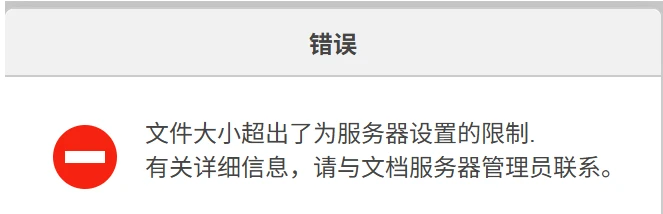
Onlyoffice 文件大小超出了为服务器设置的限制 我的容器名是 myonlyoffice 请修改成自己的容器名一、从docker 容器中下载 /etc/onlyoffice/documentserver/default.jsondocker cp myonlyoffice:/etc/onlyoffice/documentserver/default.json /usr/local/default.json查看 default.json 文件中的 FileConverter"FileConverter": { "converter": { "maxDownloadBytes": 524288000, // 这里要修改 "downloadTimeout": { "connectionAndInactivity": "2m", "wholeCycle": "2m" }, "downloadAttemptMaxCount": 3, "downloadAttemptDelay": 1000, "maxprocesscount": 1, "fontDir": "null", "presentationThemesDir": "null", "x2tPath": "null", "docbuilderPath": "null", "args": "", "spawnOptions": {}, "errorfiles": "", "streamWriterBufferSize": 8388608, "maxRedeliveredCount": 2, "inputLimits": [ { "type": "docx;dotx;docm;dotm", "zip": { "uncompressed": "5000MB", // 修改 "template": "*.xml" } }, { "type": "xlsx;xltx;xlsm;xltm", "zip": { "uncompressed": "1000MB", // 修改 "template": "*.xml" } }, { "type": "pptx;ppsx;potx;pptm;ppsm;potm", "zip": { "uncompressed": "1000MB", // 修改 "template": "*.xml" } } ] } }二、将修改好的配置文件上传到容器中docker cp /usr/local/default.json myonlyoffice:/etc/onlyoffice/documentserver/default.json在重启容器docker restart myonlyoffice三、完成
-
-
在联网机器上下载所有 RPM 包并在离线机器上安装所有软件 在联网机器上下载所有 RPM 包并在离线机器上安装所有软件下载1. 安装下载工具sudo dnf install -y dnf-utils2. 创建目录mkdir ~/openEuler-20.03-LTS-SP4 && cd ~/openEuler-20.03-LTS-SP43. 启用必要仓库(关键!)欧拉openEuler系统sudo dnf config-manager --set-enabled everything EPOLCentos8.5系统sudo dnf config-manager --set-enabled base AppStream3. 下载dnf download --resolve \ nginx \ redis \ docker \ java-1.8.0-openjdk \ java-1.8.0-openjdk-devel4. 验证ls -l *.rpm | wc -l5. 打包tar -czvf openEuler-24.03-LTS-x86_64.tar.gz *.rpm安装:1. 解压 RPM 包cd /tmp tar -xzvf offline-apps.tar.gz dnf deplist java-1.8.0-openjdk2. 安装所有软件(自动解决依赖顺序)sudo dnf install -y *.rpm# (如果系统只有 yum,没有 dnf,可用:) # sudo yum localinstall -y *.rpm3. 启动并启用服务sudo systemctl enable --now nginx sudo systemctl enable --now redis sudo systemctl enable --now docker4. 验证安装结果nginx -v # 应显示版本 redis-cli --version # 应显示版本 docker --version # 应显示版本 java -version # 应显示 OpenJDK 17 curl http://localhost # 应看到 nginx 欢迎页