搜索到
272
篇与
的结果
-
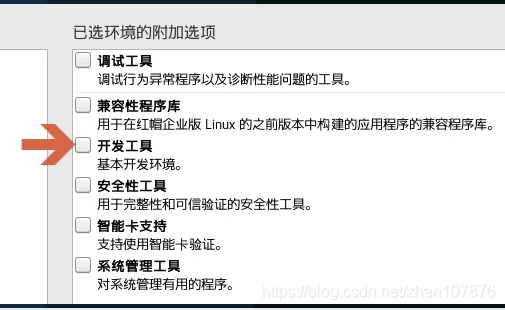
 CentOS 7系统离线安装gcc,gcc-c++,vim,perl 背景近段时间需要离线安装 nginx ,发现客户服务器在安装centos的时候没有安装【开发工具】在部署环境,安装操作系统的时候,如果安装了【开发工具】后面会少很多工作,不然后面安装很多软件都会少这少那的报错。联网的还好,不然会增加很多工作量。[blockquote2 name='洛维花']在这里我就遇到了。缺 gcc,gcc-c++,vim,perl[/tip]最终导致安装nginx不成功。于是就去找缺少的离线包前面提到,如果在装系统的时候勾选【开发工具】,系统安装完毕就会有这些工具。也就是说,系统的镜像里边肯定有离线包。其实就是放在Packages目录下,而且都是 rpm格式的软件包,4千多个!!centos7镜像下载>>>现在看看需要的把这些需要的离线包上传到 linux 任意目录下然后依次进入 gcc,gcc+,perl,vim执行安装命令 rpm -Uvh *.rpm --nodeps --force -U:升级软件,若未软件尚未安装,则安装软件。 -v:表示显示详细信息。 -h:以"#"号显示安装进度。 --force:强制安装 --nodeps:不考虑相依属性的关系 拓展知识: rpm 安装软件 无法解决软件包的依赖关系。 yum 命令安装时,自动解决相依性的问题。 本地安装yum 用 yum localinstall -y ./*
 -
-
docker-compose安装 docker-compose官网存放到/usr/local/bin目录下,就不用再修改环境变量了cd /usr/local/bin如果直接下载过慢,建议用其它方式下载再上传wget https://github.com/docker/compose/releases/download/v2.24.7/docker-compose-linux-x86_64修改包名mv /usr/local/bin/docker-compose-linux-x86_64 /usr/local/bin/docker-compose授予执行权限chmod +x /usr/local/bin/docker-compose输入以下命令docker-compose --version返回软件版本即为安装正常
-
记录一次mysql启动报错mysqld: File ‘./binlog.index‘ not found (OS errno 13 - Permission denied) 记录一次mysql启动报错mysqld: File ‘./binlog.index‘ not found (OS errno 13 - Permission denied)查看日志,查看报错问题[root@localhost ~]# tail -n50 /var/log/mysqld.log发现是权限问题对datadir目录赋予mysql权限# 查看datadir [root@localhost ~]# grep 'datadir' /etc/my.cnf datadir=/data/mysql [root@localhost ~]# chown -R mysql:mysql /data/mysql关闭selinux# 临时生效 [root@localhost ~]# setenforce 0 # 永久生效,需要重启系统 [root@localhost ~]# sed -i 's/^SELINUX=enforcing$/SELINUX=disabled/' /etc/selinux/config [root@localhost ~]# reboot再次重启mysql成功[root@localhost ~]# systemctl start mysqld
-
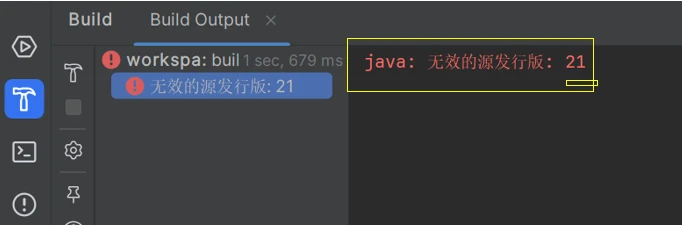
IDEA报错:java:无效的源发行版21 出现的问题:[blockquote2 name='洛维花']IDEA报错:java:无效的源发行版21[/tip]产生的原因:JDK的版本问题解决方案: - (一)检查本地JDK与项目中的JDK版本是否一致,检查方法如下: (1)win+R打开cmd窗口,输入java -version查看当前本地的JDK版本。 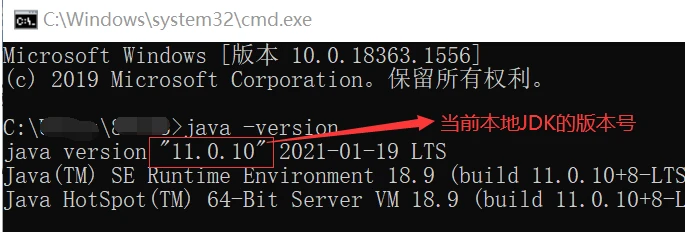 (2)查看项目JDK版本:File > Project Structure > Project。 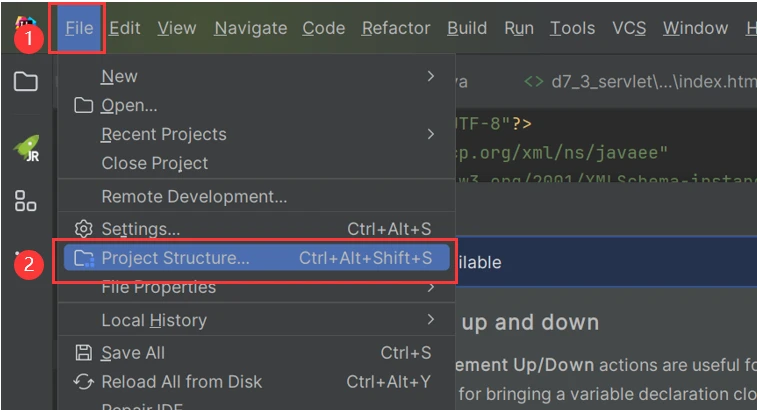 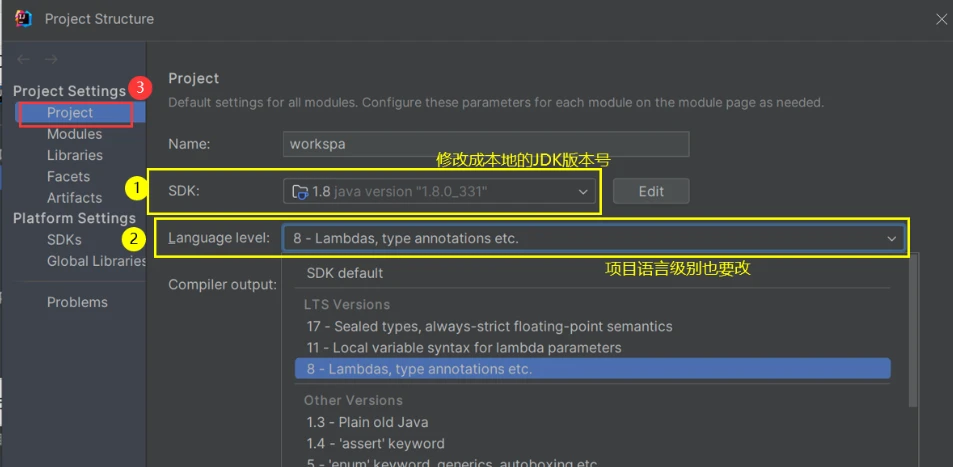 修改完成后点击应用(apply),大功告成!
-
(2024最新)IntelliJ IDEA 破解激活2099年激活码教程(含win+mac) 本文讲的是2024最新IntelliJ IDEA Jetbrains全家桶永久pojie激活教程。以下软件均可使用此方法激活。[blockquote2 name='洛维花']已实现激活到2099年,之前的激活到2025过期的,可以替换此文章的激活工具和激活码。[/tip]windows激活IDEA先去IDE官方下载你需要的软件,这里以IDEA为例,因为此方式适用于所有全家桶激活。这里以最新版2023.3.4为例,此方式适用于所有版本,并支持新版。下载下来后正常安装勾选这两个就可以了勾选运行,点击完成激活工具下载下载下来后,名字是jetbra记得先解压jetbra.zip,打开scripts目录双击运行install-all-user.vbs点击确定,然后等他弹第二个框,第一次运行时间会比较久,耐心等待出现这个done,说明成功,如果5分钟还没出,重新再点下install-all-user.vbs打开idea,激活码放在一起的,全选复制粘贴,输入激活码即可mac、linux等激活IDEA下载并安装打开scripts目录,为了方便,点击 显示》》》显示路径栏下方路径,右键scripts目录,弹开框,点击在终端打开运行命令,sudo bash install.sh再打开idea,激活码放在一起的,全选复制粘贴,输入激活码激活成功,2099年
-
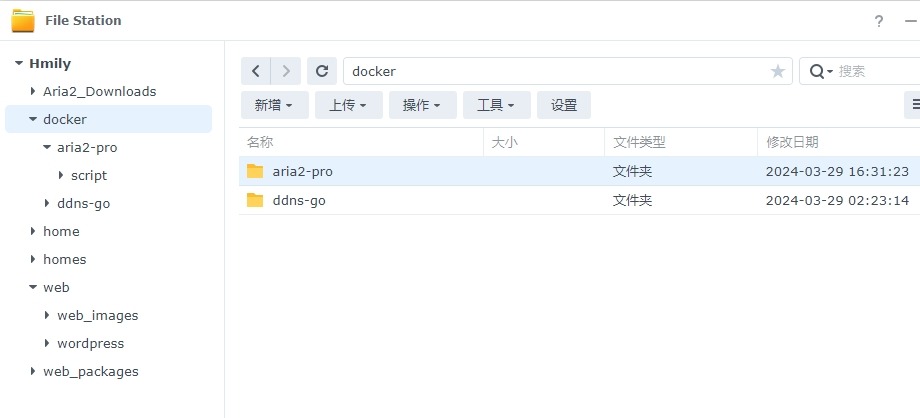
拥有NAS的生活 篇一:群晖安装aria2 pro增强下载器 前言这里又是新一起的拥有NAS的生活,这次给大家带来的是aria2 pro增强下载器,它的强大之处就在于支持多格式的下载器,支持种子也支持支链下载,拥有多线程模式,可以提高下载速度。安装前准备1. 创建下载目录和配置目录群晖File station的docker目录下新建aria2目录aria2目录下创建downloads和config目录下载镜像docker注册表里搜索aria2,找到p3terx/aria2-pro这个镜像并下载启动镜像在映像中找到刚才下载的aria2,选中上方点击运行或者右键点击运行,弹出窗中设置好容器的名字配置cpu和内存,如果你的cpu较为一般,建议设置为中,因为aria2在高并发下载的时候会大量占用cpu性能点击下一步后,根据图示做好端口映射,6888为aria2 bt下载监听端口,6800为RPC监听端口端口设置挂载路径,将/docker/aria2/downloads挂载到/downloads,将/docker/aria2/config挂载到/config,如图设置设置5个环境变量,其中PRC_SECRET是Aira2的连接密钥,这里以123456为例,删除其他空变量点击下一步,完成!在docker容器中便可以看到启动后的Aria2了推荐个很好用的谷歌浏览器插件鉴于很多人无法下载,因此我手动复制了一份,自己加到浏览器扩展里:下载按钮 ,怎么安装自己研究咯!
-
nodejs里的config.default.js一些参数如何从docker run命令中获取 在Node.js应用中,如果你想要在运行时从docker run命令中获取参数传递给你的应用,你可以使用环境变量。你可以在docker run命令中使用-e或--env选项来设置环境变量。例如,你有一个config.default.js文件,其中有一个参数需要从Docker环境中获取:const port = process.env.PORT || 3000; // 其他配置... module.exports = { port: port // 其他配置... };在你的Dockerfile中,你可以这样设置默认端口:# 设置默认环境变量 ENV PORT 3000然后,你可以在运行容器时通过docker run命令来覆盖这个变量:docker run -e PORT=5000 -p 5000:5000 your-node-app这个命令会将容器内的应用配置为监听端口5000,并将主机的端口5000映射到容器的端口5000上。这样,你的Node.js应用就会使用docker run命令传递进来的端口号,而不是使用在Dockerfile中设置的默认值。