搜索到
217
篇与
的结果
-
 银河麒麟V10操作系统Kylin Linux Advanced Server release V10 (Lance)版本 docker run时报错permission denied 项目场景:在新装的麒麟v10操作系统上新部署docker并运行项目的相关docker容器报错出现报错,怎么也跑不起来问题描述在麒麟v10操作系统上执行docker run 命令想要部署一个redis容器报错了docker run -d --name redis -p 6379:6379 --memory-swappiness=0 redis:6.2.6 redis-server --requirepass "Um9uZ2h1aUAxMzU3OQ==" 1e99cb77c62007f1a52aa97b92f1e3703c02c7924580eab14d5c7cc19d528a41 报错内容docker: Error response from daemon: failed to create shim task: OCI runtime create failed: container_linux.go:318: starting container process caused "permission denied": unknown.原因分析:docker:来自守护程序的错误响应:无法创建填充码任务:OCI 运行时创建失败:container_linux.go:318:启动容器进程导致“权限被拒绝”:未知。大概意思守护进程被进程被占用了解决方案:卸载Kylin Linux Advanced Server release V10 (Lance) 自带的Podman, 执行 yum remove podman 后,重新run即可正常运行。
 -
-
centos7 Nginx一键安装自动化脚本 离线环境下 centos7 Nginx一键安装自动化脚本本文介绍了一个 Bash 脚本,可用于自动化安装 Nginx 服务器。该脚本简化了安装过程,省去了手动配置的繁琐步骤。脚本功能特点:使用方法:将提供的脚本保存到您的服务器中。使用 root 用户权限运行脚本。如果没有足够权限,脚本将无法执行。根据您的系统环境,确保正确配置以下参数:DEPENDENCY_DIR:Nginx的第三方依赖安装位置。NGINX_PACKAGE:Nginx 的安装包路径。NGINX_INSTALL_DIR:Nginx 的安装目录。NGINX_PID_DIR:Nginx PID 文件存储目录。执行脚本,等待安装过程完成。脚本将输出安装进度和结果信息。安装完成后,您可以使用 nginx -v 命令验证 Nginx 是否成功安装,并使用 systemctl status nginx 命令检查 Nginx 服务的运行状态。安装包网盘下载:Centos7-nginx-1.22.1https://www.alipan.com/s/AukA299pHpM点击链接保存,或者复制本段内容,打开「阿里云盘」APP ,无需下载极速在线查看,视频原画倍速播放。Centos7-nginx-1.22.1完整脚本如下所示: #!/bin/bash # **************************************************************** # * @Title: nginx一键自动安装脚本 # * centos7 环境下Nginx一键安装自动化脚本 # ***************************************************************** set -e # 定义路径 NGINX_PACKAGE="/usr/local/autoinstall/Nginx/lib/nginx-1.22.1.tar.gz" NGINX_INSTALL_DIR="/usr/local/nginx" NGINX_WORKSPACE="/usr/local/nginx/nginx-1.22.1" NGINX_PID_DIR="/usr/local/pid" NGINX_PID_PATH="$NGINX_PID_DIR/nginx.pid" DEPENDENCY_DIR="/usr/local/autoinstall/Nginx/third-lib/" # 必须以 root 用户身份运行 if [[ $EUID -ne 0 ]]; then echo "此脚本必须以 root 用户身份运行" exit 1 fi # 安装依赖 # 安装依赖 echo "正在安装依赖……" yum localinstall -y "$DEPENDENCY_DIR/gcc-c++"/*.rpm yum localinstall -y "$DEPENDENCY_DIR/zlib"/*.rpm yum localinstall -y "$DEPENDENCY_DIR/zlib-devel"/*.rpm yum localinstall -y "$DEPENDENCY_DIR/openssl"/*.rpm yum localinstall -y "$DEPENDENCY_DIR/openssl-devel"/*.rpm # 检查 Nginx 安装包是否存在 if [ ! -f "$NGINX_PACKAGE" ]; then echo "Nginx 安装包不存在。请确保文件存在后,再重新运行此脚本。" exit 1 fi # 创建必要的目录 echo "正在创建必要的目录并设置权限……" mkdir -p /var/log/nginx mkdir -p /var/temp/nginx mkdir -p "$NGINX_INSTALL_DIR" mkdir -p "$NGINX_PID_DIR" chmod 755 /var/log/nginx chmod 755 /var/temp/nginx chmod 755 "$NGINX_INSTALL_DIR" chmod 755 "$NGINX_PID_DIR" # 解压并安装 Nginx echo "正在解压并安装 Nginx……" tar -xf "$NGINX_PACKAGE" -C "$NGINX_INSTALL_DIR" cd "$NGINX_WORKSPACE" ./configure --prefix="$NGINX_INSTALL_DIR" --pid-path="$NGINX_PID_PATH" --lock-path=/var/lock/nginx.lock --error-log-path=/var/log/nginx/error.log --http-log-path=/var/log/nginx/access.log --with-http_gzip_static_module --http-client-body-temp-path=/var/temp/nginx/client --http-proxy-temp-path=/var/temp/nginx/proxy --http-fastcgi-temp-path=/var/temp/nginx/fastcgi --http-uwsgi-temp-path=/var/temp/nginx/uwsgi --http-scgi-temp-path=/var/temp/nginx/scgi --with-http_stub_status_module --with-http_ssl_module --with-file-aio --with-http_realip_module make && make install # 检查 Nginx 是否安装成功 if [ ! -f "$NGINX_INSTALL_DIR/sbin/nginx" ]; then echo "Nginx 安装失败。请检查安装过程,然后再试一次。" exit 1 fi # 将 Nginx 可执行文件添加到系统路径中 echo "将 Nginx 可执行文件添加到 /etc/profile 的系统路径中……" echo "export PATH=\$PATH:$NGINX_INSTALL_DIR/sbin" >> /etc/profile source /etc/profile # 在 Nginx 配置文件中启用 pid echo "更新 Nginx 配置文件以启用 pid……" sed -i "s|#pid.*|pid $NGINX_PID_PATH;|" "$NGINX_INSTALL_DIR/conf/nginx.conf" # 创建 systemd 服务文件 echo "创建 systemd 服务文件……" cat << EOF > /etc/systemd/system/nginx.service [Unit] Description=The Nginx HTTP and reverse proxy server After=network.target remote-fs.target nss-lookup.target [Service] Type=forking PIDFile=$NGINX_PID_PATH ExecStartPre=$NGINX_INSTALL_DIR/sbin/nginx -t -c $NGINX_INSTALL_DIR/conf/nginx.conf ExecStart=$NGINX_INSTALL_DIR/sbin/nginx -c $NGINX_INSTALL_DIR/conf/nginx.conf ExecReload=$NGINX_INSTALL_DIR/sbin/nginx -s reload KillSignal=SIGQUIT TimeoutStopSec=5 KillMode=mixed PrivateTmp=true [Install] WantedBy=multi-user.target EOF # 启动并启用 Nginx 服务 echo "启动并启用 Nginx 服务……" systemctl daemon-reload systemctl start nginx systemctl enable nginx echo "Nginx 已成功安装并启动!"
-
达梦数据库的数据定时备份和恢复脚本 达梦数据库的数据定时备份和恢复脚本背景项目的国产化要求,使用达梦数据库进行存储,考虑到数据安全,所以需要进行定时的全量备份,在意外情况下,进行数据的全量恢复。注意事项该备份脚本是全量备份,建议进行定期清理,防止备份数据过多,占用磁盘存储。恢复脚本是全量恢复,但是不会覆盖已存在的数据。使用说明清理旧备份及备份脚本#!/bin/bash #1、修改备份脚本内容,指定达梦数据库的bin文件夹位置 #2、使用crontab命令创建定时任务 #3、检查备份情况 # 备份操作 # 获取当前日期作为备份目录名 DATE=$(date +%Y%m%d%H%M%S) FILENAME="data%U.dmp" LOG_NAME="data%U.log" #下面地址是:达梦安装地址 DM_HOME="/home/dmdba/dmdbms" #下面地址是:备份文件存放地址 BACKUP_HOME="/home/backup/dameng/backup" DBURL="SYSDBA/SYSDBA@127.0.0.1:5236" FILE_PATH="$BACKUP_HOME/$DATE" # 创建备份目录 mkdir -p "$FILE_PATH" cd "$DM_HOME/bin/" echo "./dexp "$DBURL" file="$FILE_PATH/$FILENAME" log="$FILE_PATH/$LOG_NAME" FULL=Y FILESIZE=10240m COMPRESS=Y PARALLEL=4 TABLE_PARALLEL=2 TABLE_POOL=3" ./dexp "$DBURL" file="$FILE_PATH/$FILENAME" log="$FILE_PATH/$LOG_NAME" FULL=Y FILESIZE=10240m COMPRESS=Y PARALLEL=4 TABLE_PARALLEL=2 TABLE_POOL=3 # 删除早期文件,防止文件占用资源 # 定义要检查的目录和最大允许的子目录数量 MAX_BACKUP_NUM=5 # 获取子目录数量,排除父目录 subdir_count=$(find "$BACKUP_HOME" -mindepth 1 -maxdepth 1 -type d | wc -l) # 如果子目录数量大于5 if [ $subdir_count -gt $MAX_BACKUP_NUM ]; then # 获取所有子目录并按创建时间排序(升序,最早的在前) sorted_dirs=$(find "$BACKUP_HOME" -mindepth 1 -maxdepth 1 -type d -exec stat -c '%w %n' {} + | sort -n) echo $sorted_dirs # 获取并删除最早的子目录 oldest_dir=$(echo "$sorted_dirs" | head -n 1 | awk '{print $2}') rm -rf "$oldest_dir" echo "删除了最旧的目录: $oldest_dir" else echo "子目录的数量小于或等于5。" fi创建定时任务crontab -e # 添加下列内容 # 添加以下行,假设每三天的凌晨1点执行备份 0 1 */3 * * /bin/bash /root/dm/backup_dm.sh恢复脚本#!/bin/bash #1.设置达梦安装目录 DM_HOME="/home/dmdba/dmdbms" #2.设置达梦备份文件目录 RECOVER_HOME="/home/backup/dameng/backup/20240506000226" #3.设置达梦连接信息 DBURL="SYSDBA/SYSDBA@127.0.0.1:5236" #4.执行备份恢复 cd "$DM_HOME/bin/" ./dimp USERID=$DBURL FILE=$RECOVER_HOME/data01.dmp LOG=db_str.log FULL=Y DIRECTORY=$RECOVER_HOME
-
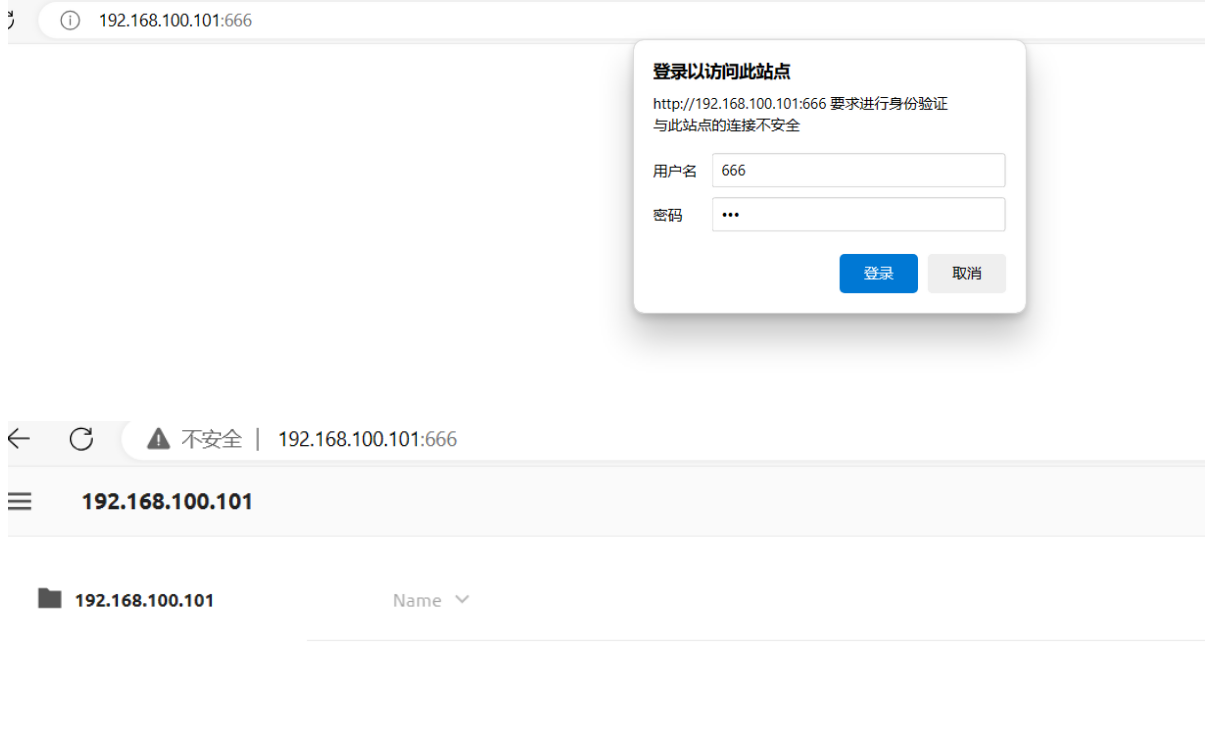
h5ai--目录列表下载程序网站部署 1.说明容器化部署,在docker hub上找h5ai的镜像,本文使用的是awesometic/h5ai的镜像进行部署参考2.部署mkdir -p /home/h5ai/_h5ai/private/conf/docker pull awesometic/h5ai:latestdocker run -d --name h5ai awesometic/h5ai(这个镜像的配置文件在/config/h5ai/_h5ai/private/conf/,其他镜像可能在别的位置)docker cp h5ai:/config/h5ai/_h5ai/private/conf/options.json /home/h5ai/_h5ai/private/conf/docker rm -f h5ai参考: https://zhuanlan.zhihu.com/p/103907645 https://blog.nicky1605.com/index-website-h5ai-install.htmla.设置默认语言。在配置文件中搜索“l10n”找到设置,将en改为zh-cn即可。"l10n": { "enabled": true, "lang": "zh-cn", "useBrowserLang": true },2.开启文件搜索功能。b. 在配置文件中搜索“search”,将false改为true。"search": { "enabled": true, "advanced": true, "debounceTime": 300, "ignorecase": true },设置好后,h5ai左上角就有会有一搜索按钮,即可搜索h5ai目录里的文件。c. 打包下载多文件下载设置需要配置两步。第一步,先配置让h5ai支持文件选择(就是复选框喽!)"select": { "enabled": true, "clickndrag": true, "checkboxes": true },配置文件中搜索“download”,将false改为true,如果需要设置打包文件的格式为zip,而不是默认的tar的话,需要将php-tar改为shell-zip。"download": { "enabled": true, "type": "shell-zip", "packageName": null, "alwaysVisible": false },d. 信息与二维码可以通过扫码的方式下载文件。在配置文件中搜索“info”,将false改为true。这步未实现"info": { "enabled": true, "show": true, "qrcode": true, "qrFill": "#999", "qrBack": "#fff" },打开侧栏信息按钮后,把鼠标悬停在文件上就可以看见h5ai右侧显示文件类型和二维码,手机扫码就可以下载文件。3.启动并验证docker run -d --name h5ai --restart always -p 666:80 -v /data/h5ai/:/h5ai -e TZ=Asia/ShangHai -e HTPASSWD=true -e HTPASSWD_USER=666 -e HTPASSWD_PW=666 --restart unless-stopped awesometic/h5ai[blockquote2 name='洛维花']去掉-e HTPASSWD=true -e HTPASSWD_USER=666 -e HTPASSWD_PW=666进行无密码访问[/tip]可以选中并下载,这个版本点击预览换成了直接下载
-
-
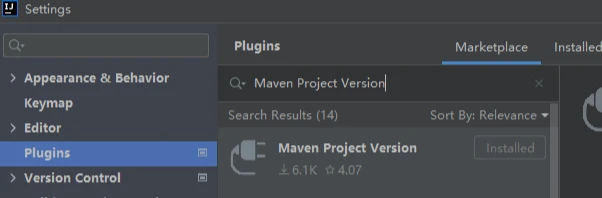
Maven项目打包版本号管理——Maven Project Version插件 在Maven项目开发中,我们经常需要进行打SNAPSHOT包以便其他项目能够实时地使用最新代码进行联调。在打包的时候,我们首先要更改父pom中的版本号,然后还要再项目中的每一个module中更改父依赖的版本号。如果一个Maven项目中含有很多个module,那么一个一个去手动更改版本号是不是效率有点太低了呢?不要慌,懒人必备插件Maven Project Version来啦安装完成后在Maven的界面会变成下面这样~点击如图所示的向上箭头,在弹出的框里填写想要生成的版本号,然后再点击Submit,你就会发现所有module的pom文件对应部分都被修改啦~是不是很方便~快用起来吧
-
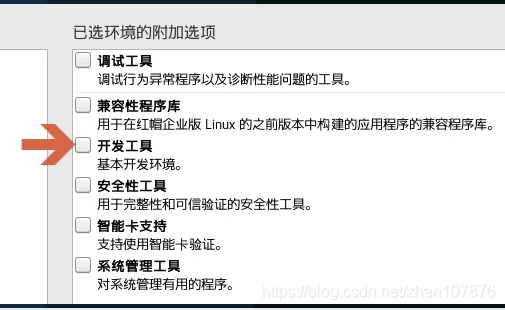
CentOS 7系统离线安装gcc,gcc-c++,vim,perl 背景近段时间需要离线安装 nginx ,发现客户服务器在安装centos的时候没有安装【开发工具】在部署环境,安装操作系统的时候,如果安装了【开发工具】后面会少很多工作,不然后面安装很多软件都会少这少那的报错。联网的还好,不然会增加很多工作量。[blockquote2 name='洛维花']在这里我就遇到了。缺 gcc,gcc-c++,vim,perl[/tip]最终导致安装nginx不成功。于是就去找缺少的离线包前面提到,如果在装系统的时候勾选【开发工具】,系统安装完毕就会有这些工具。也就是说,系统的镜像里边肯定有离线包。其实就是放在Packages目录下,而且都是 rpm格式的软件包,4千多个!!centos7镜像下载>>>现在看看需要的把这些需要的离线包上传到 linux 任意目录下然后依次进入 gcc,gcc+,perl,vim执行安装命令 rpm -Uvh *.rpm --nodeps --force -U:升级软件,若未软件尚未安装,则安装软件。 -v:表示显示详细信息。 -h:以"#"号显示安装进度。 --force:强制安装 --nodeps:不考虑相依属性的关系 拓展知识: rpm 安装软件 无法解决软件包的依赖关系。 yum 命令安装时,自动解决相依性的问题。 本地安装yum 用 yum localinstall -y ./*