首页
斐讯设备
疯言疯语
系统运维
编程语言
网站建设
友情连接
推荐
autojs
Search
1
charles破解注册码(含windows和mac)最新安装教程「亲测有效」
39 阅读
2
【omv5安装教程二】N1盒子Armbian系统下,一条命令搞定Openmediavault(OMV5)安装
18 阅读
3
告别破解!用Aspose.Words实现Java版Word转PDF的实战指南
14 阅读
4
【N1和Armbian】一、N1刷Linux系统armbian
12 阅读
5
aris常用命令收集
12 阅读
登录
Search
标签搜索
JAVA
JAVA学习系列
docker
Linux
js
N1
git
模块二
端口
模块一
模块五
模块九
数据库
模块四
镜像
模块三
模块六
MySQL
百度网盘
nginx
DaiMaFengZi
累计撰写
588
篇文章
累计收到
9
条评论
首页
栏目
斐讯设备
疯言疯语
系统运维
编程语言
网站建设
页面
友情连接
推荐
autojs
搜索到
211
篇与
的结果
2024-03-18
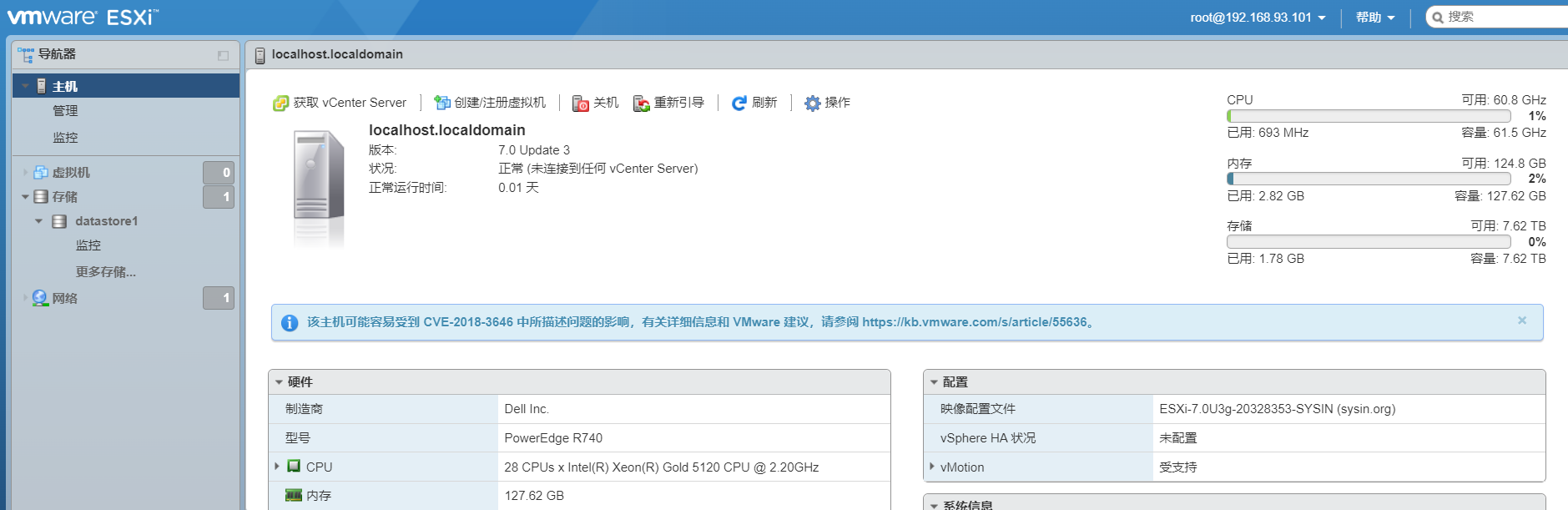
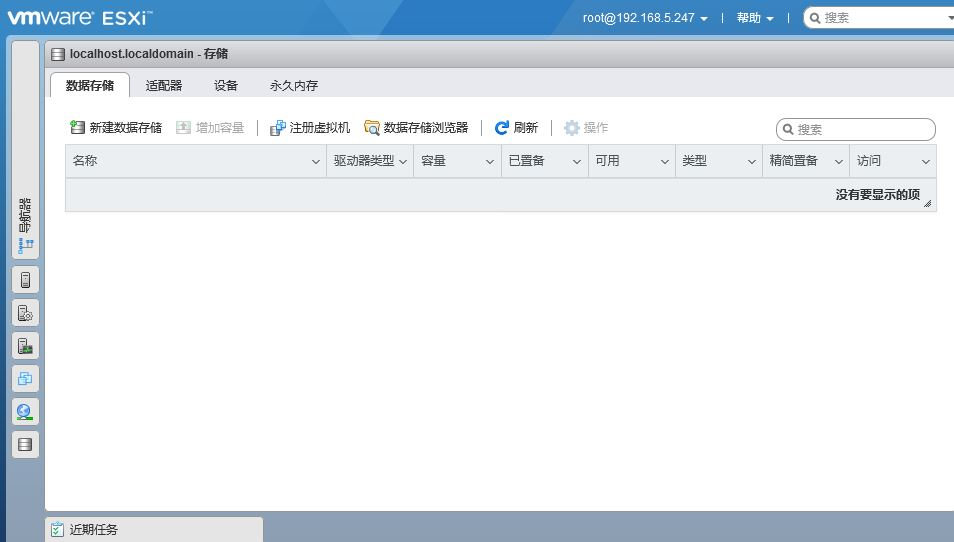
ESXi6.7 挂载VMFS数据存储
ESXI6.7服务器 硬盘模式从ACHI更改为IDE模式后数据存储丢失,需要重新挂载通过 esxcft-volume 命令可以重新挂载ssh esxi 主机通过命令 esxcfg-volume -l 查询所有vmfs分区通过命令 esxcfg-volume -M(大写M) +VMFS分区UUID 完成挂载
2024年03月18日
2 阅读
0 评论
0 点赞
2024-03-14
Oracle运维中,SQL PLUS问题ORA-12560:TNS:协议适配器错误的解决方案
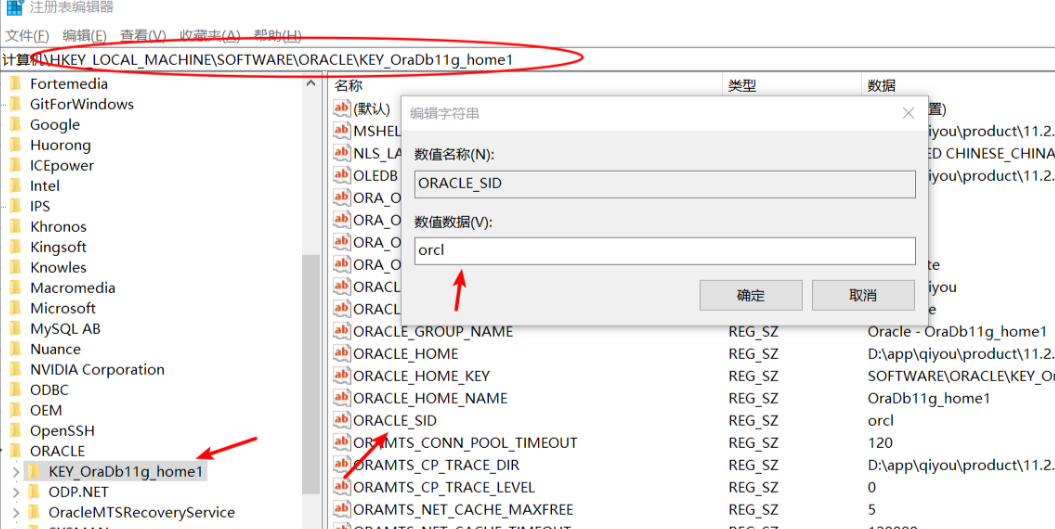
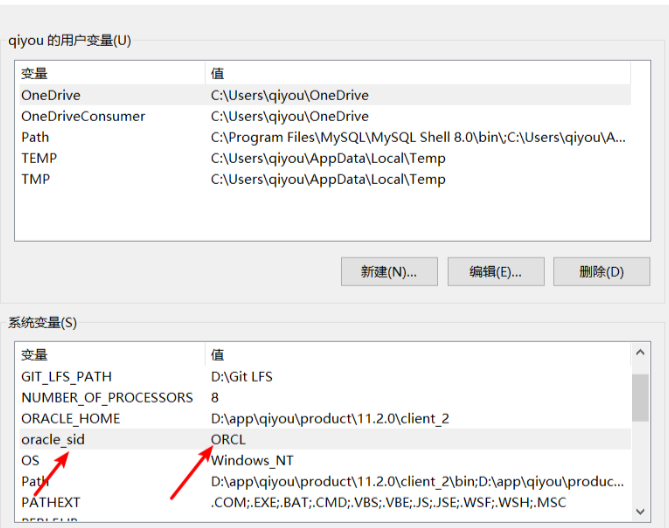
协议适配器错误的问题的原因有三个: ## 1.监听服务没有起起来。windows平台个一如下操作:开始—程序—管理工具—服务,打开服务面板,启动OracleOraDb11g_home1TNSListener服务。 ## 2.database instance没有运行起来。windows平台如下操作:开始—程序—管理工具—服务,打开服务面板,启动OracleService"XXX",XXX就是你的database SID,我的XXX是ORCL如下图:  ## 3.注册表问题 regedit,然后进入HKEY_LOCAL_MACHINE\SOFTWARE\ORACLE\下的KEY_OraDb11g_home1将该环境变量中 ORACLE_SID设置为XXX,XXX就是你的database SID。如图所示:  或者打开环境变量:属性–高级–环境变量—系统变量–新建,变量名=oracle\_sid,变量值=XXX,XXX就是你的 database SID,如下图所示:  经过以上步骤,就可以解决问题。
2024年03月14日
3 阅读
0 评论
0 点赞
2023-11-24
【N1和Armbian】七、如何使用docker搭建DDNS-GO教程
docker安装ddns-godocker pull jeessy/ddns-go docker run -d --name ddns-go --restart=always --net=host -v /opt/ddns-go:/root jeessy/ddns-go访问Web面板http://IP:9876设置选择,CloudFlare,然后点击蓝色的“创建令牌->编辑区域DNS(使用模板)”跳转到cloudflare token配置页面。(不要偷懒,不要搞错了api弄上去是没用的)最终会得到一个token,然后将token填写到管理页面的Token输入框内。ipv4配置选择启用,然后在Domains填写自己想更新ip的域名,也可以填多个。ipv6配置这里根据自己家网络能获取到ipv6,以及是否要开放ipv6访问来决定。安全配置这里最好禁用公网访问,只让通过局域网或者当前主机进行访问,来提高安全性用户名+密码也配上,增加安全性Webhook可以用来增加一些额外的自定义事件,比如钉钉、飞书的通知保存保存后,ddns就会发起一次cloudflare接口请求,比较ip是否发生变化,页面右侧会有比较日志。至此,ddns的配置就完成了。为了测试,此时可以把主机关机,然后再开机,让其进行一次自动拨号获取最新的公网ip,然后自动更新域名解析。因为docker服务是开机启动的,并且容器也配置了–restart=always参数,会随docker启动后自动启动,所以ddns-go检测到ip变化会及时更新。
2023年11月24日
1 阅读
0 评论
0 点赞
2023-11-23
【深度学习KylinOS七】【麒麟系统环境安装之Nacos】Docker部署 Nacos超详细步骤
拉取nacosdocker pull caplike/nacos-server:v2.1.0创建本地映射文件mkdir -p /home/nacos-server2.1.0/conf mkdir -p /home/nacos-server2.1.0/logs mkdir -p /home/nacos-server2.1.0/data配置文件在 conf 目录中创建配置文件 nacos-logback.xml: <?xml version="1.0" encoding="UTF-8"?> <configuration scan="true" scanPeriod="10 seconds"> <springProperty scope="context" name="logPath" source="nacos.logs.path" defaultValue="${nacos.home}/logs"/> <property name="LOG_HOME" value="${logPath}"/> <appender name="cmdb-main" class="ch.qos.logback.core.rolling.RollingFileAppender"> <file>${nacos.home}/logs/cmdb-main.log</file> <append>true</append> <rollingPolicy class="ch.qos.logback.core.rolling.SizeAndTimeBasedRollingPolicy"> <fileNamePattern>${nacos.home}/logs/cmdb-main.log.%d{yyyy-MM-dd}.%i</fileNamePattern> <maxFileSize>2GB</maxFileSize> <maxHistory>7</maxHistory> <totalSizeCap>7GB</totalSizeCap> <cleanHistoryOnStart>true</cleanHistoryOnStart> </rollingPolicy> <encoder> <Pattern>%date %level %msg%n%n</Pattern> <charset>UTF-8</charset> </encoder> </appender> <appender name="rootFile" class="ch.qos.logback.core.rolling.RollingFileAppender"> <file>${LOG_HOME}/nacos.log</file> <append>true</append> <rollingPolicy class="ch.qos.logback.core.rolling.SizeAndTimeBasedRollingPolicy"> <fileNamePattern>${LOG_HOME}/nacos.log.%d{yyyy-MM-dd}.%i</fileNamePattern> <maxFileSize>50MB</maxFileSize> <maxHistory>7</maxHistory> <totalSizeCap>512MB</totalSizeCap> <cleanHistoryOnStart>true</cleanHistoryOnStart> </rollingPolicy> <encoder> <Pattern>%date %level %msg%n%n</Pattern> <charset>UTF-8</charset> </encoder> </appender> <appender name="CONSOLE" class="ch.qos.logback.core.ConsoleAppender"> <encoder> <Pattern>%date %level %msg%n%n</Pattern> <charset>UTF-8</charset> </encoder> </appender> <appender name="naming-server" class="ch.qos.logback.core.rolling.RollingFileAppender"> <file>${LOG_HOME}/naming-server.log</file> <append>true</append> <rollingPolicy class="ch.qos.logback.core.rolling.SizeAndTimeBasedRollingPolicy"> <fileNamePattern>${LOG_HOME}/naming-server.log.%d{yyyy-MM-dd}.%i</fileNamePattern> <maxFileSize>1GB</maxFileSize> <maxHistory>7</maxHistory> <totalSizeCap>7GB</totalSizeCap> <cleanHistoryOnStart>true</cleanHistoryOnStart> </rollingPolicy> <encoder> <Pattern>%date %level %msg%n%n</Pattern> <charset>UTF-8</charset> </encoder> </appender> <springProfile name="standalone"> <logger name="org.springframework"> <appender-ref ref="CONSOLE"/> <level value="INFO"/> </logger> <logger name="org.apache.catalina.startup.DigesterFactory"> <appender-ref ref="CONSOLE"/> <level value="INFO"/> </logger> <logger name="org.apache.catalina.util.LifecycleBase"> <appender-ref ref="CONSOLE"/> <level value="ERROR"/> </logger> <logger name="org.apache.coyote.http11.Http11NioProtocol"> <appender-ref ref="CONSOLE"/> <level value="WARN"/> </logger> <logger name="org.apache.tomcat.util.net.NioSelectorPool"> <appender-ref ref="CONSOLE"/> <level value="WARN"/> </logger> </springProfile> <logger name="com.alibaba.nacos.core.listener.StartingApplicationListener"> <appender-ref ref="CONSOLE"/> <level value="INFO"/> </logger> <root> <level value="INFO"/> <appender-ref ref="rootFile"/> </root> </configuration> 启动容器docker run -d -p 8848:8848 -p 9848:9848 -p 9849:9849 \ --name nacos-server2.1.0 \ -v /home/nacos-server2.1.0/conf:/home/nacos/conf \ -v /home/nacos-server2.1.0/data:/home/nacos/data \ -v /home/nacos-server2.1.0/logs:/home/nacos/logs \ -e MODE=standalone \ --restart=always \ caplike/nacos-server:v2.1.0验证是否成功在浏览器中访问 Nacos:http://localhost:8848/nacos默认用户名和密码都是 nacos。
2023年11月23日
7 阅读
0 评论
0 点赞
2023-11-23
【深度学习KylinOS六】【麒麟系统环境安装之minio】使用docker快速安装minio
拉取minio镜像docker pull minio/miniodocker容器构建和运行miniodocker run -d --name minio \ --restart=always \ -p 9000:9000 \ -p 9001:9001 \ -e "MINIO_ROOT_USER=minioroot" \ -e "MINIO_ROOT_PASSWORD=minioroot" \ -v /home/minio/data:/data \ -v /home/minio/config:/root/.minio \ minio/minio:latest server /data --console-address ":9001"其中-p 表示端口的映射关系,{外部端口}:{内部端口}-v 表示目录的映射关系,{外部目录}:{内部目录}MINIO_ROOT_USER 为minio的默认账号MINIO_ROOT_PASSWORD 为minio的默认账号的密码查询日志,看是否有错误日志docker logs --tail 200 -f minio打开web页面http://ip:9001
2023年11月23日
3 阅读
0 评论
0 点赞
2023-11-23
【深度学习KylinOS五】【麒麟系统环境安装之redis】麒麟系统使用Docker安装Redis以及初步使用
安装命令mkdir -p /home/redis/conf touch /home/redis/conf/redis.conf docker run -p 6379:6379 --name redis \ --network host \ -v /home/redis/data:/data \ -v /home/redis/conf/redis.conf:/etc/redis/redis.conf \ -itd redis redis-server /etc/redis/redis.conf \ --appendonly yes查看是否运行成功docker ps ##这个命令是查看所有正在运行的容器使用通过 redis-cli 连接测试使用 redis 服务docker exec -it redis-test /bin/bash redis-cli ping使用shutdown退出docker-cli再使用exit退出
2023年11月23日
0 阅读
0 评论
0 点赞
2023-11-23
【深度学习KylinOS四】【麒麟系统环境安装之docker-compose】麒麟系统(arm64/aarch64)离线安装docker和docker-compose
前言公司最近需要把所有服务全部部署到麒麟服务器上,其中包含各种服务器:nginx、redis、emqx、influxDB、kafka、zookeeper、minio、mysql以及各个应用等。我淋过雨,所以我也想为别人撑伞。网上关于 arm64 系统的资料很少,耗费了很多时间试错。所以把这类的东西全部总结写下来,希望对后面的同学有所帮助。准备工作准备服务器账号(本次全程使用root账号)[blockquote2 name='洛维花'](因为是第一次安装这玩意儿,尽量使用root账号,避免操作的时候碰到一些权限问题)[/tip]查看操作系统版本[root@ArmServer docker]# uname -a Linux ArmServer.XHKJ 4.19.90-24.4.v2101.ky10.aarch64 #1 SMP Mon May 24 14:45:37 CST 2021 aarch64 aarch64 aarch64 GNU/Linux [root@ArmServer docker]# cat /proc/version Linux version 4.19.90-24.4.v2101.ky10.aarch64 (KYLINSOFT@localhost.localdomain) (gcc version 7.3.0 (GCC)) #1 SMP Mon May 24 14:45:37 CST 2021 查看操作系统架构[root@ArmServer docker]# uname -m aarch64安装docker1.下载docker离线包下载地址:https://download.docker.com/linux/static/stable/选择系统架构对应的文件目录:aarch64(我目前使用的docker版本是:docker-20.10.7.tgz)2.下载 docker-compose离线包下载地址:https://github.com/docker/compose/releases选择对应系统架构的离线安装包(我目前使用的版本是:v2.17.2)Github的链接有时候可能访问不了,各位就大展申通吧3.准备 docker.service系统配置文件(复制以下内容保存为 docker.service文件)docker.service [Unit] Description=Docker Application Container Engine Documentation=https://docs.docker.com After=network-online.target firewalld.service Wants=network-online.target [Service] Type=notify # the default is not to use systemd for cgroups because the delegate issues still # exists and systemd currently does not support the cgroup feature set required # for containers run by docker ExecStart=/usr/bin/dockerd ExecReload=/bin/kill -s HUP $MAINPID # Having non-zero Limit*s causes performance problems due to accounting overhead # in the kernel. We recommend using cgroups to do container-local accounting. LimitNOFILE=infinity LimitNPROC=infinity LimitCORE=infinity # Uncomment TasksMax if your systemd version supports it. # Only systemd 226 and above support this version. #TasksMax=infinity TimeoutStartSec=0 # set delegate yes so that systemd does not reset the cgroups of docker containers Delegate=yes # kill only the docker process, not all processes in the cgroup KillMode=process # restart the docker process if it exits prematurely Restart=on-failure StartLimitBurst=3 StartLimitInterval=60s [Install] WantedBy=multi-user.target 4. 安装 docker 和 docker compose 离线包安装docker 和 docker compose# 解压 docker 到当前目录 tar -xvf docker-20.10.7.tgz # 将 docker 文件移动到 /usr/bin 目录下 cp -p docker/* /usr/bin # 将 docker-compose 文件复制到 /usr/local/bin/ 目录下,并重命名为 docker-compose cp docker-compose-linux-aarch64 /usr/local/bin/docker-compose # 设置 docker-compose 文件权限 chmod +x /usr/local/bin/docker-compose # 将 docker.service 移到 /etc/systemd/system/ 目录 cp docker.service /etc/systemd/system/ # 设置 docker.service 文件权限 chmod +x /etc/systemd/system/docker.service # 重新加载配置文件 systemctl daemon-reload # 启动docker systemctl start docker # 设置 docker 开机自启 systemctl enable docker.service 验证安装是否成功查看 docker 版本[root@ArmServer bin]# docker -v Docker version 20.10.7, build f0df350查看docker-compose 版本[root@ArmServer bin]# docker-compose -v Docker Compose version v2.17.2(说明:安装完之后,记得把窗口重新打开,以免自己以为没安装成功)
2023年11月23日
0 阅读
0 评论
0 点赞
2023-11-23
arm64服务器运行onlyoffice,国产化服务器内网安装onlyoffice
前言公司的arm服务器上运行onlyoffice报错出错原因是x86_64架构的镜像在arm服务器下不兼容需要下载兼容arm架构的docker镜像在dockerhub上 onlyoffice地址:https://hub.docker.com/r/onlyoffice/documentserver下载兼容arm架构的镜像版本# docker --version Docker version 20.10.21, build baeda1f # docker pull onlyoffice/documentserver:latest --platform=arm64 # docker inspect onlyoffice/documentserver | grep Architecture "Architecture": "arm64",下载完镜像,查看镜像架构是arm64开工:导出镜像docker save onlyoffice/documentserver -o onlyoffice-documentserver.tar 压缩镜像tar -czvf onlyoffice-documentserver.tar.gz onlyoffice-documentserver.tar 部署运行docker run -itd -p 9797:443 -p 9696:80 --restart=always \ --name onlyoffice \ -v /home/onlyoffice/documentServer/logs:/var/log/onlyoffice \ -v /home/onlyoffice/documentServer/data:/var/www/onlyoffice/Data \ -v /home/onlyoffice/documentServer/lib:/var/lib/onlyoffice \ -v /home/onlyoffice/documentServer/db:/var/lib/postgresql \ onlyoffice/documentserver挂载的目录不存在,默认会创建,但不会授权。需要自己给目录赋权限。代码如下:# 日志目录, 具体out.log 在 logs 子目录下 /documentserver/docservice chmod -R 775 /home/onlyoffice/documentServer/logs chmod -R 775 /home/onlyoffice/documentServer/data chmod -R 775 /home/onlyoffice/documentServer/lib chmod -R 775 /home/onlyoffice/documentServer/dbe.g 举个栗子:查看容器iddocker ps -a | grep onlyoffice查看容器运行日志docker logs --since 30m 89cb8fd5597d测试访问页面http://IP: PORT/ IP为linux系统机器 IP,端口为 -port 映射 80 的端口测试本机安装结果浏览器访问测试升级为HTTPS协议Private key (.key) : 私钥 SSL certificate (.crt): 证书签名请求文件 SSL certificate: SSL证书使用openssl 生成生成私钥openssl genrsa -out onlyoffice.key 2048生成CSR,即:证书签名请求文件[blockquote2 name='洛维花']CSR是Certificate Signing Request的英文缩写,即证书签名请求文件[/tip]openssl req -new -key onlyoffice.key -out onlyoffice.csr使用私钥和CSR签署证书# 生成365天期限的SSL证书 openssl x509 -req -days 365 -in onlyoffice.csr -signkey onlyoffice.key -out onlyoffice.crt总结记录步骤,以防忘记。
2023年11月23日
1 阅读
0 评论
0 点赞
1
...
14
15
16
...
27