搜索到
217
篇与
的结果
-
 nginx安装顺序之:麒麟V10系统安装nginx 1.查询并删掉旧包 rpm -qa | grep perl #查看当前以及安装的perl开头的安装包 rpm -e --nodeps perl-devel-5.28.0-434.ky10.x86_64 # 卸载命令 rpm -e --nodeps perl-libs-5.28.0-434.ky10.x86_64 # 卸载命令 rpm -e --nodeps perl-5.28.0-434.ky10.x86_64 # 卸载命令2.按顺序安装插件离线包 rpm -ivh perl-libs-5.28.3-3.p01.ky10.x86_64.rpm --nodeps --force rpm -ivh perl-devel-5.28.3-3.p01.ky10.x86_64.rpm --nodeps --force rpm -ivh perl-5.28.3-3.p01.ky10.x86_64.rpm --nodeps –force3.按照顺序安装 rpm -ivh gd-2.2.5-6.ky10.x86_64.rpm --nodeps --force rpm -ivh gperftools-libs-2.7-7.ky10.x86_64.rpm --nodeps --force rpm -ivh nginx-filesystem-1.16.1-9.p01.ky10.noarch.rpm --nodeps --force rpm -ivh nginx-mod-http-image-filter-1.16.1-9.p01.ky10.x86_64.rpm --nodeps --force rpm -ivh nginx-mod-http-perl-1.16.1-9.p01.ky10.x86_64.rpm --nodeps --force rpm -ivh nginx-mod-http-xslt-filter-1.16.1-9.p01.ky10.x86_64.rpm --nodeps --force rpm -ivh nginx-mod-mail-1.16.1-9.p01.ky10.x86_64.rpm --nodeps --force rpm -ivh nginx-all-modules-1.16.1-9.p01.ky10.noarch.rpm --nodeps --force rpm -ivh nginx-1.16.1-9.p01.ky10.x86_64.rpm --nodeps --force rpm -ivh nginx-mod-stream-1.16.1-9.p01.ky10.x86_64.rpm --nodeps –force4.启动nginxsystemctl start nginx.service #启动服务5.可能出现的问题使用rpm -ivh安装驱动包过程中提示“/sbin/ldconfig: /usr/ib64/ibLLVM-7.so is not a symbolic link”用root用户cd /usr/lib64 In sf libLLVM-7.0.0.so libLLVM-7.so6.下载地址https://update.cs2c.com.cn/NS/V10/V10SP2/os/adv/lic/base/x86_64/Packages/
 -
构建离线 YUM 仓库:银河麒麟 V10 上构建 openEuler 25.03 离线 YUM 仓库 支持 openEuler 22.03 / 23.09 / 25.03 等多个版本,标准化命名,便于长期维护目标在银河麒麟 V10 系统上,通过解析 openEuler 官方仓库元数据,自动化采集、下载、打包指定版本的 RPM 包,并制作成 标准化命名的离线 YUM 仓库,支持✅ 多版本共存(22.03、23.09、25.03)✅ 多架构支持(aarch64、x86_64)✅ 多类型仓库(everything、baseos)✅ 标准化命名与目录结构✅ 离线部署一键配置环境准备操作系统:银河麒麟 V10(aarch64 或 x86_64)网络环境:当前机器可联网(用于下载)目标系统:openEuler / 银河麒麟 离线环境存储空间:≥ 10GB(建议使用 /data 分区)依赖工具:wget, zstd, createrepo_c, genisoimage(可选)命名规范(核心!避免混淆)为支持多版本管理,采用统一命名格式:openeuler-{version}-{repo_type}-{arch}.{format}字段示例值{version}22.03, 23.09, 25.03{repo_type}everything, baseos{arch}aarch64, x86_64{format}tar.gz, iso✅ 示例:含义文件名openEuler 25.03 Everything aarch64openeuler-25.03-everything-aarch64.tar.gzopenEuler 25.03 BaseOS x86_64openeuler-25.03-baseos-x86_64.tar.gzopenEuler 22.03 Everything aarch64openeuler-22.03-everything-aarch64.iso推荐目录结构 /data/openeuler-offline/ ├── 22.03/ │ └── openeuler-22.03-everything-aarch64.tar.gz ├── 23.09/ │ └── openeuler-23.09-everything-aarch64.tar.gz └── 25.03/ ├── openeuler-25.03-everything-aarch64.tar.gz └── openeuler-25.03-everything-aarch64.iso✅ 第一步:创建工作目录 VERSION="25.03" REPO_TYPE="everything" ARCH="aarch64" WORK_DIR="/data/openeuler-offline/${VERSION}/${REPO_TYPE}-${ARCH}" mkdir -p "$WORK_DIR" cd "$WORK_DIR"🔁 你可以修改 VERSION、REPO_TYPE、ARCH 来适配不同组合。✅ 第二步:下载 repomd.xml BASE_URL="https://repo.openeuler.org/openEuler-${VERSION}/${REPO_TYPE}/${ARCH}" wget "${BASE_URL}/repodata/repomd.xml" -O repomd.xml✅ 第三步:提取 primary.xml.zst 文件名PRIMARY_FILE=$(grep -A2 "primary" repomd.xml | grep "location href" | grep -o 'href="[^"]*"' | cut -d'"' -f2) echo "Primary XML: $PRIMARY_FILE"✅ 第四步:下载 primary.xml.zstwget "${BASE_URL}/repodata/${PRIMARY_FILE##*/}" -O primary.xml.zst✅ 第五步:解析出所有 RPM 包名 zstd -dc primary.xml.zst | \ grep -o 'location href="Packages/[^"]*\.rpm"' | \ sed 's/location href="Packages\///' | sed 's/"$//' | \ sort -u > rpm-list.txt # 验证 wc -l rpm-list.txt head rpm-list.txt✅ 第六步:批量下载所有 RPM 包 cat rpm-list.txt | xargs -I {} -P 8 \ wget -c --show-progress \ "${BASE_URL}/Packages/{}"⚠️ 如果网络不稳定,可改用 -P 4 减少并发。✅ 第七步:创建本地 YUM 仓库(生成元数据)1. 安装 createrepo_csudo dnf install -y createrepo_c || sudo yum install -y createrepo_c2. 生成 repodatacreaterepo_c .✅ 成功后会生成 repodata/ 目录。✅ 第八步:制作可移动离线包1. 创建离线包目录 OFFLINE_DIR="${WORK_DIR}/../openeuler-offline-repo" rm -rf "$OFFLINE_DIR" mkdir -p "$OFFLINE_DIR/repo" # 复制 RPM 和 repodata cp *.rpm "$OFFLINE_DIR/repo/" cp -r repodata "$OFFLINE_DIR/repo/"2. 创建一键配置脚本 setup-repo.sh cat > "$OFFLINE_DIR/setup-repo.sh" << 'EOF' #!/bin/bash # openEuler 离线仓库自动配置脚本 # 用法:chmod +x setup-repo.sh && ./setup-repo.sh set -e echo "🔍 正在查找仓库目录..." SCRIPT_DIR="$(cd "$(dirname "$0")" && pwd)" REPO_DIR="$SCRIPT_DIR/repo" if [ ! -d "$REPO_DIR" ]; then echo "❌ 错误:未找到 repo 目录,请确保 repo/ 在同一路径下" exit 1 fi echo "✅ 找到仓库目录:$REPO_DIR" # 转义路径中的 / 用于 sed REPO_DIR_ESCAPED=$(echo "$REPO_DIR" | sed 's/\//\\\//g') # 创建 YUM 源文件 cat > /etc/yum.repos.d/local-openeuler-offline.repo << REPOEOF [local-openeuler-offline] name=Local openEuler Offline Repository baseurl=file://$REPO_DIR_ESCAPED enabled=1 gpgcheck=0 priority=1 REPOEOF echo "✅ 已创建 YUM 源:/etc/yum.repos.d/local-openeuler-offline.repo" # 清理并重建缓存 sudo dnf clean all sudo dnf makecache echo "🎉 离线仓库配置成功!" echo "📦 你现在可以使用 dnf 安装软件,例如:" echo " dnf install nginx" echo " dnf install docker" echo " dnf groupinstall Base" EOF chmod +x "$OFFLINE_DIR/setup-repo.sh"3. 创建说明文档 README.txt cat > "$OFFLINE_DIR/README.txt" << EOF openEuler ${VERSION} ${REPO_TYPE} ${ARCH} 离线仓库 用途: 用于无网络环境下安装 openEuler 软件包。 使用方法: 1. 将整个目录复制到目标机器 2. 进入目录并运行:./setup-repo.sh 3. 即可使用 dnf 安装软件 注意事项: - 目标机器需为 openEuler 或银河麒麟 ${ARCH} - 需 root 权限运行 setup-repo.sh EOF✅ 第九步:打包为标准命名格式方式一:打包为 .tar.gz cd "$WORK_DIR" tar -czf "openeuler-${VERSION}-${REPO_TYPE}-${ARCH}.tar.gz" -C "$OFFLINE_DIR" .方式二:打包为 .iso(推荐用于分发) # 安装 genisoimage(若未安装) sudo dnf install -y genisoimage || sudo yum install -y genisoimage # 创建 ISO 工作目录 ISO_DIR="${WORK_DIR}/../openeuler-offline-iso" rm -rf "$ISO_DIR" mkdir -p "$ISO_DIR" cp -r "$OFFLINE_DIR"/* "$ISO_DIR/" # 生成 ISO genisoimage \ -o "openeuler-${VERSION}-${REPO_TYPE}-${ARCH}.iso" \ -r -J -l \ -V "OE${VERSION}_${REPO_TYPE^^}_${ARCH}" \ "$ISO_DIR/"✅ 第十步:拷贝到目标机器并使用1. 拷贝文件将生成的包拷贝到目标机器:scp openeuler-25.03-everything-aarch64.tar.gz user@target:/opt/2. 解压并配置 tar -xzf openeuler-25.03-everything-aarch64.tar.gz -C /opt cd /opt/openeuler-offline-repo sudo ./setup-repo.sh3. 验证 dnf list available | head -5 dnf install -y nginx #如果需要安装指定版本,请使用 dnf list available nginx #然后再进行安装指定版本✅ 批量构建脚本(可选)保存为 build-offline-repo.sh: #!/bin/bash # 用法:./build-offline-repo.sh 25.03 everything aarch64 tar.gz VERSION="$1" REPO_TYPE="$2" ARCH="$3" FORMAT="${4:-tar.gz}" [[ -z "$VERSION" || -z "$REPO_TYPE" || -z "$ARCH" ]] && { echo "用法:$0 <version> <repo_type> <arch> [format]" echo "示例:$0 25.03 everything aarch64 tar.gz" exit 1 } WORK_DIR="/data/openeuler-offline/${VERSION}/${REPO_TYPE}-${ARCH}" mkdir -p "$WORK_DIR" cd "$WORK_DIR" echo "🚀 开始构建 openEuler ${VERSION} ${REPO_TYPE} ${ARCH}" # (此处插入上述完整流程命令,略) echo "✅ 构建完成:openeuler-${VERSION}-${REPO_TYPE}-${ARCH}.${FORMAT}"✅ 最终成果示例 /data/openeuler-offline/25.03/ ├── openeuler-25.03-everything-aarch64.tar.gz ├── openeuler-25.03-everything-aarch64.iso ├── openeuler-25.03-baseos-aarch64.tar.gz └── 20250405-build.log📌 总结步骤输出采集包名rpm-list.txt下载 RPM*.rpm生成元数据repodata/打包输出openeuler-{ver}-{type}-{arch}.tar.gz 或 .iso目标使用./setup-repo.sh
-
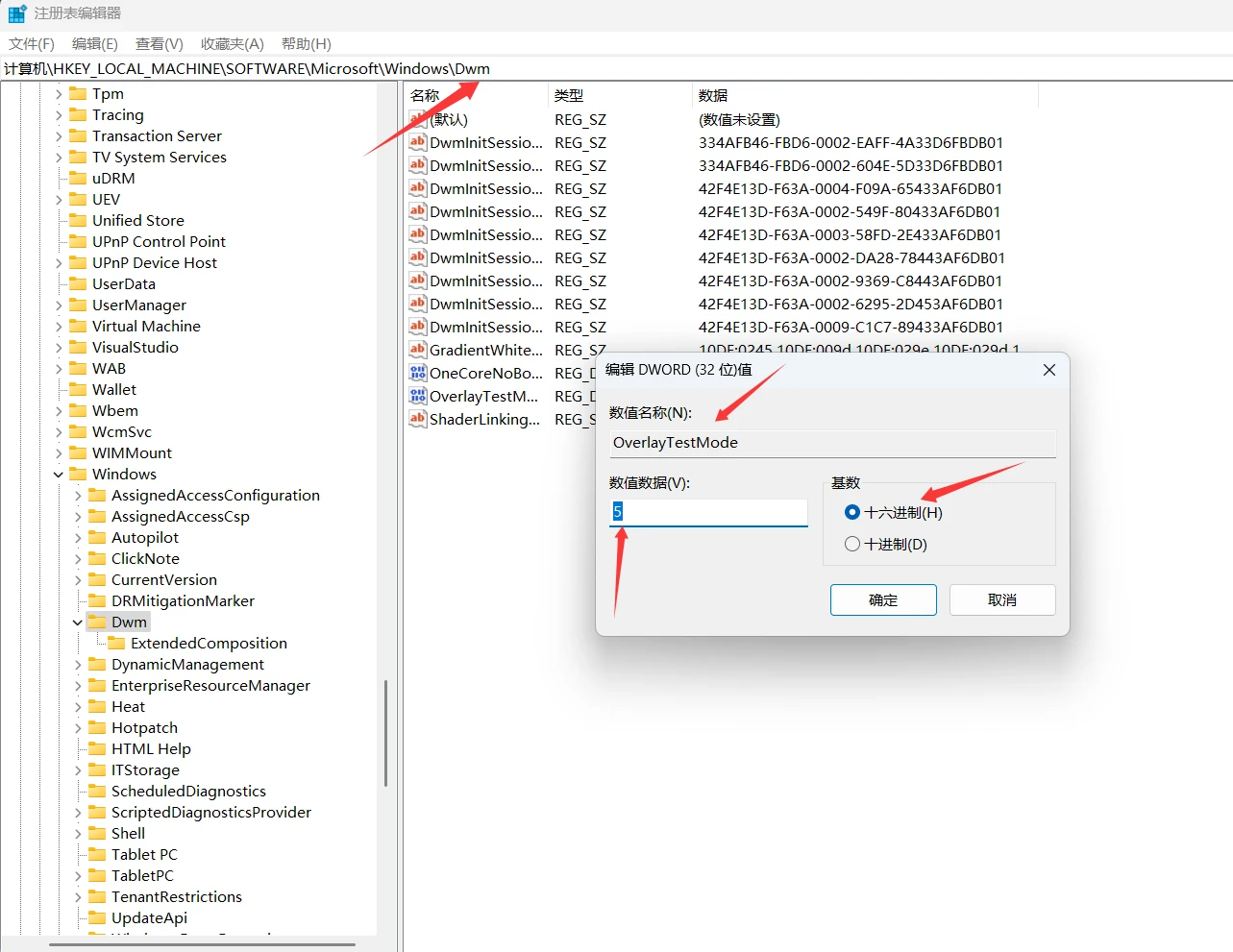
windwos11网页切换残留/卡屏/冻结/残影问题 问题描述:在网页切换时,屏幕的一半或一小块区域还显示上一个网页内容,而其余部分仍能正常滚动;或者在新页面滚动时,部分内容能正常滚动,但整体框架却静止不动。切换软件窗口时候,窗口的一半或一小块区域还显示上一个程序窗口内容滚动屏幕的时候,窗口的上半部分突然冻结固定在屏幕上,但窗口却可以正常滚动,过一会才会恢复正常。在 Chrome 和 其他应用中都有遇到,而且每隔几分钟就会出现问题原因Windows微软在最新的 24H2 版本中用 Rust 语言对图形设备接口(GDI)和 DWriteCore 进行了重写。资料显示:这一重写工作自2020年开始,GDI部分已包含约36000行的Rust代码,而DWriteCore则有约152000行Rust代码和96000行C++代码。目前看来,不仅仅是 Chrome 和 Edge 受到影响,所有与重写后的 显示IO及上层API(如Microsoft Basic Display Adapter)相关的应用都出现了类似问题。解决方案禁用 MPO (Multi Plane Overlay)Win + R 输入regedit 打开注册表,进入HKEY_LOCAL_MACHINE\SOFTWARE\Microsoft\Windows\Dwm新增一个名为 OverlayTestMode的 DWORD(32位)值,十六进制值为 5然后重启电脑即可MPO是什么MPO(Multi-Plane Overlay) 是 Windows 的图形合成技术,用于优化视频、游戏等场景的渲染效率。但部分硬件或驱动兼容性不佳时,可能引发异常。当使用 AMD 集成显卡或特定驱动(如 NVIDIA Game Ready Driver 461.09 及以上版本)时,Windows 11 可能因 MPO(Multi-Plane Overlay)技术 干扰导致光标变白、消失或闪烁。设置 OverlayTestMode=5 可禁用或调整 MPO 的某些功能,恢复正常。还有就是,部分软件,部分浏览器会默认开启硬件加速,都关闭了就不会出现这个问题了
-
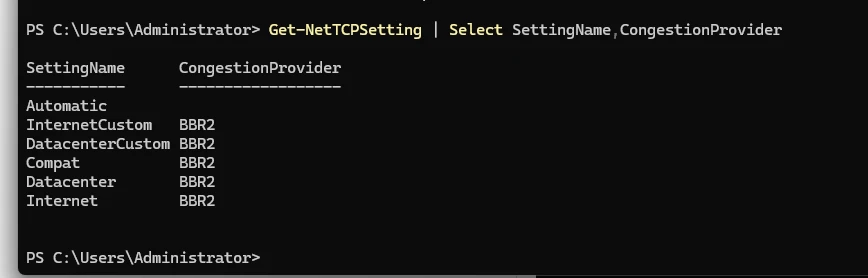
更新win11 24h2 后,v2rayn 中所有节点都无法连通的解决方法 前言做了个电脑优化,后面发现我原来的所有节点都不能用了,同样网络下,手机可以使用,但是电脑不能用。问题查找原因是 24h2 tcp 连接都使用bbr2powershell下运行Get-NetTCPSetting | Select SettingName,CongestionProvider解决办法需要运行以下命令改为cubic算法,注意要用管理员权限运行 netsh int tcp set supplemental template=internet congestionprovider=CUBIC netsh int tcp set supplemental template=internetcustom congestionprovider=CUBIC netsh int tcp set supplemental template=Compat congestionprovider=NewReno netsh int tcp set supplemental template=Datacenter congestionprovider=CUBIC netsh int tcp set supplemental template=Datacentercustom congestionprovider=CUBIC
-
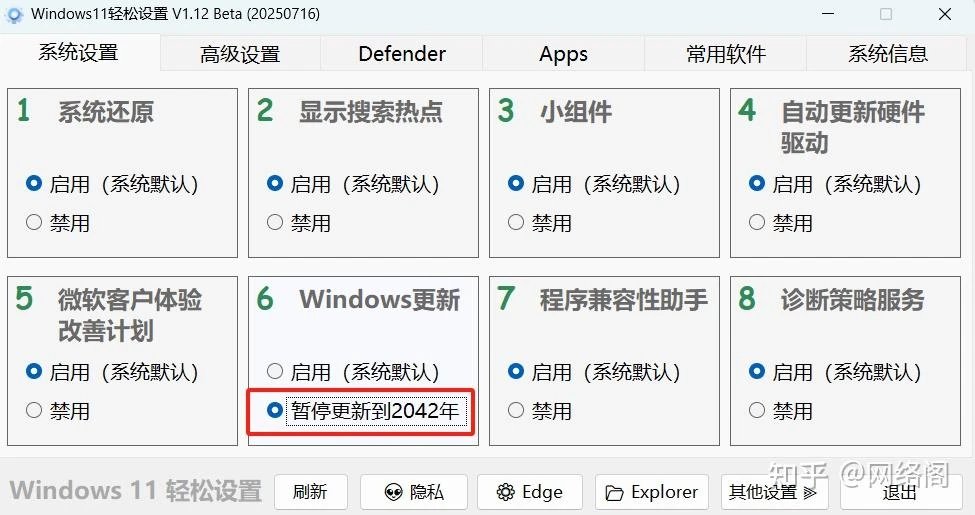
Windows11_轻松设置_V1.12 Beta-大小仅595KB_Windows优化如此轻松 前言Windows11更新后,部分用户安装后发现了严重漏洞,该更新存在一些可能导致固态硬盘(SSD)和机械硬盘(HDD)出现故障的问题。Windows自从被印度主导后,每次更新总会伴随着新的Bug出现,“以 BUG 修 BUG ”的事发生在微软身上也不奇怪了。Windows更新是无法永久停止的,最好的办法就是借助第三方停止更新。使用说明Windows11 轻松设置 V1.12 Beta(2025年7月8日):由于微软UCPD不允许修改某些注册表,小组件禁用及开启、隐藏的控制可能会弹出没权限的警告。 这个版本尝试采用强制改写注册表键值的方法来设置。可能还有一些别的设置也出现无法设置,弹出没权限的状况。欢迎反馈。Beta版本仅用于测试,可能随时会修正、更新,请注意压缩包日期。24H2版本慎用此软件的“禁用WD”功能!!如果你还没点看到这个就别点了!!!因为:点击禁用后,普通、强力方案有可能失效,此时wd没有被完全禁用,但是想打开wd会显示一片空白!下载地址{cloud title="迅雷网盘" type="default" url="https://pan.xunlei.com/s/VOYHJo9-xxdy3xFd7Q4x6rP4A1?pwd=vgut" password="vgut"/}{cloud title="百度网盘" type="bd" url="https://pan.baidu.com/share/init?surl=zouEwPqtEtS3INIKNPO9lQ&pwd=6688" password="6688"/}{cloud title="夸克网盘" type="quark" url="https://pan.quark.cn/s/460379a34db0" password=""/}{cloud title="迅雷网盘" type="default" url="链接:https://pan.xunlei.com/s/VOaSsfq0GG7fX7tcKYvOWWM4A1?pwd=vpbu" password="vpbu"/}{cloud title="百度网盘" type="bd" url="https://pan.baidu.com/s/1HOe927aIMAHlQJ5KB6nZtA?pwd=xduf" password="xduf"/}{cloud title="夸克网盘" type="quark" url="https://pan.quark.cn/s/1d4bb4548390" password=""/}
-
OnlyOffice 9.0.4 前端定制记录:去除匿名命名弹窗、隐藏插件菜单、关闭页眉 Logo 链接 前言本文记录在 OnlyOffice DocumentServer Web 前端侧的定制修改,适用于 9.0.4 版本。修改基于统一 SDK api.js,对所有编辑器生效(文档/表格/演示/PDF/Visio)。一、修改目标关闭“输入用于协作的名称”匿名命名弹窗隐藏“插件”功能区选项卡,并禁用插件能力隐藏页眉左上角的 OnlyOffice Logo(去除跳转链接)二、变更文件与位置生产服务真实使用目录(按你的安装方式选择其一):Docker: /var/www/onlyoffice/documentserver/web-apps/apps/api/documents/api.jsLinux 安装版: 同上路径Windows 安装版: C:\Program Files\ONLYOFFICE\DocumentServer\web-apps\apps\api\documents\api.js模板文件(务必同步):api.js.tpl压缩文件(务必处理):api.js.gz(可能还有 api.js.br)说明:OnlyOffice 实际加载的资源通常带有版本哈希前缀,例如 /9.0.4-xxxx/web-apps/.../api.js。重启/升级后该目录可能再生成,因此建议同时改模板并处理压缩文件,或在业务集成处直接传参覆盖(见文末“更稳妥做法”)。三、代码改动点(统一 SDK 默认配置)修改 DocsAPI.DocEditor.defaultConfig.editorConfig.customization:// 关闭匿名命名弹窗 anonymous: { request: false }, // 隐藏插件选项卡 layout: { toolbar: { plugins: false } }, // 完全禁用插件能力 plugins: false, // 隐藏页眉 Logo(无渲染自然无链接) logo: { visible: false }以上片段出现在:apps/api/documents/api.js 内 DocsAPI.DocEditor.defaultConfig 对象中同步到 apps/api/documents/api.js.tpl,避免重启后被模板覆盖四、同步到服务端并处理压缩文件 - 必须同步两处源码:api.js 与 api.js.tpl - 压缩资源处理(二选一): ### 简便做法(回退用未压缩版) ```text # 删除压缩文件,让服务器回退到未压缩的 api.js # Linux rm api.js.gz rm api.js.br # Windows 资源管理器直接删除 api.js.gz(和 api.js.br,如果有) ``` ### 推荐做法(保持压缩以提升性能) Windows(7-Zip + Brotli): ```text # 进入目录:.../web-apps/apps/api/documents/ 7z a -tgzip -mx=9 api.js.gz api.js # 若有 brotli .\brotli.exe -f -q 11 api.js -o api.js.br ``` Linux: ```text # 进入目录:.../web-apps/apps/api/documents/ gzip -c -9 api.js > api.js.gz brotli -f -q 11 api.js -o api.js.br # 如需 ``` 完成后: 重启 DocumentServer/容器/反向代理(示例:supervisorctl restart all 或重启容器/服务) 清浏览器与代理/CDN 缓存;或追加时间戳强刷: http:///web-apps/apps/api/documents/api.js?_ts=1690000000000 ## 五、验证步骤 1) 打开浏览器开发者工具 Network,搜索 api.js,确认实际请求路径(可能是带版本号的路径)。 2) 点开响应,搜索关键字: anonymous 且包含 ```text request: false layout.toolbar.plugins = false customization.plugins = false logo.visible = false ``` 3) 打开任一文档: 不再出现“输入用于协作的名称”弹窗 顶部“插件”选项卡消失 页眉左上角 Logo 不显示(无链接) ## 六、常见问题与排查 ### 修改后又“恢复默认”: 可能只改了非模板文件,重启后由 api.js.tpl 重新生成 可能改了非版本目录;服务端实际使用的是带版本目录 ### 浏览器仍旧显示老配置: 优先返回 .gz/.br,未处理压缩文件导致 浏览器/代理/CDN 缓存未清 ### 个别页面仍有“插件”按钮或弹窗: 该页面在 new DocsAPI.DocEditor(..., config) 显式传参覆盖了默认值
-
达梦数据库下载地址汇总 + 密钥更换避坑指南 前言本文持续更新至2025年9月,提供达梦数据库DM8官方下载链接、各主流系统适配版本、密钥(License)更换全流程图文操作,助你快速部署、合规运行!一、达梦数据库DM8官方下载入口达梦数据库(DM8)是国产信创生态中广泛应用的关系型数据库系统,支持麒麟、统信、RedHat、CentOS、Windows等多个操作系统平台。为帮助用户快速找到适配版本,我们整理了当前官方推荐下载地址:🔗 达梦生态下载总站(推荐收藏):👉 https://eco.dameng.com/download/🔗 百度网盘备用下载(提取码:kqdj):👉 https://eco.dameng.com/s/75I8SR6LC3(适用于网络受限或官网访问缓慢场景)二、各操作系统专用下载地址✅ 1. 麒麟V10(Kylin V10)专用版适用于国产化信创环境,支持飞腾、龙芯、兆芯、海光等国产CPU平台。📦 文件名:dm8_20240116_x86_kylin10_64.iso📅 版本日期:2024年1月发布(月度版 2023.12)🔗 下载地址:{cloud title="下载链接" type="default" url="https://download.dameng.com/product/DM8/%E6%9C%88%E5%BA%A6%E7%89%88/2023.12/dm8_20240116_x86_kylin10_64_ent_8.1.3.100_pack2/dm8_20240116_x86_kylin10_64.iso" password=""/}✅ 2. RedHat 7 企业版适用于传统企业Linux环境,稳定可靠。📦 文件名:dm8_20241227_x86_rh7_64.iso📅 版本日期:2024年12月发布(月度版 2024.09)🔗 下载地址:{cloud title="下载链接" type="default" url="https://download.dameng.com/product/DM8/月度版/2024.09/dm8_20241227_x86_rh7_64_ent_8.1.4.6_pack20/dm8_20241227_x86_rh7_64.iso" password=""/}✅ 3. CentOS 7 兼容版(Windows交叉编译包)⚠️ 注意:此版本为适配CentOS 7的Windows交叉编译包,适用于特定部署场景(如开发测试环境)。📦 文件名:dm8_20241226_x86_win_64.zip📅 版本日期:2024年12月🔗 下载地址:{cloud title="下载链接" type="default" url="https://download.dameng.com/eco/adapter/DM8/202412/dm8_20241226_x86_win_64.zip" password=""/}三、达梦数据库License密钥更换操作指南(超详细步骤)当你的授权到期或需要更换授权单位时,需手动替换 dm.key 文件并激活。以下是标准操作流程:🔧 步骤1:替换 dm.key 文件⚠️ 请先备份原文件!避免操作失误导致服务异常。(1)非涉密环境(普通服务器)(2)涉密环境(如党政军系统)🔄 步骤2:激活授权文件方式一:数据库正在运行时方式二:数据库未运行时✅ 步骤3:验证License是否生效登录数据库,执行以下SQL语句查看授权信息:select series_no 序列号, expired_date 过期时间, authorized_customer 用户单位 from v$license;📌 检查要点:序列号是否更新为新License的序列号过期时间是否延长用户单位是否与新授权一致四、常见问题 & 避坑提醒🔹 Q1:替换后License未生效?→ 检查文件名是否为 dm.key(大小写敏感)→ 检查路径是否正确(涉密机是双bin目录)→ 检查数据库是否已重启或执行了 sp_load_lic_info()🔹 Q2:下载链接打不开?→ 推荐使用备用百度网盘链接,或联系达梦官方技术支持获取离线包🔹 Q3:能否跨平台使用License?→ 不可以!License与操作系统、CPU架构绑定,请下载对应版本
-
达梦DM8使用管理工具自动commit设置 缘起随着国产化信创大势崛起,越来越多的国产数据库跃上潮头。在用惯了国外数据库软件后,使用DM8的过程中前前后后遇到了不少“不习惯”,当然,用多了也就习惯了,要多给国产DB一些成长空间。功能点探索日常开发中用的最多的工具,功能类似Navicat、MS SQL Studio。一个好用的SQL语句编辑器能捕获开发人员的不少欢心。在一次探索过程中,通过“新建查询”窗口编写了更新数据的update语句,并且提示执行成功,可是应用程序始终读取的是旧数据,而且应用再对相关表数据做update操作时,提示更新超时,非常抓狂的体验,排查网络,排查程序日志,重启数据库服务,还是不行,无意中看到了数据库锁表记录,有没有提交的事务。。。。于是想到了编辑器上的一排操作图标:执行,没错,那个灰色的对号,在执行完普通的update、delete操作后,对号就变成绿色,需要手工点击“提交”commit!类似Navicat里面数据行编辑后,底部的小对号提交一样,就SQL Server惯坏了我们,默认自动提交。每次点击提交麻烦,可以点击窗口->选项->查询分析器 来设置自动提交,如下图:另外:SQL语句格式化藏的比较深(ctrl+shift+f),习惯用快捷键的无感可以忽略。手动方式如果实在不想设置软件,则每次除了查询语句之外,添加一句`textcommit