搜索到
217
篇与
的结果
-
 银河麒麟V10 Ky10操作系统Openssh8.2升级到Openssh9.8 前言在配置远程SSH服务器时,出于安全性考虑,应避免使用诸如arcfour、aes128-cbc、blowfish-cbc、3des-cbc等弱加密算法。RFC 4253明确指出,arcfour算法存在诸多安全隐患,不建议使用。该算法在设计上存在漏洞,容易遭受密钥恢复攻击等安全威胁,攻击者可利用这些漏洞获取敏感信息,进而对服务器及相关数据造成严重破坏 。注意事项如果之前有对ssh进行加固处理,请查看是否有禁止以root用户登录升级前建议对服务器进行打快照处理,以备出现故障如需重启服务器请查看/etc/fstab中第一字段路径内是否有存在该设备或者文件,比如swap若不存在需将对应行前添加“#”进行注释,以防重启后无法启动服务器。该文件内容设备都是存在的正常的不用去操作。安装步骤上传安装包到服务器上 #解压安装包 tar -xvf ky10_openssh9.8p1.tar #进入安装包目录 cd ky10_openssh9.8p1 #授予相应权限 chmod +x install.sh #执行安装 sh install.sh安装完成后,检查是否安装成功ssh -V安装包{cloud title="天翼网盘(访问码:tti4)" type="default" url="https://cloud.189.cn/web/share?code=YZruayEzmyam" password=""/}{cloud title="蓝奏网盘" type="lz" url="https://daimafengzi.lanzout.com/i53oQ2uuuoxa" password=""/}{cloud title="123盘" type="default" url="https://www.123684.com/s/0ztiVv-t7Bod" password=""/}{cloud title="百度网盘" type="bd" url="https://pan.baidu.com/s/1Z6PQSEhIXU34iiPrDClbag?pwd=vu3y" password="vu3y"/}{cloud title="迅雷网盘" type="default" url="https://pan.xunlei.com/s/VOP-vLzfw9uE1nBZ2V96_ktmA1?pwd=cam4" password=""/}
 -
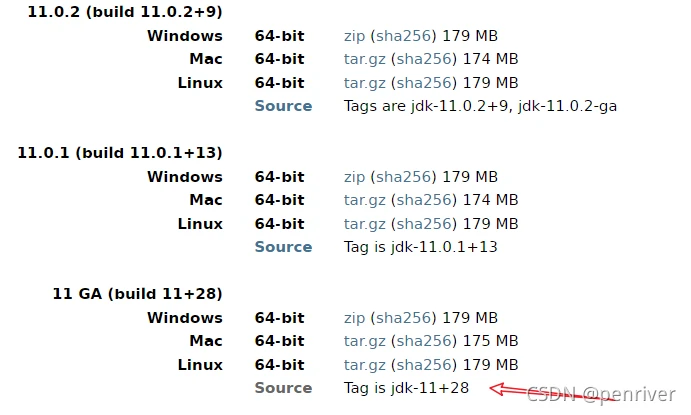
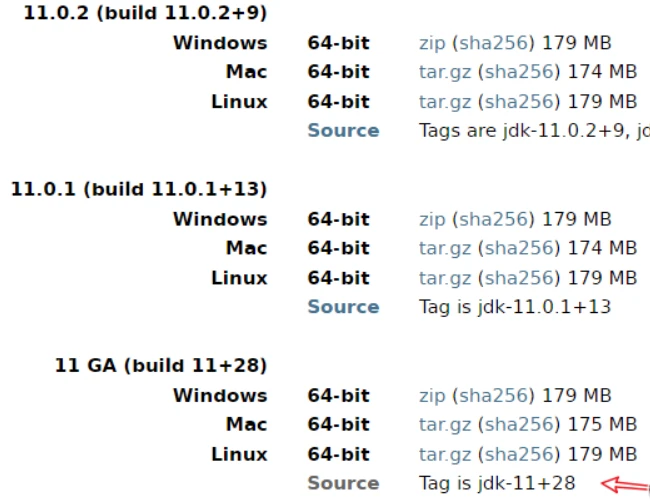
Centos 7.x安装openjdk 11及JAVA 11的特性 安装软件包获取方式openjdk 的官网- 在官网上可以看到 openjdk11 本身最新版本为:11GA(11+28) - 点击 Source 按钮(https://hg.openjdk.java.net/jdk/jdk11),可以看到jdk11依赖的代码更新记录 - 点击左侧 tags ,可以看到 所有已发布的openjdk11版本centos 官网获取rpm包openjdk 11 可以运行在不同类型的操作系统中,在 centos 安装openjdk 11 的话,需要看 openjdk11 在 centos 中基于 openjdk 的官网 优化后且发布的版本。根据所需要操作系统查看对应最新版本,目前最新版本是:{cloud title="centos 7 x86_64" type="default" url="http://mirror.centos.org/centos/7/os/x86_64/Packages/" password=""/}{cloud title="centos 7 arm" type="default" url="http://mirror.centos.org/altarch/7/os/aarch64/Packages/" password=""/}安装查找安装包yum search java-11 # 安装jdk, 同时安装了依赖 java-11-openjdk-headless yum install java-11-openjdk.x86_64 # 安装开发工具 yum install java-11-openjdk-devel配置安装路径:/usr/lib/jvm/java-11-openjdk-11.0.12.0.7-0.el7_9.x86_64vi .bash_profile export JAVA_HOME=/usr/lib/jvm/java-11-openjdk-11.0.12.0.7-0.el7_9.x86_64 export CLASSPATH=$JAVA_HOME/lib:$CLASSPATH export PATH=$JAVA_HOME/bin:$PATH source .bash_profile验证查看 java 版本java -version
-
centos7安装达梦数据库DM8安装指南 下载地址{cloud title="安装包下载" type="default" url="https://eco.dameng.com/download/" password=""/}{cloud title="安装文档参考:" type="default" url="https://eco.dameng.com/docs/zh-cn/start/install-dm-linux-prepare.html" password=""/}教程开始解压后得到:新建用户groupadd dinstall useradd -g dinstall -m -d /home/dmdba -s /bin/bash dmdba # 修改密码 passwd dmdba修改最大文件打开数vi /etc/security/limits.conf # 新增如下参数 dmdba hard nofile 65536 dmdba soft nofile 65536 dmdba hard stack 32768 dmdba soft stack 16384重启机器。挂载与安装加载安装卷mount -o loop dm8_20220304_x86_rh6_64_ent/dm8_20220304_x86_rh6_64_ent_8.1.2.114.iso /mnt得到切换dmdba用户并执行安装su - dmdba cd /mnt/ ./DMInstall.bin -i安装过程:根据提示,切换到root用户,执行如下命令:/home/dmdba/dmdbms/script/root/root_installer.sh得到:在dmdba用户下的/home/dmdba.bash_profile新增内容export PATH=$PATH:$DM_HOME/bin:$DM_HOME/tool使环境生效 source .bash_profile初始化数据库dminit path=/home/dmdba/dmdata注册服务切换到root用户,执行如下命令:/home/dmdba/dmdbms/script/root/dm_service_installer.sh -t dmserver -dm_ini /home/dmdba/dmdata/DAMENG/dm.ini -p DMSERVER得到:数据库启停操作systemctl start DmServiceDMSERVER.service systemctl stop DmServiceDMSERVER.service systemctl restart DmServiceDMSERVER.service systemctl status DmServiceDMSERVER.service 启动结果:
-
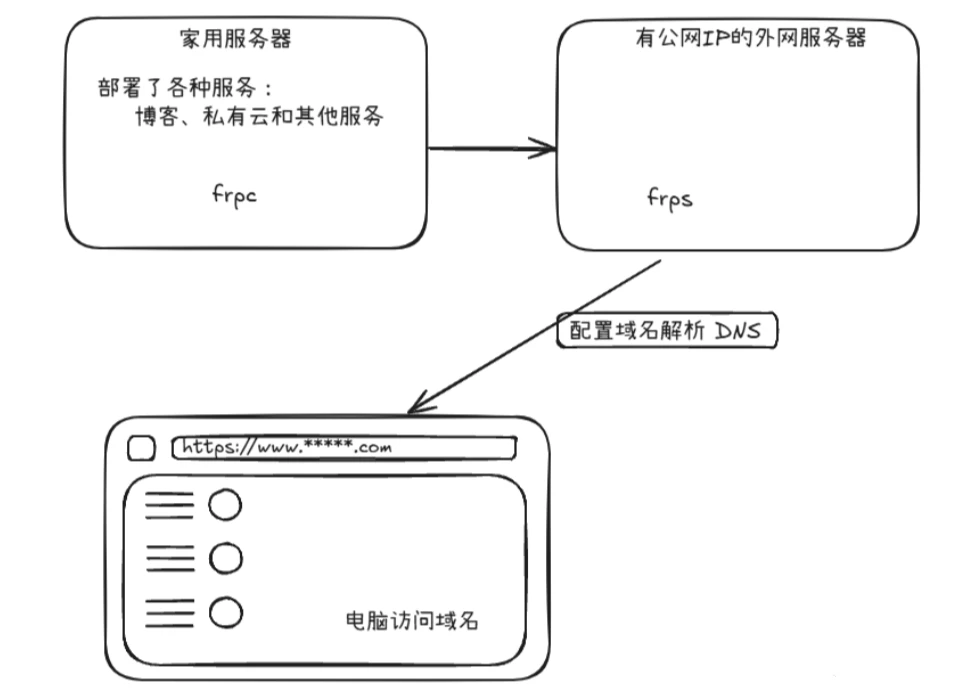
frp 部署及使用(内网穿透) 前言FRP(Fast Reverse Proxy) 是一个开源的反向代理工具,主要用于内网穿透和远程访问。它可以通过映射网络服务(如 HTTP、TCP、UDP 等)到公网,实现内网服务的外网访问,特别适合在无公网 IP 或有防火墙限制的场景下使用。 下载地址:https://github.com/fatedier/frp/releases {cloud title="下载链接" type="default" url="https://github.com/fatedier/frp/releases" password=""/}详细使用文档:https://gofrp.org/zh-cn/docs/overview/核心功能内网穿透反向代理自定义域名跨网络访问安全性多种高级功能一、环境准备说明一下frp 分为: 1、frps 服务端(外网使用);2、frpc 客户端(内网使用)模拟环境:家用服务器没有公网 ip 云服务器有公网 ip 两服务器系统环境均为:Ubuntu 24.04 frp服务包: (两个环境版本一致) 二、安装包准备{cloud title="蓝奏云," type="lz" url="https://daimafengzi.lanzout.com/b01tp77j0f" password="2t25"/}{cloud title="天翼云盘,(访问码:kn18)" type="default" url="https://cloud.189.cn/web/share?code=ZZrEvm32iqiy" password=""/}{cloud title="123云盘" type="default" url="https://www.123684.com/s/0ztiVv-vUaod?" password="R14f"/}三、外网服务器部署 frps上传压缩包到任意目录然后解压,示例 /usr/local/ 目录# 解压到当前目录 unzip frps.zip # 移动并改名 mv frps /usr/local/frps # 创建 frp 用户 useradd -r -s /usr/sbin/nologin -M frp # 授权文件夹 chown -R frp:frp /usr/local/frp备份并修改 frps 配置文件 frps.toml (直接执行命令,不用手动编辑)# 备份配置文件 cp /usr/local/frp/frps.toml /usr/local/frp/frps.tomlbak# 直接执行覆盖原来的配置 /usr/local/frp/frps.toml > [common] # 服务端绑定的端口,用于客户端与服务端通信的核心端口。需要确保该端口对外网开放。 bind_port = 7000 # HTTP 代理的虚拟主机端口。用于通过域名访问客户端的 HTTP 服务,需配置 DNS。 vhost_http_port = 80 # HTTPS 代理的虚拟主机端口。用于通过域名访问客户端的 HTTPS 服务,需配置 DNS。 vhost_https_port = 443 # 密钥,是自定义的,想怎么填写就怎么填写,但客户端和服务端必须保持一致,确保安全通信。 token = "Frp20241129" # 仪表板端口,用于查看 frps 服务端的运行状态和管理客户端连接。访问地址:服务器IP:7500 dashboard_port = 7500加入系统服务并开机自启动 # 加入系统服务 /etc/systemd/system/frps.service [Unit] Description = frp server After = network.target syslog.target Wants = network.target [Service] Type = simple ExecStart = /etc/frpc/frps -c /etc/frpc/frps.toml [Install] WantedBy = multi-user.target # 重载配置使其生效 systemctl daemon-reload # 启动 frps 服务 systemctl start frps.service # 设置开机自启 systemctl enable frps.service四、内网服务器部署 frpc上传压缩包到任意目录然后解压,示例 /usr/local/ 目录# 解压到当前目录 unzip frpc.gz # 移动并改名 mv frpc /usr/local/frpc # 创建 frp 用户 useradd -r -s /usr/sbin/nologin -M frp # 授权文件夹 chown -R frp:frp /usr/local/frp备份并修改 frpc 配置文件 frpc.toml (直接执行命令,不用手动编辑)cp /usr/local/frp/frpc.toml /usr/local/frp/frpc.tomlbak# 直接执行覆盖原来的配置 /usr/local/frp/frpc.toml > [common] server_addr = "此处引号内填写外网服务器的公网IP" # 服务端口 server_port = 7000 # 密钥,需要和 frps 配置一致 token = "Frp20241129" # 配置每个内网服务 # 服务名称,随便写,自己能看懂就行 [ssh_test] type = "tcp" local_ip = "127.0.0.1" # 家用服务器上暴露的端口 local_port = 22 # 外网服务器上暴露的端口,ssh时候,使用外网 IP 和这个端口可以远程访问家里的服务器 remote_port = 2299 # 服务名称,随便写,自己能看懂就行 [web_server] type = "http" local_ip = "127.0.0.1" # 家用服务器上暴露的端口 local_port = 80 # 外网服务器上暴露的端口,使用外网 IP 和这个端口可以远程访问家里web服务,这个配置和域名 #remote_port = 6001 # 用于 HTTP 和 HTTPS 域名的代理。填写自己的域名,没有就注释这个配置,启用 remote_port 配置 custom_domains = "www.adbc.cn" #remote_port 和 custom_domains 配置冲突,只能使用一个 加入系统服务并开机自启动 # 加入系统服务 /etc/systemd/system/frpc.service [Unit] Description = frp server After = network.target syslog.target Wants = network.target [Service] Type = simple ExecStart = /etc/frpc/frps -c /etc/frpc/frps.toml [Install] WantedBy = multi-user.target # 重载配置使其生效 systemctl daemon-reload # 启动 frps 服务 systemctl start frpc.service # 设置开机自启 systemctl enable frpc.service五,查看 frpc 是否在 frps 内注册,并测试网页访问使用外网手机或者电脑访问域名,测试通过。域名记得配置 公网DNS解析 。
-
centos7安装达梦数据库DM8安装指南 安装前准备{cloud title="安装包下载:" type="default" url="https://eco.dameng.com/download/" password=""/}{cloud title="安装文档参考:" type="default" url="https://eco.dameng.com/docs/zh-cn/start/install-dm-linux-prepare.html" password=""/}解压后得到:开始安装新建用户groupadd dinstall useradd -g dinstall -m -d /home/dmdba -s /bin/bash dmdba # 修改密码 passwd dmdba修改最大文件打开数vi /etc/security/limits.conf # 新增如下参数 dmdba hard nofile 65536 dmdba soft nofile 65536 dmdba hard stack 32768 dmdba soft stack 16384重启机器。挂载与安装加载安装卷mount -o loop dm8_20220304_x86_rh6_64_ent/dm8_20220304_x86_rh6_64_ent_8.1.2.114.iso /mnt得到切换dmdba用户并执行安装su - dmdba cd /mnt/ ./DMInstall.bin -i安装过程:根据提示,切换到root用户,执行如下命令:/home/dmdba/dmdbms/script/root/root_installer.sh得到:在dmdba用户下的/home/dmdba.bash_profile新增内容export PATH=$PATH:$DM_HOME/bin:$DM_HOME/tool使环境生效 source .bash_profile初始化数据库dminit path=/home/dmdba/dmdata注册服务切换到root用户,执行如下命令:/home/dmdba/dmdbms/script/root/dm_service_installer.sh -t dmserver -dm_ini /home/dmdba/dmdata/DAMENG/dm.ini -p DMSERVER得到:数据库启停操作systemctl start DmServiceDMSERVER.service systemctl stop DmServiceDMSERVER.service systemctl restart DmServiceDMSERVER.service systemctl status DmServiceDMSERVER.service 启动结果:
-
Centos 7.x安装openjdk 11及JAVA 11的特性 1 安装软件包获取方式1.1 openjdk 的官网在官网上可以看到 openjdk11 本身最新版本为:11GA(11+28)点击 Source 按钮(https://hg.openjdk.java.net/jdk/jdk11),可以看到jdk11依赖的代码更新记录点击左侧 tags ,可以看到 所有已发布的openjdk11版本1.2 centos 官网获取rpm包openjdk 11 可以运行在不同类型的操作系统中,在 centos 安装openjdk 11 的话,需要看 openjdk11 在 centos 中基于 openjdk 的官网 优化后且发布的版本。根据所需要操作系统查看对应最新版本,目前最新版本是:{cloud title="centos 7 x86_64" type="default" url="http://mirror.centos.org/centos/7/os/x86_64/Packages/" password=""/}{cloud title="centos 7 arm" type="default" url="http://mirror.centos.org/altarch/7/os/aarch64/Packages/" password=""/}2 安装2.1 查找安装包yum search java-11 # 安装jdk, 同时安装了依赖 java-11-openjdk-headless yum install java-11-openjdk.x86_64 # 安装开发工具 yum install java-11-openjdk-devel2.2 配置安装路径:/usr/lib/jvm/java-11-openjdk-11.0.12.0.7-0.el7_9.x86_64 vi .bash_profile export JAVA_HOME=/usr/lib/jvm/java-11-openjdk-11.0.12.0.7-0.el7_9.x86_64 export CLASSPATH=$JAVA_HOME/lib:$CLASSPATH export PATH=$JAVA_HOME/bin:$PATH source .bash_profile2.3 验证查看 java 版本java -versionjshell验证
-
lnmp如何打开mysql远程访问 1、给mysql的数据库账户增加远程访问权限mysql; mysql>use mysql; mysql>grant all privileges on *.* to '账户'@'%或者ip' identified by '密码' with grant option; mysql>flush privileges; # 加载刚刚设置的配置 mysql>exit; #退出mysql lnmp restart # 重启lnmp2、通过iptables修改系统防火墙规则iptables -L -n --line-numbers # 查看已有的iptables规则 # 在iptables规则里有一行是DROP,末尾以3306结尾的,在lnmp1.5里面序号是6,不同版本可能会不一样,自行确认 iptables -D INPUT 6如果删掉drop 3306端口后,还是连接补上,就通过iptables添加上3306端口# 新增规则(-I表示插入在链的第一位置,-A 表示追加到链的末尾位置,防火墙规则是从上往下读取) iptables -I INPUT -p tcp --dport 3306 -j ACCEPT # 保存规则到默认文件/etc/sysconfig/iptables service iptables save # 重启 service iptables restart3、阿里云或者腾讯云,在控制端放开相关端口
-
lnmp安装好后phpmyadmin无法登陆mysql报错SERVER SENT CHARSET (255) UNKNOWN 报错phpmyadmin报错mysqli_real_connect(): Server sent charset (255) unknown to the client. Please, report to the developers mysqli_real_connect(): (HY000/2054): Server sent charset unknown to the client. Please, report to the developers原因分析这是因为在MySQL 8.0.11中,caching_sha2_password是默认的身份验证插件,而不是以往的mysql_native_password。所以和php不兼容。可以降级php,也可以修改MySQL的配置。修复方式打开/etc/my.cnf做如下配置:[mysqld] port=3306 character-set-server=utf8 default_authentication_plugin=mysql_native_password [mysql] default-character-set=utf8 [client] default-character-set=utf8执行重启命令lnmp restart再到phpMyAdmin登录就可以了。