搜索到
217
篇与
的结果
-
 VM创建虚拟机磁盘少了,增加磁盘后Linux上不可见,你需要这样做 前言在EXSI或者VM虚拟机管理中已经添加了某虚拟机的磁盘容量,但是登录Linux后发现磁盘还是之前的大小,需要手动去分区挂载磁盘1、先查看磁盘容量大小根目录只有6.8G可用,但是在虚拟机上已经将磁盘增加至30GB在机器上使用fdisk -l查看,/dev/sda磁盘的大小又是增加了的2、创建新的分区使用命令,将/dev/sda未使用的磁盘空间,创建新的分区依次输入m查看选项,n创建新的分区,p创建主分区,剩余选项回车使用默认选项确定分区大小创建完成后,输入w,保存分区信息退出重启机器,这样才能格式化磁盘3、扩展centos卷查看卷名 vgdisplay使用命令将/dev/sda3分区格式化为物理卷pvcreate /dev/sda3使用命令将centos卷组增加物联卷/dev/sda3vgextend centos_master02 /dev/sda34、扩展根目录使用命令查看可扩展的分区lvdisplay使用命令添加全部可用空间至指定分区lvextend -l+100%FREE /dev/centos_master02/root /dev/sda3xfs_growfs /dev/centos_master02/root扩容完成注意:如果是ubuntu的系统,那么仅最后一步不一样,使用命令重新计算lv卷大小,查看更新成功resize2fs /dev/ubuntu-vg/ubuntu-lv
 -
-
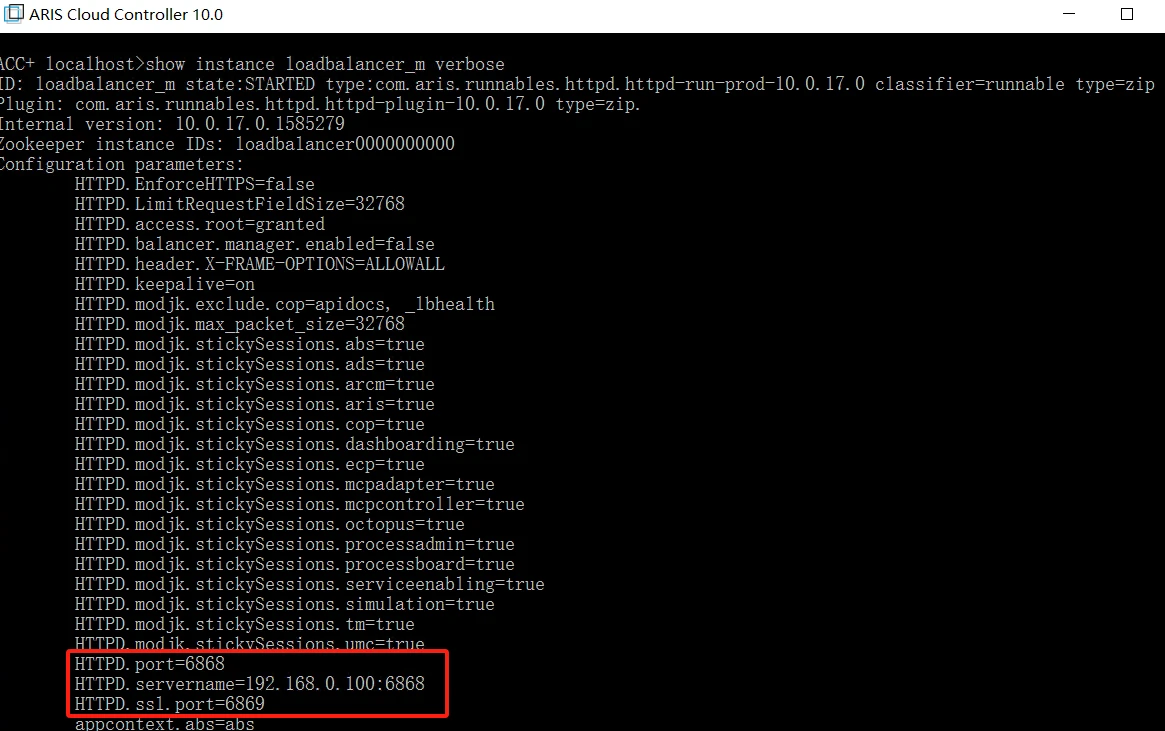
aris常用命令收集 aris常用命令收集查看运行的服务状态list停止所有的服务stopall启动所有的服务startall启动单独某服务start xxxxx检查可运行程序使用的端口show node强制结束所有服务quick killall强制结束某服务list quick kill xxx1、进ARIS服务器看硬盘使用情况 2. 查看ads服务的资源配置 3. ACC命令:show instance adsadmin_l(保存截图) 4. reconfigure adsadmin_l +JAVA-Xmx="2048m" 5. **重启服务**:stop adsadmin_l,执行完后 start adsadmin_l
-
-
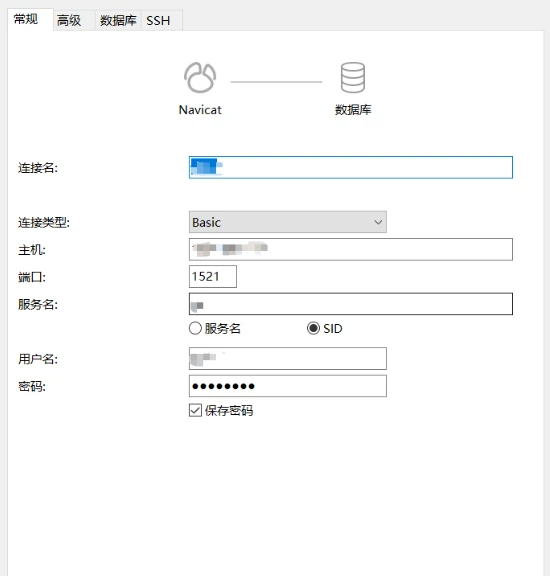
Navicat连接Oracle时报 cannot create oci handles. 1.问题描述本人在使用navicat连接远程Oracle数据库时出现cannot create oci handles.错误2. 分析这是由于本地的oci与服务器版本不匹配,需要下载对应的oci版本3. 解决方法3.1 查看需要连接的Oracle数据库版本这边我使用idea的数据库工具查看版本远程Oracle的数据库版本12.1.0.2.03.2到官网下载对应版本https://www.oracle.com/cn/database/technologies/instant-client/winx64-64-downloads.html{cloud title="下载链接" type="default" url="https://www.oracle.com/cn/database/technologies/instant-client/winx64-64-downloads.html" password=""/}在官网选择对应系统版本,博主时windows的x64版本下载之后解压3.3 找到Navicat的安装目录,并讲解压后的文件替换3.4 打开Navicat的工具-选项在环境中配置oci环境,将oci.dll文件替换成刚才下载的文件中对应的版本保存之后重启就能正常连接Oracle数据库了
-
docker容器中添加字体 在服务器中使用docker部署的Java后端服务,需要解决字体问题,解决方法如下:从windows中拷贝字体文件,目录位置:C:\Windows\Fonts将字体文件拷贝到宿主机,比方说我拷贝到了:/usr/local/share/fonts/目录下在宿主机执行cp命令,将字体文件拷贝到容器中的对应位置 /usr/share/fonts/docker cp /usr/local/share/fonts/simsun.ttc rongqi:/usr/share/fonts/进入容器,验证字体是否安装成功docker exec -it rongqi bash验证字体是否安装成功使用命令fc-list,如果没有fc-list命令,需要做如下操作:Debian/Ubuntu:apt-get update apt-get install fontconfigCentOS/RHEL:yum install fontconfigAlpine Linux:apk update apk add fontconfig确认字体目录:确保你的字体文件已经正确复制到容器内的 /usr/share/fonts/ 目录。生成字体缓存:在容器内执行以下命令,以确保字体缓存已生成。fc-cache -fv验证字体:在容器内执行 fc-list 命令,查看是否能够列出已安装的字体fc-list验证成功如下图所示
-
当前国内可用的docker加速器搜集 可用镜像加速器以下地址搜集自网络,仅供参考,请自行验证。1、https://docker.m.daocloud.io 2. https://dockerpull.com 3. https://atomhub.openatom.cn 4. https://docker.1panel.live 5. https://dockerhub.jobcher.com 6. https://hub.rat.dev 7. https://docker.registry.cyou 8. https://docker.awsl9527.cn 9. https://do.nark.eu.org/ 10. https://docker.ckyl.me 11. https://hub.uuuadc.top 12. https://docker.chenby.cn 13. https://docker.ckyl.me如何使用cat /etc/docker/daemon.json { "registry-mirrors": ["https://docker.m.daocloud.io"] }使其生效systemctl daemon-reload systemctl restart docker前缀方式加速源/镜像:TAG直接进行使用docker pull docker.m.daocloud.io/nginx:latest自建镜像源1、https://github.com/dqzboy/Docker-Proxy 2. https://github.com/cmliu/CF-Workers-docker.io
-
jar项目宿主机java运行,加入系统服务实现自动启动以及systemctl控制 前言首先,我的启动命令如下,因为要对接nacos所以会比较长点.nohup java -jar -Dnacos.server-addr=127.0.0.1:8848 -Dnacos.namespace=prod -Dnacos.username=nacos -Dnacos.password=nacos /data/app-service/app-service-1.0.0.jar > /data/app-service/log/app.service 2>&1 &当然可以,这条命令是一个典型的用于后台启动 Java 应用程序的例子。下面是对这条命令各个部分的详细解释:nohup: 这个命令意味着即使用户退出登录(logout)后,被 nohup 命令启动的进程也不会终止。这对于长时间运行的服务来说非常有用。java -jar: 这是运行一个 JAR 文件的标准方式。-jar 参数告诉 Java 虚拟机 (JVM) 将给定的 JAR 文件作为应用程序来执行。-Dnacos.server-addr=127.0.0.1:8848: 这是一个 JVM 参数,用于设置 Nacos 服务器地址。这里指定了 Nacos 服务器的 IP 地址和端口为 127.0.0.1:8848。-Dnacos.namespace=prod: 同样是一个 JVM 参数,用于指定 Nacos 的命名空间。这里的命名空间是 prod,通常用来区分不同的环境或应用。-Dnacos.username=nacos 和 -Dnacos.password=nacos: 这两个参数分别用于指定访问 Nacos 服务器所需的用户名和密码。/data/app-service/app-service-1.0.0.jar: 这是指定要运行的 JAR 文件的路径。在这个例子中,JAR 文件名为 app-service-1.0.0.jar,位于 /data/app-service/ 目录下。> /data/app-service/log/app-service.log: 这个重定向操作符 (2>&1) 会把标准输出 (stdout) 重定向到指定文件中。在这个例子中,输出会被重定向到 /data/app-service/log/app-service.log 文件中。这意味着所有标准输出都会被记录到这个文件中,而不是显示在终端上。2>&1: 这个重定向操作符 (2>&1) 会把标准错误 (stderr) 重定向到与标准输出相同的地方。也就是说,所有的错误信息也会被记录到 /data/app-service/log/app-service.log 文件中。&: 这个符号表示命令应该在后台运行。这允许用户在启动服务后立即返回到命令行界面,并继续执行其他命令。部署创建成系统服务创建 app.service可以在本地创建好 在传到 /etc/systemd/system/ 目录下/usr/bin/java 需要改成自己的java环境对应地址/srv/sites/app.jar 改为自己jar存放包地址请确保/data/app-service/log的log目录存在[Unit] Description=Auth Center Service After=network.target [Service] User=root Group=root Type=simple ExecStart=/usr/bin/java -jar -Dnacos.server-addr=127.0.0.1:8848 -Dnacos.namespace=prod -Dnacos.username=nacos -Dnacos.password=nacos /data/app-service/app-service-1.0.0.jar > /data/app-service/log/app-service.log 2>&1 & ExecStop=/bin/kill -s TERM $MAINPID Restart=always RestartSec=10 WorkingDirectory=/data/app-service [Install] WantedBy=multi-user.target重新加载服务单元文件更新 app.service 文件后,请确保重新加载服务单元文件:systemctl daemon-reload启动服务systemctl start app.service检查服务状态systemctl status app.service设置服务开机启动systemctl enable app.service关闭开机启动systemctl disable app.service验证是否开机启动systemctl is-enabled app.service关闭服务systemctl stop app.service碰到错误项解决启动状态显示错误: code=exited, status=200/CHDIR一般都是目录权限问题原因1 :systemctl执行脚本时需要知道脚本的解释器原因2:目标目录的执行权限不够原因3:要执行的脚本编码格式不正确原因4:定义的workingdirectory路径有问题解决方法:在自定义脚本的开头加上#!/bin/sh修改目标目录的权限 chmod -R 777 /目标目录vi或vi编辑文件输入:set ff+回车键查看当前文件编码格式,:set ff=unix+回车键设置文件的编码格式为unix;Systemd下的服务配置,如果设定使用了workingdirectory,但是在systemctl start之前没有创建该目录,将会无法正常启动,并且根据缺省方式下的status提示信息和journalctl无法清楚地定位问题,如果使用到workingdirectory,需要事先保证该目录的创建,可以考虑使用systemd提供的debug日志进行确认;