搜索到
37
篇与
的结果
-
 宝塔 + WordPress 安全加固完整方案 宝塔 + WordPress 安全加固完整方案从「面板 → 系统 → 网站/PHP → WordPress → 数据库 → 备份 → 监控 → 应急」8 层纵深防御。优先级:必须 > 推荐 > 可选。① 宝塔面板自身(必须)面板被破 = 整台服务器沦陷,是第一道防线。面板设置 → 修改端口:默认 8888 改高位非常用端口(如 35821)。面板设置 → 安全入口:设复杂随机路径,如 /bt_8f3k(默认 /btpanel 立即失效)。面板设置 → 绑定授权 IP:只放行你自己的固定 IP(无固定 IP 则跳过,别锁死自己)。面板设置 → 开启面板 SSL:用 https 访问面板。面板设置 → 两步验证(2FA):手机令牌,强烈建议开。面板设置 → 修改管理员用户名 + 强密码(16 位以上,含大小写数字符号)。软件商店 → phpMyAdmin:不用时关闭,或加「基础认证」密码;不要长期公开。② 服务器系统层(推荐)安全(左侧)→ 系统防火墙:只放行 22 / 80 / 443 / 面板端口,其余拒绝。安全 → SSH 管理:改默认 22 端口;禁用 root 直接登录;改用密钥登录。软件商店 → 安装 fail2ban(或宝塔「系统防火墙」的防暴力破解):自动封禁爆破 IP。定期执行系统补丁更新(yum update / apt update)。③ 网站 / PHP 层(必须,最关键,锁死破坏面)网站 → 设置 → 防跨站攻击 → ✅ 开启:本质是给 PHP 设 open_basedir,黑客拿到 shell 也出不了网站目录。这一项最重要。软件商店 → PHP 升级到 8.1 / 8.2(旧版漏洞多)。PHP → 设置 → 禁用函数:加入以下函数(WordPress 正常运行不需要):exec, system, passthru, proc_open, popen, shell_exec, pcntl_exec, proc_get_status, proc_close, eval网站 → 设置 → 伪静态:追加「禁止 uploads 执行 PHP」规则(见下方配置区)。文件管理:目录 755、文件 644;wp-config.php 设为 600。网站 → SSL → Let's Encrypt 一键申请,开启「强制 HTTPS」。④ WordPress 应用层(必须)清理陌生管理员:后台「用户」确认无陌生账号;改掉默认 admin 用户名。装 Limit Login Attempts Reloaded:限制登录失败次数,挡暴破。在 wp-config.php 加两行,关闭后台主题/插件在线编辑(防黑客改主题挂马):define( 'DISALLOW_FILE_EDIT', true ); define( 'DISALLOW_FILE_MODS', false ); // 想彻底禁止自动改文件改 true删掉 cholame222 副本、所有停用主题/插件(只留 active 的 cholame + 在用的插件)。更新 WP 核心 + 主题 + 插件到最新。装 Wordfence / Sucuri(免费版足够):文件完整性监控 + 恶意流量拦截。不用就禁用 XML-RPC(黑客暴破常用):用安全插件关,或 nginx 规则 deny 掉 xmlrpc.php。⑤ 数据库安全(推荐)强口令:wp-config.php 里的 DB_PASSWORD 用 16 位以上随机串。表前缀:新装站用非常规前缀(如 kr_ 而非 wp_);已建站可用插件修改(有风险,先备份)。phpMyAdmin 用独立强口令,平时关闭。⑥ 备份(必须,被黑后能秒回滚)计划任务 → 建两条:网站备份 + 数据库备份,每日自动跑。备份存储到云存储(阿里云 OSS / 腾讯云 COS / FTP 异地),不要只存本机。保留至少 7 天滚动备份。也可用 UpdraftPlus 插件自动备份到云端。⑦ 监控告警(可选)监控(左侧)→ 开启,定期看 CPU/带宽异常。安全插件的邮件/微信告警打开,文件变更/登录异常即通知你。⑧ 应急响应(必须,怀疑被黑时)立即改全站密码(WP 管理员 / 主机 / 数据库 / phpMyAdmin),并撤销所有用户会话。从干净备份恢复,或按「正确重装核心」:只重传 wp-admin/ + wp-includes/ + 根目录 php 文件,不要动 wp-content(那会冲掉你的主题/插件/上传)。活动主题若被破坏:把你本地这份干净的 cholame 整目录重新传上去覆盖。扫描 wp-content/uploads/ 下有无异常 .php(正常不该有)。查数据库 wp_options 是否被注入跳转 JS、wp_users 有无陌生管理员。附:可直接复制的配置Nginx 伪静态(禁止 uploads 执行 PHP + 封 xmlrpc)# 禁止 uploads / cache / languages 执行 PHP(防挂马后门) location ~* ^/wp-content/(uploads|cache|languages)/.*\.(php|php3|php4|php5|phtml|pht)$ { deny all; return 403; } # 禁用 XML-RPC(防暴破) location = /xmlrpc.php { deny all; return 403; }Apache(.htaccess 放 uploads 目录)<FilesMatch "\.(?i:php|php3|php4|php5|phtml|pht)$"> Require all denied </FilesMatch> php_flag engine offwp-config.php 加固片段define( 'DISALLOW_FILE_EDIT', true ); define( 'FORCE_SSL_ADMIN', true ); define( 'WP_AUTO_UPDATE_CORE', 'minor' );验证 uploads 禁执行是否生效在 wp-content/uploads/ 新建 test.php,写 <?php echo "PHP_STILL_RUNS"; ?>访问 https://你的域名/wp-content/uploads/test.php✅ 正确:显示 403 Forbidden(看不到 PHP_STILL_RUNS)❌ 错误:直接显示了 PHP_STILL_RUNS → 规则未生效,检查服务器类型测完删掉 test.php⚠️ 最高性价比三件事(10 分钟,挡掉 80% 自动攻击)面板改端口 + 安全入口 + 2FA网站开防跨站攻击 + PHP 禁用危险函数 + uploads 禁执行 PHP宝塔设每日自动备份到云⚠️ 重装核心的正确姿势(避免再次白屏)只重传 wp-admin/、wp-includes/ 和根目录几个 php 文件。不要重传 wp-content/——里面装的是你的主题、插件和上传的图片,重传会覆盖/冲掉它们,正是上次前台白屏的原因。
 -
Nginx 下WordPress后台页面混乱 Nginx下wp后台css样式错乱的原因是nginx配置fastcgi_buffers问题引起.最近尝试着用WordPress做个网站,弄完丢到服务器上运行时,发现后台错乱,错位的问题,css样式无法加载. 以为是升级程序出现问题,但恢复备份替换新程序也无法解决,后台检查wordpress mysql数据库也无果,后来发现问题在于:http://luoweihua.cn/wp-admin/load-styles.php?c=1&dir=ltr&load=dashicons,admin-bar,wp-admin,buttons,wp-auth-check&ver=4.1.1 这个url的内容太大,大概有3百多KB,nginx的fcgi buff有限,导致无法正常加载css。解决办法:nginx.conf里server字段内设置,将fastcgi_buffers第二参数设置大于文件大小即可. server字段里面放置:fastcgi_buffers 512 64k;
-
load styles.php,WordPress加载load-scripts.php缓慢怎么办? 昨天发现登录后台特别缓存,经过查看发现 WordPress 后台把要用到的 js 连接在一起,具体如下:http://luoweihua.cn/wp-admin/load-styles.php?c=1&dir=ltr&load%5B%5D=dashicons,admin-bar,common,forms,admin-menu,dashboard,list-tables,edit,revisions,media,themes,about,nav-menus,wp-pointer,widgets&load%5B%5D=,site-icon,l10n,buttons,wp-auth-check,wp-jquery-ui-dialog,wp-color-picker,media-views&ver=5.1.1 http://luoweihua.cn/wp-admin/load-scripts.php?c=1&load%5B%5D=jquery-core,jquery-migrate,utils,moxiejs,plupload&ver=5.1.1这两个文件一个载入了8秒,一个载入了10秒这个链接在一起的 JS 每次点击后台菜单或选项都会重新加载以便而不是从缓存中读取,所以才导致非常缓慢,解决的办法也很简单。在网站根目录的 wp-config.php 文件中,添加以下这句禁止 js 结合在一起代码即可:define('CONCATENATE_SCRIPTS', false);PS:如果登录 WordPress 后台很快而且结合在一起的 JS 也是从缓存中读取就没必要把他们分开。比如加载的 load-scripts.php?c=1 就是从缓存读取,就没必要让这些 JS 分开。
-
使用S3 Browser管理Cloudflare R2存储桶 本来我是要把导航页所有的文件搬到Github上并试图通过jsdelivr加速访问,但是我发现国内移动网络根本无法直连jsdelivr...在多次反馈网页无法打开之后,最后还是退一步选择迁移到R2上了。但是R2的网页端管理真的是做得一团糟,上传经常半路失败不说,一次还只能上传100个文件,更恶心的是文件夹无法删除,对于我来说是体验真的不好了。既然兼容AWS S3,那就用S3的方法去管理他。{cloud title="需要用到S3Browser这个软件,只有英文,但是不妨碍使用。" type="default" url="https://s3browser.com/download.aspx" password=""/}安装完成之后选择Add new account。Display Name任意填写即可,Account type选择S3 Compatible Storage,即兼容S3存储。REST Endpotin对应的是S3 API的值,但是不能整个填写进去。比如网页端显示的S3 API为:https://xxxxxxxxxxxxxxxxxxx.r2.cloudflarestorage.com/tamabox那这里要填写的是xxxxxxxxxxxxxxxxxxx.r2.cloudflarestorage.comAK和SK是创建桶的时候提供的,如果忘记了就没救了,重新弄个桶吧。Encrypt Access Keys with a password和Use secure transfer(SSL/TSL)选项保留默认即可。配置完之后要点开左下角的advanced settings。ignature version选择Signature V4.Addressing model选择Virtual hosted style.其他选项保留初始值不用动,点close再save changes`即可。这时候应该是能连接进R2内部了,就当作一个文件管理器操作就行了。如果只用来做图床的话可以用Pic-Go这个软件,操作方法也类似。
-
wordpress后台,提示Duplicate entry ‘0‘ for key ‘PRIMARY‘错误问题解决 wordpress后台,提示Duplicate entry ‘0‘ for key ‘PRIMARY‘错误问题解决前言最近在更换网站服务器,怕出问题还特地备份网站时手动备份了下数据库。可导入数据库时总提示失败,把数据库内容全删除了,重新导入了十几次都是同样效果。想着要出问题,果然登录后台后添加文章时提示失败,提示Duplicate entry '0' for key 'PRIMARY'错误,用户前台注册时也提示这个,无法添加文章和新用户无法注册了。问题大了啊,赶紧去百度,忙活了一晚上都无法解决,凌晨时终于问题解决,如释重负,上来给大家分享下这个问题解决方法。解决办法其实非常简单,说明下这个问题就是数据库插入数据时,要插入数据的主键数据(…)已经存在,不能再重复添加了。只要把数据库对应的表自增打钩就行了。打开你要操作的数据表,点击结构,修改,a_i打钩即可解决问题。有些小白站长可能不知道修改哪条数据表,我的是修改的my_tools数据表,其实全部的数据表都给设置下自增,就是都打钩就行,不然无法添加新数据。
-
WordPress通过短代码插入bilibili视频 前言Bilibili 是国内知名的视频分享平台,上面有很多精良而又有趣的视频。一些人喜欢 (比如我) 把 B 站视频通过 iframe 插入网页上,但代码大长 (约 230 个字符)。于是为了方便大家,我堤供一个在 WordPress 通过短代码插入 bilibili 视频的教程。教程一、打开 WordPress 根目录下 wp-content/themes/你正在使用的主题/functions.php 文件或者你在仪表盘的主题文件编辑器中打开 functions.php 文件二、复制下面的代码到 functions.php 文件的最后处// 添加插入bilibili视频短代码 function vbilibili_shortcode( $atts, $content = null ) { // 解析短代码中的参数 // $atts = shortcode_atts( $defaults, $atts ); // 提取$content中的所有bv号和av号 preg_match_all('/BV([a-zA-Z0-9]+)/', $content, $bv_matches); preg_match_all('/av([0-9]+)/', $content, $av_matches); // 构建iframe的HTML代码 $iframes = ''; // 生成bv号对应的iframe if (!empty($bv_matches[1])) { foreach ($bv_matches[1] as $bv) { $iframe_url = 'https://player.bilibili.com/player.html?bvid=' . $bv . '&high_quality=1'; $iframe = ' <iframe src="' . $iframe_url . '" frameborder="no" scrolling="no" sandbox="allow-top-navigation allow-same-origin allow-forms allow-scripts" allowfullscreen="allowfullscreen" style="position: absolute; width: 100%; height: 100%; left: 0; top: 0;"> </iframe> '; $iframes .= $iframe; } } // 生成av号对应的iframe if (!empty($av_matches[1])) { foreach ($av_matches[1] as $av) { // 将$av转换为整数类型 $av = intval($av); $iframe_url = 'https://player.bilibili.com/player.html?aid=' . $av . '&high_quality=1'; $iframe = ' <iframe src="' . $iframe_url . '" frameborder="no" scrolling="no" sandbox="allow-top-navigation allow-same-origin allow-forms allow-scripts" allowfullscreen="allowfullscreen" style="position: absolute; width: 100%; height: 100%; left: 0; top: 0;"> </iframe> '; $iframes .= $iframe; } } // 返回所有iframe的HTML代码 return $iframes; } add_shortcode( 'vbilibili', 'vbilibili_shortcode' );简码使用说明用法,下面哪种都行 //请把< 换成 [ <vbilibili]啥都行,只要有bv和av在这就行了[/vbilibili] <vbilibili]https://www.bilibili.com/video/BV1EX4y127J9/[/vbilibili] <vbilibili]BV1L94y1p72w[/vbilibili] <vbilibili]BV1L94y1p72w,https://www.bilibili.com/video/BV1RN41BV1RN411w7Bv1w7Bv/[/vbilibili] <vbilibili]华为能挡子弹?Mate 60 Pro 碾压 跌落 实弹测试! - 哔哩哔哩https://www.bilibili.com/video/BV1L94y1p72w/[/vbilibili]参数av:Bilibili 视频的 AV 号av和bv必填一项bv:Bilibili 视频的 BV 号av和bv必填一项h:X/Xpx/X% Bilibili 视频的高度号w:X/Xpx/X% Bilibili 视频的宽度号注意:Bilibili 视频的 AV 号或 BV 号是必须的,但只要输入 AV 号或 BV 号的其中一个即可。Bilibili 视频的 AV 号不要带上 av如果是列表页则在参数后面带第几个视频的参数:<vbilibili]BV1YT4y1H7YM&page=2[/vbilibili] //请把 < 换成 [ 列子{bilibili bvid="BV1YT4y1H7YM" /}
-
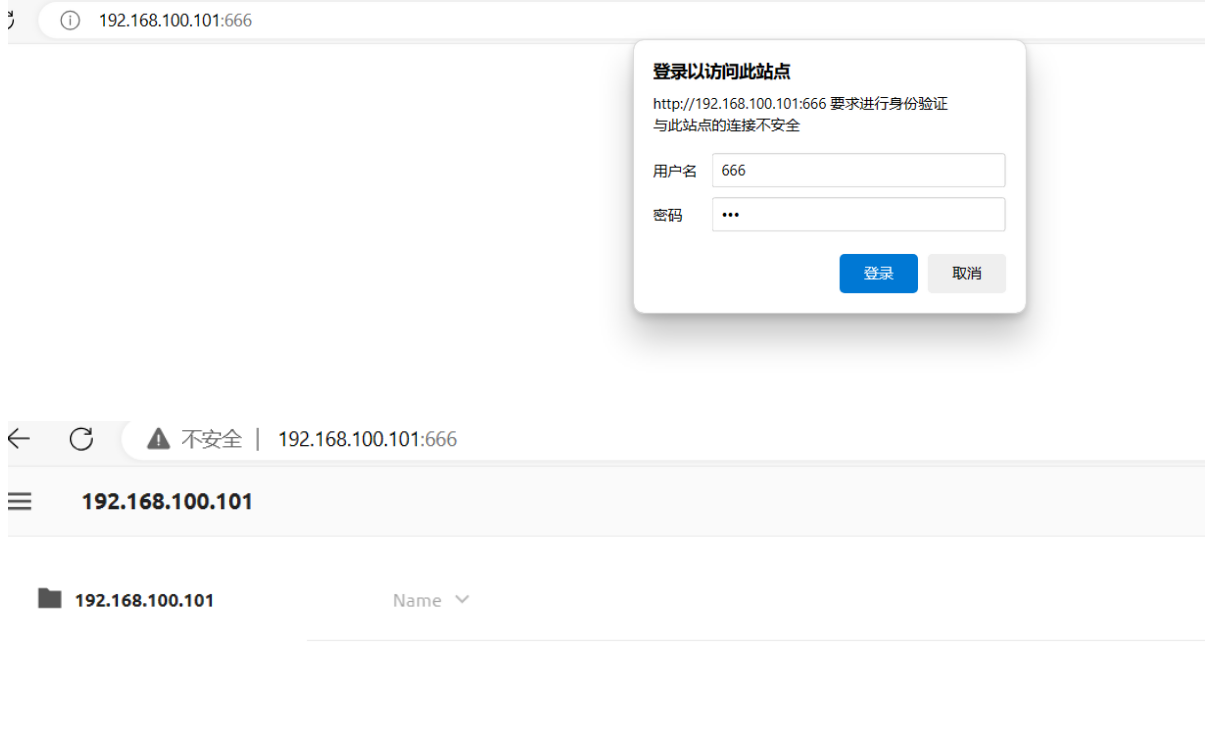
h5ai--目录列表下载程序网站部署 1.说明容器化部署,在docker hub上找h5ai的镜像,本文使用的是awesometic/h5ai的镜像进行部署参考2.部署mkdir -p /home/h5ai/_h5ai/private/conf/docker pull awesometic/h5ai:latestdocker run -d --name h5ai awesometic/h5ai(这个镜像的配置文件在/config/h5ai/_h5ai/private/conf/,其他镜像可能在别的位置)docker cp h5ai:/config/h5ai/_h5ai/private/conf/options.json /home/h5ai/_h5ai/private/conf/docker rm -f h5ai参考: https://zhuanlan.zhihu.com/p/103907645 https://blog.nicky1605.com/index-website-h5ai-install.htmla.设置默认语言。在配置文件中搜索“l10n”找到设置,将en改为zh-cn即可。"l10n": { "enabled": true, "lang": "zh-cn", "useBrowserLang": true },2.开启文件搜索功能。b. 在配置文件中搜索“search”,将false改为true。"search": { "enabled": true, "advanced": true, "debounceTime": 300, "ignorecase": true },设置好后,h5ai左上角就有会有一搜索按钮,即可搜索h5ai目录里的文件。c. 打包下载多文件下载设置需要配置两步。第一步,先配置让h5ai支持文件选择(就是复选框喽!)"select": { "enabled": true, "clickndrag": true, "checkboxes": true },配置文件中搜索“download”,将false改为true,如果需要设置打包文件的格式为zip,而不是默认的tar的话,需要将php-tar改为shell-zip。"download": { "enabled": true, "type": "shell-zip", "packageName": null, "alwaysVisible": false },d. 信息与二维码可以通过扫码的方式下载文件。在配置文件中搜索“info”,将false改为true。这步未实现"info": { "enabled": true, "show": true, "qrcode": true, "qrFill": "#999", "qrBack": "#fff" },打开侧栏信息按钮后,把鼠标悬停在文件上就可以看见h5ai右侧显示文件类型和二维码,手机扫码就可以下载文件。3.启动并验证docker run -d --name h5ai --restart always -p 666:80 -v /data/h5ai/:/h5ai -e TZ=Asia/ShangHai -e HTPASSWD=true -e HTPASSWD_USER=666 -e HTPASSWD_PW=666 --restart unless-stopped awesometic/h5ai[blockquote2 name='洛维花']去掉-e HTPASSWD=true -e HTPASSWD_USER=666 -e HTPASSWD_PW=666进行无密码访问[/tip]可以选中并下载,这个版本点击预览换成了直接下载
-