搜索到
37
篇与
的结果
-
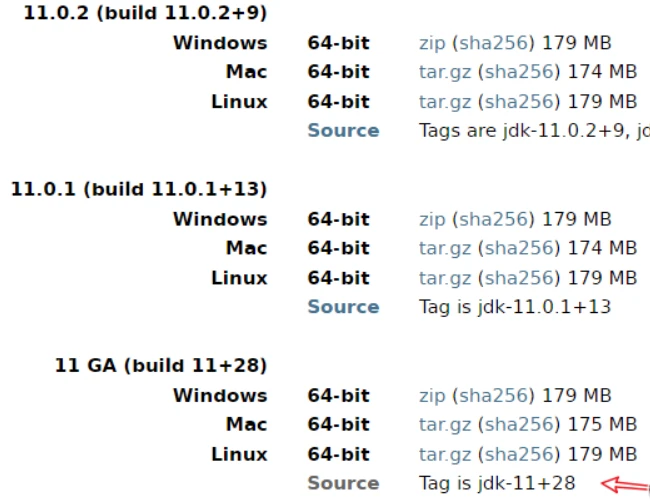
 Centos 7.x安装openjdk 11及JAVA 11的特性 1 安装软件包获取方式1.1 openjdk 的官网在官网上可以看到 openjdk11 本身最新版本为:11GA(11+28)点击 Source 按钮(https://hg.openjdk.java.net/jdk/jdk11),可以看到jdk11依赖的代码更新记录点击左侧 tags ,可以看到 所有已发布的openjdk11版本1.2 centos 官网获取rpm包openjdk 11 可以运行在不同类型的操作系统中,在 centos 安装openjdk 11 的话,需要看 openjdk11 在 centos 中基于 openjdk 的官网 优化后且发布的版本。根据所需要操作系统查看对应最新版本,目前最新版本是:{cloud title="centos 7 x86_64" type="default" url="http://mirror.centos.org/centos/7/os/x86_64/Packages/" password=""/}{cloud title="centos 7 arm" type="default" url="http://mirror.centos.org/altarch/7/os/aarch64/Packages/" password=""/}2 安装2.1 查找安装包yum search java-11 # 安装jdk, 同时安装了依赖 java-11-openjdk-headless yum install java-11-openjdk.x86_64 # 安装开发工具 yum install java-11-openjdk-devel2.2 配置安装路径:/usr/lib/jvm/java-11-openjdk-11.0.12.0.7-0.el7_9.x86_64 vi .bash_profile export JAVA_HOME=/usr/lib/jvm/java-11-openjdk-11.0.12.0.7-0.el7_9.x86_64 export CLASSPATH=$JAVA_HOME/lib:$CLASSPATH export PATH=$JAVA_HOME/bin:$PATH source .bash_profile2.3 验证查看 java 版本java -versionjshell验证
 -
lnmp如何打开mysql远程访问 1、给mysql的数据库账户增加远程访问权限mysql; mysql>use mysql; mysql>grant all privileges on *.* to '账户'@'%或者ip' identified by '密码' with grant option; mysql>flush privileges; # 加载刚刚设置的配置 mysql>exit; #退出mysql lnmp restart # 重启lnmp2、通过iptables修改系统防火墙规则iptables -L -n --line-numbers # 查看已有的iptables规则 # 在iptables规则里有一行是DROP,末尾以3306结尾的,在lnmp1.5里面序号是6,不同版本可能会不一样,自行确认 iptables -D INPUT 6如果删掉drop 3306端口后,还是连接补上,就通过iptables添加上3306端口# 新增规则(-I表示插入在链的第一位置,-A 表示追加到链的末尾位置,防火墙规则是从上往下读取) iptables -I INPUT -p tcp --dport 3306 -j ACCEPT # 保存规则到默认文件/etc/sysconfig/iptables service iptables save # 重启 service iptables restart3、阿里云或者腾讯云,在控制端放开相关端口
-
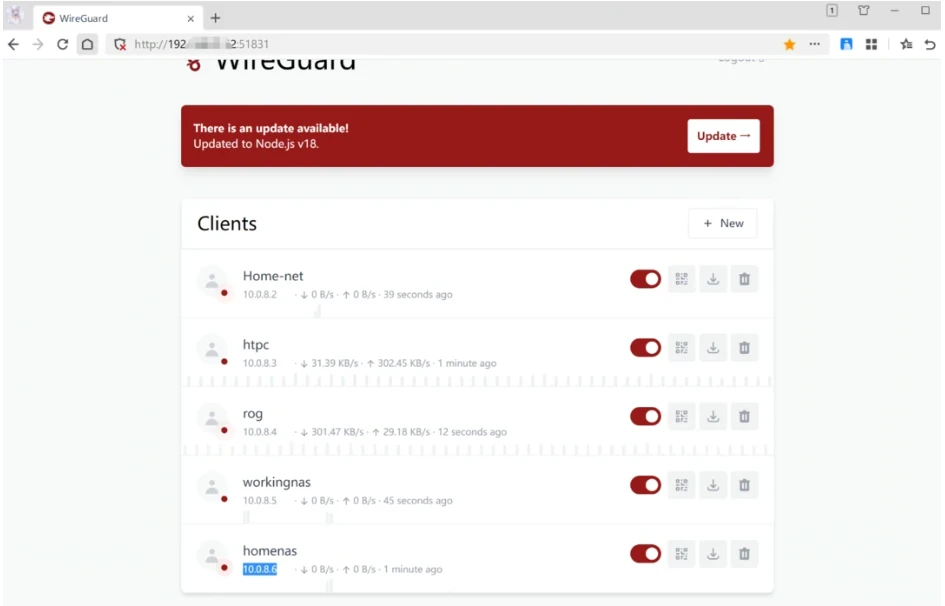
IP V4环境下部署WireGuard服务端 github项目地址部署WireGuard docker 服务端登录SSH 一键部署命令docker run --detach \ --name wg-easy \ --env LANG=de \ --env WG_HOST=luoweihua.cn \ --env WG_ALLOWED_IPS=192.168.8.0/24 \ --env WG_DEFAULT_ADDRESS=10.11.0.0 \ --env WEBUI_HOST=0.0.0.0 \ --env PASSWORD_HASH='$2b$12$coPqCsPtcFO.Ab99xylBNOW4.Iu7OOA2/ZIboHN6/oyxca3MWo7fW' \ --env PORT=51821 \ --env WG_PORT=51820 \ --volume /mnt/H1/wireguard:/etc/wireguard \ --publish 51820:51820/udp \ --publish 51821:51821/tcp \ --cap-add NET_ADMIN \ --cap-add SYS_MODULE \ --sysctl 'net.ipv4.conf.all.src_valid_mark=1' \ --sysctl 'net.ipv4.ip_forward=1' \ --restart unless-stopped \ ghcr.io/wg-easy/wg-easy这里设置的密码是: YOUR_PASSWORD生成密码的方式docker run --rm -it ghcr.io/wg-easy/wg-easy wgpw 'YOUR_PASSWORD'其它补充命令#停止服务# docker stop wg-easy #删除容器# docker rm wg-easy #更新容器# docker pull ghcr.io/wg-easy/wg-easy 登录WG后台,添加客户端
-
-
powershell报错:“irm - 请求被中止- 未能创建 SSL-TLS 安全通道“ 问题描述powershell 执行下载的时候。报错:“irm : 请求被中止: 未能创建 SSL/TLS 安全通道“。此时系统,所有的网络下载 经过https安全加密方式的TLS请求都会报错。因为加密版本不匹配的问题。可以通过以下命令,查看当前加密协议,一般要新协议 Tls12 :[System.Net.ServicePointManager]::SecurityProtocol简单临时解法:# fix ssl in tyy win10 server 2016 [System.Net.ServicePointManager]::SecurityProtocol += [System.Net.SecurityProtocolType]::Tls12;正规标准解法[.NET Framework 中的传输层安全性 (TLS) 最佳做法 - .NET Framework | MicrosoftLearn](https://learn.microsoft.com/zh-cn/dotnet/framework/network-programming/tls)以下 .REG 文件将注册表项及其变量设置为其最安全的值:Windows Registry Editor Version 5.00 [HKEY_LOCAL_MACHINE\SOFTWARE\WOW6432Node\Microsoft\.NETFramework\v2.0.50727] "SystemDefaultTlsVersions"=dword:00000001 "SchUseStrongCrypto"=dword:00000001 [HKEY_LOCAL_MACHINE\SOFTWARE\WOW6432Node\Microsoft\.NETFramework\v4.0.30319] "SystemDefaultTlsVersions"=dword:00000001 "SchUseStrongCrypto"=dword:00000001 [HKEY_LOCAL_MACHINE\SOFTWARE\Microsoft\.NETFramework\v2.0.50727] "SystemDefaultTlsVersions"=dword:00000001 "SchUseStrongCrypto"=dword:00000001 [HKEY_LOCAL_MACHINE\SOFTWARE\Microsoft\.NETFramework\v4.0.30319] "SystemDefaultTlsVersions"=dword:00000001 "SchUseStrongCrypto"=dword:00000001
-
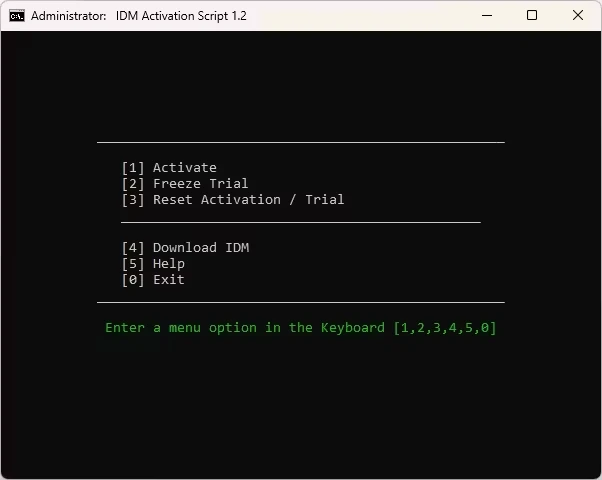
IDM命令行永久使用方法,尽快尝试 IDM命令行永久使用方法,尽快尝试1:首先,从 IDM 网站下载 IDM{cloud title="下载链接" type="default" url="https://www.internetdownloadmanager.com" password=""/}2:在电脑上安装 IDM3:现在在 Windows 中搜索 "PowerShell "并打开 PowerShell4:粘贴命令 irm https://raw.githubusercontent.com/lstprjct/IDM-Activation-Script/main/IAS.ps1 | iex5:然后键入 “1”(可能需要外网访问权限。)现在你就拥有了终身许可证!!!6: IDM去除更新弹窗直接把IDMGrHlp.exe删了,新建一个空白txt文件,重命名为IDMGrHlp.exe就行了
-
Adobe Photoshop 2024 v25.7.0 绿色版----真心不好用 Adobe图像处理软件Photoshop 2024作为全球流行的专业图像处理软件和照片设计工具,它被广泛认可并使用。Adobe Photoshop 2024(简称PS)是一款功能强大的图形设计软件,它是Adobe Creative Cloud创意云桌面程序中心中备受瞩目的产品之一。修改说明√ 免激活,免安装,支持使用AI网络神经滤镜,适度精简,移除多国语言√ 此绿色便携版支持Windows 10 早期版上运行( 安装版系统版本要求高)√ 加入离线激活插件(NGLEmp 0.8.2.1)并改参数适用ps2024解决反弹√ 加入CG运行库(NVIDIA Runtime Library)编译模块免驱动硬件加速√ 加入第三方增效工具(WebP v0.5b9 汉化版),支持打开导出WebP格式√ 加入第三方增效工具(ICOFormat v2.1f1),支持打开导出ICO/CUR格式√ 保留所有的扩展功能、增效工具、滤镜、所有打开新建及导出文件类型支持√ 无额外不必要的Adob创意云组件(升级, 库,云同步)退出无相关程序驻留进程├—Desktop Common, Creative Cloud Experience, Creative Cloud CoreSync├—CCXProcess, CCLibrary, CoreSync, HDBox, LCC, caps, PCD,PCF,ICC,OOBE√ 删除扩展Adobe Stock, Creative Cloud Libraries(会调用创意云程序的库面板)√ 删除组件Deep_Font(非必要的字体), PDFL(PDF字体)PDFL(PDF预设文件)√ 删除组件Linguistics(拼写检查相关), Adobe Spaces(学习面板教程演示组件)√ 删除组件DynamicLinkMediaServer(视频导入输出支持组件)√ 删除组件Adobe Media Encoder(视频导入进行转码的组件)√ 删除多国语言资源, 错误反馈, 日志传输(会驻留进程偷偷上传)提供AdobeCameraRaw-16.1.1-增效工具免安装完整版提供2024年01月份最新AI神经网络滤镜离线组件完整版软件截图下载链接{cloud title="夸克网盘" type="quark" url="https://pan.quark.cn/s/d0158f44c183" password=""/}{cloud title="诚通网盘" type="default" url="http://ct.ghpym.com/d/7369060-60220882-9078d9" password=""/}{cloud title="百度网盘:" type="bd" url="https://pan.baidu.com/s/1rH4gGRdep169amnk_emG-Q" password="ghxi"/}阿里网盘上传中..
-
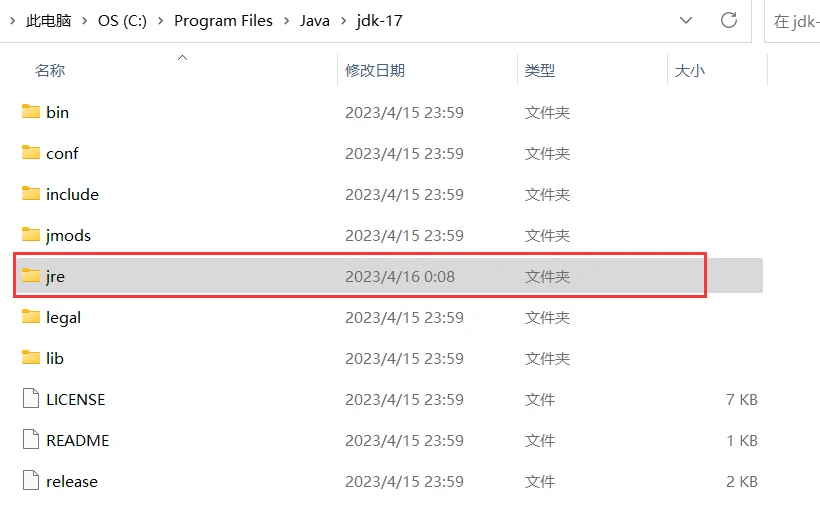
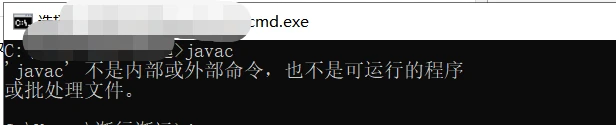
解决‘javac‘ 不是内部或外部命令,也不是可运行的程序 或批处理文件 解决windows操作系统:javac不是内部或外部命令- 1.右键我的电脑->点击属性->点击高级系统设置- 2.点击环境变量- 3.在用户变量中新建<code>JAVA_HOME</code>,变量值为jdk安装的绝对路径(可以是自定义的安装路径)- 4.在系统变量中新建<code>JAVA_HOME</code>,变量值为jdk安装的绝对路径(可以是自定义的安装路径)- 5.在系统变量中新建CLASSPATH,变量值为通过JAVA_HOME 引用后的路径地址,即.;%JAVA_HOME%/lib/dt.jar;%JAVA_HOME%/lib/tools.jar(需要注意的是变量值前边的.;一定不能少)- 6.在系统变量中找到path,添加javac安装后的绝对路径,这里是<code>C:\Program Files\Java\jdk1.8.0_221\bin</code> ,保存后即可注意:点击这里的确定后才保存配置生效- 7.打开cmd,输入javac如果还显示’javac’ 不是内部或外部命令,请关掉cmd重启一下就好了