搜索到
37
篇与
的结果
-

-
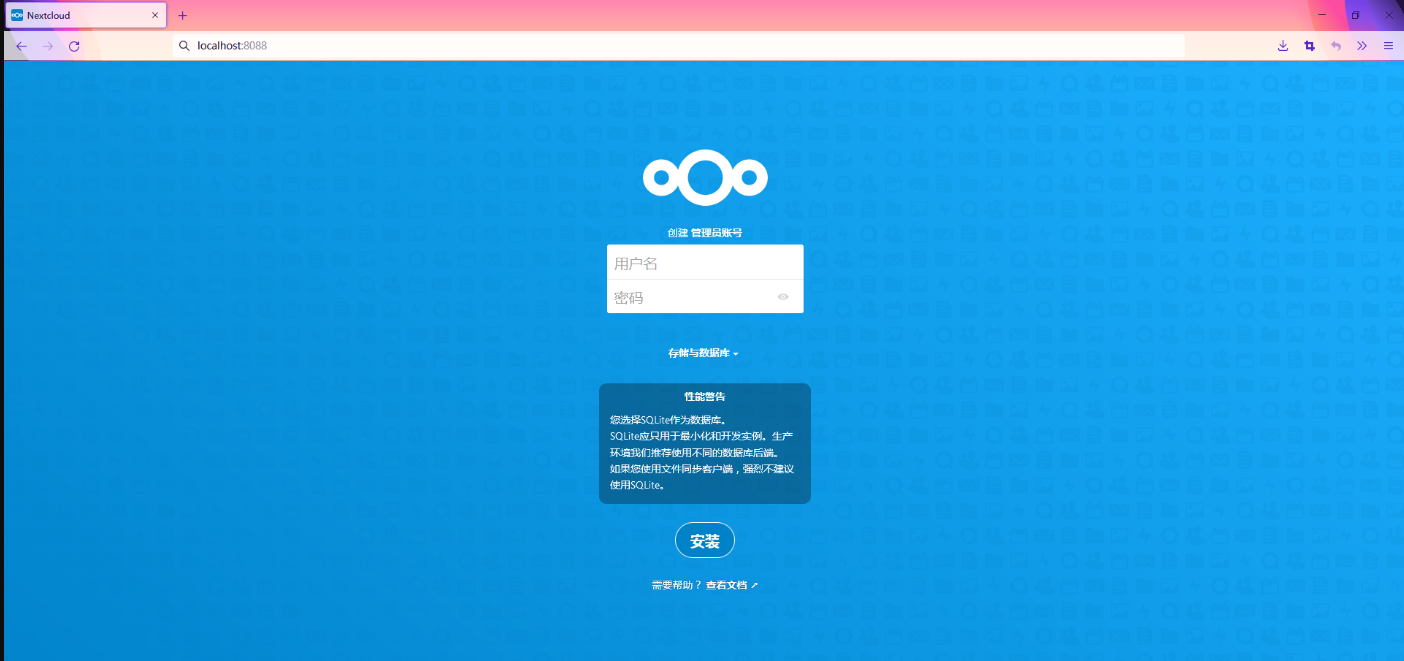
Docker系列 深度使用nextcloud(一)环境部署 什么是NextCloud开源云盘经测试NextCloud、ownCloud、Seafile、Cloudreve、dzzoffice、kiftd、Onionshare,NextCloud功能性、安全性、社区活跃度条件均具备优势。服务端支持Linux,客户端支持Windows、MacOS、Linux、Android、IOS、browser;用户体验友好,用户界面美观,文档支持包括管理手册、用户手册、开发者手册;安全性维护CVE database、注重数据安全和隐私保护、支持数据存储完整性校验、数据传输保密性、数据存储保密性、用户标识和身份鉴别、双因素鉴别、单点认证、第三方认证、用户共享、群组共享、公开共享口令、访问控制、恢复已删除的文件、找回文件历史版本、安全策略配置、文件监控和日志、安全日志审计、病毒扫描等功能。正式部署NextCloud安装MySQL/MariaDB搜索mariadb数据库容器镜像docker search mariadb拉取mariadb数据库容器镜像至本地docker pull mariadb创建并启动mariadb数据库容器,正式环境需要注意自定义用户名不能够使用常见的默认用户名、口令8位以上数字、字母、特殊字符组合,使用–name参数命名为mariadb,使用–env配置数据库用户名MARIADB_USER、数据库口令MARIADB_PASSWORD、数据库root用户口令MARIADB_ROOT_PASSWORD、数据库MARIADB_DATABASE,使用–restart=always配置Docker启动服务时mariadb容器随之启动docker run -it -d --name mariadb --env MARIADB_USER=nextcloud --env MARIADB_PASSWORD=N2yg_A9SQ --env MARIADB_ROOT_PASSWORD=D57g_5QZd --env MARIADB_DATABASE=nextcloud --restart=always mariadb 安装NextCloud搜索nextcloud容器镜像docker search nextcloud拉取nextcloud容器镜像至本地docker pull nextcloud创建并启动nextcloud容器,使用–name参数命名为nextcloud,使用-p参数将nextcloud容器80端口映射至宿主机80端口,使用-p参数将nextcloud容器443端口映射至宿主机443端口,使用–link参数使正在创建的nextcloud容器网络连接至mariadb数据库容器,onlyoffice因配置时不支持使用该方式直接访问,故仍然使用端口访问的方式配置,使用–restart=always配置Docker启动服务时nextcloud容器随之启动docker run -it -d -p8800:80 -v /mnt/ydyp/nextcloud:/var/www/html --name nextcloud --link mariadb --restart=always nextcloud 初始化NextCloud默认使用HTTP的方式访问NextCloud,IP地址为宿主机IP地址,端口为宿主机8088端口http://localhost:8088正常访问nextcloud管理界面后,在该位置创建管理员账号,自定义用户名、口令,选择存储与数据库使用MySQL/MariaDB后点击安装并遵循安装指引完成安装初始化时创建管理员用户,该位置用户名、口令为手动配置http://localhost:8088 username:management password:NAyQ_29Sg配置NextCloud连接的数据库,配置数据库连接用户名、口令,该位置host因使用nextcloud容器已使用–link参数连接mariadb,可填写mariadb或填写IP地址MySQL/MariaDB username:nextcloud password:N2yg_A9SQ database:nextcloud host:mariadb点击安装-安装推荐的应用,或者点击取消可以取消安装应用,安装完成后亦可以自定义增删应用安装完成后默认进入仪表盘,使用说明参见https://docs.nextcloud.com/server/latest/user_manual/
-
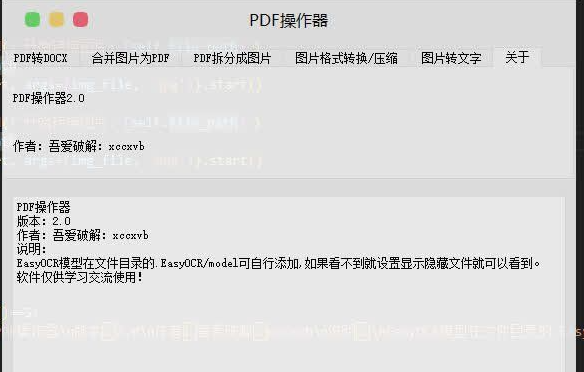
【搬运】pdf操作器(图片转文字、PDF转word、PDF拆分、图片jpg、png互转) 简介:pdf操作器(不用联网图片转文字、pdf转word、PDF拆分、图片jpg、png互转)介绍目前该软件实现了以下功能pdf转wordpdf拆分图片,图片导出在桌面的一个文件夹里图片合并为pdf压缩、转换图片格式(jpg和png)OCR图片转文字(无须联网!)效果展示软件界面软件架构python、pyqt5、pymupdf、EasyOCR、poppler适用平台windows7 sp1及以上64为操作系统,新装的win7成功运行截图其他说明EasyOCR模型在.EasyOCR/model,如果看不到就打开文件夹查看隐藏文件的勾。下载地址{cloud title="百度网盘一" type="bd" url="https://pan.baidu.com/s/1c2SXxTMTTaKB2S9mw-7VzA" password=""/}{cloud title="百度网盘二 解压码:zwjn" type="bd" url="https://pan.baidu.com/s/19pAwIPE-XcoDLYqkxnClkQ?pwd=zwjn" password=""/}{cloud title="123网盘" type="default" url="https://www.123pan.com/s/jC6tVv-joTKd.html" password="WT5K"/}{cloud title="123网盘" type="default" url="https://www.123pan.com/s/0ztiVv-I7Aod.html" password="RPJF"/}
-
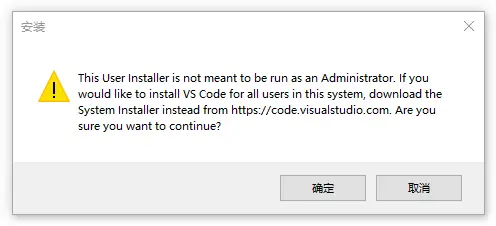
安装 【Visual Studio Code】vscode 弹出警告 前言在安装vs code 的时候,突然跳出这么一个警告,看得我是一头雾水。This User Installer is not meant to be run as an Administrator. If you would like to install VS Code for all users in this system, download the System Installer instead from https://code.visualstudio.com. Are you sure you want to continue?翻译过来的大概意思是说:此安装程序不能在管理员账户下运行。如果你想在这个系统中为所有用户安装 VS Code,请从https://code.visualstudio.com下载系统安装程序。您确定要继续吗?解释用通俗易懂的话说,就是安装程序不对。那为什么不对呢?原因是 vs code 有两个版本,一个是普通用户版本(User Installer),一个是系统用户版本(System Installer)。在360,QQ管家之类的软件管家和vs code 官网首页直接下载的默认是普通用户版本,即 User Installer 。而如果你是使用 administrator 这个用户登录的系统,就会有这个提示出现,因为 User Installer 不能在超级管理员用户下安装,需要下载 System Installer 版本。解决办法具体步骤是打开 vs code 官网,点击右边的 download 按钮然后在下载页面的 windows 版本下面,就会看到有三个不同的版本根据你登录的用户来选择对应的版本,比如我是 administrator 用户(超级管理员),下载的是上图红框中的 System Installer 后面对应的版本。总结不管是User Installer 版本还是System Installer 版本,都需要根据你当前的系统数位来选择, 如果你是 64 位系统,就点 64bit 下载,如果是32位系统,就点 32bit 下载,后面那个不用管,看不懂的肯定用不上,能看懂的也不需要我多说啥。
-
-
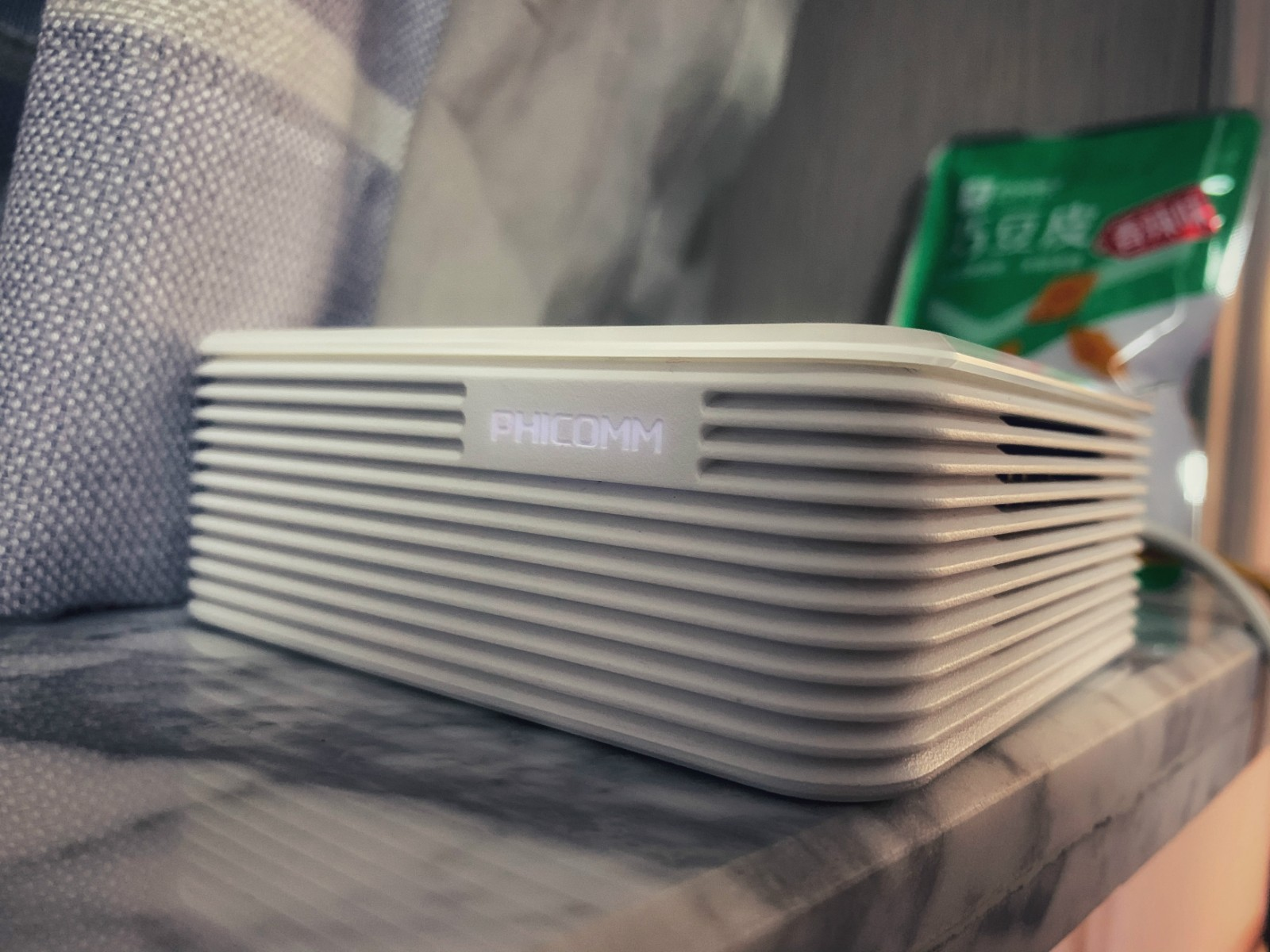
【保姆级指引】N1盒子恢复官改系统最简单的ddbr大法(适用小钢炮换系统以及各种变砖) 前言如果不是因为疫情这档子事,我可能不会闲的蛋疼的翻出N年不动的N1盒子进行折腾,也不会浪费这几个日夜了。至于N1盒子,是我一手购买的,家里还有新鲜的K2P,K2T,E1,TC1,DC1等等若干,至于花了多少钱就任君想象了,反正比咸鱼现在的价格高得多。去年那会最火的好像是灯大的小钢炮固件,专注于下载,刷起来也简单,也算好用,不过家里的远程下载设备太多了,小米路由器R2D,玩客云,蜗牛星际,群晖DS216paly等,其实下载最顺手的还是小米路由器R2D,通过浏览器插件一键跳转,比其他设备都方便的多。最近发现N1小钢炮里的qb一直没速度,aria2也老是闪退,几乎停工了,想着闲着也是闲着,换一个固件刷一刷。在某山发现N1的固件已经丰富太多太多了,Armbian、EmuELEC、CoreELEL等,还可以刷OMV图形界面、宝塔服务器,于是打算换一个系统玩完,但是在刷之前就发现了问题,小钢炮固件的eMMC分区和原版的不一致,无法直接刷到Armbian。那么就解决问题吧,一搜就发现很多人和我情况类似,号称最简单的办法是先刷回W大的官改固件,再刷回Armbian就好了。有线刷包,但是需要一个USB公对公的数据线,现在买个菜都是问题,数据线还真不好买,好歹翻垃圾线材找到了一根USB公对公的数据线,结果试了2台电脑都无法线刷成功,有人说是要加载过时硬件,有人说WIN系统的LTSC版本无法识别N1固件,我两台电脑偏偏就是LTSC…而且我都怀疑那个公对公的数据线是坏的了,所以也懒得为这点事重装一个windows版本。开始刷机给U盘刷入系统制作可以从U盘启动的Armbian系统家里随便找一个U盘,至少8G,我是一个很旧的16G USB3.0的金士顿U盘。首先我就遇到过一个原贴没提到的问题,U盘如果之前刷过别的固件或者PE的话,必须DiskGenius分区格式化一次,不然后面很可能看不到BOOT分区。就分一个区就可以了,点确定。一路点是,等到U盘完全分区好可识别。解压usbit.zip,打开USB Image Tool,左侧选择准备烧录的U盘,然后点击Restore。也是把刚刚的Armbian_5.44的镜像文件给解压,加载img镜像文件。一路点是,就可以看到烧录进度了,如果弹出报错比如U盘不可写入等,可以尝试退出U盘重新插入,或者重启系统,或者是最开始分区U盘没有做好,重新DiskGenius分区格式化一遍。等进度结束后如果弹出是否格式化U盘的选项,点否。[blockquote2 name='洛维花']至于Armbian系统,可以在这里下载https://github.com/ophub/amlogic-s9xxx-armbian[/tip]下载地址:{cloud title="百度网盘分享" type="bd" url="https://pan.baidu.com/s/1D_scl4b7WUj7Jau4ANo23g" password="omv6"/}通过DDBR恢复你想要的系统[blockquote2 name='洛维花']本文使用的是恢复Debian11-Bullseye已刷好OMV6固件DDBR备份,如需固件下载请看下面地址[/tip]将N1断电,然后把第一步做好的U盘插入靠近HDMI接口旁的USB接口,接上网线,然后通电启动N1,不出意外的话,N1已经通过U盘启动进入Armbian 5.44的系统了。首先找到N1的IP地址,方法是通过路由器查看刚刚哪个设备连接上,设备名一般默认会是aml,比如我N1的IP是192.168.199.184。局域网内的一台电脑上打开PuTTY,新建会话,输入地址192.168.199.184,点击Open,通过SSH连接N1的Armbian系统。用户名root,密码1234,最开始的Armbian截图忘记了,登录后会让你重设密码,分别是当前密码,新密码,重复新密码,分别自己输入一次回车,然后会提示注册新用户,可以自己注册,或者干脆Ctrl+C取消掉。如果取消了窗口消失了就再打开PuTTY登录一次。输入命令:ddbr会提问备份还是恢复,输入b,回车,开始备份,然后会再次问你是否压缩,输入y,回车,然后就可以看到进度条开始了,此时直接Ctrl+C取消,因为我们只需要一个备份文件的名字。打开WinSCP,通过SFTP连接N1系统,还是一样的IP,一样的root和1234,如果更改了密码就输入新密码,点登录。找到ddbr文件夹下面的备份文件名,我的是Amlogic-emmc.img.gz,记住文件名,随便复制到文本或别的地方等待粘贴,然后删掉这个备份文件。WinSCP左侧找到电脑本地的-emmc.img.gz压缩包,注意不要解压!直接上传到N1的ddbr文件夹内。然后将-emmc.img.gz改名为之前的名字Amlogic-emmc.img.gz。回到PuTTY刚才的界面,直接输入命令:ddbr这个时候就不是输入b了,而是输入r,开始恢复备份文件。继续输入y,回车。然后可以看到进度条开始开始恢复,喝口水,上个厕所,等待完成。等进度条结束后,可以直接N1断电,或者输入poweroff关闭系统也会断电。到这一步,N1盒子就彻底恢复你想要的系统了,而且写入了emmc,可以拔掉U盘不需要了,对比网络上所有的办法,我觉得这个是最简单最高效的N1盒子救砖方法,也很适用于N1刷了小钢炮的系统想更换的时候。我后面刷了许多系统不喜欢了都直接这么重刷,操作也很熟练了,其实就和windows用ghost恢复一样的感觉,甚至以后自己定制好的系统都可以通过这个方法做一个备份,以后想恢复也没问题。
-
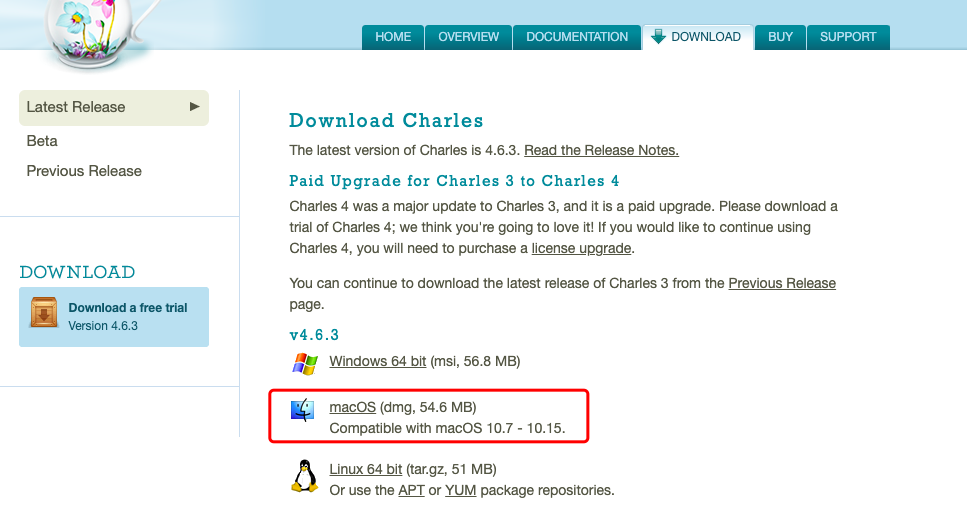
charles破解注册码(含windows和mac)最新安装教程「亲测有效」 前言本文将的是windows系统、mac系统的charles破解教程。windows、mac通用。先讲mac。mac破解激活charles,下载对应版本后,安装charles先去charles官网下载,官网地址:https://www.charlesproxy.com/download/打开charles,进行破解https://www.zzzmode.com/mytools/charles/先到这里算码。随便填写,然后点击生成。我这里随机填了666666。然后会弹下面的这个框。这个码只能用一次,如果需要重新激活破解,则点击重新生成即可。然后点击这里激活。
-
iTunes12.6.5.3版自带应用商店 iTunes是一款供Mac和PC使用的一款免费数字媒体播放应用程序,能管理和播放数字音乐和视频。由苹果电脑在2001年1月10日于旧金山的Macworld Expo推出。iTunes程序管理苹果电脑iPod数字媒体播放器上的内容。此外,iTunes能连线到iTunes Store(假如网络连接存在),以便下载购买的数字音乐、音乐视频、电视节目、iPod 游戏、各种 Podcast以及标准长片。它原来是由Jeff Robbin和Bill Kincaid开发,作为一个MP3播放程序被称为 SoundJam MP,并且由 Casady & Greene 在 1999年 发表。在 2000 年被苹果电脑购买,给予一个新的使用者界面并且有能力烧录 CD,拥有它的记录功能,并且移除面板支持,以及发表做 iTunes。起初仅于Mac OS 9的应用程序,随版本 2 发行的九个月后 Mac OS X 支持被加入,随版本 3 的发行Mac OS 9 的支持被停止。在2003年10月,与 iTunes 4.1 的发行一起,Apple 加入对 Windows 2000 与 Windows XP 的支持。不过,自 Microsoft 的最新操作系统 Windows Vista 发行以后,苹果电脑声称有数个已知的兼容性问题伴随 iTunes 软件。苹果电脑将很快地发行一个新版本以修正问题。目前,已经可以在win7上运行iTunes了。iTunes 可从苹果电脑的网站免费下载取得,也随所有的Macintosh 电脑与一些 iPod 附带并且提供给 Mac OS X。它也提供作为苹果电脑的 iLife 多媒体应用程序套件的一部分。版本介绍:这个版本的 iTunes 与 macOS Mojave 不兼容,这个版本自带应用商店,APP可更新可下载,重刷系统后再也不必使用手机从已购里面一个个下载了。并且这个版本支持XS MAX IOS12.0 DFU模式下刷机。注:安装后如提示:不能读取文件iTunes Library.itl ,因为它是由更高版本的iTunes所创建的。可删除原版本iTunes Library.itl文件即可正常使用。文件路径为:用户名-音乐-iTunes。如提示的错误不一样,不是卸载iTunes后提更高版本,大家看下提示什么文件由更高版本创建,你就去音乐文件夹-iTunes下删除提示的那个文件下载链接Win64位版:https://secure-appldnld.apple.com/itunes12/091-87819-20180912-69177170-B085-11E8-B6AB-C1D03409AD2A6/iTunes64Setup.exewin32位: https://secure-appldnld.apple.com/itunes12/091-87820-20180912-69177170-B085-11E8-B6AB-C1D03409AD2A5/iTunesSetup.exeMac版本: https://secure-appldnld.apple.com/itunes12/091-87821-20180912-69177170-B085-11E8-B6AB-C1D03409AD2A/iTunes12.6.5.dmg