搜索到
25
篇与
的结果
-
![[上]JAVA学习系列模块八第二章162.封装_javabean的介绍](/usr/themes/Joe/assets/img/lazyload.jpg) [上]JAVA学习系列模块八第二章162.封装_javabean的介绍 [上]JAVA学习系列模块八第二章162.封装_javabean的介绍视频{bilibili bvid="BV1YT4y1H7YM" /}笔记标准JavaBeanJavaBean 是 Java语言编写类的一种标准规范。符合JavaBean` 的类,要求: (1)类必须是具体的(非抽象 abstract)和公共的,public class 类名(2)并且具有无参数的构造方法,有参构造(3)成员变量私有化,并提供用来操作成员变量的<code>set</code> 和<code>get</code> 方法。com.atguigu.controller -> 专门放和页面打交道的类(表现层)com.atguigu.service -> 专门放业务处理的类 (业务层)com.atguigu.dao -> 专门放和数据库打交道的类(持久层)com.atguigu.pojo -> 专门放javabean类com.atguigu.utils -> 专门放工具类public class Person { private String name; private int age; //无参构造 public Person(){ } //有参构造 public Person(String name,int age){ this.name = name; this.age = age; } public void setName(String name) { this.name = name; } public String getName() { return name; } public void setAge(int age) { this.age = age; } public int getAge() { return age; } }public class Test01 { public static void main(String[] args) { Person person = new Person(); person.setName("金莲"); person.setAge(26); System.out.println(person.getName()+"..."+person.getAge()); Person person2 = new Person("涛哥", 18); System.out.println(person2.getName()+"..."+person2.getAge()); } }
[上]JAVA学习系列模块八第二章162.封装_javabean的介绍 [上]JAVA学习系列模块八第二章162.封装_javabean的介绍视频{bilibili bvid="BV1YT4y1H7YM" /}笔记标准JavaBeanJavaBean 是 Java语言编写类的一种标准规范。符合JavaBean` 的类,要求: (1)类必须是具体的(非抽象 abstract)和公共的,public class 类名(2)并且具有无参数的构造方法,有参构造(3)成员变量私有化,并提供用来操作成员变量的<code>set</code> 和<code>get</code> 方法。com.atguigu.controller -> 专门放和页面打交道的类(表现层)com.atguigu.service -> 专门放业务处理的类 (业务层)com.atguigu.dao -> 专门放和数据库打交道的类(持久层)com.atguigu.pojo -> 专门放javabean类com.atguigu.utils -> 专门放工具类public class Person { private String name; private int age; //无参构造 public Person(){ } //有参构造 public Person(String name,int age){ this.name = name; this.age = age; } public void setName(String name) { this.name = name; } public String getName() { return name; } public void setAge(int age) { this.age = age; } public int getAge() { return age; } }public class Test01 { public static void main(String[] args) { Person person = new Person(); person.setName("金莲"); person.setAge(26); System.out.println(person.getName()+"..."+person.getAge()); Person person2 = new Person("涛哥", 18); System.out.println(person2.getName()+"..."+person2.getAge()); } } -
Linux 定时备份文件到另一台服务器 1. 需求用户要求将 Tomcat 的日志文件定时备份到另一台服务器。同事给我提供了一个写好的 java 框架,但实在不想给用户再维护另一个服务了,所以另寻他法。2. 问题使用 scp 等跨服务器传输命令时需要手动输入用户名的密码才可进行文件传输,定时任务会卡在这个节点上。3. 解决方案- 使用 crond 服务设置定时任务。 - 使用 sshpass 跳过手动输入密码过程。 - 使用 scp 命令传输文件。 3.1 crond 服务3.1.1 cron 表达式# Example of job definition: # .---------------- minute (0 - 59) # | .------------- hour (0 - 23) # | | .---------- day of month (1 - 31) # | | | .------- month (1 - 12) OR jan,feb,mar,apr ... # | | | | .---- day of week (0 - 6) (Sunday=0 or 7) OR sun,mon,tue,wed,thu,fri,sat # | | | | | # * * * * * user-name command to be executed3.1.2 crond 服务涉及命令# 编辑当前用户的cron表达式文件 crontab -e # 启动服务 /sbin/service crond start # 关闭服务 /sbin/service crond stop # 重启服务 /sbin/service crond restart # 重新载入配置 /sbin/service crond reload # 查看服务状态 service crond status3.2 sshpass + scp# 工具安装 yum install sshpass -y # 命令格式 # -p password 提供密码作为参数(安全性不明智) sshpass -p password scp -r -o StrictHostKeyChecking=no source_directory username@destination_ip:destination_directory # 示例 sshpass -p 123456 scp -r -o StrictHostKeyChecking=no /root/test.txt root@192.168.21.1:/root/其他问题你会发现执行命令之后无反应?可以添加下面代码可以添加-o StrictHostKeyChecking=no选项【表示远程连接时不提示是否输入yes/no】参考几种方法来实现scp拷贝时无需输入密码附上写的一键备份达梦数据库的脚本本地下载2024060308552755{cloud title="蓝奏网盘" type="lz" url="https://daimafengzi.lanzout.com/idnfL20q26gd" password=""/}{cloud title="天翼网盘(访问码:5qie)" type="default" url="https://cloud.189.cn/web/share?code=RjMrIjzMzMVf" password=""/}
-
[上]JAVA学习系列模块一第一章之03.JavaSE的课程体系介绍 [上]JAVA学习系列第一章之03.JavaSE的课程体系介绍视频{bilibili bvid="BV1YT4y1H7YM" /}文字笔记[li]1.1 JavaSE课程体系介绍[/li]JavaSE知识图解JavaSE知识模块介绍[li]第一部分:计算机编程语言核心结构:数据类型、运算符、流程控制、数组、… [/li](没有为啥,按照格式定义)[li]第二部分:Java面向对象核心逻辑:类和对象、封装、继承、多态、抽象、接口、…[/li]JAVA核心编程思想(面向对象),很多功能别人已经给我们实现好了,我们直接调用这个对象的功能就可以了,让代码变得简单了,简洁了[li]第三部分:JavaSE核心高级应用:集合、I/O、多线程、网络编程、反射机制、…[/li][li]第四部分:Java新特性:Lambda表达式、函数式编程、新Date/Time API、接口的默认、静态和私有方法、… [/li][li]第五部分:MySQL/JDBC核心技术:SQL语句、数据库连接池、DBUtils、事务管理、批处理、…[/li]{cloud title="下载链接" type="default" url="" password=""/}
-
达梦数据库的数据定时备份和恢复脚本 达梦数据库的数据定时备份和恢复脚本背景项目的国产化要求,使用达梦数据库进行存储,考虑到数据安全,所以需要进行定时的全量备份,在意外情况下,进行数据的全量恢复。注意事项该备份脚本是全量备份,建议进行定期清理,防止备份数据过多,占用磁盘存储。恢复脚本是全量恢复,但是不会覆盖已存在的数据。使用说明清理旧备份及备份脚本#!/bin/bash #1、修改备份脚本内容,指定达梦数据库的bin文件夹位置 #2、使用crontab命令创建定时任务 #3、检查备份情况 # 备份操作 # 获取当前日期作为备份目录名 DATE=$(date +%Y%m%d%H%M%S) FILENAME="data%U.dmp" LOG_NAME="data%U.log" #下面地址是:达梦安装地址 DM_HOME="/home/dmdba/dmdbms" #下面地址是:备份文件存放地址 BACKUP_HOME="/home/backup/dameng/backup" DBURL="SYSDBA/SYSDBA@127.0.0.1:5236" FILE_PATH="$BACKUP_HOME/$DATE" # 创建备份目录 mkdir -p "$FILE_PATH" cd "$DM_HOME/bin/" echo "./dexp "$DBURL" file="$FILE_PATH/$FILENAME" log="$FILE_PATH/$LOG_NAME" FULL=Y FILESIZE=10240m COMPRESS=Y PARALLEL=4 TABLE_PARALLEL=2 TABLE_POOL=3" ./dexp "$DBURL" file="$FILE_PATH/$FILENAME" log="$FILE_PATH/$LOG_NAME" FULL=Y FILESIZE=10240m COMPRESS=Y PARALLEL=4 TABLE_PARALLEL=2 TABLE_POOL=3 # 删除早期文件,防止文件占用资源 # 定义要检查的目录和最大允许的子目录数量 MAX_BACKUP_NUM=5 # 获取子目录数量,排除父目录 subdir_count=$(find "$BACKUP_HOME" -mindepth 1 -maxdepth 1 -type d | wc -l) # 如果子目录数量大于5 if [ $subdir_count -gt $MAX_BACKUP_NUM ]; then # 获取所有子目录并按创建时间排序(升序,最早的在前) sorted_dirs=$(find "$BACKUP_HOME" -mindepth 1 -maxdepth 1 -type d -exec stat -c '%w %n' {} + | sort -n) echo $sorted_dirs # 获取并删除最早的子目录 oldest_dir=$(echo "$sorted_dirs" | head -n 1 | awk '{print $2}') rm -rf "$oldest_dir" echo "删除了最旧的目录: $oldest_dir" else echo "子目录的数量小于或等于5。" fi创建定时任务crontab -e # 添加下列内容 # 添加以下行,假设每三天的凌晨1点执行备份 0 1 */3 * * /bin/bash /root/dm/backup_dm.sh恢复脚本#!/bin/bash #1.设置达梦安装目录 DM_HOME="/home/dmdba/dmdbms" #2.设置达梦备份文件目录 RECOVER_HOME="/home/backup/dameng/backup/20240506000226" #3.设置达梦连接信息 DBURL="SYSDBA/SYSDBA@127.0.0.1:5236" #4.执行备份恢复 cd "$DM_HOME/bin/" ./dimp USERID=$DBURL FILE=$RECOVER_HOME/data01.dmp LOG=db_str.log FULL=Y DIRECTORY=$RECOVER_HOME
-
centos 安装MySQL 8.0 区分大小写解决方法 centos 安装MySQL 8.0 区分大小写解决方法在使用centos安装mysql8.0过程中,很容易遇到大小写问题,该问题在8.0之后的版本和之前的版本有一定的区别。如果在初始化之前没有进行初始化,那么解决办法如下。[blockquote2 name='洛维花']注意:如果已经晚了,那必须把MySQL数据库 data目录下所有文件全部删除,修改配置文件再启动。数据库会重新加载。在重新初始化之后所有账号数据都会被重置,这里需要查看重新初始化的root账户登陆密码。如果嫌麻烦的话可以直接重新安装即可。查看临时MySQL密码方法:[/tip]grep "A temporary password" /var/log/mysqld.log;
-
wordpress上传图片附件时把绝对地址修改成相对地址 WordPress 在插入附件的时候直接把附件的URL绝对地址写到数据库里,如http://www.abc.com/usr/uploads/a.jpg,如果网站设置https或迁移网站了这些url就可能会出错,怎么样设置成相对地址/usr/uploads/a.jpg呢?几行代码就能实现。随ytkah一起来看看。 WordPress 官方论坛的这段代码会修改 WordPress 中上传的绝对路径为相对地址,代码如下function relativePathForUploads($fileInfos) { global $blog_id; $path = get_blog_option($blog_id,'siteurl'); $fileInfos['url'] = str_replace($path,'',$fileInfos['url']); return $fileInfos; } add_filter('wp_handle_upload', 'relativePathForUploads');把代码加入到当前theme主题的function.php文件中就可以了
-
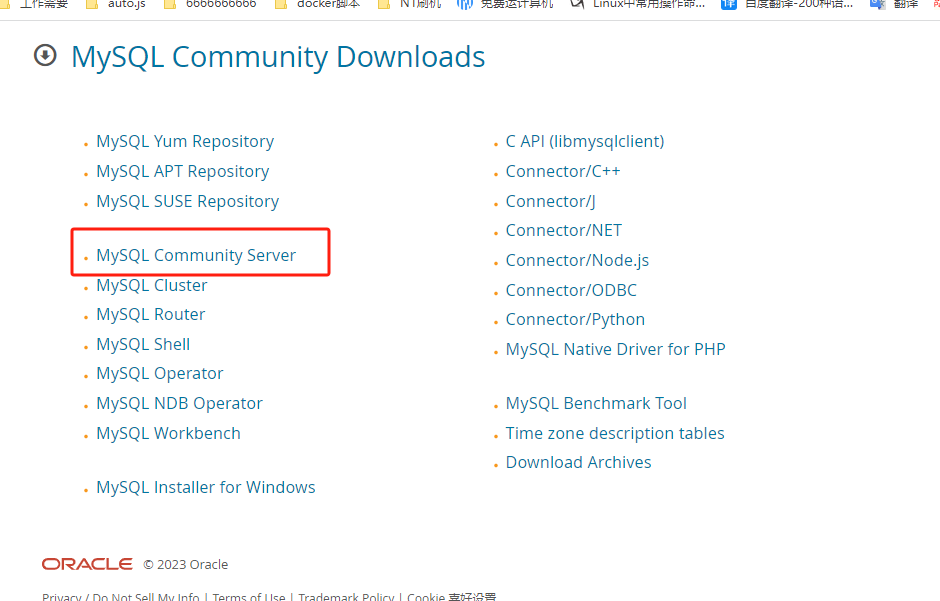
【环境安装记录指定Mysql版本篇】CentOS7 离线安装mysql8数据库 第一步:下载离线安装包下载地址:https://dev.mysql.com/downloads/第二步:上传下载包到服务器上传文件mysql-8.0.18-1.el7.x86_64.rpm-bundle.tar到服务器上。第三步:解压文件包切换到上传文件目录下运行如下命令:[root@gelong-vm1 rpms]# tar -vxf mysql-8.0.18-1.el7.x86_64.rpm-bundle.tar mysql-community-libs-8.0.18-1.el7.x86_64.rpm mysql-community-devel-8.0.18-1.el7.x86_64.rpm mysql-community-embedded-compat-8.0.18-1.el7.x86_64.rpm mysql-community-libs-compat-8.0.18-1.el7.x86_64.rpm mysql-community-common-8.0.18-1.el7.x86_64.rpm mysql-community-test-8.0.18-1.el7.x86_64.rpm mysql-community-server-8.0.18-1.el7.x86_64.rpm mysql-community-client-8.0.18-1.el7.x86_64.rpm 第四步:卸载系统自带的数据库1.检查系统自带的 MariaDB检查系统是否自带MariaDB,命令如下:rpm -qa | grep mariadb如果系统自带MariaDB,删除掉,删除命令如下:rpm -e --nodeps mariadb-libs-5.5.44-2.el7.centos.x86_642.检查系统自带的mysql数据库安装包检查系统是否自带Mysql数据库,名利如下:rpm -qa | grep mysql如果系统自带mysql数据库,删除掉,删除命令如下:rpm -e --nodeps mysql-libs-5.1.73-8.el6_8.x86_64第五步:按照顺序安装mysql数据库按照如下顺序安装:rpm -ivh mysql-community-common-8.0.18-1.el7.x86_64.rpm rpm -ivh mysql-community-libs-8.0.18-1.el7.x86_64.rpm rpm -ivh mysql-community-client-8.0.18-1.el7.x86_64.rpm rpm -ivh mysql-community-server-8.0.18-1.el7.x86_64.rpm rpm -ivh mysql-community-devel-8.0.18-1.el7.x86_64.rpm1.安装mysql-community-server-8.0.18-1.el7.x86_64.rpm 报错解决方案安装 mysql-community-server-8.0.18-1.el7.x86_64.rpm 的时候需要依赖 net-tools,如果没有 net-tools 会安装失败,此时先安装 net-tools,然后再安装 mysql-community-server-8.0.18-1.el7.x86_64.rpm 即可,安装命令如下:# 安装 mysql-community-server-8.0.25-1.el7.x86_64.rpm 依赖报错 [root@sangni mysql-installation]# rpm -ivh mysql-community-server-8.0.25-1.el7.x86_64.rpm 警告:mysql-community-server-8.0.25-1.el7.x86_64.rpm: 头V3 DSA/SHA1 Signature, 密钥 ID 5072e1f5: NOKEY 错误:依赖检测失败: net-tools 被 mysql-community-server-8.0.25-1.el7.x86_64 需要 # 安装 net-tools [root@sangni mysql-installation]# yum install net-tools 已加载插件:fastestmirror Loading mirror speeds from cached hostfile * base: mirrors.njupt.edu.cn * extras: mirrors.njupt.edu.cn * updates: mirrors.njupt.edu.cn 正在解决依赖关系 --> 正在检查事务 ---> 软件包 net-tools.x86_64.0.2.0-0.25.20131004git.el7 将被 安装 --> 解决依赖关系完成 依赖关系解决 ================================================================================================================================== Package 架构 版本 源 大小 ================================================================================================================================== 正在安装: net-tools x86_64 2.0-0.25.20131004git.el7 base 306 k 事务概要 ================================================================================================================================== 安装 1 软件包 总下载量:306 k 安装大小:917 k Is this ok [y/d/N]: y Downloading packages: net-tools-2.0-0.25.20131004git.el7.x86_64.rpm | 306 kB 00:00:00 Running transaction check Running transaction test Transaction test succeeded Running transaction 警告:RPM 数据库已被非 yum 程序修改。 ** 发现 2 个已存在的 RPM 数据库问题, 'yum check' 输出如下: 2:postfix-2.10.1-9.el7.x86_64 有缺少的需求 libmysqlclient.so.18()(64bit) 2:postfix-2.10.1-9.el7.x86_64 有缺少的需求 libmysqlclient.so.18(libmysqlclient_18)(64bit) 正在安装 : net-tools-2.0-0.25.20131004git.el7.x86_64 1/1 验证中 : net-tools-2.0-0.25.20131004git.el7.x86_64 1/1 已安装: net-tools.x86_64 0:2.0-0.25.20131004git.el7 完毕! # net-tools 安装完成后再次安装 mysql-community-server-8.0.25-1.el7.x86_64.rpm [root@sangni mysql-installation]# rpm -ivh mysql-community-server-8.0.25-1.el7.x86_64.rpm 警告:mysql-community-server-8.0.25-1.el7.x86_64.rpm: 头V3 DSA/SHA1 Signature, 密钥 ID 5072e1f5: NOKEY 准备中... ################################# [100%] 正在升级/安装... 1:mysql-community-server-8.0.25-1.e################################# [100%]2.安装 rpm -ivh mysql-community-devel-8.0.18-1.el7.x86_64.rpm 报错解决方案[root@192 mysql]# rpm -ivh mysql-community-devel-8.0.18-1.el7.x86_64.rpm warning: mysql-community-devel-8.0.25-1.el7.x86_64.rpm: Header V3 DSA/SHA256 Signature, key ID 5072e1f5: NOKEY error: Failed dependencies: pkgconfig(openssl) is needed by mysql-community-devel-8.0.25-1.el7.x86_64解决办法yum install openssl-devel特别说明:关于mysql8之后的大小写问题在MySQL8中,数据目录初始化之后,不再允许更改lower_case_table_names=1的值;也就是说启动(重启)MYSQL时,lower_case_table_names的值必须于,初始化MYSOL时(安装 MYSOL后的首次启动)的值相同。由于我的业务是有需求的,所以我先设置关闭大小写验证 #进入目录 cd /etc/ #编辑my.cnf文件 vi /etc/my.cnf #添加内容 lower_case_table_names=1通常,0 表示大小写敏感,1 表示大小写不敏感。相关文章:CentOS 上查看 MySQL 的大小写敏感状态centos 安装MySQL 8.0 区分大小写解决方法第六步:启动mysql服务1.启动MYSQL服务:[root@gelong-vm1 rpms]# service mysqld start Redirecting to /bin/systemctl start mysqld.service2.查看启动状态:[root@gelong-vm1 rpms]# systemctl status mysqld.service ● mysqld.service - MySQL Server Loaded: loaded (/usr/lib/systemd/system/mysqld.service; enabled; vendor preset: disabled) Active: active (running) since 二 2023-09-05 14:19:46 CST; 38s ago Docs: man:mysqld(8) http://dev.mysql.com/doc/refman/en/using-systemd.html Process: 15236 ExecStartPre=/usr/bin/mysqld_pre_systemd (code=exited, status=0/SUCCESS) Main PID: 15315 (mysqld) Status: "Server is operational" CGroup: /system.slice/mysqld.service └─15315 /usr/sbin/mysqld 9月 05 14:19:34 gelong-vm1 systemd[1]: Starting MySQL Server... 9月 05 14:19:46 gelong-vm1 systemd[1]: Started MySQL Server.第七步:修改默认密码开启远程连接1.查看默认密码:查看默认密码命令如下[root@gelong-vm1 rpms]# grep 'temporary password' /var/log/mysqld.log 2023-09-05T06:19:39.121134Z 6 [Note] [MY-010454] [Server] A temporary password is generated for root@localhost: iU/%Q(3w<AO*2.使用默认密码登录mysql:[root@gelong-vm1 rpms]# mysql -u root -p Enter password: Welcome to the MySQL monitor. Commands end with ; or \g. Your MySQL connection id is 8 Server version: 8.0.23 Copyright (c) 2000, 2021, Oracle and/or its affiliates. Oracle is a registered trademark of Oracle Corporation and/or its affiliates. Other names may be trademarks of their respective owners. Type 'help;' or '\h' for help. Type '\c' to clear the current input statement.3.修改 root 用户密码:注意:这里修改的密码要足够复杂,包含大小和特殊符号;mysql> alter user 'root'@'localhost' identified by 'Houpu123!@#'; Query OK, 0 rows affected (0.62 sec) mysql> select version(); +-----------+ | version() | +-----------+ | 8.0.23 | +-----------+ 1 row in set (0.00 sec)4.修改 root 用户的 host 列值,开启远程连接:修改运行远程连接命令如下:mysql> use mysql; Reading table information for completion of table and column names You can turn off this feature to get a quicker startup with -A Database changed mysql> UPDATE user SET `Host` = '%' WHERE `User` = 'root' LIMIT 1; Query OK, 1 row affected (0.01 sec) Rows matched: 1 Changed: 1 Warnings: 0 mysql> select host from user; +-----------+ | host | +-----------+ | % | | localhost | | localhost | | localhost | +-----------+ 4 rows in set (0.00 sec)5.刷新缓存:重新刷新mysql的缓存内容命令:mysql> flush privileges; Query OK, 0 rows affected (0.47 sec) 6.给 root 用户授予所有权限:mysql> GRANT ALL PRIVILEGES ON *.* TO 'root'@'%'WITH GRANT OPTION; Query OK, 0 rows affected (0.02 sec) 解决远程连接时报错2059-Authentication plugin ‘caching_sha2_password‘安装的时候,选择了强加密规则caching_sha2_password,与之前的mysql的mysql_native_password规则不同,navicate驱动目前不支持新加密规则通过更改加密规则和刷新权限的方式 use mysql; #选择数据库 # 远程连接请将'%'换成'localhost' ALTER USER 'root'@'%' IDENTIFIED BY 'password' PASSWORD EXPIRE NEVER; #更改加密方式 ALTER USER 'root'@'%' IDENTIFIED WITH mysql_native_password BY 'password'; #更新用户密码 FLUSH PRIVILEGES; #刷新权限8.退出mysql控制台:exit;
-
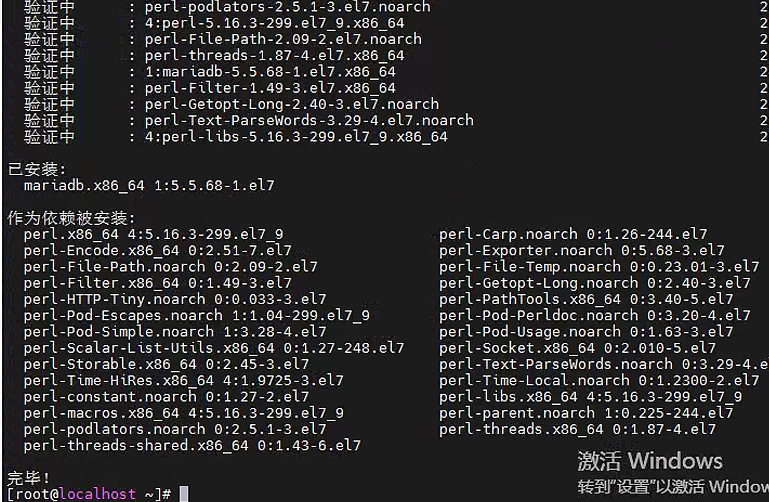
【环境安装记录一】Linux 使用yum命令安装mysql 【安装步骤】查看有没有安装包[root@localhost ~]#yum list mysql*安装mysql客户端[root@localhost ~]#yum install mysql安装mysql服务端[blockquote2 name='洛维花']提示:如果输入此命令没有报错,则跳过下面步骤,继续安装下一个服务端[/tip][root@localhost ~]#yum install mysql-server[blockquote2 name='洛维花']注意:此处错误提示为安装失败。原因:CentOS7自带有MariaDB而不是MySQL,MariaDB和MySQL一样也是开元的数据库解决方案:如果必须要安装MySQL,首先必须添加mysql社区repo通过输入命令:(权限不够,自行加入sudo)[/tip]rpm -Uvh http://dev.mysql.com/get/mysql-community-release-el7-5.noarch.rpm执行完后,则继续执行:[root@localhost ~]#yum install mysql-devel到此mysql数据库安装完成了,接下来需要对数据库进行一些简单配置简单配置在/etc/my.cnf 文件中加入默认字符集[root@localhost ~]#vim /etc/my.cnf ##添加元素 collation-server = utf8_general_ci init-connect='SET NAMES utf8' character-set-server = utf8启动或关闭mysql服务[root@localhost ~]#service mysqld start --启动mysql [root@localhost ~]#service mysqld stop --关闭mysql· [root@localhost ~]#lsof -i:3306 --数据库端口是否开启设置开机启动mysql服务方式一进入系统目录:cd /usr/lib/systemd/system/编写mysqld.service:vim mysql.service内容如下:[Unit] Description=MySQL Community Server After=network.target After=syslog.target [Install] WantedBy=multi-user.target Alias=mysql.service [Service] User=mysql Group=mysql # Execute pre and post scripts as root PermissionsStartOnly=true # Needed to create system tables etc. ExecStartPre=/usr/bin/mysql-systemd-start pre # Start main service ExecStart=/usr/bin/mysqld_safe --basedir=/usr # Don't signal startup success before a ping works ExecStartPost=/usr/bin/mysql-systemd-start post # Give up if ping don't get an answer TimeoutSec=600 Restart=always PrivateTmp=false[blockquote2 name='洛维花']各大路劲需要指定到Mysql的实际安装目录[/tip]执行命令:systemctl daemon-reload # 开启自启 systemctl enable mysqld.service # 启动、重启、停止 systemctl start|reload|stop mysql 设置开机启动mysql服务方式二[root@localhost ~]# chkconfig --add mysqld设置开机启动报错内容开机启动报错内容[root@localhost ~]# chkconfig --add mysqld 服务 mysqld 信息读取出错:没有那个文件或目录解决设置开机启动报错查找Mysql 安装目录###默认安装路径 mysql_config --variable=pkglibdir ###MySQL的数据目录路径 mysql_config --variable=datadir ###默认配置文件路径 mysql_config --variable=confdir ###查看Mysql状态 systemctl status mysql找到图片上的mysqld.server服务文件复制到/etc/rc.d/init.d下cp /usr/lib/systemd/system/mysqld.service /etc/rc.d/init.d/mysqld chmod +x /etc/rc.d/init.d/mysqld 然后执行chkconfig --add mysqld时提示“服务 mysql 不支持 chkconfig,解决办法要让chkconfig支持,就得在/etc/rc.d/init.d/mysqld脚本中添加 两行注释:# chkconfig: 234 19 08 # description: xxxxxxxxxxxxxxxxx设置权限并添加开机启动:##设置权限 chmod +x /etc/init.d/mysqld ##添加开机启动 chkconfig --add mysqld创建root管理员mysqladmin -u root password 密码进入mysql容器中mysql -u root -p设置允许远程访问开放防火墙的端口号mysql增加权限:mysql库中的user表新增一条记录host为“%”,user为“root”。use mysql; UPDATE user SET `Host` = '%' WHERE `User` = 'root' LIMIT 1; ##%表示允许所有的ip访问 select host from user;开放防火墙端口,允许外部访问版本的问题,两种方式方式一systemctl status iptables.service ####如果报错,则看方式二 Unit iptables.service could not be founda、修改防火墙配置vi /etc/sysconfig/iptables 加入:-A INPUT -p tcp -m tcp --dport 3306 -j ACCEPT 这段配置,然后进行保存iptables基本命令systemctl restart iptables.service -- 重启防火墙 systemctl status iptables.service -- 查看状态 service iptables save -- 保存规则 systemctl enable iptables.service -- 设置开机启动 systemctl start iptables.service -- 开启服务方式二查看防火墙状态systemctl status firewalld.service开放端口firewall-cmd --zone=public --add-port=3306/tcp --permanent ##重启防火墙 systemctl restart firewalld.service[blockquote2 name='洛维花']注意:如果用的是阿里云服务器,需要配置安全组规则,否则无法访问[/tip]测试远程访问我用的是navicat客户端进行连接,如果弹出该提示框,则表示连接成功!到此结束!
![[上]JAVA学习系列模块八第二章162.封装_javabean的介绍](https://luoweihua.cn/usr/themes/Joe/assets/thumb/2.jpg)

![[上]JAVA学习系列模块一第一章之03.JavaSE的课程体系介绍](/usr/uploads/2024/05/2024052108431473.webp)