搜索到
11
篇与
的结果
-
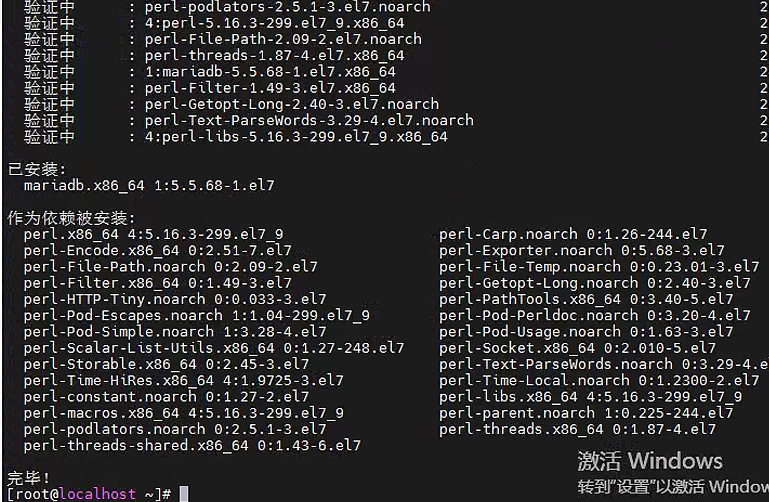
 【环境安装记录特别篇】MySQL8.0版本在CentOS系统安装 保姆级教程 从小白开始 步骤清晰简单明了 前言为什么会有这个特别篇?因为发现安装了mysql之后,无法使用navicat来进行数据的同步传输,因为环境安装记录一安装的是旧版【Mysql5.6】,而疯子以前的服务器数据库版本为8.0版本。安装配置yum仓库# 更新密钥 rpm --import https://repo.mysql.com/RPM-GPG-KEY-mysql-2022 # 安装Mysql8.x版本 yum库 rpm -Uvh https://dev.mysql.com/get/mysql80-community-release-el7-2.noarch.rpm由于MySQL并不在CentOS的官方仓库中,所以我们通过上述rpm命令:导入MySQL仓库的密钥配置MySQLQ的yum仓库如果在更新密钥时出现如下情况使用yum安装MySQL# yum安装Mysql yum -y install mysql-community-server安装完成后,启动MySQL并配置开机自启动systemctl start mysqld # 启动 systemctl enable mysqld # 开机自启MySQL安装完成后,会自动配置为名称叫做:mysqld的服务,可以被systemctl所管理检查MySQL的运行状态systemctl status mysqld配置获取MySQL的初始密码# 通过grep命令,在/var/log/mysqld.log文件中,过滤temporary password关键字,得到初始密码 grep 'temporary password' /var/log/mysqld.log图中方块里的为初始密码值,复制下来登录MySQL数据库系统# 执行 mysql -uroot -p # 解释 # -u,登陆的用户,MySQL数据库的管理员用户同Linux一样,是root # -p,表示使用密码登陆 # 执行完毕后输入(粘贴)刚刚得到的初始密码,即可进入MySQL数据库,输入密码的时候密码不会显示出来修改root密码切记不要忘了;键ALTER USER 'root'@'localhost' IDENTIFIED WITH mysql_native_password BY '密码'; -- 密码需要符合:大于8位,有大写字母,有特殊符号,不能是连续的简单语句如123,abc设置完新密码后可以按 ctrl+d 退出登陆,再用新密码重新登陆来验证一下允许root远程登录,并设置远程登录密码默认情况下,root用户是不运行远程登录的,只允许在MySQL所在的Linux服务器登陆MySQL系统请注意,允许root远程登录会带来安全风险# 第一次设置root远程登录,并配置远程密码使用如下SQL命令 create user 'root'@'%' IDENTIFIED WITH mysql_native_password BY '密码!'; -- 密码需要符合:大于8位,有大写字母,有特殊符号,不能是连续的简单语句如123,abc (配置了简单密码除外) # 后续修改密码使用如下SQL命令 ALTER USER 'root'@'%' IDENTIFIED WITH mysql_native_password BY '密码';第一个框中填IP地址,但远程登陆IP地址换了,需要重新设置IP,可以用通配符表示所有IP地址后续修改密码如下:退出MySQL控制台页面# 退出命令 exit # 或者通过快捷键退出:ctrl + d检查端口MySQL默认绑定了3306端口,可以通过端口占用检查MySQL的网络状态netstat -anp | grep 3306至此,MySQL就安装完成并可用了,请妥善保存好MySQL的root密码。
 -
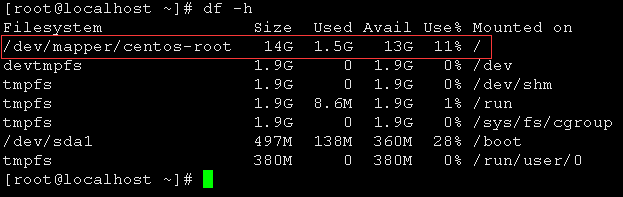
【环境安装记录扩容篇】VMware虚拟机中CentOS 7的硬盘空间/根目录扩容 超详细步骤说明 查看centos7系统挂载点信息df -h查看挂载点信息扩展VMWare-centos7硬盘空间关闭Vmware的centos7系统,才能在VMWare菜单中设置需要增加到的磁盘大小如果这个选项是灰色的,说明此虚拟机建有快照,把快照全部删除再试试!对新增加的硬盘进行分区、格式化我们增加了空间的硬盘是 /dev/sda 分区: [root@localhost]# fdisk /dev/sda p 查看已分区数量(我看到有两个 /dev/sda1 /dev/sda2) n 新增加一个分区 p 分区类型我们选择为主分区 分区号输入3(因为1,2已经用过了,sda1是分区1,sda2是分区2,sda3分区3) 回车 默认(起始扇区) 回车 默认(结束扇区) t 修改分区类型 选分区3 8e 修改为LVM(8e就是LVM) w 写分区表 q 完成,退出fdisk命令 使用partprobe 命令 或者重启机器 格式化分区3命令: mkfs.ext3 /dev/sda3添加新LVM到已有的LVM组,实现扩容lvm 进入lvm管理 lvm>pvcreate /dev/sda3 这是初始化刚才的分区3 lvm>vgextend centos /dev/sda3 将初始化过的分区加入到虚拟卷组centos (卷和卷组的命令可以通过 vgdisplay ) lvm>vgdisplay -v或者vgdisplay查看free PE /Site lvm>lvextend -l+6143 /dev/mapper/centos-root 扩展已有卷的容量(6143 是通过vgdisplay查看free PE /Site的大小) lvm>pvdisplay 查看卷容量,这时你会看到一个很大的卷了 lvm>quit 退出上面只是卷扩容了,下面是文件系统的真正扩容,输入以下命令:CentOS7下面由于使用的是XFS命令:/dev/mapper/centos-root是df -h查看到根目录的挂载点xfs_growfs /dev/mapper/centos-rootCentOS6使用命令:resize2fs /dev/mapper/centos-root查看新的磁盘空间:df -h
-
【环境安装记录一】Linux 使用yum命令安装mysql 【安装步骤】查看有没有安装包[root@localhost ~]#yum list mysql*安装mysql客户端[root@localhost ~]#yum install mysql安装mysql服务端[blockquote2 name='洛维花']提示:如果输入此命令没有报错,则跳过下面步骤,继续安装下一个服务端[/tip][root@localhost ~]#yum install mysql-server[blockquote2 name='洛维花']注意:此处错误提示为安装失败。原因:CentOS7自带有MariaDB而不是MySQL,MariaDB和MySQL一样也是开元的数据库解决方案:如果必须要安装MySQL,首先必须添加mysql社区repo通过输入命令:(权限不够,自行加入sudo)[/tip]rpm -Uvh http://dev.mysql.com/get/mysql-community-release-el7-5.noarch.rpm执行完后,则继续执行:[root@localhost ~]#yum install mysql-devel到此mysql数据库安装完成了,接下来需要对数据库进行一些简单配置简单配置在/etc/my.cnf 文件中加入默认字符集[root@localhost ~]#vim /etc/my.cnf ##添加元素 collation-server = utf8_general_ci init-connect='SET NAMES utf8' character-set-server = utf8启动或关闭mysql服务[root@localhost ~]#service mysqld start --启动mysql [root@localhost ~]#service mysqld stop --关闭mysql· [root@localhost ~]#lsof -i:3306 --数据库端口是否开启设置开机启动mysql服务方式一进入系统目录:cd /usr/lib/systemd/system/编写mysqld.service:vim mysql.service内容如下:[Unit] Description=MySQL Community Server After=network.target After=syslog.target [Install] WantedBy=multi-user.target Alias=mysql.service [Service] User=mysql Group=mysql # Execute pre and post scripts as root PermissionsStartOnly=true # Needed to create system tables etc. ExecStartPre=/usr/bin/mysql-systemd-start pre # Start main service ExecStart=/usr/bin/mysqld_safe --basedir=/usr # Don't signal startup success before a ping works ExecStartPost=/usr/bin/mysql-systemd-start post # Give up if ping don't get an answer TimeoutSec=600 Restart=always PrivateTmp=false[blockquote2 name='洛维花']各大路劲需要指定到Mysql的实际安装目录[/tip]执行命令:systemctl daemon-reload # 开启自启 systemctl enable mysqld.service # 启动、重启、停止 systemctl start|reload|stop mysql 设置开机启动mysql服务方式二[root@localhost ~]# chkconfig --add mysqld设置开机启动报错内容开机启动报错内容[root@localhost ~]# chkconfig --add mysqld 服务 mysqld 信息读取出错:没有那个文件或目录解决设置开机启动报错查找Mysql 安装目录###默认安装路径 mysql_config --variable=pkglibdir ###MySQL的数据目录路径 mysql_config --variable=datadir ###默认配置文件路径 mysql_config --variable=confdir ###查看Mysql状态 systemctl status mysql找到图片上的mysqld.server服务文件复制到/etc/rc.d/init.d下cp /usr/lib/systemd/system/mysqld.service /etc/rc.d/init.d/mysqld chmod +x /etc/rc.d/init.d/mysqld 然后执行chkconfig --add mysqld时提示“服务 mysql 不支持 chkconfig,解决办法要让chkconfig支持,就得在/etc/rc.d/init.d/mysqld脚本中添加 两行注释:# chkconfig: 234 19 08 # description: xxxxxxxxxxxxxxxxx设置权限并添加开机启动:##设置权限 chmod +x /etc/init.d/mysqld ##添加开机启动 chkconfig --add mysqld创建root管理员mysqladmin -u root password 密码进入mysql容器中mysql -u root -p设置允许远程访问开放防火墙的端口号mysql增加权限:mysql库中的user表新增一条记录host为“%”,user为“root”。use mysql; UPDATE user SET `Host` = '%' WHERE `User` = 'root' LIMIT 1; ##%表示允许所有的ip访问 select host from user;开放防火墙端口,允许外部访问版本的问题,两种方式方式一systemctl status iptables.service ####如果报错,则看方式二 Unit iptables.service could not be founda、修改防火墙配置vi /etc/sysconfig/iptables 加入:-A INPUT -p tcp -m tcp --dport 3306 -j ACCEPT 这段配置,然后进行保存iptables基本命令systemctl restart iptables.service -- 重启防火墙 systemctl status iptables.service -- 查看状态 service iptables save -- 保存规则 systemctl enable iptables.service -- 设置开机启动 systemctl start iptables.service -- 开启服务方式二查看防火墙状态systemctl status firewalld.service开放端口firewall-cmd --zone=public --add-port=3306/tcp --permanent ##重启防火墙 systemctl restart firewalld.service[blockquote2 name='洛维花']注意:如果用的是阿里云服务器,需要配置安全组规则,否则无法访问[/tip]测试远程访问我用的是navicat客户端进行连接,如果弹出该提示框,则表示连接成功!到此结束!