搜索到
28
篇与
的结果
-
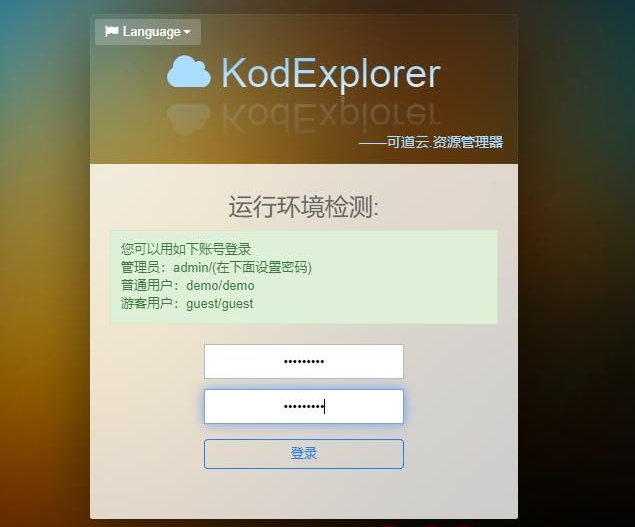
 Docker系列 深度使用可道云kodexplorer(一)安装可道云kodexplorer配合aria2 安装docker pull dennischancs/kodexplorerdocker run -d \ --name kodexplorer \ --hostname=kodexplorer \ -p 5210:5210 \ -p 5218:5218 \ -v /mnt/ydyp/kodexplorer:/koddata \ #这是设置 可道云程序配置文件的地方 -v /mnt/ydyp/Media:/koddata/Group/public/home/Media \ #这是设置 可道云共享目录地址 --restart unless-stopped \ dennischancs/kodexplorer说明5210为kodexplorer端口5218为Ng-Aria端口
 -
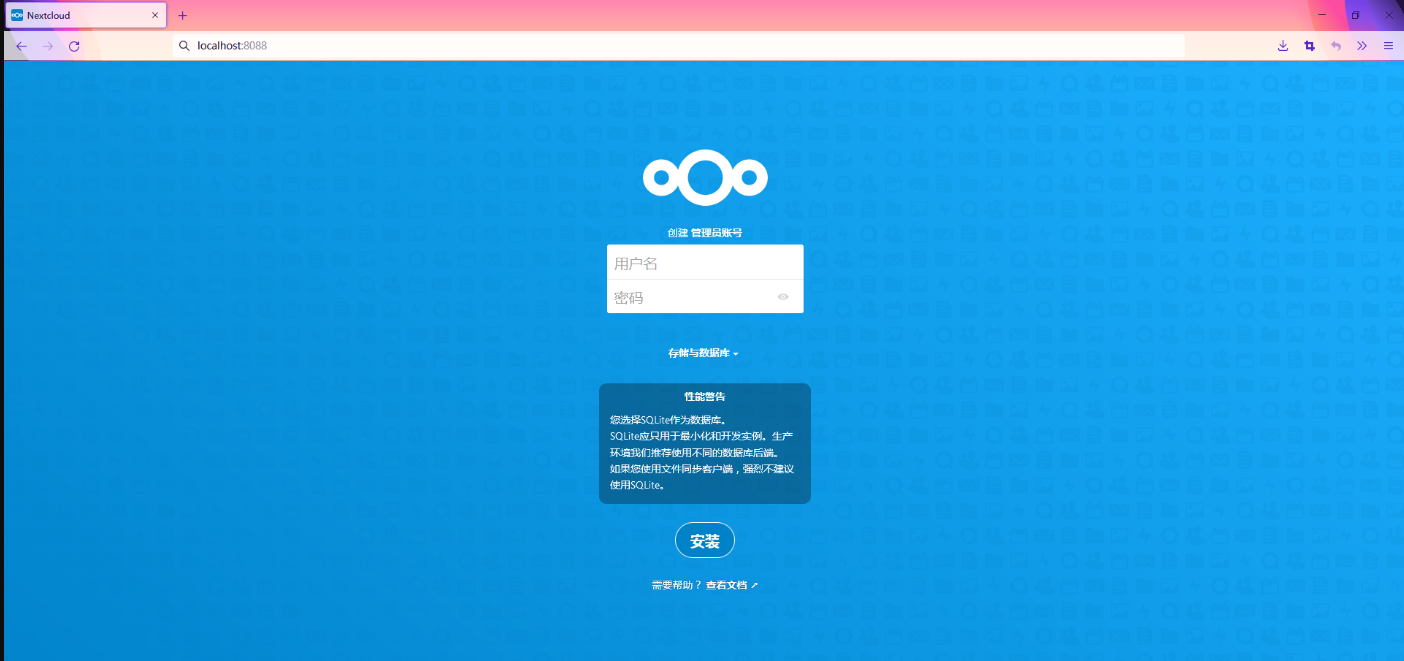
Docker系列 深度使用nextcloud(一)环境部署 什么是NextCloud开源云盘经测试NextCloud、ownCloud、Seafile、Cloudreve、dzzoffice、kiftd、Onionshare,NextCloud功能性、安全性、社区活跃度条件均具备优势。服务端支持Linux,客户端支持Windows、MacOS、Linux、Android、IOS、browser;用户体验友好,用户界面美观,文档支持包括管理手册、用户手册、开发者手册;安全性维护CVE database、注重数据安全和隐私保护、支持数据存储完整性校验、数据传输保密性、数据存储保密性、用户标识和身份鉴别、双因素鉴别、单点认证、第三方认证、用户共享、群组共享、公开共享口令、访问控制、恢复已删除的文件、找回文件历史版本、安全策略配置、文件监控和日志、安全日志审计、病毒扫描等功能。正式部署NextCloud安装MySQL/MariaDB搜索mariadb数据库容器镜像docker search mariadb拉取mariadb数据库容器镜像至本地docker pull mariadb创建并启动mariadb数据库容器,正式环境需要注意自定义用户名不能够使用常见的默认用户名、口令8位以上数字、字母、特殊字符组合,使用–name参数命名为mariadb,使用–env配置数据库用户名MARIADB_USER、数据库口令MARIADB_PASSWORD、数据库root用户口令MARIADB_ROOT_PASSWORD、数据库MARIADB_DATABASE,使用–restart=always配置Docker启动服务时mariadb容器随之启动docker run -it -d --name mariadb --env MARIADB_USER=nextcloud --env MARIADB_PASSWORD=N2yg_A9SQ --env MARIADB_ROOT_PASSWORD=D57g_5QZd --env MARIADB_DATABASE=nextcloud --restart=always mariadb 安装NextCloud搜索nextcloud容器镜像docker search nextcloud拉取nextcloud容器镜像至本地docker pull nextcloud创建并启动nextcloud容器,使用–name参数命名为nextcloud,使用-p参数将nextcloud容器80端口映射至宿主机80端口,使用-p参数将nextcloud容器443端口映射至宿主机443端口,使用–link参数使正在创建的nextcloud容器网络连接至mariadb数据库容器,onlyoffice因配置时不支持使用该方式直接访问,故仍然使用端口访问的方式配置,使用–restart=always配置Docker启动服务时nextcloud容器随之启动docker run -it -d -p8800:80 -v /mnt/ydyp/nextcloud:/var/www/html --name nextcloud --link mariadb --restart=always nextcloud 初始化NextCloud默认使用HTTP的方式访问NextCloud,IP地址为宿主机IP地址,端口为宿主机8088端口http://localhost:8088正常访问nextcloud管理界面后,在该位置创建管理员账号,自定义用户名、口令,选择存储与数据库使用MySQL/MariaDB后点击安装并遵循安装指引完成安装初始化时创建管理员用户,该位置用户名、口令为手动配置http://localhost:8088 username:management password:NAyQ_29Sg配置NextCloud连接的数据库,配置数据库连接用户名、口令,该位置host因使用nextcloud容器已使用–link参数连接mariadb,可填写mariadb或填写IP地址MySQL/MariaDB username:nextcloud password:N2yg_A9SQ database:nextcloud host:mariadb点击安装-安装推荐的应用,或者点击取消可以取消安装应用,安装完成后亦可以自定义增删应用安装完成后默认进入仪表盘,使用说明参见https://docs.nextcloud.com/server/latest/user_manual/
-
-
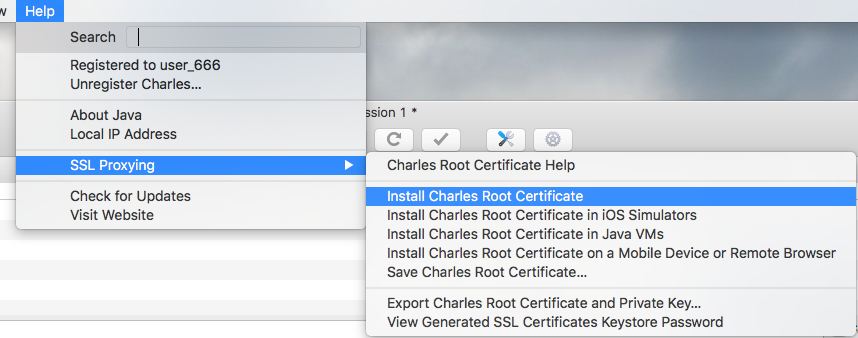
Mac上Charles安装SSL证书,进行HTTPS抓包 安装证书安装电脑端根证书:首先在charles的 Help选项 选择 SSL Proxyings选项 再选择 Install Charles Root Certificate选项[blockquote2 name='洛维花']这里注意,需要安装到【系统】,而并不是cloud。[/tip]信任证书此时会启动“钥匙串访问”APP,并找到刚开安装好的证书,证书名字:Charles Proxy CA,找不到的可以搜索框搜下。选中该证书,点击显示简介。更改证书信任权限。更改为始终信任,并关闭窗口输入密码保存。配置SSL代理设置HTTPS端口抓包,点击Charles–>Proxy–>SSL Proxying Settings,出现如下弹窗,点击"Enable SSL Proxying",点击“Add”按照图中输入,点击保存。至此,电脑端配置已全部完成!至此,电脑已经可以抓包HTTPS了。安装Charles证书到手机首先查看电脑IP地址,点击Charles–>Help→Local IP Address手机必须和电脑在同一个Wi-Fi下。iPhone证书安装:iPhone,Wi-Fi设置代理。步骤:设置→WIFI -->点击Wi-Fi旁边的i划到底部,点击配置代理,配置代理,IP就是你电脑的IP,端口输入8888,点击存储然后打开Safari浏览器,访问:chls.pro/ssl,此时电脑上连接提示,点击allow允许。此时手机会提示下载描述文件,点击允许保存后,点击 设置–>通用→描述文件,安装刚下载好的文件安装完成后,点击 设置–>通用→关于本机,下拉到底部,点击证书 信任设置,把刚信任开关打开。大功告成,此时你就可以愉快的抓HTTPS的包了。以及访问公司内网。安卓安装证书我就不写了,我没有安卓手机,其实就差不多是依葫芦画瓢了。